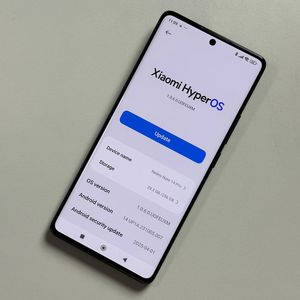
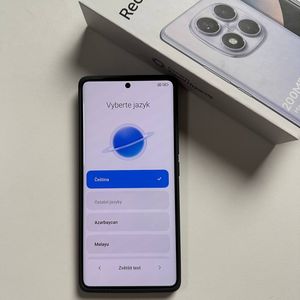
Hoe Google Chrome instellen als de standaardbrowser op de Xiaomi Redmi Note 14 Pro

Welkom bij onze handige gids over het instellen van Google Chrome als de standaardbrowser op je Xiaomi Redmi Note 14 Pro. Of je nu nieuw bent met dit apparaat of gewoon een snelle opfrisser nodig hebt, we leiden je gedetailleerd door elke stap. Laten we beginnen!
Stap 1: Open de app Instellingen
Om te beginnen, ontgrendel je Xiaomi Redmi Note 14 Pro en zoek je de app Instellingen. Deze app, te herkennen aan het tandwielpictogram, is meestal te vinden op je startscherm of in de app-lade. Tik om deze te openen.

Stap 2: Navigeer naar Apps beheren
Zodra je de app Instellingen hebt geopend, scroll je omlaag totdat je de optie 'Apps' vindt. Tik erop om door te gaan en alle apps te bekijken die op je apparaat zijn geïnstalleerd.

Stap 3: Toegang tot instellingen voor Standaard apps
Zoek in het gedeelte Apps beheren de drie verticale stippen in de rechterbovenhoek van het scherm. Tik op deze stippen om extra instellingen te onthullen. Selecteer in het vervolgkeuzemenu 'Overige instellingen' en tik vervolgens op 'Standaard apps'.


Stap 4: Selecteer Google Chrome als je standaardbrowser
Je ziet nu een lijst met standaard app-categorieën, waarvan er één 'Browser' is. Momenteel kan je standaardbrowser zijn ingesteld op bijvoorbeeld Firefox. Om dit te wijzigen, tik je op de optie 'Browser'. Er verschijnt een lijst met geïnstalleerde browsers, zoals Google Chrome, Opera en Firefox. Tik eenvoudigweg op Google Chrome om het in te stellen als je standaardbrowser.


Stap 5: Bevestig de wijziging
Je hebt Google Chrome succesvol ingesteld als je standaardbrowser! Controleer dit door terug te gaan naar het scherm Standaard apps, waar je nu Google Chrome als de standaardbrowser zou moeten zien. Dat is het! Je bent helemaal klaar om te genieten van een soepelere browse-ervaring op je Xiaomi Redmi Note 14 Pro.