Hoe Xiaomi Redmi Buds 6 Play te verbinden met een Windows-laptop of pc
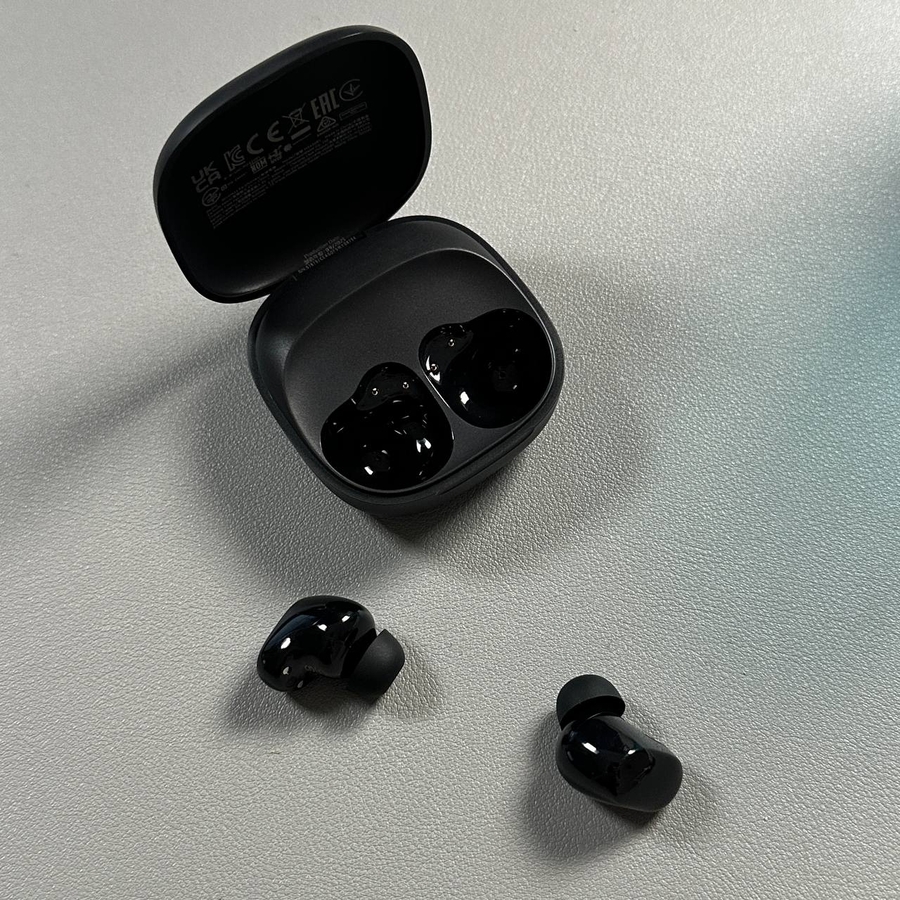
Het verbinden van uw Xiaomi Redmi Buds 6 Play met een Windows-laptop of pc is een eenvoudig proces. Deze handleiding leidt u door elke stap om ervoor te zorgen dat uw oordopjes probleemloos met uw apparaat worden gekoppeld.
Stap 1: Bereid uw oordopjes voor
Begin met het openen van de oplaadcase van uw Xiaomi Redmi Buds 6 Play. Zorg ervoor dat beide oordopjes stevig in de case zitten. Zoek aan de linkerkant van de case naar de kleine knop. Houd deze knop ingedrukt totdat u het indicatielampje ziet knipperen. Dit knipperen geeft aan dat uw oordopjes in de koppelmodus staan.

Stap 2: Schakel Bluetooth in op uw Windows-apparaat
Ga vervolgens naar uw Windows-laptop of pc. Begin met het openen van de app Instellingen. U kunt dit doen door op het Startmenu te klikken en het tandwielpictogram te selecteren of door te zoeken naar 'Instellingen' in de zoekbalk. Eenmaal in Instellingen klikt u op het gedeelte 'Apparaten', dat u kunt vinden in de linkerzijbalk. Hier ziet u het menu 'Bluetooth en andere apparaten'; zorg ervoor dat Bluetooth is ingeschakeld door op de schuifregelaar te klikken. Klik vervolgens op 'Bluetooth- of ander apparaat toevoegen' om het zoeken naar nieuwe apparaten te starten.

Stap 3: Koppel uw oordopjes
Terwijl uw pc zoekt naar beschikbare apparaten, moet u ervoor zorgen dat uw oordopjes in de koppelmodus blijven. Als het indicatielampje niet knippert, is de koppelmodus mogelijk verlaten en moet u de knop opnieuw ingedrukt houden. Zodra uw Xiaomi Redmi Buds 6 Play in de lijst met beschikbare apparaten verschijnt, klikt u erop om verbinding te maken. Als het niet verschijnt, annuleert u het proces, schakelt u Bluetooth uit en weer in op uw pc en probeert u opnieuw verbinding te maken.