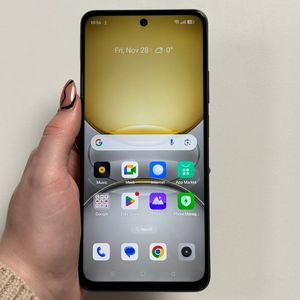
Realme C75 - Hoe Apps te klonen
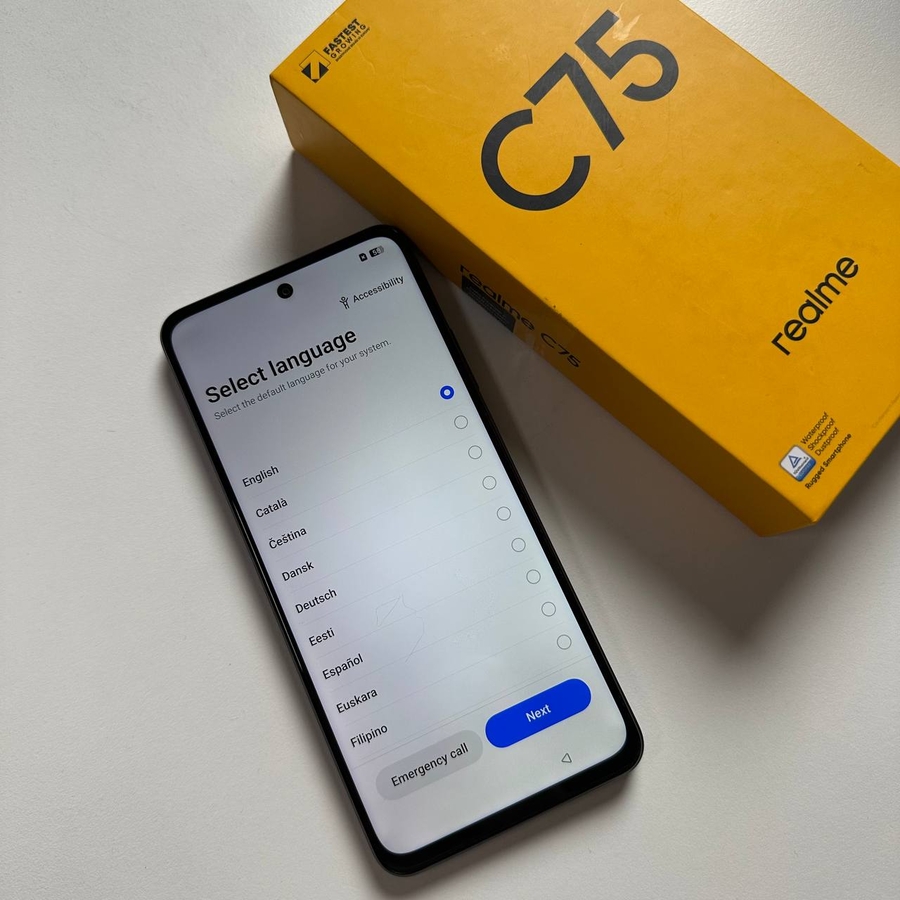
Welkom bij onze uitgebreide handleiding over het klonen van apps met behulp van de Realme C75 smartphone. Als je ooit twee accounts voor dezelfde app hebt willen gebruiken, maar slechts één apparaat hebt, is het klonen van apps de oplossing die je zocht.
Stap 1: Open de app Instellingen
Om te beginnen, ontgrendel je je Realme C75 en open je de hoofdapp Instellingen. Je kunt het tandwielvormige pictogram meestal vinden op je startscherm of in de app-lade.

Stap 2: Navigeer naar de sectie App-beheer
Zodra je in het menu Instellingen bent, scrol je omlaag tot je de sectie "App-beheer" of "Apps" vindt. Tik erop om naar de volgende stap te gaan.

Stap 3: Selecteer de functie App Cloner
Zoek in de sectie App-beheer de functie "App Cloner". Deze tool is ontworpen om apps naadloos op je telefoon te dupliceren. Tik op "App Cloner" om toegang te krijgen tot de lijst met apps die beschikbaar zijn om te klonen.

Stap 4: Kies de app die je wilt klonen
In het menu App Cloner zie je een lijst met apps die gekloond kunnen worden. Scroll er doorheen en selecteer de app die je wilt dupliceren. Stel dat je een berichten-app wilt klonen—tik er dan gewoon op.

Stap 5: Activeer de app-kloon
Nadat je de gewenste app hebt geselecteerd, zie je een optie die wordt aangegeven door een grijze schakelaar naast "Create App Clone" (App-kloon maken). Tik op deze schakelaar om het klonen in te schakelen. Eenmaal geactiveerd, kan de schakelaar van kleur veranderen, wat aangeeft dat de kloon klaar is voor gebruik. Wacht even terwijl het apparaat het kloonproces voltooit.