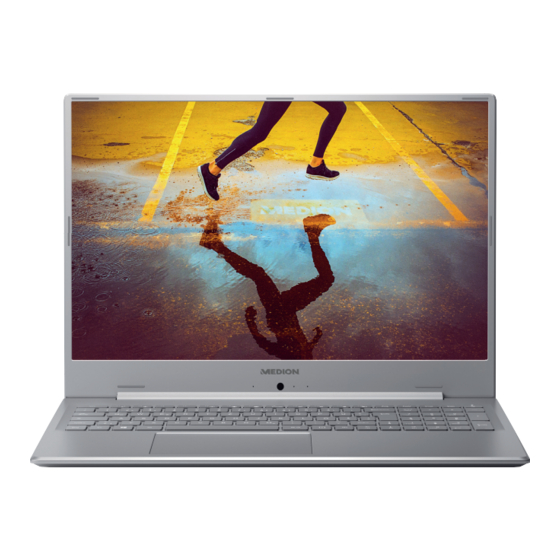
Medion AKOYA S17402 Handleiding

Gerelateerde Handleidingen voor Medion AKOYA S17402


Samenvatting van Inhoud voor Medion AKOYA S17402
- Pagina 1 Handleiding Notice d‘utilisation Bedienungsanleitung 43,9 cm/17,3" Notebook MEDION AKOYA ® ® S17402 (MD 63000)
-
Pagina 2: Inhoudsopgave
Inhoudsopgave Informatie over deze gebruiksaanwijzing ..........3 1.1. Symbolenuitleg ..................... 3 1.2. Gebruiksdoel ......................5 Conformiteitsinformatie van de EU ............5 Informatie over handelsmerken ..............6 Veiligheidsvoorschriften ................7 4.1. Gevaren voor kinderen en personen met een beperkt vermogen om apparaten te bedienen ................7 4.2. - Pagina 3 14.2. Touchpad .......................29 Geluidssysteem ..................29 15.1. Externe audio-aansluitingen ................29 Netwerken ....................30 16.1. Wifi (draadloos netwerk) ..................30 16.2. Bluetooth® ......................30 16.3. Vliegtuigmodus ....................31 Kaartlezer ....................31 17.1. Geheugenkaart plaatsen ..................31 17.2. Geheugenkaart verwijderen ................31 USB-aansluiting ..................32 Notebook beveiligen ................. 32 19.1.
-
Pagina 4: Informatie Over Deze Gebruiksaanwijzing
1. Informatie over deze gebruiksaanwijzing Hartelijk dank, dat u voor ons product heeft gekozen. Wij wensen u veel plezier met het apparaat. Lees de veiligheidsvoorschriften en de volledige gebruiksaanwijzing aandachtig door, voordat u het apparaat in gebruik neemt. Neem de waarschuwingen op het apparaat en in de gebruiksaanwijzing in acht. - Pagina 5 Nadere informatie over het gebruik van het product! Neem de aanwijzingen in de gebruiksaanwijzing in acht! Opsommingsteken/informatie over voorvallen die zich tijdens • de bediening kunnen voordoen Instructie voor een uit te voeren handeling Producten die zijn gemarkeerd met dit symbool, voldoen aan de eisen van de EU-richtlijnen.
-
Pagina 6: Gebruiksdoel
• Gebruik het apparaat niet bij extreme omgevingscondities. 2. Conformiteitsinformatie van de EU Hierbij verklaart MEDION AG, dat dit apparaat in overeenstemming is met de funda- mentele eisen en de overige toepasselijke voorschriften: • RE-richtlijn 2014/53/EU •... -
Pagina 7: Informatie Over Handelsmerken
Intel® Corporation in de VS en andere landen. Het USB™ woordmerk en de logo’s zijn geregistreerde merken van USB Implemen- ters Forum, Inc. en worden door MEDION onder licentie gebruikt. Het HDMI-logo en de High-Definition Multimedia Interface zijn geregistreerde han- delsmerken van HDMI Licensing LLC. -
Pagina 8: Veiligheidsvoorschriften
4. Veiligheidsvoorschriften 4.1. Gevaren voor kinderen en personen met een beperkt vermogen om apparaten te bedienen Dit apparaat kan worden gebruikt door kinderen vanaf 8 jaar en door personen met lichamelijke, zintuiglijke of geestelijke be- perkingen of gebrek aan kennis en ervaring, als er iemand toe- zicht op hen houdt of als hun is geleerd hoe ze het apparaat vei- lig kunnen gebruiken en ze hebben begrepen welke gevaren het gebruik van het apparaat met zich meebrengt. -
Pagina 9: Bedrijfszekerheid
Stel het geluidsvolume in op de laagste waarde, voordat met de weergave wordt begonnen. Start de weergave en verhoog het geluidsvolume tot het niveau dat u prettig vindt. 4.2. Bedrijfszekerheid Lees dit hoofdstuk aandachtig door en neem alle hierin opge- nomen aanwijzingen in acht. - Pagina 10 De sleuven en openingen van het apparaat zijn bedoeld voor ventilatie. Dek deze openingen niet af, omdat het apparaat anders over- verhit kan raken en er zelfs brand kan ontstaan. Steek geen voorwerpen door de sleuven en openingen in het apparaat.
-
Pagina 11: Nooit Zelf Repareren
4.3. Nooit zelf repareren WAARSCHUWING! Gevaar voor elektrische schokken! Bij ondeskundige reparatie bestaat er gevaar voor een elektrische schok! Maak de behuizing van het notebook en de net- adapter nooit open! Neem bij storingen contact op met het Service Cen- ter of een ander professioneel reparatiebedrijf. -
Pagina 12: Omgevingscondities
deel, omdat de warmte die aan de onderkant wordt afge- voerd, onprettige opwarming tot gevolg kan hebben. 4.5. Omgevingscondities • Het notebook kan worden gebruikt bij een omgevingstempe- ratuur van 5 °C tot 30 °C en bij een relatieve luchtvochtigheid van 20% tot 80% (niet condenserend). -
Pagina 13: Stroomvoorziening
4.6. Stroomvoorziening WAARSCHUWING! Gevaar voor elektrische schokken! Binnen in de netadapter bevinden zich stroomvoeren- de onderdelen. Bij deze onderdelen bestaat er gevaar voor elektrische schokken en brand door onbedoelde kortsluiting! Open de behuizing van de netadapter niet. Dek de netadapter niet af. ... -
Pagina 14: Aanwijzingen Over De Accu
LET OP! Gevaar voor beschadiging! Netadapters die niet geschikt zijn, kunnen beschadigin- gen aan het apparaat tot gevolg hebben. Gebruik voor het opladen van het apparaat uitslui- tend de meegeleverde netadapter. 4.7. Aanwijzingen over de accu Om de levensduur van uw accu te verlengen, het prestatiever- mogen te verbeteren en een veilige werking te waarborgen, moet u de volgende aanwijzingen in acht nemen: •... -
Pagina 15: Aanwijzingen Over De Touchpad
• Houd ten minste één meter afstand van hoogfrequente en magnetische storingsbronnen (tv-toestellen, luidspreker- boxen, mobiele telefoons, DECT-telefoons, enz.) om storingen in de werking en gegevensverlies te voorkomen. • Houd er rekening mee dat bij deze notebook voor de exter- ne interfaces alleen afgeschermde kabels mogen worden ge- bruikt die korter zijn dan 3 meter. -
Pagina 16: Aanwijzingen Over Het Beeldscherm
4.10. Aanwijzingen over het beeldscherm Het beeldscherm is het meest gevoelige onderdeel van het no- tebook, omdat dit is gemaakt van glas. Als het beeldscherm zwaar wordt belast, kan het bescha- digd raken. • Laat niets op het beeldscherm vallen. •... -
Pagina 17: Ergonomie
4.12. Ergonomie Voorkom verblindingseffecten, weerspiegelingen en te sterke licht-don- kercontrasten om uw ogen te sparen. Het notebook mag niet vlak bij het raam staan, omdat het daglicht de werkruimte hier het felst verlicht. Dit felle licht maakt het moeilijker voor uw ogen om zich aan te passen aan het donkere beeldscherm. - Pagina 18 50 - 60 cm 40 - 45° 90° • Algemeen – Verander regelmatig (ca. eens in de 20-30 minuten) van houding en pauzeer regelmatig om vermoeidheid te voorkomen. • Rug – Tijdens het zitten op de werkplek moet de rug worden ondersteund door de rugleuning van de werkstoel, die hiervoor rechtop moet staan of iets achter- over moet hellen.
-
Pagina 19: Inhoud Van De Levering
Neem bij beschadigingen contact op met ons servicecentrum. De levering van het door u aangeschafte product omvat: • notebook MEDION® AKOYA® S17402 (MD 63000) incl. accu • netadapter met verbindingskabel • gebruiksaanwijzing •... -
Pagina 20: Aanzichten En Beschrijving Van De Bedieningselementen
7. Aanzichten en beschrijving van de bedieningselementen 7.1. Open notebook (Afbeelding vergelijkbaar) Beeldscherm Webkamera Webkamera led Microfoon... -
Pagina 21: Onderkant
Functieweergave Dit lampje gaat branden als het apparaat is ingeschakeld. Aan-/uitschakelaar Toetsenbord Touchpad 7.2. Onderkant (Afbeelding vergelijkbaar) Lüftungsschlitze Resettoets (bij gebruik van de accu) Als het notebook niet meer reageert, kunt u het apparaat met de reset- toets loskoppelen van de hoofdaccu: ... -
Pagina 22: Rechterkant
7.3. Rechterkant 13 14 15 LED Accu oplaad Dit lampje gaat branden als de accu wordt opgeladen. Dit lampje gaat uit als de accu is opgeladen. Audio-combi-aansluiting (Mic-in, hoofdtelefoon) USB 2.0-aansluiting Kaartlezer Aansluiting Kensington-slot® 7.4. Linkerkant 17 18 Aansluiting voor netadapter HDMI-aansluiting USB 3.1-aansluiting (type A) USB 3.1-aansluiting (type C) met DisplayPort functie... -
Pagina 23: Stroomvoorziening
8. Stroomvoorziening 8.1. Aan-uitschakelaar Klap het notebook open en houd de aan-uitschakelaar even ingedrukt om het notebook in resp. uit te schakelen. Als het niet meer lukt om het notebook uit te schakelen via de software, houd de aan-uitschakelaar dan ca. 10 seconden ingedrukt. Schakel uw notebook niet uit, terwijl de harde schijf in gebruik is. -
Pagina 24: Notebook Starten
LET OP! Gegevensverlies! De installatie kan een paar minuten duren. Koppel het notebook tijdens het installeren niet los van het elektri- citeitsnet en schakel hem niet uit. Dit kan negatieve ge- volgen hebben voor de installatie. Schakel het notebook pas uit, als de installatie met succes is afgesloten en het startscherm verschijnt. -
Pagina 25: Gebruik Op Netstroom
LET OP! Gegevensverlies! Het is mogelijk dat Windows® de eerste dagen na de in- stallatie gegevens bijwerkt en configureert (bijv. door nieuwe updates), waardoor het uitschakelen en starten van het notebook langer kan duren. Schakel het notebook daarom niet voortijdig uit. Dit kan negatieve gevolgen hebben voor de installatie. -
Pagina 26: Gebruik Op Accustroom
11.1. Gebruik op accustroom Accu’s slaan in hun cellen elektrische energie op en geven deze zo nodig weer af. Laad en ontlaad een nieuwe accu twee- tot driemaal achter el- kaar volledig, zodat deze zijn volle capaciteit kan bereiken! 11.1.1. Transportmodus Het notebook staat na het uitpakken in een beveiligde transportmodus die voor- komt dat het apparaat per ongeluk wordt ingeschakeld, waardoor de accu ontladen zou worden. -
Pagina 27: Energiebeheer
11.1.4. Gebruiksduur van de accu Hoe lang de accu gebruikt kan worden, varieert afhankelijk van de instelling van de energiebesparende functies. Voor het uitvoeren van bepaalde toepassingen heeft uw notebook meer vermogen nodig. Als de processor of de grafische componenten van het notebook gedurende lange- re tijd zwaar worden belast, neemt de gebruiksduur van de accu af. -
Pagina 28: Beeldscherm
13. Beeldscherm 13.1. Beeldscherm openen en sluiten De speciale constructie van de beeldschermscharnieren zorgt ervoor dat het beeld- scherm wordt afgesloten, zodat het niet nodig is om het nog eens extra te vergren- delen. Om het beeldscherm te openen, klapt u het met uw duim en wijsvinger open tot het in de gewenste stand staat. -
Pagina 29: Gegevensinvoer
14. Gegevensinvoer 14.1. Toetsenbord Doordat enkele toetsen een dubbele functie hebben, biedt het notebook u dezelf- de functionaliteit als een conventioneel Windows-toetsenbord. Enkele functies wor- den geactiveerd met behulp van de voor notebooks karakteristieke Fn-toets. 14.1.1. Voor het notebook specifieke toetsencombinaties Omschrijving Sleep Fn + F1... -
Pagina 30: Geluidssysteem
14.2. Touchpad LET OP! Gevaar voor beschadiging! Bij gebruik van ongeschikte voorwerpen voor de bestu- ring van het apparaat kan de touchpad blijvend wor- den beschadigd. Gebruik geen balpennen of andere voorwerpen, om- dat uw touchpad hierdoor defect kan raken. 15. -
Pagina 31: Netwerken
16. Netwerken 16.1. Wifi (draadloos netwerk) Deze functie stelt u in staat om een draadloze netwerkverbinding op te bouwen met een basisstation. Lees aan welke voorwaarden hiervoor moet worden voldaan. De wifi-functie kan met het icoon rechts op de taakbalk worden in- en uitgescha- keld en is bij aflevering geactiveerd. -
Pagina 32: Vliegtuigmodus
Gebruik de Bluetooth-functie niet op plaatsen waar apparaten staan die gevoelig zijn voor radiogolven (bijv. in ziekenhuizen e.d.). Schakel deze optie uit, als u niet zeker weet of er hierdoor storingen in deze appara- ten kunnen optreden of ze op een andere manier negatief kunnen wor- den beïnvloed. -
Pagina 33: Usb-Aansluiting
18. USB-aansluiting De Universal Serial Bus is een standaard voor het aansluiten van invoerapparaten, scanners en andere randapparaten. De USB 3.1-aansluitingen zijn volledig achter- waarts compatibel. Controleer of de stekker en de bus precies bij elkaar passen om bescha- diging van de contacten te voorkomen. Door de plaatsing van de con- tacten past de stekker maar in één stand in de bus (uitzondering: USB type Sluit uw USB-apparaten zo mogelijk altijd aan op de poort waarop ze zijn geïnstalleerd. -
Pagina 34: Kensington Veiligheidsslot
19.2. Kensington veiligheidsslot Met een zgn. Kensington veiligheidsslot kunt u uw notebook beveiligen tegen diefstal. In de vakhandel kunt u deze veiligheidssloten met een staalkabel als acces- soire aanschaffen. Om het veiligheidsslot aan te brengen, wikkelt u de staalkabel om een stationair voorwerp, bijv. -
Pagina 35: Systeemherstel Met Windows Herstelopties
− Stuurprogramma en hulpprogramma voor mediaherstel maken Maken van een Support Disc − USB-herstelschijf maken voor stuur- en hulpprogramma’s Er wordt een USB-opslagmedium voor Support aangemaakt • Uw PC opfrissen zonder uw bestanden te verliezen Het toestel wordt bijgewerkt met behulp van de opties voor systeemherstel van Windows. -
Pagina 36: Zo Stelt U Uw Notebook Opnieuw In
19.5.1. Zo stelt u uw notebook opnieuw in Open het startmenu. Selecteer de app Instellingen uit de lijst. Tip of klik op Update en beveiliging. Tip of klik op de menu-optie Herstellen. Tip of klik op de menu-optie Begin. ... -
Pagina 37: Uefi-Instelling Uitvoeren
LET OP! Gegevensverlies! Het notebook is in de fabriek al zo ingesteld, dat een optimale werking gewaarborgd is. Wijzigingen kunnen de stabiele en betrouwbare werking van het systeem beïnvloeden. Wijzigingen mogen alleen worden aangebracht door vakmensen en zeer ervaren gebruikers. 20.1. - Pagina 38 Het lukt niet om het notebook in te schakelen. Als het notebook wordt gebruikt op accustroom, sluit het notebook dan aan op de netadapter en controleer of de accu opgeladen is of wordt. Als u het notebook al met de netadapter gebruikt, haal dan de netadapter uit het stopcontact en steek bij wijze van test de stekker van bijv.
-
Pagina 39: Klantenservice
22.3. Hebt u verder nog hulp nodig? Als u ondanks de suggesties in de vorige paragraaf nog altijd problemen hebt, neem dan contact op met de hotline of raadpleeg www.medion.com. Wij helpen u graag verder. -
Pagina 40: Driverondersteuning
De zogenaamde optionele driver-updates kunnen handmatig worden geladen en geïnstalleerd via de Windows update-functie. Actuele drivers kunt u ook vinden op de servicepagina’s van onze homepage op http://www.medion.com. Neem contact op met het service-adres van het land waar het apparaat is aange- schaft. -
Pagina 41: Reiniging En Onderhoud
Als u de handbagagecontrole op de luchthaven passeert, verdient het aanbe- veling om het notebook en alle magnetische opslagmedia (bijv. externe harde schijven) door de röntgenscanner (het apparaat waarop u uw tassen neerzet) te laten gaan. Vermijd de metaaldetectoren (de constructie waar u doorheen loopt, en de handscanner van het beveiligingspersoneel), omdat deze uw gegevens onder bepaalde omstandigheden kunnen vernietigen. -
Pagina 42: Opslag Bij Niet-Gebruik
22.7. Opslag bij niet-gebruik Als u het notebook gedurende langere tijd niet gebruikt, berg hem dan op een dro- ge, koele plaats op en zorg ervoor dat het apparaat is beschermd tegen stof en ex- treme temperatuurschommelingen. Voer eens per maand een volledige laad- en ontlaadcyclus uit. Zo wordt voorko- men dat de accu volledig wordt ontladen en permanent beschadigd raakt/niet meer opgeladen kan worden. -
Pagina 43: Upgrade/Aanpassing En Reparatie
23. Upgrade/aanpassing en reparatie Laat het upgraden/aanpassen van uw notebook uitsluitend over aan gekwalificeer- de vakspecialisten. Als u niet over de vereiste kwalificaties beschikt, geef de betref- fende werkzaamheden dan in opdracht aan een servicemonteur. Neem contact op met de klantenservice, als u technische problemen hebt met uw notebook. Als er een reparatie nodig is, neem dan uitsluitend contact op met onze geautori- seerde servicepartners. -
Pagina 44: Aanwijzingen Over Pixelfouten
In het verleden waren er iedere keer weer andere benaderingen voor het definië- ren van het aantal toegestane pixelfouten. Deze waren echter doorgaans zeer com- plex en van fabrikant tot fabrikant totaal verschillend. MEDION hanteert daarom bij de afwikkeling van de garantie voor alle producten met een TFT-beeldscherm de strenge en transparante eisen van de norm EN ISO 9241-307 klasse II, die hieron- der kort worden samengevat. - Pagina 45 EN ISO 9241-307, foutklasse II Cluster Cluster Resolutie Type 1 Type 2 Type 3 type 1, type 3 type 2 1024 x 768 1280 x 800 1280 x 854 1280 x 1024 1366 x 768 1400 x 1050 1600 x 900 1920 x 1080 1920 x 1200...
-
Pagina 46: Technische Gegevens
26. Technische gegevens Allgemeen Type systeem S17402 Geïntegreerde randapparaten 2 stereoluidsprekers Afmetingen (b x d x h in cm) ca. 39,9 x 26,6 x 2,6 Gewicht ca. 2,2 kg (incl. accu) Geïnstalleerd werkgeheugen 4 GB Geheugentype DDR4 RAM 512 GB Processor Intel Pentium Gold 5405U, 2,3GHz, 2 kernen Back-up-batterij... - Pagina 47 Accu Getac, A31-M15 Spanning 11,4V Capaciteit 3740 mAh Energie ca. 42 Wh ca. 2 - 4 uur Gebruiksduur (afhankelijk van het notebook-instellingen en het gebruiksgedrag na inschakeling) Omgevingscondities in gebruik: +5 °C - +30 °C Niet in gebruik < vier weken: 0 °C - +60 °C Temperaturen Niet in gebruik >...
-
Pagina 48: Informatie Over Wifi/Bluetooth
26.1. Informatie over wifi /Bluetooth® Frequentiegebied: 2,4 GHz/ 5 GHz Wifi-standaard: 802.11 a/b/g/n/ac Versleuteling: WEP/WPA/WPA2 Frequentiegebied/MHz Kanaal Max. zendvermogen/dBm WLAN 2,4 Ghz 1 - 13 19,8 Bluetooth® 13,3 WLAN 5 Ghz 36 - 48 22,7 WLAN 5 Ghz 52 - 64 22,8 WLAN 5 Ghz 100 - 140... -
Pagina 49: Service-Informatie
• In onze Service Community vindt u andere gebruikers en onze medewerkers en daar kunt u uw ervaringen uitwisselen en uw kennis delen. U vindt onze Service Community onder http://community.medion.com. • U kunt natuurlijk ook ons contactformulier gebruiken onder www.medion.com/contact. -
Pagina 50: Colofon
Deze gebruiksaanwijzing is auteursrechtelijk beschermd. Verveelvoudiging in mechanische, elektronische of welke andere vorm dan ook zonder schriftelijke toestemming van de fabrikant is verboden. Het copyright berust bij de distributeur: MEDION AG Am Zehnthof 77 45307 Essen Duitsland Houd er rekening mee dat het bovenstaande adres geen retouradres is. Neem eerst... -
Pagina 52: Index
29. Index Geluidssysteem Externe audio-aansluitingen .... 29 Aanzichten ............ 19 Ingebruikneming ........22 Accu ..............15 Gebruik op accustroom ...... 25 Kaartlezer ............31 Ontladen ..........25 Klantenservice ..........38 Opladen ............ 25 Afvalverwerking .......... 42 Licentieovereenkomst ......23 Back-ups ..........10, 15 Meervoudige kaartlezer Bedrijfszekerheid ...........8 Geheugenkaart plaatsen .... - Pagina 53 Beeldscherm ........... 45 Omgevingscondities ......46 Tips om energie te besparen ....26 Toetsenbord ..........28 Toetsencombinaties ......28 Transport ............39 UEFI-instelling........32, 35 USB-aansluiting ........... 32 Vingerafdruksensor ........33 Vliegtuigmodus .......... 31 letzte Seite...
- Pagina 158 MEDION B.V. John F. Kennedylaan 16a 5981 XC Panningen Nederland Hotline: 02 2006 198 Fax 02 2006 199 Hotline: 34-20 808 664 Fax 34-20 808 665 Maak gebruik van het contactformulier onder:/ Veuillez utiliser le formulaire de contact sous :/ Bitte benutzen Sie das Kontaktformular unter: www.medion.com/contact...