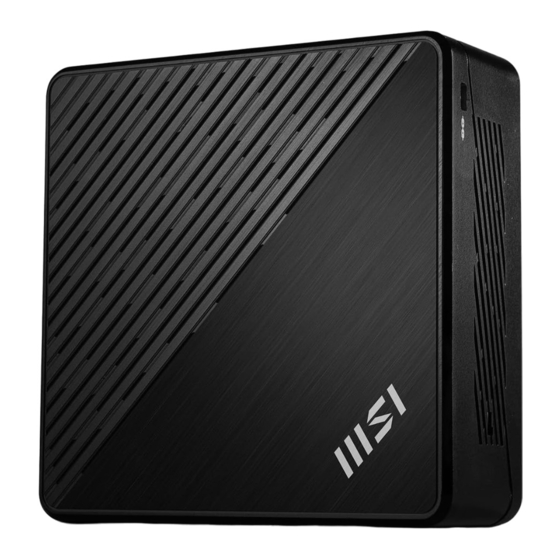
MSI Cubi B0A8 Handleiding
Inhoudsopgave
Beschikbare talen
Beschikbare talen
Hoofdstukken
Inhoudsopgave

Gerelateerde Handleidingen voor MSI Cubi B0A8


Samenvatting van Inhoud voor MSI Cubi B0A8
- Pagina 1 Cubi-serie Personal Computer Cubi B0A8 Handleiding...
-
Pagina 2: Inhoudsopgave
Inhoudsopgave Aan de slag ........................3 Inhoud verpakking ....................3 Tips voor veiligheid en comfort ................3 Systeemoverzicht ....................4 Instellen van de hardware ..................7 Het apparaat plaatsen ..................10 Windows 11-systeembewerkingen ................11 Energiebeheer ...................... 11 Netwerkverbindingen ................... 15 Systeemherstel ..................... -
Pagina 3: Aan De Slag
Tijdens het aansluiten van apparaten moet u voorzichtig te werk gaan bij het hanteren van de apparaten en een geaarde polsriem gebruiken om statische elektriciteit te voorkomen. Inhoud verpakking Personal Computer Cubi B0A8 Beknopte handleiding (optioneel) Documentatie Gebruikershandleiding (optioneel) Garantieboek (optioneel) -
Pagina 4: Systeemoverzicht
Systeemoverzicht Aan de slag... - Pagina 5 Gecombineerde audio-aansluiting Deze aansluiting is bedoeld voor een hoofdtelefoon, luidsprekers of een microfoon. USB 3.2 Gen 2-poort Deze aansluiting is bedoeld voor een USB-randapparatuur. (Snelheid tot 10 Gbps) Thunderbolt™ 4-poort (USB Type-C®) ∙ Ondersteunt een overdrachtssnelheid van tot 40 Gbps met Thunderbolt™-apparaten.
- Pagina 6 HDMI™-connector Ondersteunt 4K@60Hz als gespecificeerd in HDMI™ 2.0b. ⚠ Belangrijk ∙ Grafische specificaties kunnen variëren afhankelijk van de geïnstalleerde CPU. Voor processors zonder ingebouwde grafische kaart, sluit u uw monitor ∙ aan op de discrete grafische kaart. DisplayPort 1.4 Ondersteunt een maximum resolutie van 4K@60Hz. ⚠...
-
Pagina 7: Instellen Van De Hardware
Instellen van de hardware Sluit uw randapparatuur aan op geschikte poorten. ⚠ Belangrijk Raadpleeg de handleidingen van uw randapparatuur voor gedetailleerde instructies ∙ over aansluiten. Afbeelding alleen ter referentie. Het uiterlijk zal variëren. ∙ Thunderbolt-apparaten in serie schakelen (optioneel) In serie schakelen is een methode voor het aansluiten van meerdere apparaten op een PC met slechts één uitgangsaansluiting. - Pagina 8 Sluit de voedingskabel aan op het systeem en op het stopcontact. ∙ Externe voeding: 65W, 19V • Ingang: 100~240Vac, 50/60Hz • Uitgang: 19V 3,42A ⚠ Belangrijk Houd altijd de stekker vast wanneer u de wisselstroomkabel loskoppelt. Trek nooit aan de kabel zelf. Aan de slag...
- Pagina 9 Druk op de voedingsknop om het systeem in te schakelen. ⚠ Belangrijk Afbeelding alleen ter referentie. Het uiterlijk zal variëren. Sluit de schakelkabel van de voedingsknop aan. (Optioneel) Aan de slag...
-
Pagina 10: Het Apparaat Plaatsen
Het apparaat plaatsen Gebruikers kunnen het apparaat horizontaal plaatsen of het aan de wand monteren. Aan de slag... -
Pagina 11: Windows 11-Systeembewerkingen
Windows 11-systeembewerkingen ⚠ Belangrijk Alle informatie en Windows screenshots kunnen zonder voorafgaande kennisgeving worden gewijzigd. Energiebeheer Dankzij het energiebeheer van PC's en monitoren, kunt u een aanzienlijke hoeveelheid stroom besparen en kunt u genieten van de milieuvriendelijke voordelen. Om energie-efficiënt te zijn, schakelt u het scherm uit of stelt u de pc in de slaapmodus in na een periode van inactiviteit van de gebruiker. - Pagina 12 ∙ Schakel de monitor uit door na een periode van inactiviteit van de gebruiker op de voedingsknop van de monitor te drukken. ∙ Stem de instellingen in de voedingsopties af in het Windows-besturingssysteem om het Power Options (energiebeheer) van uw pc te optimaliseren. ∙...
- Pagina 13 Windows 11-systeembewerkingen...
- Pagina 14 Windows 11-systeembewerkingen...
-
Pagina 15: Netwerkverbindingen
Netwerkverbindingen Wi-Fi 1. Klik met de rechter muisknop op [Start] en selecteer [Network Connections] (Netwerkverbindingen) in de lijst. 2. Selecteer en schakel [Wi-Fi] in. 3. Selecteer [Show available networks] (Beschikbare netwerken weergeven). Een lijst met beschikbare draadloze netwerken wordt weergegeven. Selecteer een verbinding uit de lijst. - Pagina 16 Windows 11-systeembewerkingen...
- Pagina 17 Windows 11-systeembewerkingen...
- Pagina 18 Ethernet 1. Klik met de rechter muisknop op [Start] en selecteer [Network Connections] (Netwerkverbindingen) in de lijst. 2. Selecteer [Ethernet]. 3. De [IP assignment] (IP-toewijzing) en [DNS server assignment] (DNS- servertoewijzing) zijn automatisch ingesteld als [Automatic (DHCP)] (Automatisch (DHCP)). 4. Voor een statische IP-verbinding, klikt u op [Edit] (Bewerken) van [IP assignment] (IP-toewijzing).
- Pagina 19 Windows 11-systeembewerkingen...
- Pagina 20 Windows 11-systeembewerkingen...
- Pagina 21 Dial-up (Inbelverbinding) 1. Klik met de rechter muisknop op [Start] en selecteer [Network Connections] (Netwerkverbindingen) in de lijst. 2. Selecteer [Dial-up] (Inbelverbinding). 3. Selecteer [Set up a new connection ] (Een nieuwe verbinding instellen). 4. Kies [Connect to the Internet] (Verbinding maken met internet) en klik op [Next] (Volgende).
- Pagina 22 Windows 11-systeembewerkingen...
-
Pagina 23: Systeemherstel
Systeemherstel De functie voor het systeemherstel kan voor de volgende doeleinden worden gebruikt: ∙ Het systeem herstellen naar de oorspronkelijke status van de originele standaardinstellingen van de fabrikant. ∙ Wanneer er enkele fouten zijn opgetreden in het besturingssysteem dat in gebruik ∙... - Pagina 24 Windows 11-systeembewerkingen...
-
Pagina 25: F3-Sneltoets Herstel (Optioneel)
Het systeem herstellen met de F3 Hotkey Volg hiervoor de onderstaande stappen: 1. Start de pc opnieuw. 2. Druk direct bij verschijnen van de MSI-begroeting op de sneltoets F3 op het toetsenbord. 3. Tik op het scherm “Choose an Option (Kies een optie)” op “Troubleshoot (Probleemoplossing)”. -
Pagina 26: Veiligheidsrichtlijnen
∙ Plaats de voedingskabel zo, dat er geen mensen op kunnen trappen. Plaats geen objecten op de voedingskabel. ∙ Als dit apparaat wordt geleverd met een adapter, gebruik dan alleen de door MSI geleverde adapter die is goedgekeurd voor gebruik met dit apparaat. - Pagina 27 Californië, V.S.: de knoopcelbatterij kan perchloormateriaal bevatten en vereist een speciale behandeling wanneer het wordt gerecycled of weggegooid in Californië. Voor meer informatie kunt u een bezoek brengen aan: https://dtsc.ca.gov/perchlorate/ Omgeving ∙ Voor het reduceren van de kans op hittegerelateerd letsel of oververhitting van het apparaat, moet u het apparaat niet plaatsen op een zacht, onstabiel oppervlak en moet u de luchtventilators niet obstrueren.
-
Pagina 28: Regelgevingsberichten
∙ ErP-richtlijn 2009/125/EG Naleving van deze richtlijnen wordt beoordeeld met gebruik van toepasselijke Europese Geharmoniseerde Normen. Het punt van contact voor regelgevingskwesties is MSI-Europe: Eindhoven 5706 5692 ER Son. Producten met radiofunctionaliteit (EMF) Dit product bevat een radiozender en -ontvanger. Voor computers met normaal gebruik zorgt een scheidingsafstand van 20 cm ervoor dat niveaus van blootstelling aan radiofrequentie voldoen aan EU-vereisten. -
Pagina 29: Fcc-Verklaring Klasse B Radiofrequentiestoringen
FCC-verklaring Klasse B radiofrequentiestoringen Dit apparaat werd getest en voldoet aan de beperkingen voor een klasse B digitaal apparaat, conform deel 15 van de FCC-voorschriften. Deze beperkingen zijn ontwikkeld om een redelijke beveiliging te bieden tegen schadelijke storingen in een residentiële installatie. Deze apparatuur genereert, gebruikt en kan radiofrequentie-energie uitstralen die, indien niet geïnstalleerd en gebruikt in overeenstemming met de instructies, schadelijke storingen kan veroorzaken aan radiocommunicatie. -
Pagina 30: Weee-Verklaring
∙ Bezoek de MSI-website en zoek een verdeler in de buurt voor meer informatie over recycling. ∙ Gebruikers kunnen ons ook bereiken op gpcontdev@msi.com voor informatie betreffende het weggooien, terugbrengen, recyclen en demonteren van MSI- producten. -
Pagina 31: Upgrade En Garantie
Er is geen sprake van expliciete of impliciete garantie wat betreft nauwkeurigheid of volledigheid. MSI behoudt het recht voor om zonder voorgaande kennisgeving wijzigingen aan dit document aan te brengen. - Pagina 32 Cubi Series Personal Computer Cubi B0A8 User Guide...