MSI Cubi Series, Cubi NUC 1M, Cubi NUC 1MG Handleiding
Aan de slag
Dit hoofdstuk bevat informatie over de procedures voor hardware-installatie. Wees voorzichtig bij het aansluiten van apparaten en gebruik een geaarde polsband om statische elektriciteit te voorkomen.
Inhoud van de verpakking
| Personal Computer | Cubi B0B1 |
| Documentation | Snelstartgids (optioneel) |
| Gebruikershandleiding (optioneel) | |
| Garantieboek (optioneel) | |
| Accessories | Stroomkabel |
| Externe voeding | |
| Stroomknop schakelkabel (optioneel) | |
| VESA-plaat (optioneel) | |
| VESA-montageschroeven (optioneel) |

- Neem contact op met de plaats van aankoop of de plaatselijke distributeur als een van de items beschadigd is of ontbreekt.
- De inhoud van de verpakking kan per land verschillen.
- Het meegeleverde netsnoer is uitsluitend voor deze personal computer en mag niet met andere producten worden gebruikt.
Veiligheids- en comforttips
- Het kiezen van een goede werkplek is belangrijk als u lange tijd met uw pc moet werken.
- Uw werkplek moet voldoende verlicht zijn.
- Kies het juiste bureau en de juiste stoel en pas de hoogte ervan aan uw houding aan tijdens het werken.
- Zit rechtop op de stoel en houd een goede houding aan. Pas de rugleuning van de stoel (indien beschikbaar) aan om uw rug comfortabel te ondersteunen.
- Plaats uw voeten plat en op natuurlijke wijze op de vloer, zodat uw knieën en ellebogen de juiste positie hebben (ongeveer 90 graden) tijdens het werken.
- Leg uw handen op natuurlijke wijze op het bureau om uw polsen te ondersteunen.
- Vermijd het gebruik van uw pc op een plaats waar ongemak kan ontstaan (zoals op bed).
- De pc is een elektrisch apparaat. Behandel het met grote zorg om persoonlijk letsel te voorkomen.
Systeemafmetingen

Systeemoverzicht

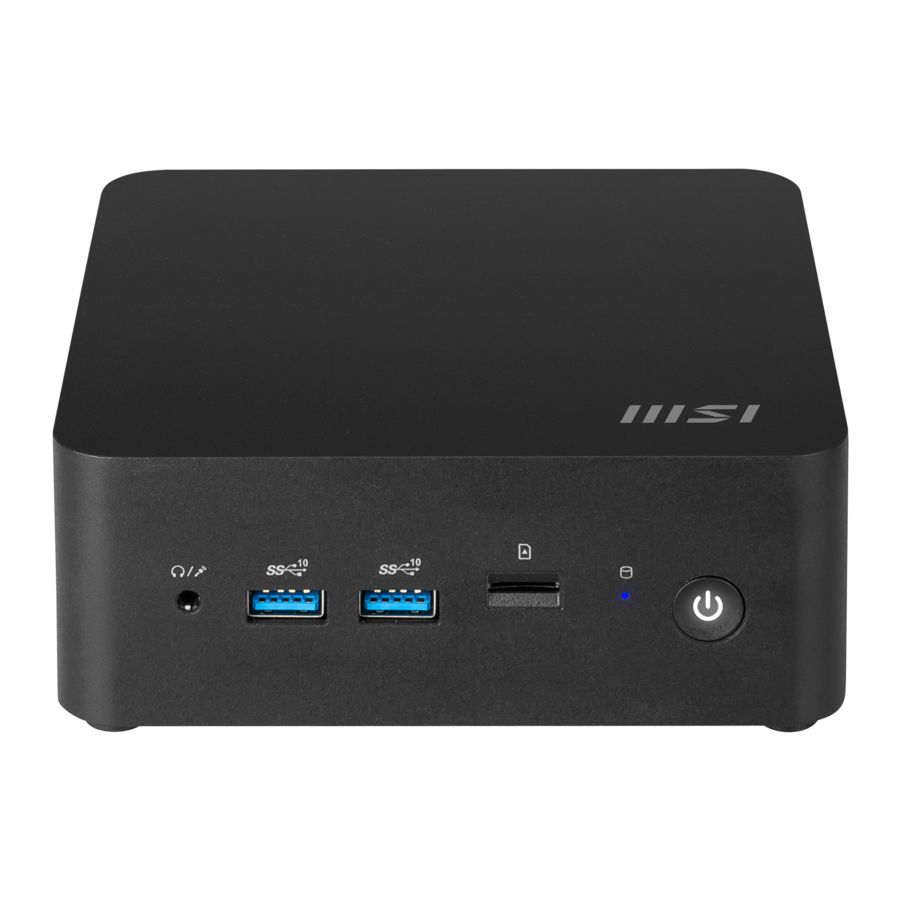
| 1 | Combo-audioaansluiting Deze connector is bedoeld voor hoofdtelefoons, luidsprekers of microfoons. | ||||||||||||||||||
| 2 | USB 3.2 Gen 2-poort Deze connector is bedoeld voor USB-randapparatuur. (Snelheid tot 10 Gbps) | ||||||||||||||||||
| 3 | MicroSD-kaartlezer Voor MicroSD-kaarten. | ||||||||||||||||||
| 4 | LED-indicator voor harde schijf Deze indicator geeft de activiteitsstatus van de HDD weer. Hij knippert wanneer het systeem gegevens op de HDD opvraagt en blijft uit wanneer er geen schijfactiviteit wordt gedetecteerd. | ||||||||||||||||||
| 5 | Aan/uit-knop Druk op de aan/uit-knop om het systeem in en uit te schakelen. | ||||||||||||||||||
| 6 | Kensington-slotpoort Deze pc biedt een Kensington-slotpoort, waarmee gebruikers de pc op zijn plaats kunnen vergrendelen met een sleutel of een mechanisch PIN-apparaat dat is bevestigd via een rubberen metalen kabel. Het uiteinde van de kabel heeft een kleine lus waarmee de hele kabel kan worden gelust rond een permanent object, zoals een zware tafel of andere soortgelijke apparatuur, waardoor de pc op zijn plaats wordt vergrendeld. | ||||||||||||||||||
| 7 | Aansluiting schakelkabel aan/uit-knop (optioneel) Met een schakelkabel voor de aan/uit-knop kunt u het apparaat eenvoudiger in- en uitschakelen. Verwijder de afdekking van de connector en sluit de schakelkabel voor de aan/uit-knop aan op deze connector. | ||||||||||||||||||
| 8 | Thunderbolt™ 4-poort (USB Type-C®)
| ||||||||||||||||||
| 9 | Thunderbolt™ 4-poort (USB Type-C®)
| ||||||||||||||||||
| 10 | HDMI™-connector
| ||||||||||||||||||
| 11 | 2,5 Gbps LAN-aansluiting
| ||||||||||||||||||
| 12 | 2,5 Gbps LAN-aansluiting
| ||||||||||||||||||
| 13 | Stroomaansluiting Stroom die via deze aansluiting wordt geleverd, levert stroom aan uw systeem. |


Hardware instellen
Sluit uw randapparatuur aan op de juiste poorten.
- Raadpleeg de handleidingen van uw randapparatuur voor gedetailleerde instructies over hoe u deze moet aansluiten.
- Alleen referentieafbeelding. Uiterlijk kan variëren.
Thunderbolt-apparaten aansluiten via Daisy-chain (optioneel)
Daisy-chain is een methode om meerdere apparaten op een pc aan te sluiten met slechts één uitgangsaansluiting. Met Daisy-chain kunt u meerdere Thunderbolt-apparaten aansluiten op een enkele Thunderbolt-poort op het IO-paneel aan de voorkant.

U kunt ook monitoren in daisy-chain aansluiten op het IO-paneel aan de voorkant. Let op: monitoren moeten de laatste apparaten in de keten zijn.

Als u USB-apparaten wilt aansluiten, plaats deze dan aan het einde van de keten.

Sluit het netsnoer aan op het systeem en het stopcontact.
- Externe voeding: 120W, 19.5V
- Input: 100~240Vac, 50/60Hz
- Output: 19.5V 6.15A

Houd bij het loskoppelen van het netsnoer altijd het connectorstuk van het snoer vast.
Trek nooit direct aan het snoer.
Druk op de aan/uit-knop om het systeem in te schakelen.

Sluit de kabel van de aan/uit-knop aan. (Optioneel)

Het systeem plaatsen
Gebruikers kunnen het systeem horizontaal plaatsen of aan de muur bevestigen.

Mainboard-componenten


I/O-connectoren aan de voorkant

I/O-connectoren aan de achterkant

- Power Button
- MicroSD-kaartlezer
- USB 3.2 Gen 2-poort
- Combo-audioaansluiting
- Power Jack
- HDMI™-connector
![]()
- Thunderbolt™ 4-poort (USB-C®)
- 2.5 Gbps LAN-aansluiting
Interne headers en aansluitingen
JCL_CMOS1: Clear CMOS-jumper

| Pin | Signaal | Pin | Signaal |
| 1 | RTCRST# | 2 | GND |
PWR_SW1: Power switch header

| Pin | Signaal | Pin | Signaal |
| 1 | PWRBTIN# | 2 | GND |
JDP1: Debug header

| Pin | Signaal | Pin | Signaal |
| 1 | SIO_DEBUG | 3 | GND |
| 2 | VCC5 | 4 | NC |
JBD1: BIOS debug header

| Pin | Signaal | Pin | Signaal |
| 1 | GND | 2 | SOUTA |
USB2_1: USB2.0 header

| Pin | Signaal | Pin | Signaal |
| 1 | SVCC2 | 3 | USBP8 |
| 2 | USBN8 | 4 | GND |
USB2_2: USB2.0 header

| Pin | Signaal | Pin | Signaal |
| 1 | SVCC2 | 3 | USBP9 |
| 2 | USBN9 | 4 | GND |
SATA1: SATA-connector

| Pin | Signaal | Pin | Signaal |
| 1 | GND | 11 | NC |
| 2 | SATA_TXP_0 | 12 | VCC5 |
| 3 | SATA_TXN_0 | 13 | VCC5 |
| 4 | GND | 14 | VCC5 |
| 5 | GND | 15 | VCC5 |
| 6 | SATA_RXN_0 | 16 | VCC5 |
| 7 | SATA_RXP_0 | 17 | NC |
| 8 | GND | 18 | GND |
| 9 | GND | 19 | GND |
| 10 | GND | 20 | GND |
CPU_FAN1: CPU FAN-connector

| Pin | Signaal | Pin | Signaal |
| 1 | GND | 3 | SIO_CPU_FANTAC |
| 2 | VCC5 | 4 | SIO_CPU_FAN |
JTPM1: TPM-moduleconnector

| Pin | Signaal | Pin | Signaal |
| 1 | 3VSB | 7 | GND |
| 2 | PCH_SPI_CS2# | 8 | EC_PLTRST_TPM# |
| 3 | PCH_SPI_MISO | 9 | SPI_SW_SEL |
| 4 | PCH_SPI_MOSI | 10 | NC |
| 5 | PCH_SPI_CS# | 11 | PCH_SPI_IO2 |
| 6 | PCH_SPI_CLK | 12 | SERIRQ |
Blokdiagram

Windows 11-systeemhandelingen
Alle informatie en Windows-screenshots kunnen zonder voorafgaande kennisgeving worden gewijzigd.
Energiebeheer
Energiebeheer van pc's (personal computers) en monitoren kan aanzienlijke hoeveelheden elektriciteit besparen en tevens milieuvoordelen opleveren.
Om energiezuinig te zijn, schakelt u uw scherm uit of stelt u uw pc in op de slaapstand na een periode van inactiviteit.
- Klik met de rechtermuisknop op [Start] en selecteer [Energieopties] (Power Options) in de lijst.
- Pas de instellingen voor [Scherm en slaapstand] (Screen and sleep) aan en selecteer een energiemodus uit de lijst.
- Om een energiebeheerschema te kiezen of aan te passen, typt u configuratiescherm in het zoekvak en selecteert u [Configuratiescherm] (Control Panel).
- Open het venster [Alle items van het Configuratiescherm] (All Control Panel Items). Selecteer [Grote pictogrammen] (Large icons) in het vervolgkeuzemenu [Weergave].
- Selecteer [Energieopties] (Power Options) om verder te gaan.
- Selecteer een energiebeheerschema en verfijn de instellingen door op [Schema-instellingen wijzigen] (Change plan settings) te klikken.
- Om uw eigen energiebeheerschema te maken, selecteert u (Een energiebeheerschema maken) (Create a power plan).
- Selecteer een bestaand schema en geef het een nieuwe naam.
- Pas de instellingen voor uw nieuwe energiebeheerschema aan.
- Het menu [Afsluiten of afmelden] (Shut down or sign out) biedt ook energiebesparende opties voor een snel en eenvoudig beheer van de stroomvoorziening van uw systeem.
Energiebesparingen
Met de energiebeheerfunctie kan de computer na een periode van inactiviteit een energiebesparende of "Slaap"-modus activeren. Om te profiteren van deze potentiële energiebesparingen, is de energiebeheerfunctie zo ingesteld dat deze zich op de volgende manieren gedraagt wanneer het systeem op netstroom werkt:
- Het scherm uitschakelen na 10 minuten
- De slaapstand activeren na 30 minuten
Het systeem activeren
De computer moet vanuit de energiebesparende modus kunnen worden geactiveerd in reactie op een opdracht van een van de volgende:
- de aan/uit-knop,
- het netwerk (Wake On LAN), - de muis,
- het toetsenbord.
 Tips voor energiebesparing:
- Schakel de monitor uit door op de aan/uit-knop van de monitor te drukken na een periode van inactiviteit.
- Pas de instellingen in Energieopties (Power Options) onder Windows OS aan om het energiebeheer van uw pc te optimaliseren.
- Installeer energiebesparende software om het energieverbruik van uw pc te beheren.
- Koppel altijd het netsnoer los of schakel het stopcontact uit als uw pc gedurende een bepaalde tijd niet wordt gebruikt om een nul energieverbruik te bereiken.


Netwerkverbindingen
Wi-Fi
- Klik met de rechtermuisknop op [Start] en selecteer [Netwerkverbindingen] (Network Connections) in de lijst.
- Selecteer en schakel [Wi-Fi] in.
- Selecteer [Beschikbare netwerken weergeven] (Show available networks). Er verschijnt een lijst met beschikbare draadloze netwerken. Kies een verbinding uit de lijst.
- Om een nieuwe verbinding tot stand te brengen, selecteert u [Bekende netwerken beheren] (Manage known networks).
- Selecteer [Netwerk toevoegen] (Add network).
- Voer informatie in voor het draadloze netwerk dat u wilt toevoegen en klik op [Opslaan] (Save) om een nieuwe verbinding tot stand te brengen.


Ethernet
- Klik met de rechtermuisknop op [Start] en selecteer [Netwerkverbindingen] (Network Connections) in de lijst.
- Selecteer [Ethernet].
- De [IP-toewijzing] (IP assignment) en [DNS-servertoewijzing] (DNS server assignment) zijn automatisch ingesteld als [Automatisch (DHCP)] (Automatic (DHCP)).
- Voor een statische IP-verbinding klikt u op [Bewerken] (Edit) van [IP-toewijzing] (IP assignment).
- Selecteer [Handmatig] (Manual).
- Schakel de [IPv4] of [IPv6] in.
- Typ de informatie van uw internetprovider en klik op [Opslaan] (Save) om een statische IP-verbinding tot stand te brengen.


Inbellen
- Klik met de rechtermuisknop op [Start] en selecteer [Netwerkverbindingen] (Network Connections) in de lijst.
- Selecteer [Inbellen] (Dial-up).
- Selecteer [Een nieuwe verbinding instellen] (Set up a new connection).
- Kies [Verbinding maken met internet] (Connect to the Internet) en klik op [Volgende] (Next).
- Selecteer [Breedband (PPPoE)] (Broadband (PPPoE)) om verbinding te maken via DSL of kabel waarvoor een gebruikersnaam en wachtwoord vereist zijn.
- Typ de informatie van uw internetprovider (ISP) en klik op [Verbinding maken] (Connect) om uw LAN-verbinding tot stand te brengen.


Systeemherstel
De redenen voor het gebruik van de systeemherstelfunctie kunnen zijn:
- Het systeem terugzetten naar de oorspronkelijke status van de standaardinstellingen van de oorspronkelijke fabrikant.
- Wanneer er fouten zijn opgetreden in het besturingssysteem dat in gebruik is.
- Wanneer het besturingssysteem is aangetast door een virus en niet normaal kan werken.
- Wanneer u het besturingssysteem wilt installeren met andere ingebouwde talen.
Maak voordat u de systeemherstelfunctie gebruikt een back-up van de belangrijke gegevens die op uw systeemstation zijn opgeslagen op andere opslagapparaten.
Als de volgende oplossing uw systeem niet kan herstellen, neem dan contact op met de geautoriseerde lokale distributeur of het servicecentrum voor verdere assistentie.
Deze pc opnieuw instellen
- Klik met de rechtermuisknop op [Start] en selecteer [Instellingen] (Settings) in de lijst.
- Selecteer [Herstel] (Recovery) onder [Systeem] (System).
- Klik op [Pc opnieuw instellen] (Reset PC) om het systeemherstel te starten.
- Het scherm [Een optie kiezen] (Choose an option) verschijnt. Kies tussen [Mijn bestanden behouden] (Keep my files) en [Alles verwijderen] (Remove everything) en volg de instructies op het scherm om uw systeemherstel te voltooien.


F3-sneltoetsherstel (optioneel)
Voorzorgsmaatregelen voor het gebruik van de systeemherstelfunctie
- Als uw harde schijf en systeem niet-herstelbare problemen ondervinden, gebruik dan eerst het F3-sneltoetsherstel vanaf de harde schijf om de systeemherstelfunctie uit te voeren.
- Maak voordat u de systeemherstelfunctie gebruikt een back-up van de belangrijke gegevens die op uw systeemstation zijn opgeslagen op andere opslagapparaten.
Het systeem herstellen met de F3-sneltoets
Volg de onderstaande instructies om verder te gaan:
- Start de pc opnieuw op.
- Druk direct op de F3-sneltoets op het toetsenbord wanneer de MSI-begroeting op het scherm verschijnt.
- Selecteer in het scherm [Een optie kiezen] (Choose an option) de optie [Probleemoplossing] (Troubleshoot).
- Selecteer in het scherm [Probleemoplossing] (Troubleshoot) de optie [MSI-fabrieksinstellingen herstellen] (Restore MSI factory settings) om het systeem terug te zetten naar de standaardinstellingen.
- Selecteer in het scherm [HERSTELSYSTEEM] (RECOVERY SYSTEM) de optie [Systeempartitieherstel] (System Partition Recovery).
- Volg de instructies op het scherm om verder te gaan en de herstelfunctie te voltooien.
Veiligheidsinstructies
- Lees de veiligheidsinstructies zorgvuldig en grondig door.
- Alle voorzorgsmaatregelen en waarschuwingen op het apparaat of in de gebruikershandleiding moeten in acht worden genomen.
- Laat onderhoud uitsluitend uitvoeren door gekwalificeerd personeel.
Stroom
- Zorg ervoor dat de voedingsspanning binnen het veilige bereik ligt en correct is ingesteld op de waarde van 100~240V voordat u het apparaat op het stopcontact aansluit.
- Als het netsnoer een 3-pins stekker heeft, mag u de beschermende aardpen van de stekker niet uitschakelen. Het apparaat moet worden aangesloten op een geaard stopcontact.
- Bevestig dat het stroomdistributiesysteem op de installatieplaats de stroomonderbreker met een waarde van 120/240V, 20A (maximum) moet leveren.
- Trek altijd de stekker uit het stopcontact voordat u een extra kaart of module op het apparaat installeert.
- Koppel altijd het netsnoer los of schakel het stopcontact uit als het apparaat gedurende een bepaalde tijd niet wordt gebruikt om een energiestand van nul te bereiken.
- Plaats het netsnoer zo dat mensen er niet op kunnen stappen. Plaats niets op het netsnoer.
- Als dit apparaat wordt geleverd met een adapter, gebruik dan alleen de door MSI geleverde AC-adapter die is goedgekeurd voor gebruik met dit apparaat.
Batterij
Neem speciale voorzorgsmaatregelen als dit apparaat met een batterij wordt geleverd.
- Explosiegevaar als de batterij onjuist wordt vervangen. Vervang alleen door hetzelfde of een gelijkwaardig type dat door de fabrikant wordt aanbevolen.
- Vermijd het weggooien van een batterij in vuur of een hete oven, of het mechanisch pletten of snijden van een batterij, wat kan leiden tot een explosie.
- Vermijd het achterlaten van een batterij in een omgeving met extreem hoge temperaturen of extreem lage luchtdruk, wat kan leiden tot een explosie of het lekken van ontvlambare vloeistoffen of gassen.
- Neem de batterij niet in. Als de knoopcelbatterij wordt ingeslikt, kan dit ernstige interne brandwonden veroorzaken en tot de dood leiden. Houd nieuwe en gebruikte batterijen uit de buurt van kinderen.
Technische ondersteuning
Als er een probleem is met uw systeem en er geen oplossing kan worden gevonden in de gebruikershandleiding, neem dan contact op met uw verkooppunt of lokale distributeur. U kunt ook de volgende helpbronnen proberen voor verdere begeleiding.
Bezoek de MSI-website voor technische handleidingen, BIOS-updates, stuurprogramma-updates en andere informatie via https://www.msi.com/support/
Download handleiding
Hier kunt u de volledige pdf-versie van de handleiding downloaden. Deze kan aanvullende veiligheidsinstructies, garantie-informatie, FCC-regels, enz. bevatten.
Download MSI Cubi Series, Cubi NUC 1M, Cubi NUC 1MG Handleiding


