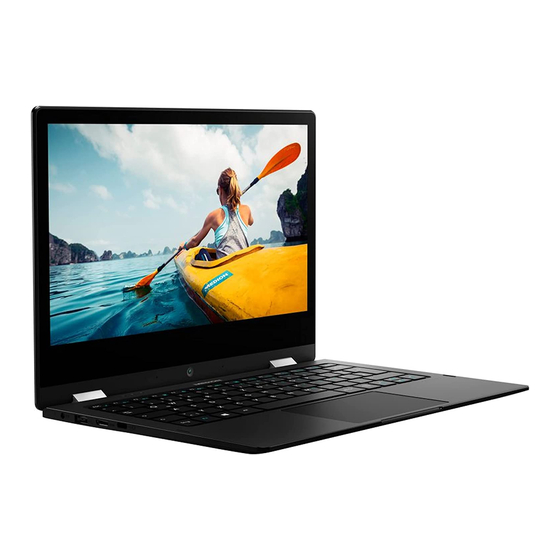
Medion MD 63150 Handleiding

Gerelateerde Handleidingen voor Medion MD 63150


Samenvatting van Inhoud voor Medion MD 63150
- Pagina 1 Handleiding Notice d‘utilisation Bedienungsanleitung 33,7 cm/13,3‘‘ Notebook MEDION ® E3222 (MD 63150)
-
Pagina 2: Inhoudsopgave
Inhoudsopgave Informatie over deze gebruiksaanwijzing ..........3 1.1. Betekenis van de symbolen ................3 1.2. Gebruiksdoel ......................5 Conformiteitsinformatie ................5 Informatie over handelsmerken ..............6 Veiligheidsvoorschriften ................7 4.1. Gevaren voor kinderen en personen met een beperkt vermogen om apparaten te bedienen ................7 4.2. - Pagina 3 Gegevensinvoer ..................30 15.1. Toetsenbord ......................30 15.2. Touchpad .......................31 Geluidssysteem ..................32 16.1. Externe audio-aansluitingen ................32 Netwerken ....................32 17.1. Wifi (draadloos netwerk) ..................32 17.2. Bluetooth® ......................33 17.3. Vliegtuigmodus ....................33 microSD-kaartlezer ................... 34 18.1. Geheugenkaart plaatsen ..................34 18.2. Geheugenkaart verwijderen ................34 USB-aansluiting ..................
-
Pagina 4: Informatie Over Deze Gebruiksaanwijzing
1. Informatie over deze gebruiksaanwijzing Hartelijk dank, dat u voor ons product heeft gekozen. Wij wensen u veel plezier met het apparaat. Lees de veiligheidsvoorschriften en de volledige gebruiksaanwijzing aandachtig door, voordat u het apparaat in gebruik neemt. Neem de waarschuwingen op het apparaat en in de gebruiksaanwijzing in acht. - Pagina 5 Nadere informatie over het gebruik van het product! Neem de aanwijzingen in de gebruiksaanwijzing in acht! Opsommingsteken/informatie over gebeurtenissen die zich tij- • dens de bediening kunnen voordoen Instructie voor een uit te voeren handeling Producten die zijn gemarkeerd met dit symbool, voldoen aan de eisen van de EU-richtlijnen.
-
Pagina 6: Gebruiksdoel
• Gebruik het apparaat niet bij extreme omgevingscondities. 2. Conformiteitsinformatie Hierbij verklaart MEDION AG dat dit apparaat in overeenstemming is met de funda- mentele eisen en de overige toepasselijke voorschriften: • RE-richtlijn 2014/53/EU •... -
Pagina 7: Informatie Over Handelsmerken
Het HDMI-logo en de High-Definition Multimedia Interface zijn geregistreerde han- delsmerken van HDMI Licensing LLC. Het Bluetooth® woordmerk en de logo’s zijn geregistreerde merken van Bluetooth SIG, Inc. en worden door Lenovo/MEDION onder licentie gebruikt. Dolby is een geregistreerd handelsmerk van Dolby Laboratories. -
Pagina 8: Veiligheidsvoorschriften
4. Veiligheidsvoorschriften 4.1. Gevaren voor kinderen en personen met een beperkt vermogen om apparaten te bedienen Dit apparaat kan worden gebruikt door kinderen vanaf 8 jaar en door personen met lichamelijke, zintuiglijke of geestelijke be- perkingen of gebrek aan kennis en ervaring, als er iemand toe- zicht op hen houdt of als hun is geleerd hoe ze het apparaat vei- lig kunnen gebruiken en ze hebben begrepen welke gevaren het gebruik van het apparaat met zich meebrengt. -
Pagina 9: Bedrijfszekerheid
WAARSCHUWING! Gehoorbeschadiging! Een te hoog geluidsvolume bij het gebruik van oortele- foons of hoofdtelefoons en verandering van de basisin- stellingen van de equalizer, de drivers, de software of het besturingssysteem leiden tot een te grote geluids- druk en kunnen gehoorschade of -verlies tot gevolg hebben. - Pagina 10 GEVAAR! Gevaar voor elektrische schokken! Bij geopende netvoeding bestaat er gevaar voor elek- trische schokken en brand! Maak de behuizing van het apparaat en de netadap- ter nooit open! Gebruik het apparaat nooit met geopende behui- zing. Probeer nooit om iets aan de netvoeding of de stroomvoerende onderdelen te veranderen! De sleuven en openingen van het apparaat zijn bedoeld voor ventilatie.
-
Pagina 11: Nooit Zelf Repareren
WAARSCHUWING! Explosiegevaar! Gevaar voor explosie van de geïntegreerde accu. Gooi het notebook nooit in open vuur. 4.3. Nooit zelf repareren WAARSCHUWING! Gevaar voor elektrische schokken! Bij ondeskundige reparatie bestaat er gevaar voor een elektrische schok! Maak de behuizing van het notebook en de net- adapter nooit open! ... -
Pagina 12: Omgevingscondities
• Houd ten minste één meter afstand van hoogfrequente en magnetische storingsbronnen (tv-toestellen, luidspreker- boxen, mobiele telefoons, DECT-telefoons, enz.) om storingen in de werking en gegevensverlies te voorkomen. • Houd het notebook en de netadapter tijdens gebruik niet ge- durende langere tijd op uw schoot of op een ander lichaams- deel, omdat de warmte die aan de onderkant wordt afge- voerd, onprettige opwarming tot gevolg kan hebben. -
Pagina 13: Stroomvoorziening
4.6. Stroomvoorziening WAARSCHUWING! Gevaar voor elektrische schokken! Binnen in de netadapter bevinden zich stroomvoeren- de onderdelen. Bij deze onderdelen bestaat er gevaar voor elektrische schokken en brand door onbedoelde kortsluiting! Open de behuizing van de netadapter niet. Dek de netadapter niet af. ... -
Pagina 14: Aanwijzingen Over De Accu
LET OP! Gevaar voor beschadiging! Netadapters die niet geschikt zijn, kunnen beschadigin- gen aan het apparaat tot gevolg hebben. Gebruik voor het opladen van het apparaat uitslui- tend de meegeleverde netadapter. 4.7. Aanwijzingen over de accu Om de levensduur van uw accu te verlengen, het prestatiever- mogen te verbeteren en een veilige werking te waarborgen, moet u de volgende aanwijzingen in acht nemen: •... -
Pagina 15: Aanwijzingen Over De Touchpad
• Houd ten minste één meter afstand van hoogfrequente en magnetische storingsbronnen (tv-toestellen, luidspreker- boxen, mobiele telefoons, DECT-telefoons, enz.) om storingen in de werking en gegevensverlies te voorkomen. • Houd er rekening mee dat bij deze notebook voor de exter- ne interfaces alleen afgeschermde kabels mogen worden ge- bruikt die korter zijn dan 3 meter. -
Pagina 16: Aanwijzingen Over Het Beeldscherm
4.10. Aanwijzingen over het beeldscherm Het beeldscherm is het meest gevoelige onderdeel van het no- tebook, omdat dit is gemaakt van glas. Als het beeldscherm zwaar wordt belast, kan het bescha- digd raken. • Laat niets op het beeldscherm vallen. •... -
Pagina 17: Back-Up
4.11. Back-up Maak vóór elke update van uw gegevens back-ups op externe opslag- media. Het indienen van schadeclaims wegens gegevensverlies en daar- uit voortvloeiende gevolgschade is uitgesloten. 4.12. Ergonomie Voorkom verblindingseffecten, weerspiegelingen en te sterke licht-don- kercontrasten om uw ogen te sparen. De notebook mag niet vlak bij het raam staan, omdat het daglicht de werkruimte hier het felst verlicht. - Pagina 18 50 - 60 cm 40 - 45° 90° • Algemeen – Verander regelmatig (ca. eens in de 20-30 minuten) van houding en pauzeer regelmatig om vermoeidheid te voorkomen. • Rug – Tijdens het zitten op de werkplek moet de rug worden ondersteund door de rugleuning van de werkstoel, die hiervoor rechtop moet staan of iets achter- over moet hellen.
-
Pagina 19: Uitpakken
Controleer de levering op volledigheid en informeer ons binnen 14 dagen na aankoop, als de levering niet compleet is. Neem bij beschadigingen contact op met ons servicecentrum. De levering van het door u aangeschafte product omvat: • notebook MEDION® E3222 incl. accu • netadapter • gebruiksaanwijzing •... -
Pagina 20: Aanzicht En Beschrijving Van De Bedieningselementen
Ter bescherming van het apparaat tijdens de productie en het transport is er op de oppervlakken beschermfolie aangebracht. Verwijder deze fo- lie volledig, nadat u het apparaat correct hebt opgesteld en voordat u het in gebruik neemt. 7. Aanzicht en beschrijving van de bedieningselementen 7.1. -
Pagina 21: Linkerkant
Webcam Toetsenbord Touchpad Controle- en statuslampjes 7.2. Linkerkant (Afbeelding vergelijkbaar) Led van de netadapter-aansluiting Bij een laadstatus van 0 - 94% licht de led rood op. Bij een laadstatus van 95% of meer licht de led groen op. Aansluiting voor netadapter USB 3.1-aansluiting (type A) Mini HDMI-aansluiting USB 3.1-aansluiting (type C) met DisplayPort-functie... -
Pagina 22: Onderkant
microSD-kaartsleuf USB 2.0-aansluiting 7.4. Onderkant (Afbeelding vergelijkbaar) Sleuf voor het M.2 SATA geheugen (bezet) 7.5. Staande modus Om het notebook in de staande modus te gebruiken, klapt u hem open en draait u hem om, zodat hij op het toetsenbord komt te staan. Installeer het beeldscherm. -
Pagina 23: Presentatiemodus
(Afbeelding vergelijkbaar) In deze modus is het toetsenbord niet functioneel. 7.7. Presentatiemodus U kunt uw notebook ook gebruiken in de presentatiemodus. Deze modus is ge- schikt voor gebruik in situaties waarin het apparaat weinig of niet bediend hoeft te worden, bijv. bij diavoorstellingen, het afspelen van video’s en het laten zien van fo- to’s. -
Pagina 24: Presentatiemodus Uitschakelen
LET OP! Gevaar voor beschadiging! Als er bij het omklappen van het beeldscherm te veel kracht wordt uitgeoefend, kunnen het scherm en de scharnieren beschadigd raken. Klap het beeldscherm voorzichtig om zonder kracht te zetten. Let op dat u niet te veel kracht uitoefent op de linker en rechter bovenhoek van het beeldscherm. -
Pagina 25: Stroomvoorziening
9. Stroomvoorziening 9.1. Aan-uitschakelaar Klap het notebook open en houd de aan-uitschakelaar even ingedrukt om het notebook in resp. uit te schakelen. Als het niet meer lukt om het notebook uit te schakelen via de software, houd de aan-uitschakelaar dan ca. 10 seconden ingedrukt. Schakel uw notebook niet uit, terwijl de harde schijf in gebruik is. -
Pagina 26: Notebook Starten
LET OP! Gegevensverlies! De installatie kan een paar minuten duren. Koppel het notebook tijdens het installeren niet los van het elektri- citeitsnet en schakel hem niet uit. Dit kan negatieve ge- volgen hebben voor de installatie. Schakel het notebook pas uit, als de installatie met succes is afgesloten en het startscherm verschijnt. -
Pagina 27: Gebruik Op Netstroom
LET OP! Gegevensverlies! Het is mogelijk dat Windows® de eerste dagen na de in- stallatie gegevens bijwerkt en configureert (bijv. door nieuwe updates), waardoor het uitschakelen en starten van het notebook langer kan duren. Schakel het notebook daarom niet voortijdig uit. Dit kan negatieve gevolgen hebben voor de installatie. -
Pagina 28: Gebruik Op Accustroom
12.1. Gebruik op accustroom Accu’s slaan in hun cellen elektrische energie op en geven deze zo nodig weer af. Laad en ontlaad een nieuwe accu twee- tot driemaal achter el- kaar volledig, zodat deze zijn volle capaciteit kan bereiken! 12.1.1. Transportmodus De notebook staat na het uitpakken in een beveiligde transportmodus die voor- komt dat het apparaat per ongeluk wordt ingeschakeld, waardoor de accu ontladen zou worden. -
Pagina 29: Energiebeheer
12.1.4. Gebruiksduur van de accu Hoe lang de accu gebruikt kan worden, varieert afhankelijk van de instelling van de energiebesparende functies. Voor het uitvoeren van bepaalde toepassingen heeft uw notebook meer vermogen nodig. Als de processor of de grafische componenten van het notebook gedurende lange- re tijd zwaar worden belast, neemt de gebruiksduur van de accu af. -
Pagina 30: Beeldscherm
14. Beeldscherm 14.1. Beeldscherm openen en sluiten De speciale constructie van de beeldschermscharnieren zorgt ervoor dat het beeld- scherm wordt afgesloten, zodat het niet nodig is om het nog eens extra te vergren- delen. Om het beeldscherm te openen, klapt u het met uw duim en wijsvinger open tot het in de gewenste stand staat. -
Pagina 31: Externe Monitor Aansluiten
14.3. Externe monitor aansluiten De notebook beschikt over een mini HDMI-aansluiting voor een externe monitor. Schakel uw notebook op de juiste manier uit. Sluit de signaalkabel van de externe monitor (wordt niet meegeleverd) aan op de mini HDMI-bus van het notebook. Op de USB 3.1-aansluiting (type C) met DisplayPort-functie kunt u een tweede monitor aansluiten. -
Pagina 32: Touchpad
Omschrijving Touchpad Fn + F7 Schakelt de touchpad in of uit. Fn + F8 Invoegen Fn + F9 Afdrukken Num Lock - numeriek toetsenblok Fn + F10 Met deze toetsencombinatie activeert resp. deactiveert u het numerieke toetsenblok. Scroll-Lock - 'scrollen' Met deze toetsencombinatie activeert of deactiveert u de func- Fn + F11 tie 'scrollen' . -
Pagina 33: Geluidssysteem
16. Geluidssysteem Uw notebook is uitgerust met een High Definition audiosysteem met 2 luidsprekers (Dolby ). Met de Dolby-applicatie kunt u persoonlijke instellingen vastleggen. Dit waarborgt een optimale ondersteuning van alle gangbare programma’s en games. 16.1. Externe audio-aansluitingen Uw notebook beschikt over ingebouwde stereo-luidsprekers, zodat geluidsweerga- ve ook zonder extra apparaten altijd mogelijk is. -
Pagina 34: Bluetooth
17.1.1. Voorwaarden Als basisstation kan een zogenaamd access point worden gebruikt. Een access point is een draadloos zend- en ontvangstation dat communiceert met uw notebook en de toegang tot het aangesloten netwerk regelt. Wifi access points zijn vaak te vinden in grote kantoorruimtes, op luchthavens, in stations, op universiteiten en in internetcafés. -
Pagina 35: Microsd-Kaartlezer
18. microSD-kaartlezer Geheugenkaarten zijn media die bijvoorbeeld worden gebruikt in de digitale foto- grafie. 18.1. Geheugenkaart plaatsen LET OP! Gevaar voor beschadiging! Als de geheugenkaart verkeerd wordt geplaatst, kan het apparaat beschadigd raken. Schuif de geheugenkaart altijd met de contacten omlaag in de kaartsleuf. -
Pagina 36: Ingebouwd Flashgeheugen
20. Ingebouwd fl ashgeheugen Het ingebouwde flashgeheugen bevindt zich aan de onderkant van het notebook. 20.1. Ingebouwd fl ashgeheugen vervangen Ga als volgt te werk: Schakel het notebook uit door deze op de juiste manier af te sluiten. Draai het notebook om en zet hem op een stabiele en vlakke ondergrond om te voorkomen dat het notebook valt. -
Pagina 37: Notebook Beveiligen
21. Notebook beveiligen 21.1. Opstartwachtwoord U kunt uw notebook met een opstartwachtwoord beschermen tegen onbevoegd gebruik. Tijdens het inschakelen van het notebook verschijnt dan op het beeld- scherm de vraag om het wachtwoord in te voeren. Het wachtwoord wordt aange- maakt bij de UEFI-instelling. -
Pagina 38: Systeemherstel Met Windows Herstelopties
22.1. Systeemherstel met Windows herstelopties Als zich problemen voordoen met uw apparaat, kunt u het opnieuw instellen of re- setten. Bij het opnieuw instellen van het apparaat wordt Windows opnieuw geïn- stalleerd. Uw persoonlijke gegevens en instellingen blijven behouden. Bij het resetten van het apparaat wordt Windows eveneens opnieuw geïnstalleerd. Met uitzondering van de apps die op het apparaat waren voorgeïnstalleerd, worden al uw bestanden, instellingen en apps verwijderd. -
Pagina 39: Uefi-Instelling
Voer de herstelopties altijd uit met aangesloten netvoeding. Als u het Windows wachtwoord van uw apparaat vergeten bent, kunt u het notebook ook resetten door hem opnieuw op te starten vanaf het aanmeldscherm. Houd hiervoor in het aanmeldscherm de Shift-toets ingedrukt en selec- teer vervolgens Aan/uit >... -
Pagina 40: Faq - Veelgestelde Vragen
24. FAQ - veelgestelde vragen Hoe activeer ik Windows ® ? Windows ® wordt automatisch geactiveerd, zodra er verbinding met het internet • wordt gemaakt. De tijd is niet correct. Klik met de rechter muisknop op de klok in de rechter onderhoek van uw beeldscherm en klik daarna op ‘Datum en tijd wijzigen’... - Pagina 41 Het lukt niet om het notebook in te schakelen. Als u het notebook gebruikt op de accu, controleer dan of de accu opgeladen is. De wifi-/Bluetooth-verbindingen werken niet. Controleer of de vliegtuigmodus uitgeschakeld is. De touchpad werkt niet. ...
-
Pagina 42: Klantenservice
25.3. Hebt u verder nog hulp nodig? Als u ondanks de suggesties in de vorige paragraaf nog altijd problemen hebt, neem dan contact op met de hotline of raadpleeg www.medion.com. Wij helpen u graag verder. Als u contact opneemt met het technologisch centrum, zorg er dan voor dat u de volgende vragen kunt beantwoorden: •... -
Pagina 43: Transport
25.5. Transport Neem de volgende aanwijzingen in acht, als u het notebook wilt transporteren: Schakel het notebook uit. Neem het notebook nadat deze is vervoerd, pas weer in gebruik als hij de omge- vingstemperatuur heeft aangenomen. Bij grote schommelingen in temperatuur of luchtvochtigheid kan er door condensatie vocht in het notebook terechtko- men, waardoor er kortsluiting kan ontstaan. -
Pagina 44: Opslag Bij Niet-Gebruik
Om schade aan het apparaat te voorkomen, mag er in geen geval vloeistof bin- nen in het apparaat terechtkomen. Stel het beeldscherm niet bloot aan fel zonlicht of ultraviolette straling. LET OP! Gevaar voor beschadiging! Om beschadigingen te voorkomen, moet u ervoor zor- gen dat de steekcontacten in geen geval met water in aanraking komen. -
Pagina 45: Upgrade/Aanpassing En Reparatie
In de UEFI vindt u de optie Ship Mode onder de menu-optie Save and Exit. Selecteer de optie Ship Mode met de pijltjestoetsen en bevestig de gemaakte keuze met Enter. Bevestig ook de waarschuwing die nu verschijnt, met Enter en koppel de net- adapter los van het notebook. -
Pagina 46: Aanwijzingen Over Pixelfouten
In het verleden waren er iedere keer weer andere benaderingen voor het definië- ren van het aantal toegestane pixelfouten. Deze waren echter doorgaans zeer com- plex en van fabrikant tot fabrikant totaal verschillend. MEDION hanteert daarom bij de afwikkeling van de garantie voor alle producten met een TFT-beeldscherm de strenge en transparante eisen van de norm EN ISO 9241-307 klasse II, die hieron- der kort worden samengevat. - Pagina 47 EN ISO 9241-307, foutklasse II Cluster Cluster Resolutie Type 1 Type 2 Type 3 type 1, type 3 type 2 1024 x 768 1280 x 800 1280 x 854 1280 x 1024 1366 x 768 1400 x 1050 1600 x 900 1920 x 1080 1920 x 1200...
-
Pagina 48: Energy Star
Amerikaanse ministerie van energie dat tot doel heeft om door middel van efficiënte producten en processen kosten te besparen en het milieu te beschermen. MEDION verheugt zich haar klanten producten te kunnen aanbieden die voldoen aan de ENERGY STAR-criteria. De MEDION® E3222 is ontwikkeld om te voldoen aan de eisen van het ENERGY STAR 6-programma voor computers en is hierop getest. -
Pagina 49: Technische Gegevens
30. Technische gegevens Allgemeen Type systeem E3222 Geïntegreerde randapparaten 2 stereo-luidsprekers Afmetingen (b x h x d in cm) 31,5 x 21,5 x 1,6 Gewicht ca. 1,46 kg (incl. accu) Geïnstalleerd werkgeheugen 4 GB Geheugentype DDR4 werkgeheugen Flashgeheugen M.2 2280 64 GB Processor Intel Pentium N5000 1,10 GHz, 4 kernen... - Pagina 50 Accu McNair, MLP3785128-2S Spanning 7,6 V Capaciteit 5500 mAh Energie ca. 41,8 Wh ca. 4 - 6 uur Gebruiksduur (afhankelijk van het notebook-instellingen en het gebruiksgedrag na inschakeling) Omgevingscondities in gebruik: +5 °C - +30 °C Niet in gebruik < vier weken: 0 °C - +60 °C Temperaturen Niet in gebruik >...
-
Pagina 51: Informatie Over Wifi/Bluetooth
30.1. Informatie over wifi /Bluetooth® Frequentiegebied: 2,4 GHz/ 5 GHz Wifi-standaard: 802.11 a/b/g/n/ac Versleuteling: WEP/WPA/WPA2 Max. zendvermogen/ Frequentiegebied/MHz Kanaal wifi 2,4 Ghz 2400 - 2483,5 1 - 13 15,2 Bluetooth® 2402 - 2480 wifi 5 Ghz 5150 - 5250 36 - 48 12,44 wifi 5 Ghz 5725 - 5875 140 - 165... -
Pagina 52: Service-Informatie
• In onze Service Community vindt u andere gebruikers en onze medewerkers en daar kunt u uw ervaringen uitwisselen en uw kennis delen. U vindt onze Service Community onder http://community.medion.com. • U kunt natuurlijk ook ons contactformulier gebruiken onder www.medion.com/contact. -
Pagina 53: Colofon
Deze gebruiksaanwijzing is auteursrechtelijk beschermd. Verveelvoudiging in mechanische, elektronische of welke andere vorm dan ook zonder schriftelijke toestemming van de fabrikant is verboden. Het copyright berust bij de distributeur: MEDION AG Am Zehnthof 77 45307 Essen Duitsland Houd er rekening mee dat het bovenstaande adres geen retouradres is. Neem eerst... -
Pagina 54: Index
33. Index Gebruiksdoel ...........5 Gegevensinvoer Accu ..............15 Toetsenbord ..........30 Gebruik op accustroom ...... 27 Toetsencombinaties ......30 Ontladen ..........27 Geluidssysteem ........... 32 Opladen ............ 27 Externe audio-aansluitingen .... 32 Afvalverwerking .......... 44 Ingebruikneming ........24 Back-ups ............16 Bedrijfszekerheid ...........8 Klantenservice .......... - Pagina 55 UEFI-instelling........36, 38 USB-aansluiting ........... 34 Vedligeholdelse .......... 42 Vliegtuigmodus .......... 33 Wifi ..............32 letzte Seite...
- Pagina 162 Tastenkombinationen ......30 Technische Daten ........47 Akku ............48 Anschlüsse ..........48 Display ............47 Umgebungsbedingungen....48 Touchpad............31 Transport ............41 UEFI-Einstellung ........35, 38 USB-Anschluss ..........34 Wireless LAN ..........32...
- Pagina 164 MEDION B.V. John F. Kennedylaan 16a 5981 XC Panningen Nederland Hotline: 02 2006 198 Fax 02 2006 199 Hotline: 34-20 808 664 Fax 34-20 808 665 Maak gebruik van het contactformulier onder:/ Veuillez utiliser le formulaire de contact sous :/ Bitte benutzen Sie das Kontaktformular unter: www.medion.com/contact...