Fitbit FLEX Handleiding
- 1 Aan de slag
- 2 Fitbit Flex instellen op een computer
- 3 Fitbit Flex instellen op een mobiel apparaat
- 4 Uw Flex gebruiken
- 5 Wat Fitbit Flex registreert
- 6 Uw Fitbit.com-dashboard
- 7 Fitbit Flex bijwerken
- 8 Fitbit Flex Algemene Info & Specificaties
- 9 Help
- 10 Retourbeleid en garantie
- 11 FCC-verklaring
- 12 Referenties
- 13 Download handleiding
- 14 In andere talen
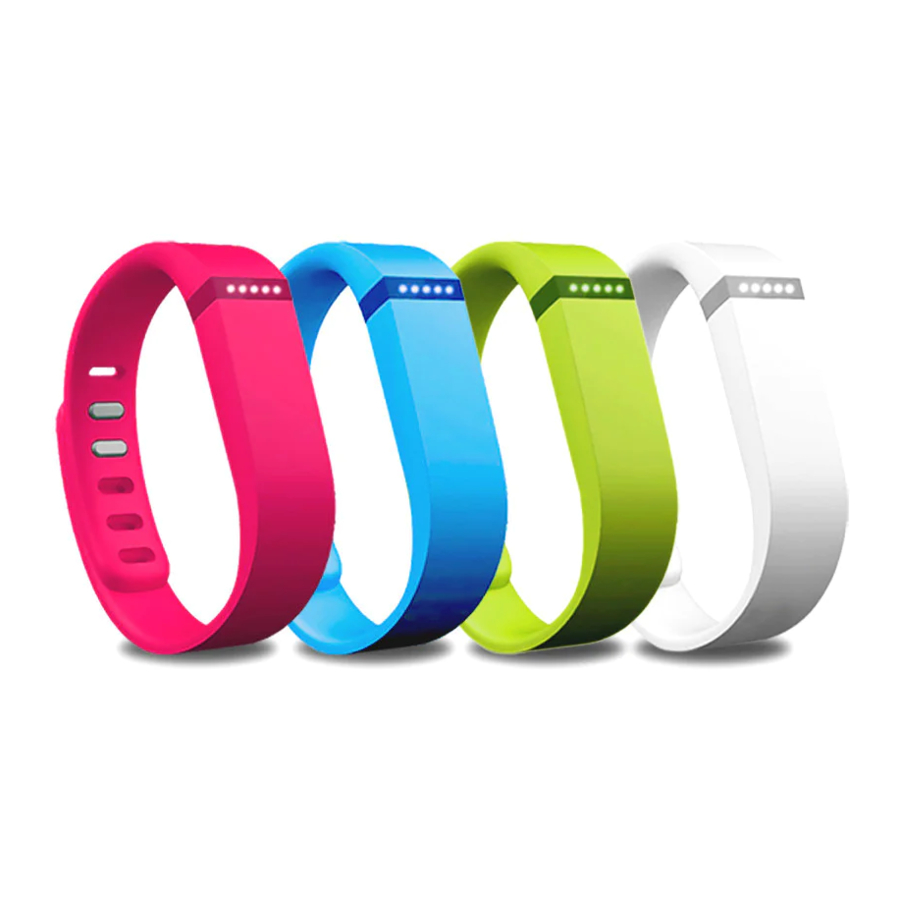
Aan de slag
Wat is inbegrepen
Uw Fitbit Flex Wireless Activity + Sleep Wristband-verpakking bevat:
- Flex-tracker

- Oplaadkabel

- Draadloze synchronisatiedongle

- Eén (1) kleine en één (1) grote polsband


Uw polsbandmaat kiezen
Uw Flex wordt geleverd met een grote en een kleine polsband. Kies de optie die het beste om uw pols past.
Het kiezen van de juiste polsbandmaat is belangrijk voor de nauwkeurigheid van uw tracker.
Als u de kleine polsband kiest, moet u de pin uit de grote polsband verwijderen en in de kleine polsband plaatsen.
Fitbit Flex instellen op een computer
Mac- en pc-vereisten

Software
Mac OS 10.5 of later
Internetverbinding
Hardware
USB-poort

Software
Windows XP, Vista, 7, 8
Internetverbinding
Hardware
USB-poort
Fitbit Connect installeren op een computer
Met de Fitbit Connect-software kan uw Flex opgeslagen gegevens synchroniseren met uw Fitbit.com-dashboard. Deze software is gratis beschikbaar op de Fitbit-website.

Fitbit Connect installeren op uw Mac
- Ga naar de downloadpagina op https://www.fitbit.com/start/flex
- Controleer of Mac is gemarkeerd en klik op de knop Download (Downloaden).
- Ga naar uw downloadmap en dubbelklik op het .dmg-bestand.
OPMERKING: als het bestand niet op uw bureaublad verschijnt, zoekt u naar "Fitbit Connect" met behulp van de Spotlight-zoekfunctie. - Voer het Fitbit Connect-installatiepakket uit door te dubbelklikken.
- Volg de instructies op het scherm om de installatie te voltooien.
Fitbit Connect installeren op uw pc
- Ga naar de downloadpagina op https://www.fitbit.com/start/flex
- Controleer of pc is gemarkeerd en klik op de knop Download (Downloaden).
- Ga naar uw downloadmap en dubbelklik op het bestand FitbitConnect.exe.
- Kies uw taal en volg de instructies op het scherm.
Koppelen aan een computer
Zodra Fitbit Connect op uw computer is geïnstalleerd, kunt u beginnen met het koppelen van uw Flex.
Koppelen aan een Mac
- Klik op de menubalk van uw Mac op het Fitbit Connect-pictogram en kies Open Main Menu (Hoofdmenu openen).

- Selecteer in het hoofdmenu Set Up a New Fitbit Device (Een nieuw Fitbit-apparaat instellen).
- Account Setup (Account instellen):
- Selecteer New to Fitbit (Nieuw bij Fitbit) als u nog geen Fitbit.com-account hebt.
- Selecteer Existing User (Bestaande gebruiker) om in te loggen op uw bestaande Fitbit.com-account.
OPMERKING: U kunt slechts één Fitbit-tracker tegelijk aan een account koppelen.
Als u momenteel een andere Fitbit-tracker aan uw account hebt gekoppeld en van plan bent deze te blijven gebruiken, kiest u Don't Replace (Niet vervangen) om de installatie voort te zetten met een ander e-mailadres.
Als u uw Flex op uw bestaande account wilt gebruiken, verwijdert Replace Tracker (Tracker vervangen) uw andere tracker en vervangt u deze door uw Flex.
- Voer uw persoonlijke gegevens in of bevestig deze en klik op Next (Volgende). Deze informatie personaliseert uw Fitbit-ervaring en verbetert de nauwkeurigheid van uw calorieverbranding en afstandsgegevens. U kunt uw privacy-instellingen op de Fitbit-website aanpassen om te bepalen welke informatie met anderen wordt gedeeld.
- Kies Flex als het apparaat dat u instelt.
- Sluit de USB-oplaadkabel aan op een beschikbare USB-poort.
- Sluit uw Flex aan op de USB-oplaadkabel met behulp van de instructies op het scherm. Wanneer er minstens 4 lampjes op uw tracker branden, klikt u op I'm Ready to Start (Ik ben klaar om te beginnen).
- Steek de draadloze synchronisatiedongle in een beschikbare USB-poort en klik op Next (Volgende). U kunt de USB-oplaadkabel verwijderen als deze de enige beschikbare USB-poort bezet.
- Gebruik de instructies op het scherm als leidraad om uw Flex in de polsband te schuiven die u hebt gekozen. Zodra uw Flex op de juiste manier in de polsband is geplaatst, klikt u op Next (Volgende).
- Doe uw Flex-polsband om en zorg ervoor dat de lampjes zijn uitgelijnd met de buitenkant van uw pols. Zodra uw polsband stevig om uw pols zit, klikt u op Next (Volgende).
- Fitbit Connect zoekt nu naar uw Flex. Zodra deze is gevonden, beginnen de lampjes op uw Flex te knipperen. Tik herhaaldelijk met uw vinger op uw Flex totdat deze trilt. Als u problemen ondervindt bij het vinden van uw Flex, klikt u op I don't see lights blinking (Ik zie geen lampjes knipperen) en volgt u de instructies op het scherm voor verdere hulp.
- Zodra Fitbit Connect het bericht Linking Complete (Koppelen voltooid) weergeeft, kunt u op Next (Volgende) klikken om door te gaan.
OPMERKING: Als u problemen blijft ondervinden bij het instellen van uw Flex, kunt u ondersteuning krijgen voor deze en andere vragen op http://help.fitbit.com. - U kunt nu naar uw Fitbit.com-dashboard gaan en beginnen met volgen of uw accountinstellingen configureren door op Go to Dashboard (Naar dashboard) te klikken.

Koppelen aan een pc
- Klik in het Windows-systeemvak met de rechtermuisknop op het Fitbit Connect-pictogram en kies Open Main Menu (Hoofdmenu openen).

- Selecteer in het hoofdmenu Set Up a New Fitbit Device (Een nieuw Fitbit-apparaat instellen).
- Account Setup (Account instellen):
- Selecteer New to Fitbit (Nieuw bij Fitbit) als u nog geen Fitbit.com-account hebt.
- Selecteer Existing User (Bestaande gebruiker) om in te loggen op uw bestaande Fitbit.com-account.
OPMERKING: U kunt slechts één Fitbit-tracker tegelijk aan een account koppelen.
Als u momenteel een andere Fitbit-tracker aan uw account hebt gekoppeld en van plan bent deze te blijven gebruiken, kiest u Don't Replace (Niet vervangen) om de installatie voort te zetten met een ander e-mailadres.
Als u uw Flex op uw bestaande account wilt gebruiken, verwijdert Replace Tracker (Tracker vervangen) uw andere tracker en vervangt u deze door uw Flex.
- Voer uw persoonlijke gegevens in of bevestig deze en klik op Next (Volgende). Deze informatie personaliseert uw Fitbit-ervaring en verbetert de nauwkeurigheid van uw calorieverbranding en afstandsgegevens. U kunt uw privacy-instellingen op de Fitbit-website aanpassen om te bepalen welke informatie met anderen wordt gedeeld.
- Kies Flex als het apparaat dat u instelt.
- Sluit de USB-oplaadkabel aan op een beschikbare USB-poort.
- Sluit uw Flex aan op de USB-oplaadkabel met behulp van de instructies op het scherm. Wanneer er minstens 4 lampjes op uw tracker branden, klikt u op I'm Ready to Start (Ik ben klaar om te beginnen).
- Steek de draadloze synchronisatiedongle in een beschikbare USB-poort en klik op Next (Volgende). U kunt de USB-oplaadkabel verwijderen als deze de enige beschikbare USB-poort bezet.
- Gebruik de instructies op het scherm als leidraad om uw Flex in de polsband te schuiven die u hebt gekozen. Zodra uw Flex op de juiste manier in de polsband is geplaatst, klikt u op Next (Volgende).
- Doe uw Flex-polsband om en zorg ervoor dat de lampjes zijn uitgelijnd met de buitenkant van uw pols. Zodra uw polsband stevig om uw pols zit, klikt u op Next (Volgende).
- Fitbit Connect zoekt nu naar uw Flex. Zodra deze is gevonden, beginnen de lampjes op uw Flex te knipperen. Tik herhaaldelijk met uw vinger op uw Flex totdat deze trilt. Als u problemen ondervindt bij het vinden van uw Flex, klikt u op I don't see lights blinking (Ik zie geen lampjes knipperen) en volgt u de instructies op het scherm voor verdere hulp.
- Zodra Fitbit Connect het bericht Linking Complete (Koppelen voltooid) weergeeft, kunt u op Next (Volgende) klikken om door te gaan.
OPMERKING: Als u problemen blijft ondervinden bij het instellen van uw Flex, kunt u ondersteuning krijgen voor deze en andere vragen op http://help.fitbit.com. - U kunt nu naar uw Fitbit.com-dashboard gaan en beginnen met volgen of uw accountinstellingen configureren door op Go to Dashboard (Naar dashboard) te klikken.

Draadloos synchroniseren met een computer
Fitbit Connect moet geïnstalleerd zijn en uw draadloze synchronisatiedongle moet zijn aangesloten om uw tracker te synchroniseren met Fitbit.com.
Synchronisatie vindt automatisch plaats wanneer uw Flex zich binnen 6-9 meter van een aangesloten draadloze synchronisatiedongle bevindt. U kunt uw Flex forceren te synchroniseren door op het Fitbit Connect-pictogram te klikken, dat zich bij de tijd en datum op uw computer bevindt. Selecteer Sync Now (Nu synchroniseren) om de geforceerde synchronisatie te starten.
OPMERKING: Als u problemen ondervindt bij het synchroniseren van uw tracker met uw computer, kunt u http://help.fitbit.com bezoeken voor verdere hulp.
Fitbit Flex instellen op een mobiel apparaat
Vereisten voor mobiele apparaten
De Fitbit Flex kan worden ingesteld en gesynchroniseerd met mobiele apparaten die Bluetooth SMART (4.0)-technologie ondersteunen.
Om te zien of uw mobiele apparaat compatibel is met uw Flex, gaat u naar http://www.fitbit.com/devices.
OPMERKING: Als uw apparaat niet compatibel is om te synchroniseren via Bluetooth, kunt u nog steeds de Fitbit-app gebruiken om uw gegevens te bekijken en uw voortgang te volgen.
Aanvullende vereisten:
- Flex-oplaadkabel
- Een computer met een beschikbare USB-poort (om op te laden)
- Internetverbinding
Voordat je begint
Voordat u uw Flex op een mobiel apparaat kunt instellen, moet u:
- Download en installeer de Fitbit-app uit de App Store (iOS) of Google Play Store (Android). Als u de Fitbit-app al hebt geïnstalleerd, controleer dan of u de nieuwste versie hebt.
- Sluit uw oplaadkabel aan op een beschikbare USB-poort op een computer
- Plaats uw Flex in de oplaadkabel (zie hieronder). U kunt de installatie starten zodra uw Flex vier lampjes weergeeft tijdens het opladen.
- Schakel Bluetooth in op uw mobiele apparaat.
Koppelen met een iOS-apparaat
In tegenstelling tot de meeste Bluetooth-accessoires, zoals headsets, moet uw Flex rechtstreeks via de Fitbit-app worden gekoppeld en niet via de Bluetooth-voorkeuren van uw iOS-apparaat.
Dan Lavelle > Instructies zijn gebaseerd op de huidige releaseversie van de app, het instellen met een Zip en vereisen nog validatie voor 1.6 en Flex.
- Open de Fitbit-app.
- Account instellen:
- Selecteer Get started (Aan de slag) als je nog geen Fitbit.com-account hebt.
- Selecteer Log in (Inloggen) om in te loggen op je bestaande Fitbit.com-account.
OPMERKING: U kunt slechts één Fitbit-tracker tegelijk aan een account koppelen.
Als u momenteel een andere Fitbit-tracker aan uw account hebt gekoppeld en van plan bent deze te blijven gebruiken, kiest u Don't Replace (Niet vervangen) om de installatie voort te zetten met een ander e-mailadres.
Als je je Flex wilt gebruiken op je bestaande account, kies dan Replace Tracker (Tracker vervangen) om je andere tracker te verwijderen en te vervangen door je Flex.
- Voer uw persoonlijke gegevens in en selecteer Next (Volgende). Deze informatie personaliseert uw Fitbit-ervaring en verbetert de nauwkeurigheid van uw calorieverbranding- en afstandsgegevens. U kunt uw privacy-instellingen op de Fitbit-website aanpassen om te bepalen welke informatie met anderen wordt gedeeld.
- Voer het e-mailadres voor uw Fitbit.com en uw wachtwoord in.
- Tik op Set up Now (Nu instellen).
- Kies Flex.
- Tik op Start (Starten) om te beginnen met zoeken naar uw Flex.
- Zodra de Flex is gevonden, beginnen de lampjes op uw Flex te knipperen. Tik herhaaldelijk met uw vinger op uw Flex totdat deze trilt. Als u moeite hebt om uw Flex te vinden, klikt u op I don't see lights blinking (Ik zie geen lampjes knipperen) en volgt u de instructies op het scherm voor verdere hulp.
- Zodra de Fitbit-app het bericht 'You're all set!' (Je bent helemaal klaar!) weergeeft, kunt u op Next (Volgende) tikken om verder te gaan.
OPMERKING: Als u problemen blijft ondervinden bij het koppelen van uw Flex, kunt u ondersteuning krijgen voor deze en andere vragen op http://help.fitbit.com. - Tik op Done (Klaar) om de installatie te voltooien. U kunt nu de Fitbit-app gebruiken om te beginnen met volgen.
Synchroniseren met een iOS-apparaat
Uw Flex kan rechtstreeks worden gesynchroniseerd met ondersteunde iOS-apparaten via Bluetooth. Om te controleren of uw iOS-apparaat compatibel is met uw Flex, zie http://www.fitbit.com/devices.
OPMERKING: Bluetooth moet zowel in de iOS-apparaatinstellingen als in de Fitbit-app zijn ingeschakeld. U kunt Bluetooth in de Fitbit-app inschakelen door op More (Meer) te tikken, vervolgens op Devices (Apparaten) en Bluetooth op On (Aan) te zetten.
Synchronisatie vindt automatisch plaats wanneer u de Fitbit-app op uw iOS-apparaat opent.
Forceer synchronisatie
U kunt uw Flex ook forceren te synchroniseren via het menu Apparaten als u de meest recente gegevens wilt synchroniseren.
Om uw Flex te forceren te synchroniseren:
- Open de Fitbit-app.
- Tik op More (Meer).
- Tik op Devices (Apparaten).
OPMERKING: Zorg ervoor dat Use Bluetooth (Bluetooth gebruiken) is ingesteld op On (Aan). - Tik op Flex.
- Tik op het Force Sync (Forceer synchronisatie)-pictogram.
Achtergrondsynchronisatie
De Fitbit-app ondersteunt ook achtergrondsynchronisatie. Met deze instelling kan uw Flex synchroniseren met uw iOS-apparaat terwijl de Fitbit-app op de achtergrond staat of is geminimaliseerd.
OPMERKING: Achtergrondsynchronisatie werkt alleen wanneer het scherm van uw iOS-apparaat is ingeschakeld. Als het scherm van uw iOS-apparaat is uitgeschakeld, synchroniseert uw Flex niet op de achtergrond totdat u uw iOS-apparaat uit de slaapstand haalt.
Koppelen met een Android-apparaat
In tegenstelling tot de meeste Bluetooth-accessoires, zoals headsets, moet uw Flex rechtstreeks via de Fitbit-app worden gekoppeld en niet via de Bluetooth-voorkeuren van uw Android-apparaat.
Dan Lavelle > Instructies zijn gebaseerd op de huidige releaseversie van de Android-app, het instellen met een Zip en vereisen nog validatie voor 1.6 en Flex.
- Open de Fitbit-app.
- Account instellen:
- Selecteer Get started (Aan de slag) als je nog geen Fitbit.com-account hebt.
- Selecteer Log in (Inloggen) om in te loggen op je bestaande Fitbit.com-account.
OPMERKING: U kunt slechts één Fitbit-tracker tegelijk aan een account koppelen.
Als u momenteel een andere Fitbit-tracker aan uw account hebt gekoppeld en van plan bent deze te blijven gebruiken, kiest u Don't Replace (Niet vervangen) om de installatie voort te zetten met een ander e-mailadres.
Als je je Flex wilt gebruiken op je bestaande account, kies dan Replace Tracker (Tracker vervangen) om je andere tracker te verwijderen en te vervangen door je Flex.
- Voer uw persoonlijke gegevens in en selecteer Next (Volgende). Deze informatie personaliseert uw Fitbit-ervaring en verbetert de nauwkeurigheid van uw calorieverbranding- en afstandsgegevens. U kunt uw privacy-instellingen op de Fitbit-website aanpassen om te bepalen welke informatie met anderen wordt gedeeld.
- Voer het e-mailadres voor uw Fitbit.com en uw wachtwoord in.
- Tik op de menu (menu)-knop op uw Android-apparaat.
- Tik op Devices (Apparaten).
OPMERKING: Zorg ervoor dat Use Bluetooth (Bluetooth gebruiken) is Checked (Aangevinkt). - Tik op Set up New Device (Nieuw apparaat instellen) om te beginnen.
- Kies Flex.
- Tik op Start (Starten) om te beginnen met zoeken naar uw Flex.
- Zodra de Flex is gevonden, beginnen de lampjes op uw Flex te knipperen. Tik herhaaldelijk met uw vinger op uw Flex totdat deze trilt. Als u moeite hebt om uw Flex te vinden, klikt u op I don't see lights blinking (Ik zie geen lampjes knipperen) en volgt u de instructies op het scherm voor verdere hulp.
- Zodra de Fitbit-app het bericht 'You're all set!' (Je bent helemaal klaar!) weergeeft, kunt u op Next (Volgende) tikken om verder te gaan.
OPMERKING: Als u problemen blijft ondervinden bij het koppelen van uw Flex, kunt u ondersteuning krijgen voor deze en andere vragen op http://help.fitbit.com. - Tik op Done (Klaar) om de installatie te voltooien. U kunt nu de Fitbit-app gebruiken om te beginnen met volgen.
Synchroniseren met een Android-apparaat
Uw Flex kan rechtstreeks worden gesynchroniseerd met ondersteunde Android-apparaten via Bluetooth. Om te controleren of uw Android-apparaat compatibel is met uw Flex, zie http://www.fitbit.com/devices.
OPMERKING: Bluetooth moet zowel in de Android-apparaatinstellingen als in de Fitbit-app zijn ingeschakeld. U kunt Bluetooth in de Fitbit-app inschakelen door op de menu (menu)-knop te tikken, vervolgens op Devices (Apparaten) en het vak Use Bluetooth (Bluetooth gebruiken) aan te vinken.
Synchronisatie vindt automatisch plaats wanneer u de Fitbit-app op uw iOS-apparaat opent.
Tik om te synchroniseren met behulp van Near-Field Communication (NFC)
Uw Flex is uitgerust met Near-Field Communication (NFC)-technologie, waardoor het kan communiceren met Android-apparaten die deze functie ondersteunen.
Als u de achterkant van uw Android-apparaat tegen de bovenkant van uw Flex tikt, wordt de Fitbit-app automatisch geopend en wordt een draadloze synchronisatie gestart.
OPMERKING: Draadloze synchronisatie wordt ondersteund voor bepaalde Android-apparaten. Om te zien of uw Android-apparaat wordt ondersteund, zie http://www.fitbit.com/devices.
Als uw apparaat geen draadloze synchronisatie ondersteunt, maar wel NFC, moet de Fitbit-app nog steeds worden gestart wanneer u op uw Flex tikt.
Forceer synchronisatie
U kunt uw Flex ook forceren te synchroniseren via het menu Apparaten als u de meest recente gegevens wilt synchroniseren.
Om uw Flex te forceren te synchroniseren:
- Open de Fitbit-app.
- Tik op de menu (menu)-knop.
- Tik op Devices (Apparaten).
OPMERKING: Zorg ervoor dat Use Bluetooth (Bluetooth gebruiken) is Checked (Aangevinkt). - Tik op Flex.
- Tik op het Force Sync (Forceer synchronisatie)-pictogram.
Achtergrondsynchronisatie
De Fitbit-app ondersteunt ook achtergrondsynchronisatie. Met deze instelling kan uw Flex synchroniseren met uw Android-apparaat terwijl de Fitbit-app op de achtergrond staat of is geminimaliseerd.
OPMERKING: Achtergrondsynchronisatie werkt alleen wanneer het scherm van uw Android-apparaat is ingeschakeld. Als het scherm van uw Android-apparaat is uitgeschakeld, synchroniseert uw Flex niet op de achtergrond totdat u uw Android-apparaat uit de slaapstand haalt.
Uw Flex gebruiken
Uw Flex dragen
De Fitbit Flex is ontworpen om om uw pols te worden gedragen, in de meegeleverde polsband. Als u uw voortgang liever discreet volgt, kunt u de tracker uit uw polsband verwijderen en in uw zak bewaren.
Uw Flex kan om beide polsen worden gedragen, hoewel u mogelijk een verschil ziet in het aantal stappen dat wordt bijgehouden wanneer u hem om de pols van uw dominante hand draagt.
Dan Lavelle > Moeten bevestigen of we instellingen hebben om de dominante vs. niet-dominante hand te wijzigen. Het zou hier komen.
Hoe u uw polsband vastmaakt
Uw Flex wordt geleverd met een grote en een kleine polsband. Selecteer de optie die het beste bij uw pols past.
Uw polsband moet comfortabel strak zitten, net zoals u een horloge zou dragen.
Lijn de pin uit over de gaten in de band. Druk omlaag om de pin in de gaten te klikken.
Om polsbanden te verwisselen, verwijdert u de tracker uit de polsband, evenals de pin die wordt gebruikt om de polsband aan uw pols vast te maken. Zodra deze is verwijderd, kunt u ze in uw polsband naar keuze plaatsen.
Uw Flex gebruiken in natte omstandigheden
Hoewel uw Flex in de eerste plaats is ontworpen voor het volgen van stappen, kan de tracker zelf worden gedragen terwijl u onder de douche staat, traint of zwemt.
De Fitbit Flex is zweetbestendig, regenbestendig en waterdicht tot een diepte van tien meter.
Dan Lavelle > Willen we een aanbeveling opnemen om het niet op die diepte te gebruiken? Willen we dit überhaupt opnemen?
LED-indicatielampjes
Uw Flex heeft een OLED-display (Organic Light-Emitting Diode) dat bestaat uit 5 LED-indicatielampjes. Deze lampjes communiceren verschillende feedback aan u, waaronder; Voortgang van doelen, batterij opladen, slaapmodus en meer.
Voor meer informatie over hoe u deze patronen kunt begrijpen, zie http://help.fitbit.com.
Dan Lavelle > Totdat we de definitieve firmware hebben en lijntekeningen om de verschillende lichtpatronen weer te geven, verwijzen we klanten naar onze website, waar we dit flexibeler kunnen documenteren. Feedback is welkom.
Batterijduur en vermogen
Batterijduur
Uw Flex is uitgerust met een oplaadbare Lithium-ion polymeerbatterij.
Bij normaal gebruik zou de batterij van uw Flex ongeveer vijf dagen mee moeten gaan voordat deze moet worden opgeladen. U kunt het niveau van uw batterij controleren door in te loggen op het Fitbit.com-dashboard en op uw profielnaam te klikken.

Uw Flex opladen
U kunt uw Flex opladen door de meegeleverde oplaadkabel in een beschikbare USB-poort op uw computer te steken en uw Flex in de beugel te plaatsen, met de grijze driehoek van u af gericht.
Uw Flex zal de LED-indicatielampjes geleidelijk verlichten tijdens het opladen, waarbij elk lampje 20% van de maximale lading vertegenwoordigt. Zodra alle vijf de lampjes branden, is uw Flex volledig opgeladen.
Geheugen
Uw Flex slaat minuut-voor-minuut gegevens op voor synchronisatie gedurende twee weken. Na twee weken worden die gegevens omgezet in een dagelijks totaal, dat gedurende een extra periode van twee weken wordt opgeslagen.
Telkens wanneer u uw Flex synchroniseert, worden deze gegevens geüpload naar uw Fitbit.com-dashboard en veilig opgeslagen op de servers van Fitbit. Zolang u uw Flex binnen dertig dagen na activiteit synchroniseert, kunt u die gegevens naar uw Fitbit.com-dashboard verzenden.
OPMERKING: Elke nacht om middernacht reset uw Flex uw voortgang naar uw dagelijkse doel. Dit verwijdert de gegevens die op uw tracker zijn opgeslagen niet. Die gegevens worden de volgende keer dat u uw Flex synchroniseert, naar uw Fitbit.com-dashboard geüpload.
De tijd waarop deze reset plaatsvindt, is gebaseerd op de tijdzone die is ingesteld op uw Fitbit.com-profiel.
Wat Fitbit Flex registreert
Net als andere Fitbit-trackers kan uw Flex de volgende activiteiten volgen:
- Aantal stappen
- Verbrande calorieën
- Afgelegde afstand
- Actieve minuten
- Aantal uren slaap
- Kwaliteit van slaap
Doelen stellen met Flex
Uw Flex is ontworpen om uw voortgang te volgen naar een specifiek doel dat u definieert op uw Fitbit.com Dashboard. Doelen kunnen worden ingesteld voor het aantal stappen, verbrande calorieën of de afgelegde afstand.
Het doel kiezen dat u wilt volgen:
- Log in op uw Fitbit.com Dashboard.
- Klik op uw Profielnaam.
- Klik op Accountinstellingen.
- Klik op Apparaatinstellingen.
- Klik naast Primair doel op wijzigen.
- Kies uw doel.
LET OP: U kunt slechts één doel tegelijk volgen, maar u kunt uw doel op elk moment wijzigen door in te loggen op uw Fitbit.com Dashboard.
Dan Lavelle > Afbeeldingen of lijntekeningen zouden hier handig zijn. De cliënt is momenteel niet definitief, maar iets dat lijkt op het doelenscherm op de cliënt zou ideaal zijn.
Zodra u hebt gekozen welke activiteit u wilt volgen, kunt u een waarde voor dat doel instellen op uw Fitbit.com Dashboard (bijv. zes mijl wandelen of 2900 calorieën verbranden).
Wanneer u twee keer met uw vinger op uw Flex tikt, lichten de LED-indicatorlampjes op om te laten zien hoeveel van uw doel u hebt bereikt. Elke volledig verlichte indicator vertegenwoordigt 20% van uw totale doel.
Een knipperend lampje geeft uw huidige voortgang naar uw doel aan.
Wanneer u uw doel bereikt, trilt uw Flex en knipperen de LED-indicatorlampjes om u te laten weten dat u er bent.
Slaap volgen met Flex
Uw Flex kan ook de uren die u slaapt volgen en u helpen de kwaliteit van die slaap te begrijpen door uw beweging en rusteloosheid te volgen terwijl u slaapt.
Om de slaapmodus te activeren, tikt u snel één tot twee seconden op uw Flex. Uw Flex trilt en geeft twee langzaam dimmende lampjes weer om aan te geven dat de slaapmodus is gestart.
LET OP: Wanneer uw Flex in de slaapmodus staat, wordt de voortgang van het doel niet weergegeven als u twee keer tikt. In plaats daarvan wisselt uw Flex twee knipperende lampjes af, heen en weer, om aan te geven dat u zich momenteel in de slaapmodus bevindt.
Wanneer u wakker wordt, tikt u snel één tot twee seconden op uw Flex om de slaapmodus te verlaten. Na het verlaten van de slaapmodus trilt uw Flex en geeft alle vijf LED-indicatorlampjes weer.
Als u per ongeluk de slaapmodus activeert of verlaat, kunt u uw werkelijke slaaptijd altijd aanpassen op de Fitbit.com-website. Omdat uw Flex uw beweging gedurende deze tijd nog steeds volgt, kan het uw slaapkwaliteit nauwkeurig weergeven, zelfs wanneer u uw slaap- en wakkertijden handmatig invoert.
Stille alarmen
Uw Flex kan zachtjes trillen om u wakker te maken of te waarschuwen met behulp van de functie Stil alarm (Silent Alarm). U kunt alarmen instellen met uw computer voor een mobiel apparaat.
Stille alarmen (Silent Alarms) kunnen worden geconfigureerd om op meerdere dagen van de week terug te keren (bijv. 8:00 uur, elke zondag)
U kunt maximaal acht alarmen tegelijk instellen op uw Flex.
LET OP: Het instellen van meerdere alarmen kan de batterijduur van uw Flex verkorten. Als u merkt dat u uw batterij vaker moet opladen, kunt u het aantal Stille alarmen (Silent Alarms) dat op uw Flex is geconfigureerd, verminderen.
Stille alarmen instellen vanaf een computer
U kunt Stille alarmen (Silent Alarms) instellen vanaf uw computer met behulp van het Fitbit.com Dashboard. Uw draadloze synchronisatiedongle (Wireless Sync Dongle) moet zijn aangesloten om het alarm op uw Flex in te stellen.
- Log in op uw Fitbit.com Dashboard.
- Klik op uw Profielnaam.
- Klik op Accountinstellingen.
- Klik op Stille alarmen.
- Klik op de knop Alarm toevoegen.
- Voer de Tijd in waarop u door het alarm wilt worden gewaarschuwd.
- Kies hoe vaak u wilt dat het alarm plaatsvindt:
- Eén keer (Once) – Uw alarm waarschuwt u op de opgegeven tijd en wordt niet herhaald.
- Herhaalt (Repeats) – U kunt kiezen op welke dagen u dit alarm wilt herhalen. (bijv. 8:00 uur, elke zondag)
- Klik op Opslaan (Save).
Uw nieuwe alarm wordt gesynchroniseerd met uw Flex de volgende keer dat deze verbinding maakt.
LET OP: Als u het alarm onmiddellijk wilt synchroniseren, opent u Fitbit Connect en selecteert u Nu synchroniseren (Sync Now).
Stille alarmen instellen vanaf een iOS-apparaat
U kunt Stille alarmen (Silent Alarms) instellen op uw Flex met behulp van de Fitbit-app voor iOS. Bluetooth moet zijn ingeschakeld in uw iOS-apparaatinstellingen, evenals het scherm Fitbit App-apparaten.
Uw mobiele apparaat moet draadloze synchronisatie (Wireless Sync) ondersteunen om Stille alarmen (Silent Alarms) in te stellen. Om te controleren of uw apparaat wordt ondersteund, gaat u naar http://www.fitbit.com/devices.
- Open de Fitbit-app.
- Tik op Meer (More).
- Tik op Stil alarm (Silent Alarm).
- Tik op Nieuw alarm toevoegen (Add a new alarm).
- Stel de tijd in door aan het klikwiel te draaien.
- Tik, indien van toepassing, op de dagen van de week waarop u dit alarm wilt herhalen. (bijv. 8:00 uur, elke zondag)
- Tik op Opslaan (Save).
Uw iOS-apparaat synchroniseert nu het alarm met uw Flex.
LET OP: Als uw Flex buiten bereik is of niet beschikbaar is om te synchroniseren, kunt u het alarm geforceerd synchroniseren (Force Sync) door op Meer (More) te tikken, vervolgens op Apparaten (Devices), Flex te kiezen en op het pictogram Forceer synchronisatie (Force Sync) te tikken.
Stille alarmen instellen vanaf een Android-apparaat
U kunt Stille alarmen (Silent Alarms) instellen op uw Flex met behulp van de Fitbit-app voor Android. Bluetooth moet zijn ingeschakeld in uw Android-apparaatinstellingen, evenals het scherm Fitbit App-apparaten.
Uw mobiele apparaat moet draadloze synchronisatie (Wireless Sync) ondersteunen om Stille alarmen (Silent Alarms) in te stellen. Om te controleren of uw apparaat wordt ondersteund, gaat u naar http://www.fitbit.com/devices.
- Open de Fitbit-app.
- Tik op de knop menu.
- Tik op Apparaten (Devices).
- Kies Flex.
- Tik op Stil alarm (Silent Alarm).
- Tik op Nieuw alarm toevoegen (Add a new alarm).
- Stel de tijd in.
- Indien van toepassing, kunt u het selectievakje Herhaalt (Repeats) aanvinken en de dagen van de week kiezen waarop u dit alarm wilt herhalen.
- Tik op Gereed (Done).
- Tik op de knop Alarmen synchroniseren met uw tracker (Sync alarms with your tracker).
Uw Android-apparaat synchroniseert nu het alarm met uw Flex.
LET OP: Als uw Flex buiten bereik is of niet beschikbaar is om te synchroniseren, kunt u het alarm geforceerd synchroniseren (Force Sync) door op de knop menu te tikken, vervolgens op Apparaten (Devices), Flex te kiezen en op het pictogram Forceer synchronisatie (Force Sync) te tikken.
Stille alarmen uitschakelen
Uw Flex licht op en trilt wanneer uw Stille alarm (Silent Alarm) afgaat. Deze melding wordt drie keer herhaald, of totdat deze wordt uitgeschakeld. U kunt het alarm uitschakelen door x keer te tikken.
U weet dat uw alarm is uitgeschakeld wanneer uw Flex één lampje in het midden van het display langzaam laat verdwijnen.
Als u uw alarm mist, waarschuwt uw Flex u na een paar minuten opnieuw.
Dan Lavelle > Exacte specificaties over snoozen nodig. Mijn ervaring met 7.42 is dat de 1e snooze 60 seconden was, de 2e snooze was 540 seconden.
Uw Fitbit.com-dashboard
Browservereisten
| Browser | Mac-versie | Windows-versie |
 Apple Safari Apple Safari | 5.0.5 en hoger | Niet ondersteund |
 Google Chrome Google Chrome | 12 en hoger | 12 en hoger |
 Microsoft Internet Explorer Microsoft Internet Explorer | Niet ondersteund | 8 en hoger |
 Mozilla Firefox Mozilla Firefox | 3.6.18 en hoger | 3.6.18 en hoger |
Uw dashboard gebruiken
Fitbit biedt u een gratis online tool om uw fitnessvoortgang te volgen, te beheren en te evalueren.
Het dashboard begrijpen
Het dashboard is uw eerste landingspagina wanneer u bent aangemeld bij Fitbit.com. Het toont u een overzicht op hoog niveau van uw voortgang in de richting van doelen, stelt u in staat die doelen te bewerken en historische gegevens te bekijken.
Voedsel, activiteiten en slaap loggen
Vanuit uw dashboard kunt u afzonderlijke logpagina's starten om uw voedsel, activiteiten, slaap en andere aangepaste trackers bij te houden.
Apparaatinfo-voorbeeld

U kunt een snel voorbeeld van de laatste synchronisatie, het batterijniveau en aankomende alarmen van uw tracker bekijken als u op uw Profielnaam klikt.
Uw Flex beheren vanaf Fitbit.com
U kunt uw Flex ook beheren vanaf Fitbit.com door op uw Profielnaam in de rechterbovenhoek te klikken, op Accountinstellingen te klikken en Apparaatinstellingen te kiezen in de linkerzijbalk.
Op het scherm Apparaatinstellingen kunt u het volgende wijzigen:
- Tijdzone: dit heeft invloed op wanneer uw trackergegevens worden gereset, aangezien deze om middernacht worden gereset voor de tijdzone waarop de tracker is ingesteld.
- Primair doel: in dit menu kunt u kiezen welke van de verschillende doelen uw Flex moet weergeven bij het controleren van uw voortgang.
- Aan dominante hand: met deze schakelaar kunt u de nauwkeurigheid van de tracking verhogen wanneer u de tracker om uw dominante hand draagt.
U kunt ook Stille alarmen (Silent Alarms) beheren vanaf het scherm Accountinstellingen door op Stille alarmen (Silent Alarms) in de linkerzijbalk te klikken.
Fitbit Flex bijwerken
Fitbit kan updates voor uw Flex uitbrengen, gratis beschikbaar via de Fitbit Connect-client op uw computer of uw mobiele apparaat.
Het wordt aanbevolen om uw Flex up-to-date te houden, aangezien de nieuwste functieverbeteringen en productverbeteringen via updates worden doorgevoerd.
LET OP: Het updaten van uw Flex is veeleisend voor de batterij. Het wordt aanbevolen om uw Flex op te laden voor, tijdens of na het uitvoeren van een update.
Flex vereist minimaal XX% om een versie-update succesvol uit te voeren.
Flex updaten op een computer
Met de Fitbit Connect-client kunt u uw Flex updaten met een Mac of pc.
Om bij te werken met deze methode:
- Klik op het Fitbit Connect-pictogram in de buurt van de systeemklok.
- Kies in het hoofdmenu Controleren op apparaatupdate (Check for device update).
- Log in op uw account met uw Fitbit.com-inloggegevens.
- Fitbit Connect zoekt nu naar uw Flex.
LET OP: Zorg ervoor dat uw draadloze synchronisatiedongle (Wireless Sync Dongle) is aangesloten. U kunt uw Flex gemakkelijker vindbaar maken door er twee keer op te tikken om hem wakker te maken. - Als er een update is gevonden voor uw Flex, toont Fitbit Connect een voortgangsbalk die aangeeft dat de update bezig is. Houd uw Flex dicht bij de computer terwijl u de update uitvoert.
- Zodra de update is voltooid, toont Fitbit Connect een bevestigingsscherm.
Als u problemen ondervindt bij het updaten van uw Flex op een computer, gaat u naar http://help.fitbit.com voor meer informatie.
Flex updaten op een iOS-apparaat
Uw Flex kan worden bijgewerkt met de Fitbit-app voor iOS.
Om uw Flex te updaten, moet u een iOS-apparaat hebben dat compatibel is met de draadloze synchronisatiefunctie (Wireless Sync). Om te zien of uw apparaat compatibel is, gaat u naar http://www.fitbit.com/devices.
Om bij te werken, volgt u deze stappen:
- Open de Fitbit-app.
- Tik op Meer (More).
- Tik op Apparaten (Devices).
LET OP: Zorg ervoor dat Bluetooth gebruiken (Use Bluetooth) is ingesteld op Aan (On). - Kies Flex in het menu.
- Als er een update beschikbaar is, verschijnt de optie Fitbit Flex updaten (Update Fitbit Flex) onder aan dit scherm.
LET OP: Zorg ervoor dat uw Flex in de buurt van uw iOS-apparaat blijft tijdens het zoeken en bijwerken. U kunt uw Flex gemakkelijker vindbaar maken door er twee keer op te tikken om hem wakker te maken. - Wanneer de update is voltooid, zegt de Fitbit-app: "U bent helemaal klaar!" ("You're all set!")
Als u problemen ondervindt bij het updaten van uw Flex met de Fitbit-app voor iOS, gaat u naar http://help.fitbit.com voor meer informatie.
Flex updaten op een Android-apparaat
Uw Flex kan worden bijgewerkt met de Fitbit-app voor Android.
Om uw Flex te updaten, moet u een Android-apparaat hebben dat compatibel is met de draadloze synchronisatiefunctie (Wireless Sync). Om te zien of uw apparaat compatibel is, gaat u naar http://www.fitbit.com/devices.
Om bij te werken, volgt u deze stappen:
- Open de Fitbit-app.
- Druk op de knop Menu.
- Tik op Apparaten (Devices).
LET OP: Zorg ervoor dat Bluetooth gebruiken (Use Bluetooth) is Aangevinkt (Checked). - Kies Flex in het menu.
- Als er een update beschikbaar is, verschijnt de optie Fitbit Flex updaten (Update Fitbit Flex) onder aan dit scherm.
LET OP: Zorg ervoor dat uw Flex in de buurt van uw iOS-apparaat blijft tijdens het zoeken en bijwerken. U kunt uw Flex gemakkelijker vindbaar maken door er twee keer op te tikken om hem wakker te maken. - Wanneer de update is voltooid, zegt de Fitbit-app: "U bent helemaal klaar!" ("You're all set!")
Als u problemen ondervindt bij het updaten van uw Flex met de Fitbit-app voor iOS, gaat u naar http://help.fitbit.com voor meer informatie.
Fitbit Flex Algemene Info & Specificaties
Sensoren en motoren
De Fitbit Flex gebruikt een versnellingsmeter die uw bewegingspatronen meet om uw verbrande calorieën, afgelegde afstand, genomen stappen en slaapkwaliteit te bepalen. Flex bevat ook een motor waardoor hij kan trillen.
Grootte en gewicht
- Tracker hoogte: 9.9 mm
- Tracker breedte: 11.81mm
- Tracker diepte: 33.94 mm
- Binnenomtrek kleine band: 175.7 mm
- Diameter kleine band: 193.35 mm
- Binnenomtrek grote band: 208.7 mm
- Diameter grote band: 227.39 mm
- Binnenomtrek extra grote band: 239.2 mm
- Diameter extra grote band: 257.87 mm
- Tracker gewicht: 3.15 gram
- Gewicht kleine band: 9.6 gram
- Gewicht grote band: 10.8 gram
- Gewicht extra grote band: 12.1 gram
- Gewicht metalen sluiting: 1.26 gram
Omgevingsomstandigheden
- Bedrijfstemperatuur: -20°C tot 45°C
- Niet-Bedrijfstemperatuur: -30°C tot 60°C
- Relatieve vochtigheid: Het apparaat mag niet langer dan tien meter onder water worden gedompeld.
- Maximale bedrijfshoogte: 30.000 voet
Help
Probleemoplossing en assistentie voor uw Fitbit Flex-tracker is te vinden op http://help.fitbit.com.
Retourbeleid en garantie
Garantie-informatie en het retourbeleid van de Fitbit.com Store zijn online te vinden op http://www.fitbit.com/returns.
FCC-verklaring
Modelnaam: FB401
Dit apparaat voldoet aan deel 15 van de FCC-regels en de Industry Canada-licentievrijgestelde RSS-standaard(en).
De werking is onderhevig aan de volgende twee voorwaarden:
- Dit apparaat mag geen storing veroorzaken, en
- Dit apparaat moet alle storing accepteren, inclusief storing die een ongewenste werking van het apparaat kan veroorzaken.
Wijzigingen of aanpassingen die niet uitdrukkelijk zijn goedgekeurd door de partij die verantwoordelijk is voor de naleving, kunnen de bevoegdheid van de gebruiker om de apparatuur te bedienen ongeldig maken.
Voor een digitaal apparaat of randapparaat van klasse B bevatten de instructies die aan de gebruiker worden verstrekt de volgende of een soortgelijke verklaring, geplaatst op een prominente plaats in de tekst van de handleiding:
Opmerking: Deze apparatuur is getest en voldoet aan de limieten voor een digitaal apparaat van klasse B, overeenkomstig deel 15 van de FCC-regels. Deze limieten zijn bedoeld om een redelijke bescherming te bieden tegen schadelijke interferentie in een residentiële installatie. Deze apparatuur genereert en gebruikt radiofrequentie-energie en kan deze uitstralen en kan, indien niet geïnstalleerd en gebruikt in overeenstemming met de instructies, schadelijke interferentie met radiocommunicatie veroorzaken. Er is echter geen garantie dat er geen interferentie zal optreden in een bepaalde installatie. Als deze apparatuur schadelijke interferentie veroorzaakt aan radio- of televisieontvangst, wat kan worden vastgesteld door de apparatuur uit en weer aan te zetten, wordt de gebruiker aangemoedigd om te proberen de interferentie te corrigeren door een of meer van de volgende maatregelen:
- Richt de ontvangende antenne opnieuw of verplaats deze.
- Vergroot de afstand tussen de apparatuur en de ontvanger.
- Sluit de apparatuur aan op een stopcontact op een ander circuit dan dat waarop de ontvanger is aangesloten.
- Raadpleeg de dealer of een ervaren radio-/tv-technicus voor hulp.
Dit apparaat voldoet aan de FCC- en IC-vereisten voor RF-blootstelling in openbare of ongecontroleerde omgevingen.

Referenties
Fitbit MyHelp
![www.fitbit.com]() Fitbit Supported Devices
Fitbit Supported Devices![www.fitbit.com]() Fitbit Legal: Limited Warranty
Fitbit Legal: Limited Warranty![https://www.fitbit.com]() Fitbit Official Site for Activity Trackers & More
Fitbit Official Site for Activity Trackers & More


Download handleiding
Hier kunt u de volledige pdf-versie van de handleiding downloaden. Deze kan aanvullende veiligheidsinstructies, garantie-informatie, FCC-regels, enz. bevatten.
Download Fitbit FLEX Handleiding


