Fitbit Zip ace 3 Handleiding
- 1 Aan de slag
- 2 Ace 3 instellen
- 3 Ace 3 dragen
- 4 De band verwisselen
- 5 Basis
- 6 De wijzerplaat wijzigen
- 7 Meldingen van je telefoon
- 8 Tijdsregistratie
- 9 Activiteit en welzijn
- 10 Bijwerken, opnieuw opstarten en wissen
- 11 Probleemoplossing
- 12 Algemene info en specificaties
- 13 Referenties
- 14 Download handleiding
- 15 In andere talen
Aan de slag
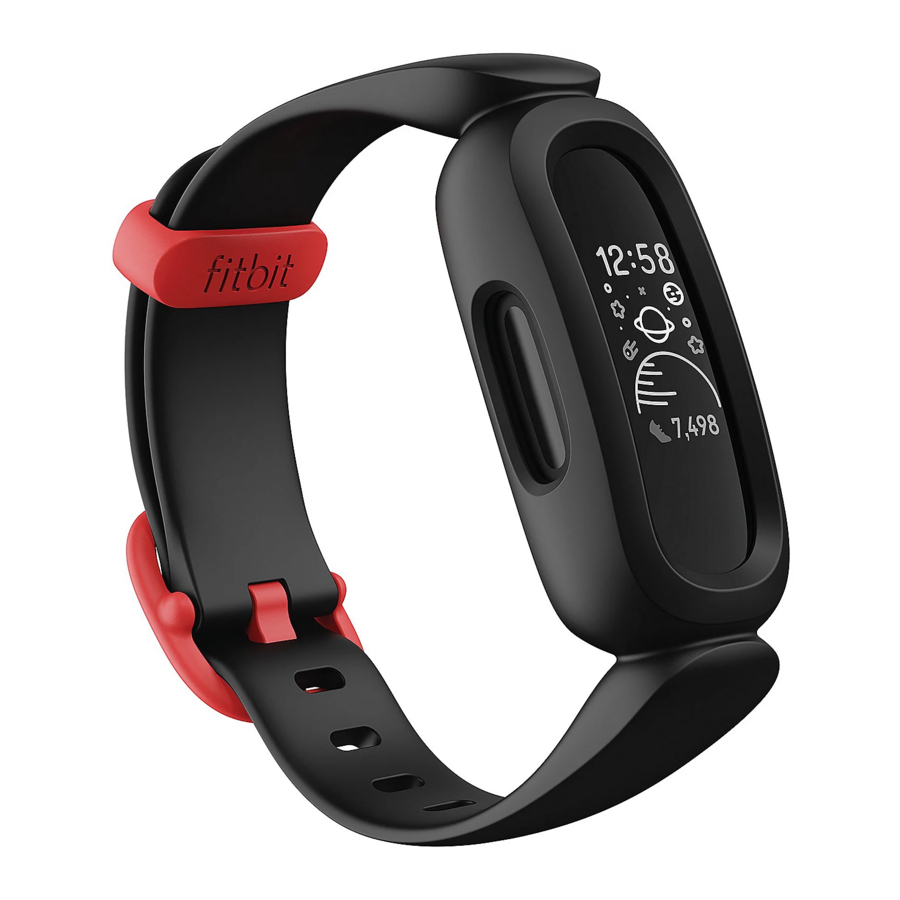
Welkom bij Fitbit Ace 3, de volgende generatie activiteit- en slaaptracker die het leuk en gemakkelijk maakt voor kinderen van 6+ jaar om actief te zijn en hen helpt om samen met het hele gezin gezonde gewoonten op te bouwen.
Neem even de tijd om onze volledige veiligheidsinformatie te bekijken op fitbit.com/safety. Ace 3 is niet bedoeld om medische of wetenschappelijke gegevens te verstrekken.
Wat zit er in de doos
Uw Ace 3-doos bevat:

Ace 3 instellen
Leer hoe u Ace 3 instelt. Log in op of maak uw eigen Fitbit-account, maak vervolgens een gezinsaccount en een kinderaccount.

Om een account in te stellen, wordt u gevraagd om informatie in te voeren, zoals de lengte van uw kind, om hun activiteit te helpen berekenen.
Om bepaalde functies te gebruiken en alle gegevens te zien die door Ace 3 worden verzameld, opent u de kindweergave in de Fitbit-app.
Uw tracker opladen
Een volledig opgeladen Ace 3 heeft een batterijduur van maximaal 8 dagen. De batterijduur varieert afhankelijk van het gebruik en andere factoren; geanimeerde wijzerplaten vereisen vaker opladen.
Om Ace 3 op te laden:
- Steek de oplaadkabel in de USB-poort van uw computer, een UL-gecertificeerde USB-wandlader of een ander energiezuinig oplaadapparaat.
- Lijn de pinnen aan het andere uiteinde van de oplaadkabel uit met de gouden contactpunten op de achterkant van Ace 3. Druk Ace 3 voorzichtig in de oplader totdat deze vastklikt.
Ace 3 verwijderen van de oplaadkabel:
- Houd Ace 3 vast en schuif uw duimnagel tussen de oplader en de achterkant van de tracker op een van de hoeken.
- Druk de oplader voorzichtig naar beneden totdat deze loskomt van de tracker.
![]()
Volledig opladen duurt ongeveer 1-2 uur. Terwijl de tracker oplaadt, kunt u op de knoppen drukken om het batterijniveau te controleren. Een volledig opgeladen tracker toont een solide batterijpictogram met een glimlach.
![]()


Instellen met uw telefoon of tablet
Stel Ace 3 in met de Fitbit-app. De Fitbit-app is compatibel met de meeste populaire telefoons en tablets. Zie fitbit.com/devices om te controleren of uw telefoon of tablet compatibel is.

Kies de onderstaande instructies op basis van of u al een Fitbit-account hebt.
Gebruik de primaire telefoon of tablet die uw kind met zijn tracker zal gebruiken.
Ik moet een Fitbit-account aanmaken:
- Download en installeer de Fitbit-app op het apparaat van uw kind vanaf een van de volgende locaties:
- iPhones en iPads—Apple App Store
![www.apple.com]()
- Android-telefoons—Google Play Store
![play.google.com]()
- iPhones en iPads—Apple App Store
- Open de Fitbit-app met de tracker in de buurt.
- Tik op Join Fitbit (Word lid van Fitbit).
- Wanneer u wordt gevraagd, zoek uw apparaat in de lijst en tik erop.
- Tik op Continue (Doorgaan).
- Tik op Create Account (Account aanmaken) en volg de instructies op het scherm om uw Fitbit-account aan te maken.
- Tik op de link in de e-mail die u ontvangt om uw e-mailadres te verifiëren.
- Keer terug naar de Fitbit-app en tik op Next (Volgende).
- Tik op Create Family Account (Gezinsaccount aanmaken).
- Volg de instructies op het scherm om de privacyverklaring te bekijken.
- Voer de informatie van uw kind in voor hun account en tik op Next (Volgende).
- Bevestig dat u de tracker met dit apparaat wilt verbinden. De kindweergave verschijnt.
- Tik bovenaan op Set up (Instellen).
- Blijf de instructies op het scherm volgen om de tracker van uw kind in te stellen.


Ik heb al een Fitbit-account:
- Open de Fitbit-app met de tracker in de buurt en log in op uw account.
- Tik op het tabblad Today (Vandaag)
![]() op uw profielafbeelding.
op uw profielafbeelding. - Tik op Create Family Account (Gezinsaccount aanmaken) > Create Family (Gezin aanmaken). Houd er rekening mee dat u mogelijk wordt gevraagd om uw e-mailadres te verifiëren.
- Tik op + Create Child Account (+ Kinderaccount aanmaken).
- Voer, wanneer u wordt gevraagd, uw Fitbit-wachtwoord in.
- Volg de instructies op het scherm om de privacyverklaring te bekijken.
- Voer de informatie van uw kind in voor hun account en tik op Next (Volgende) > Finish (Voltooien).
- Bevestig dat u de tracker met dit apparaat wilt verbinden. De kindweergave verschijnt.
- Tik bovenaan op Set up (Instellen).
- Blijf de instructies op het scherm volgen om de tracker van uw kind in te stellen.
 op uw profielafbeelding.
Voor meer informatie, zie help.fitbit.com.
Uw gegevens bekijken in de Fitbit-app
Open de Fitbit-app op uw telefoon of tablet om uw activiteit- en slaapgegevens te bekijken, deel te nemen aan uitdagingen en meer.
Elke keer dat u de Fitbit-app in de kindweergave opent, synchroniseert Ace 3 automatisch wanneer deze in de buurt is. U kunt ook op elk gewenst moment de optie Sync Now (Nu synchroniseren) in de app gebruiken.
Voor meer informatie, zie help.fitbit.com.
Ace 3 dragen
Plaats Ace 3 om uw pols. Als u een accessoireband hebt gekocht, raadpleegt u de instructies in "De band verwisselen".
Plaatsing
Draag Ace 3 een vingerbreedte boven uw polsbeen.

Handvoorkeur
Voor een grotere nauwkeurigheid moet u aangeven of u Ace 3 aan uw dominante of niet-dominante hand draagt. Uw dominante hand is de hand die u gebruikt om te schrijven en te eten. Om te beginnen is de Wrist (Pols) -instelling ingesteld op niet-dominant. Als u Ace 3 aan uw dominante hand draagt, wijzigt u de Wrist (Pols) -instelling in de Fitbit-app:
Tik op het tabblad Today (Vandaag)  in de Fitbit-app op uw profielafbeelding > Ace 3-tegel > Wrist (Pols) > Dominant.
Draag- en onderhoudstips
- Reinig uw band en pols regelmatig met een zeepvrije reiniger.
- Als uw tracker nat wordt, verwijder hem dan en droog hem volledig na uw activiteit.
- Doe uw tracker af en toe af.
De band verwisselen
Ace 3 wordt geleverd met een kinderband. De band kan worden verwisseld met accessoirebanden, die afzonderlijk worden verkocht op fitbit.com. Zie "Bandmaat" voor bandafmetingen. Houd er rekening mee dat Ace 3 voor grotere maten of verschillende stijlen compatibel is met Inspire 2 klassieke accessoirebanden.
Een band verwijderen
- Houd de tracker vast met het scherm naar u toe gericht.
- Duw de bovenkant van de tracker voorzichtig door de opening aan de achterkant van de band.
![]()

Een nieuwe band bevestigen
- Houd de tracker vast met de achterkant naar u toe gericht. Zorg ervoor dat de tijd niet ondersteboven staat.
- Houd de band vast met de opening aan de achterkant naar u toe en de riemgesp aan de bovenkant.
- Plaats de bovenkant van de tracker in de flexibele bandopening en duw de onderkant van de tracker voorzichtig op zijn plaats. Ace 3 is veilig wanneer alle randen van de band plat tegen de tracker liggen.
![]()

Basis
Leer hoe je moet navigeren, het batterijniveau controleert en je tracker onderhoudt.
Navigeren op Ace 3
Ace 3 heeft een PMOLED-touchscreen en 2 knoppen.
Navigeer op Ace 3 door op het scherm te tikken, omhoog en omlaag te vegen of op de knoppen te drukken. Om de batterij te sparen, schakelt het scherm van de tracker uit wanneer deze niet wordt gebruikt.
Basisnavigatie
Het startscherm is de klok.
- Veeg omlaag om door de apps op Ace 3 te scrollen. Tik op een app om deze te openen.
- Veeg omhoog om je dagelijkse statistieken te bekijken.
![Een scherm van de Ace 3-tracker toont de dagelijkse statistieken.]()

Snelle instellingen
Houd de knoppen op Ace 3 ingedrukt voor een snellere manier om bepaalde instellingen te openen. Tik op een instelling om deze in of uit te schakelen. Wanneer je de instelling uitschakelt, verschijnt het pictogram gedimd met een streep erdoor.

Op het scherm met snelle instellingen:
Niet storen (Niet storen) | Als de instelling Niet storen is ingeschakeld:
|
Slaap | Als de instelling voor de slaapmodus is ingeschakeld:
De slaapmodus wordt automatisch uitgeschakeld wanneer je een schema instelt. Een schema instellen:
|
Scherm activeren | Als de instelling voor het activeren van het scherm is ingeschakeld, draai je je pols naar je toe om het scherm in te schakelen. |
Watervergrendeling | Schakel de instelling voor watervergrendeling in als je in het water bent, bijvoorbeeld onder de douche of tijdens het zwemmen, om te voorkomen dat de knoppen op je tracker worden geactiveerd. Wanneer de watervergrendeling is ingeschakeld, zijn je scherm en knoppen vergrendeld. Meldingen en alarmen verschijnen nog steeds op je tracker, maar je moet je scherm ontgrendelen om ermee te communiceren. Om de watervergrendeling in te schakelen, houd je de knoppen op je tracker ingedrukt > tik op Watervergrendeling > tik stevig twee keer op je scherm. Om de watervergrendeling uit te schakelen, tik je nogmaals dubbel op je scherm. |
 licht op in de snelle instellingen.
Instellingen aanpassen
Beheer basisinstellingen in de app Instellingen  :
:
| Gedimd scherm | Schakel de instelling voor het gedimde scherm in om de helderheid van je scherm te verlagen. |
| Dubbel tikken | Schakel de mogelijkheid in of uit om je tracker te activeren met een stevige dubbele tik. Houd er rekening mee dat je scherm minstens 10 seconden uit moet staan voordat deze instelling van kracht wordt. |
| Slaapmodus | Pas de instellingen voor de slaapmodus aan, inclusief het instellen van een schema voor het automatisch in- en uitschakelen van de modus. |
| Apparaatinformatie | Bekijk de wettelijke informatie en activeringsdatum van je tracker. Dit is de dag waarop de garantie van je tracker begint. De activeringsdatum is de dag waarop je je apparaat hebt ingesteld. Ga voor meer informatie naar help.fitbit.com. |
Tik op een instelling om deze aan te passen. Veeg omhoog om de volledige lijst met instellingen te bekijken.
Batterijniveau controleren
Veeg vanaf de wijzerplaat omhoog. Het batterijniveaupictogram bevindt zich bovenaan het scherm.

Scherm uitschakelen
Om het scherm van je tracker uit te schakelen wanneer je hem niet gebruikt, bedek je kort de tracker met je andere hand, druk je op de knoppen of draai je je pols van je lichaam af.
De wijzerplaat wijzigen
De Fitbit-klokgalerij biedt een verscheidenheid aan wijzerplaten om je tracker te personaliseren.
Kies uit verschillende kindvriendelijke wijzerplaten. Houd er rekening mee dat geanimeerde wijzerplaten vaker moeten worden opgeladen.
- Tik op het tabblad Vandaag
![]() in de Fitbit-app op je profielfoto > Ace 3-tegel.
in de Fitbit-app op je profielfoto > Ace 3-tegel. - Tik op Wijzerplaten > Alle wijzerplaten.
- Blader door de beschikbare wijzerplaten. Tik op een wijzerplaat om een gedetailleerde weergave te bekijken.
- Tik op Selecteren om de wijzerplaat toe te voegen aan Ace 3.
 in de Fitbit-app op je profielfoto > Ace 3-tegel.
Meldingen van je telefoon
Ace 3 kan oproepmeldingen van je telefoon weergeven om je op de hoogte te houden. Houd je tracker binnen 9 meter van je telefoon om meldingen te ontvangen.
Meldingen instellen
Controleer of Bluetooth op je telefoon is ingeschakeld en of je telefoon meldingen kan ontvangen (vaak onder Instellingen > Meldingen). Stel vervolgens meldingen in:
- Tik op het tabblad Vandaag
![]() in de Fitbit-app op je profielfoto > Ace 3-tegel.
in de Fitbit-app op je profielfoto > Ace 3-tegel. - Tik op Meldingen.
- Volg de instructies op het scherm om je tracker te koppelen als je dat nog niet hebt gedaan.
Oproepmeldingen worden automatisch ingeschakeld.
Ga voor meer informatie naar help.fitbit.com.
Inkomende meldingen bekijken
Wanneer je telefoon en Ace 3 binnen bereik zijn, zorgt een oproep ervoor dat de tracker trilt. De naam of het nummer van de beller scrolt eenmaal. Druk op de knoppen om de melding te sluiten.

Meldingen uitschakelen
Schakel meldingen uit in de snelle instellingen op Ace 3:
- Houd de knoppen op je tracker ingedrukt.
- Tik op Niet storen (Niet storen)
![]() om niet storen in te schakelen. Het DND-pictogram
om niet storen in te schakelen. Het DND-pictogram ![]() licht op om aan te geven dat alle meldingen, doelvieringen en herinneringen zijn uitgeschakeld.
licht op om aan te geven dat alle meldingen, doelvieringen en herinneringen zijn uitgeschakeld.
![Het pictogram Niet storen in de snelle instellingen.]()
 om niet storen in te schakelen. Het DND-pictogram
  licht op om aan te geven dat alle meldingen, doelvieringen en herinneringen zijn uitgeschakeld.
Houd er rekening mee dat als je de instelling Niet storen op je telefoon gebruikt, je geen meldingen op je tracker ontvangt totdat je deze instelling uitschakelt.
Tijdsregistratie
Alarmen trillen om je wakker te maken of je te waarschuwen op een tijd die je instelt. Stel maximaal 8 alarmen in die eenmalig of op meerdere dagen van de week afgaan. Je kunt ook gebeurtenissen timen met de stopwatch of een countdown-timer instellen.
De app Alarmen gebruiken
Stel eenmalige of terugkerende alarmen in met de app Alarmen  . Wanneer een alarm afgaat, trilt je tracker.
Ga voor meer informatie naar help.fitbit.com.
Een alarm sluiten of snoozen
Wanneer een alarm afgaat, trilt de tracker. Om het alarm te sluiten, druk je op de knoppen. Om het alarm 9 minuten te snoozen, veeg je omlaag.
Snooze het alarm zo vaak als je wilt. Ace 3 gaat automatisch in de snooze-modus als je het alarm langer dan 1 minuut negeert.

De app Timer gebruiken
Ga voor meer informatie naar help.fitbit.com.
Activiteit en welzijn
Ace 3 houdt continu een verscheidenheid aan statistieken bij wanneer je hem draagt. Gegevens worden gedurende de dag automatisch gesynchroniseerd met de Fitbit-app.
Je statistieken bekijken
Veeg omhoog vanaf de wijzerplaat op je tracker om je dagelijkse statistieken te bekijken, waaronder:
| Kernstatistieken | Vandaag gezette stappen en actieve minuten |
| Uurlijkse stappen | Stappen die dit uur zijn gezet en het aantal uren dat je je uurlijkse activiteitsdoel hebt gehaald |
| Slaap | Slaapduur |
Vind je volledige geschiedenis en andere informatie die door je tracker is gedetecteerd in de Fitbit-app.
Een dagelijks activiteitsdoel bijhouden
Ace 3 houdt je voortgang bij in de richting van een dagelijks activiteitsdoel naar keuze. Wanneer je je doel bereikt, trilt je tracker en wordt er een feestje getoond.
Een doel kiezen
Om te beginnen is je doel om 10.000 stappen per dag te zetten. Kies ervoor om het aantal stappen te wijzigen of kies een ander activiteitsdoel, afhankelijk van je apparaat.
Ga voor meer informatie naar help.fitbit.com.
Houd de voortgang in de richting van je doel bij op Ace 3. Ga voor meer informatie naar 'Je statistieken bekijken' hierboven.
Je uurlijkse activiteit bijhouden
Ace 3 helpt je de hele dag actief te blijven door bij te houden wanneer je stilstaat en je eraan te herinneren te bewegen.
Herinneringen zetten je ertoe aan om minstens 250 stappen per uur te lopen. Je voelt een trilling en ziet een herinnering op je scherm 10 minuten voor het uur als je geen 250 stappen hebt gelopen. Wanneer je het doel van 250 stappen hebt bereikt nadat je de herinnering hebt ontvangen, voel je een tweede trilling en zie je een felicitatiebericht.

Ga voor meer informatie naar help.fitbit.com.
Je slaap bijhouden
Draag Ace 3 naar bed om automatisch je slaaptijd en beweging 's nachts bij te houden, zodat je je slaappatronen kunt begrijpen. Synchroniseer je tracker wanneer je wakker wordt en controleer de Fitbit-app om je slaapstatistieken te bekijken, inclusief wanneer je naar bed gaat, hoe lang je slaapt en hoe lang je wakker of onrustig bent.
Ga voor meer informatie naar help.fitbit.com.
Een slaapdoel instellen
Om te beginnen heb je een slaapdoel van 9 uur slaap per nacht. Pas dit doel aan je behoeften aan.
Ga voor meer informatie naar help.fitbit.com.
Meer informatie over je slaapgewoonten
Ace 3 houdt verschillende slaapgegevens bij, waaronder wanneer je naar bed gaat, hoe lang je slaapt en hoe lang je wakker of onrustig bent. Houd je slaap bij met Ace 3 en controleer de Fitbit-app om je slaappatronen te bekijken.
Bijwerken, opnieuw opstarten en wissen
Leer hoe je Ace 3 kunt updaten, opnieuw opstarten en wissen.
Ace 3 updaten
Update je tracker om de nieuwste functieverbeteringen en productupdates te krijgen.
Wanneer er een update beschikbaar is, verschijnt er een melding in de Fitbit-app. Nadat je de update hebt gestart, volg je de voortgangsbalken op Ace 3 en in de Fitbit-app totdat de update is voltooid. Houd je tracker en telefoon dicht bij elkaar tijdens de update.
Het updaten van Ace 3 duurt enkele minuten en kan een belasting voor de batterij zijn. We raden aan om je tracker op te laden voordat je met de update begint.
Ga voor meer informatie naar help.fitbit.com.
Ace 3 opnieuw opstarten
Als je Ace 3 niet kunt synchroniseren of als je problemen hebt met het bijhouden van je statistieken of het ontvangen van meldingen, start je je tracker opnieuw op vanaf je pols:
- Open de app Instellingen
![]() en tik op Apparaat opnieuw opstarten.
en tik op Apparaat opnieuw opstarten. - Houd het scherm 3 seconden ingedrukt en laat het vervolgens los. Wanneer je een smiley ziet, is de tracker opnieuw opgestart.
 en tik op Apparaat opnieuw opstarten.
Als Ace 3 niet reageert:
- Sluit Ace 3 aan op de oplaadkabel. Zie 'Je tracker opladen' voor instructies.
- Houd de knoppen op je tracker 5 seconden ingedrukt. Laat de knoppen los.
Wanneer je een smiley ziet, is de tracker opnieuw opgestart.
Ace 3 wissen
Als je Ace 3 aan iemand anders wilt geven of wilt retourneren, wis dan eerst je persoonlijke gegevens:
- Open op Ace 3 de app Instellingen
![]() > Gebruikersgegevens wissen.
> Gebruikersgegevens wissen. - Wanneer je hierom wordt gevraagd, druk je 3 seconden op het scherm en laat je het vervolgens los. Wanneer je een smiley ziet en je tracker trilt, zijn je gegevens gewist.
Probleemoplossing
Als je een van de volgende problemen ervaart, start je je tracker opnieuw op:
- Kan niet synchroniseren l Reageert niet op tikken, swipen of het indrukken van een knop
- Houdt stappen of andere gegevens niet bij
- Toont geen meldingen
Zie "Ace 3 opnieuw opstarten" voor instructies.
Zie help.fitbit.com voor meer informatie.
Algemene info en specificaties
Sensoren en componenten
Fitbit Ace 3 bevat de volgende sensoren en motoren:
- 3-assige versnellingsmeter, die bewegingspatronen bijhoudt
- Trillingsmotor
Materialen
De Ace 3 classic band is gemaakt van een flexibel, duurzaam elastomeer materiaal dat lijkt op dat wat in veel sporthorloges wordt gebruikt. De behuizing en gesp van Ace 3 zijn van plastic.
De Ace 3 classic band is gemaakt van een flexibele siliconen die lijkt op die in veel sporthorloges. De behuizing en gesp van Ace 3 zijn van plastic.
Draadloze technologie
Ace 3 bevat een Bluetooth 4.2-radiotransceiver.
Haptische feedback
Ace 3 bevat een vibratiemotor voor alarmen, doelen, meldingen, herinneringen en apps.
Batterij
Ace 3 bevat een oplaadbare lithium-polymeer batterij.
Geheugen
Ace 3 slaat je gegevens op, inclusief dagelijkse statistieken, slaapinformatie en activiteitengeschiedenis, gedurende 7 dagen. Bekijk je historische gegevens in de Fitbit app.
Display
Ace 3 heeft een PMOLED-display.
Bandmaat
| One-size band | Geschikt voor een pols met een omtrek tussen 4,8 en 6,8 inch (121 mm - 172 mm) |
Omgevingscondities
| Bedrijfstemperatuur | 14° tot 113°F (-10° tot 45°C) |
| Niet-bedrijfstemperatuur | -4° tot 14°F (-20° tot -10°C) 113° tot 140°F (45° tot 60°C) |
| Oplaadtemperatuur | 32° tot 109°F (0° tot 43°C) |
| Waterbestendigheid | Waterbestendig tot 50 meter |
| Maximale bedrijfshoogte | 28.000 voet (8.534 m) |
Meer informatie
Ga naar help.fitbit.com voor meer informatie over je tracker.
Retourbeleid en garantie
Vind garantie-informatie en het retourbeleid van fitbit.com op onze website.
Referenties
![Officiële Fitbit-site voor activiteitstrackers en smartwatches]() Officiële Fitbit-site voor activiteitstrackers en smartwatches
Officiële Fitbit-site voor activiteitstrackers en smartwatches![Officiële Fitbit-site voor activiteitstrackers en smartwatches]() Officiële Fitbit-site voor activiteitstrackers en smartwatches
Officiële Fitbit-site voor activiteitstrackers en smartwatches![App Store - Apple]() App Store - Apple
App Store - Apple![Google Play]() Google Play
Google PlayFitbit Help Center
![Officiële Fitbit-site voor activiteitstrackers en smartwatches]() Officiële Fitbit-site voor activiteitstrackers en smartwatches
Officiële Fitbit-site voor activiteitstrackers en smartwatches


Download handleiding
Hier kunt u de volledige pdf-versie van de handleiding downloaden. Deze kan aanvullende veiligheidsinstructies, garantie-informatie, FCC-regels, enz. bevatten.
Download Fitbit Zip ace 3 Handleiding


