iTOUCH PlayZoom Watch Handleiding
- 1 HORLOGE CONSTRUCTIE & KNOPPEN
- 2 Productspecificaties
- 3 Uw iTouch Playzoom dragen
- 4 Aan de slag
- 5 Batterij opladen
- 6 OM TE BEGINNEN MET HET GEBRUIK VAN iTouch Playzoom
- 7 ACTIVITEITEN
- 8 Over
- 9 Verzorging en onderhoud
- 10 Technische ondersteuning
- 11 VEILIGHEID & HUIDVERZORGING
- 12 Referenties
- 13 Download handleiding
- 14 In andere talen
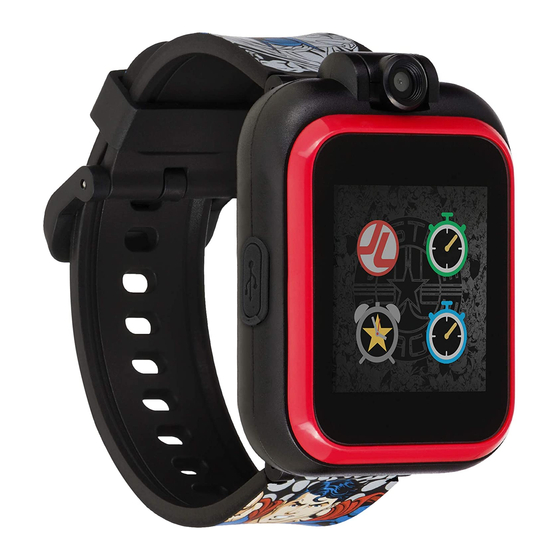
HORLOGE CONSTRUCTIE & KNOPPEN

(Label de horloge bij het ontwerpen van de handleiding)
Benoem het volgende:
Polsband
Micro-USB-oplaadpoort
Aan/uit-knop/Home-knop Draaibare camera
Snap/Record Button (Foto/Opnameknop)
Power/Home Button (Aan/uit-knop/Home-knop) (Show Button (Toon knop))
Houd de power/home button (aan/uit-knop/home-knop) ingedrukt om uw iTouch Playzoom Smartwatch in en uit te schakelen
Snap/Record Button (Foto/Opnameknop) (Show Button (Toon knop))
Druk op de snap/record button (foto/opnameknop) om de camerafunctie te starten om foto's te maken.
Micro-USB Port (Micro-USB-poort)
Maak verbinding met uw computer met de meegeleverde Micro-USB-oplader om bestanden over te zetten en de horloge op te laden.
Inbegrepen in dit pakket
- One iTouch Playzoom Smartwatch
- Eén micro-USB-kabel
- Snelstartgids
Productspecificaties
Display: 1.44inch TFT Capacitief Touch Screen (Aanraakscherm)
Ondersteunde talen: Engels
Fotoresolutie: 0.3 Megapixel
Videoresolutie: <144p
Lengtebeperking video per bestand: ~3 minuten limiet per bestand, maar ik zou ofwel twee video's van 1 minuut of 1 video van twee minuten adviseren
Opslagcapaciteit: 2 video's van 1 minuut of 50 foto's (bevestigen of dit is veranderd)
Bestandsformaat: AVI; JPG; WAV
Connectiviteit: N/A - Geen WiFi, BlueTooth of Smartphone nodig.
Batterij: 400 mAh Lithium-Polymeer (Ion) Batterij
Uw iTouch Playzoom dragen
Kinderen met een zeer gevoelige huid kunnen irritatie opmerken na het langdurig dragen van de iTouch Playzoom Smartwatch. De huid kan geïrriteerd raken wanneer zweet, vocht, zeep of andere irriterende stoffen onder de horlogeband vast komen te zitten en in contact komen met de huid. Om huidirritatie te voorkomen, raden we aan om de polsen en de band van uw kind schoon en droog te houden. Bovendien kan het te strak dragen van de horloge ook de oorzaak zijn van irritatie. Zorg ervoor dat de pasvorm goed is - strak genoeg zodat de horloge op zijn plaats blijft, maar niet zo strak dat het oncomfortabel is voor uw kind. Als u roodheid, zwelling of andere irritatie opmerkt, kunt u een arts raadplegen voordat u de horloge opnieuw draagt.
Aan de slag
Wanneer u uw iTouch Playzoom voor de eerste keer gebruikt, moet u de horloge eerst volledig opladen. Een volledige lading duurt ongeveer 2 uur.
Batterij opladen
Opmerking: Toezicht/bediening door een volwassene vereist.
Om uw iTouch Playzoom op te laden, moet de horloge worden aangesloten op een computer met de meegeleverde Micro-USB-kabel. Volg deze stappen correct:
- Trek de rubberen afdekking van de Micro-USB Port (micro-USB-poort) aan de linkerkant van de horloge.
- Steek de Micro-USB Cable (micro-USB-kabel) (kleine uiteinde) in de Micro-USB Port (micro-USB-poort) op de horloge.
- Steek het grote uiteinde van de Micro-USB in een USB-poort op uw computer. Een USB-poort is meestal gemarkeerd met dit symbool:
![]() .
. - Zodra de verbinding tot stand is gebracht, ziet u een batterij-oplaadsymbool op het horlogescherm.
 .
.Spatwaterdicht voor dagelijks spelen en gebruik
- Niet onder stromend water houden
- Niet onderdompelen in water, niet geschikt om mee te douchen, baden of zwemmen.
OM TE BEGINNEN MET HET GEBRUIK VAN iTouch Playzoom
Wanneer u de iTouch Playzoom voor de eerste keer inschakelt, wordt eerst het scherm voor het instellen van de datum en tijd weergegeven. Veeg omhoog en omlaag over de dag, maand, jaar, uren en minuten om de huidige datum en tijd te wijzigen. Tik op de OK button (knop) als u klaar bent.
LET OP: Raadpleeg de instellingen om de tijd handmatig aan te passen
Wanneer de klok op het scherm wordt weergegeven, drukt u op de Home Button (Home-knop) om naar het hoofdmenu te gaan. Druk op de Shutter Button (sluiterknop) om foto's en video's te maken.
Automatic Screen Off (Automatische schermuitschakeling)
Om de batterij te sparen, wordt het scherm automatisch uitgeschakeld na een korte periode in de klokmodus.
ACTIVITEITEN
Clock Display- Analog/Digital (Klokweergave - Analoog/Digitaal)
Wanneer het klokscherm is ingeschakeld, tikt u op de wijzerplaat om te schakelen tussen analoge en digitale indeling. Om een andere wijzerplaat te kiezen, veegt u naar links of rechts om meer te zien.

Menu Screens (Menuschermen)
(Label de functies naar pictogrammen op menuschermen)

- Camera
- Video
- Voice Recorder (Voice recorder)
- Exciting Games (Spannende spellen)
- Learning Games (Leerspellen)
- Active Games (Actieve spellen)
- Photo Effects (Foto-effecten)
- Sound Animations (Geluidsanimaties)
- Wallpaper (Achtergrond)
- Stopwatch (Stopwatch)
- Alarm (Alarm)
- Timer (Timer)
- Calendar (Kalender)
- Settings (Instellingen)
- Computer Connect (Computerverbinding)
- About (Over)
CAMERA
Druk op de Shutter Button (sluiterknop) om de cameramodus te openen.
- Druk op de Shutter Button (sluiterknop) of tik op het sluiterpictogram op het scherm om een foto te maken.
- Tik op de < of > om het kleurfilter te wijzigen
- Tik op het Camera-pictogram linksonder in uw scherm om gemaakte foto's te bekijken
VIDEO
Druk op het Video mode (Videomodus) pictogram op het hoofdscherm om de video-opnamemodus te openen.
- Tik op de onderste cirkel button (knop) links om de video-opname te starten
- Tik op de onderste vierkante button (knop) links om de opgenomen video op te slaan
- Tik op het >-pictogram rechtsonder om uw videobibliotheek te bekijken
VOICE RECORDER (GELUIDSRECORDER)
Druk op het Voice Recorder mode (geluidsrecorder) pictogram op het hoofdscherm om de geluidsrecorder modus te openen.
- Tik op de record button (opnameknop) op het scherm om de spraakopname te starten. Tik tijdens de opname op het stop-pictogram op het scherm om te stoppen.
- Kies vervolgens of u de spraakopname opnieuw wilt afspelen, eerdere opnames wilt bekijken, een andere wilt opnemen of een bestaande spraakopnameclip wilt verwijderen.
EXCITING GAMES (SPANNENDE SPELLEN)
Police Pup (Politiehond)

Onthoud de blauwe pijlen die een paar seconden verschijnen aan het begin van het spel! Gebruik je ongelooflijke geheugen om de dag te helpen redden door Police Pup (Politiehond) naar de overvaller te leiden. Als je de overvaller vijf keer vangt, verdien je de politiebadge.
Hoops (Hoepels)

Tik op het scherm om de bal te gooien, maar pas op! De hoepel beweegt heen en weer. Je hebt 90 seconden om zoveel mogelijk schoten te maken, maar als je te veel schoten mist, is het spel afgelopen.
Police Chase (Politieachtervolging)

Een overvaller heeft geld gestolen en laat het vallen terwijl ze ontsnappen aan de politie. Veeg over het scherm om de politieauto naar links en rechts te bewegen en zoveel mogelijk geld op te pakken zonder op de andere auto's te botsen.
Ninja Climb (Ninja Klim)

De gele en rode ninja's komen eraan. Veeg naar links of rechts om ze te vermijden. Veeg één keer om naar de andere kant van het touw te zwaaien of veeg twee keer om naar het volgende touw te zwaaien.
Sky Ace (Lucht Aas)

Vijandelijke jagers vliegen op je af. Verdedig de lucht door ze uit de lucht te halen zonder te crashen!.
LEARNING GAMES (LEER SPELLEN)
Math Wizard (Rekentovenaar)

De Math Wizard (Rekentovenaar) zal u een reeks wiskundige vergelijkingen presenteren. Vertel hem welke goed zijn en welke fout zijn, zodat je de volgende Math Wizard (Rekentovenaar) kunt worden.
Zoo (Dierentuin)

Leer de dierennamen en doe dan een quiz. Hoeveel dieren kent u in de dierentuin?
Time Quiz (Tijd Quiz)
Lees de klok en selecteer de juiste tijd. Het spel gaat door totdat u onjuist antwoordt.
Color Master (Kleurmeester)
Lees de kleurnaam en kies de bijpassende kleur.
ACTIVE GAMES (ACTIEVE SPELLEN)
Jump With Me (Spring met mij)

Tik op "Jump" (Spring) elke keer dat je springt, en de kikker springt met je mee terwijl hij telt hoe vaak je samen hebt gesprongen!
Probeer je hoogste aantal sprongen te verslaan!
Run with Bunny (Ren met Bunny)

Klaar, set, go! Gebruik deze leuke, interactieve stopwatch (stopwatch) om je langste run bij te houden! Terwijl Bunny met je mee rent, houden ze ook de tijd bij en tonen ze aan het einde van de run je hoogste records.
Photo Effects (Foto-effecten)
Pas leuke fotokaders toe op de gemaakte foto's.
- Druk op de recycle button (knop) om door de randen te bladeren
- Om de rand op de afbeelding toe te passen en op te slaan, tikt u op de downloads map rechtsonder in het scherm
Sound Animations (Geluidsanimaties)
Speel 10 leuke geluidsanimaties af.
- Tik op het foto-object om een geanimeerd object in actie te zien met geluid
- Veeg naar links of rechts om door de geluidsanimaties te bladeren
Wallpaper (Achtergrond)
Pas uw iTouch Playzoom menu aan met 4 verschillende achtergronden.
- Om uw gewenste achtergrond te selecteren, tikt u op de pijlen links en rechts om door te bladeren.
Stopwatch (Stopwatch)
Deze activiteit functioneert als een traditionele stopwatch (stopwatch)
- Tik op de start button (startknop) op het scherm om de stopwatch (stopwatch) te starten
- Terwijl de stopwatch (stopwatch) loopt, tikt u op de stop button (stopknop) op het scherm om de timer te pauzeren/stoppen.
- Als u op de Lap button (rondeknop) drukt, wordt de stopwatch (stopwatch) timer gereset.
Alarm (Alarm)
Stel een alarm in om u te herinneren aan wat belangrijk is.
Om de alarmtijd te wijzigen:
- Selecteer het uur en de minuut door omhoog of omlaag te vegen op de uren en minuten.
- Tik op het vinkje om de selectie te bevestigen.
Opmerking: Alarm is gebaseerd op de 24-uursindeling voor AM/PM
Timer (Timer)
Gebruik deze activiteit om een countdown timer (countdown timer) in te stellen.
Om de timer tijd in te stellen:
- Selecteer de minuten (tot 59 minuten) en seconden door omhoog of omlaag te vegen op de minuten en seconden. Tik op de check button (controleknop) om te bevestigen.
- Terwijl de timer loopt, tikt u op de play button (afspeelknop) om het aftellen te pauzeren. Tik er nogmaals op om te hervatten.
- Om de timer te resetten, tikt u opnieuw op de tijd om uw gewenste countdown timer (countdown timer) opnieuw te selecteren.
Calendar (Kalender)
Bekijk de Calendar (kalender) door over het scherm naar links of rechts te vegen om de vorige of volgende maand te zien.
Settings (Instellingen)
Volume - Pas het volume van uw smartwatch aan door op de +/- op het scherm te tikken.
Brightness - Pas de helderheid van uw smartwatch aan door de helderheidsbalk omhoog of omlaag te schuiven, evenals de duur van hoe lang het horlogedisplay aan blijft.
Set Date - Om de dag, maand en het jaar in te stellen door omhoog en omlaag te vegen
Set Time - Om de tijd in te stellen, veegt u omhoog en omlaag over de uren en minuten.
Advanced Settings (Geavanceerde instellingen)
- Memory (Geheugen) - Bekijk het geheugengebruik en de vrije geheugenruimte.
- Factory Reset (Fabrieksreset) - Reset uw iTouch Playzoom smartwatch
Computer Connect (Computerverbinding)
U kunt de iTouch Playzoom Smartwatch verbinden met een PC of Mac computer met behulp van de meegeleverde micro USB kabel. Eenmaal verbonden, kunt u bestanden overbrengen tussen de horloge en de computer. Volg de volgende stappen om de verbinding tot stand te brengen:
- Trek de rubberen afdekking van de micro USB port (micro-USB-poort) aan de zijkant van uw horloge.
- Steek de micro USB cable (micro-USB-kabel) (kleine uiteinde) in de micro USB port (micro-USB-poort) op de horloge.
- Steek het grotere uiteinde van de micro USB cable (micro-USB-kabel) in een USB port (USB-poort) op de computer.
- U ziet een verwisselbare schijf, gebruik deze om bestanden van en naar de horloge over te brengen.
Over
Bezoek ons op https://www.itouchplayzoom.com/ voor productcollecties en technische ondersteuning.
Verzorging en onderhoud
Houd de rubberen afdekking van de micro USB port (micro-USB-poort) goed gesloten wanneer deze niet in gebruik is om te voorkomen dat er stof of water in de micro USB port (micro-USB-poort) komt.
Houd de horloge schoon door deze af te vegen met een licht vochtige doek.
Laat de horloge niet op harde oppervlakken vallen en stel deze niet bloot aan vocht en dompel deze niet onder in water.
Houd de lens schoon. Als de gemaakte foto's wazig zijn, kan dit komen doordat er stof of vuil op of rond de lens zit. U kunt de lens als volgt reinigen:
- Op de lens blazen
- De lens voorzichtig afvegen met een droge doek
Technische ondersteuning
Als u een probleem heeft dat niet kan worden opgelost met behulp van deze handleiding, raden we u aan ons online te bezoeken op https://www.itouchplayzoom.com/
Beste ouders,
Hier bij iTouch Wearables begrijpen we dat de opvoeding en ontwikkeling van uw kind erg belangrijk zijn. Daarom hebben we functies toegevoegd die zijn afgestemd om de vaardigheden te helpen ontwikkelen die in dit stadium van hun leven nodig zijn en hen te motiveren om de beste te zijn die ze kunnen zijn. We danken u voor het vertrouwen dat u ons schenkt met deze belangrijke taak - uw kind te helpen plezier te hebben en tegelijkertijd te leren!
Met vriendelijke groet,
De iTouch Wearables Familie.
Deze apparatuur is getest en voldoet aan de limieten voor een digitaal apparaat van klasse B, overeenkomstig deel 15 van de FCC-regels. Deze limieten zijn ontworpen om redelijke bescherming te bieden tegen schadelijke interferentie in een residentiële installatie. Deze apparatuur genereert en gebruikt radiofrequentie-energie en kan deze uitstralen en kan, indien niet geïnstalleerd en gebruikt in overeenstemming met de instructies, schadelijke interferentie met radiocommunicatie veroorzaken. Er is echter geen garantie dat er geen interferentie zal optreden in een bepaalde installatie. Als deze apparatuur schadelijke interferentie veroorzaakt aan radio- of televisieontvangst, wat kan worden vastgesteld door de apparatuur uit en weer in te schakelen, wordt de gebruiker aangemoedigd om te proberen de interferentie te corrigeren door een of meer van de volgende maatregelen:
Vergroot de afstand tussen de apparatuur en de ontvanger.
Sluit de apparatuur aan op een stopcontact op een ander circuit dan dat waarop de ontvanger is aangesloten.
Raadpleeg de dealer of een ervaren radio/tv-technicus voor hulp. Let op: Alle wijzigingen of aanpassingen aan dit apparaat die niet uitdrukkelijk zijn goedgekeurd door de fabrikant, kunnen uw bevoegdheid om deze apparatuur te bedienen ongeldig maken. Dit apparaat voldoet aan deel 15 van de FCC-regels. De werking is onderworpen aan de volgende twee voorwaarden:
- Dit apparaat mag geen schadelijke interferentie veroorzaken, en
- dit apparaat moet alle ontvangen interferentie accepteren, inclusief interferentie die een ongewenste werking kan veroorzaken. Deze apparatuur voldoet aan de FCC RF-stralingsblootstellingslimieten die zijn vastgesteld voor een ongecontroleerde omgeving. Dit apparaat en de antenne(s) ervan mogen niet samen met een andere antenne of zender worden geplaatst of gebruikt.
VEILIGHEID & HUIDVERZORGING
We willen er zeker van zijn dat uw kind comfortabel is in uw nieuwe iTouch Playzoom Smartwatch. Hier zijn een paar tips die u zouden moeten helpen:
- Reinig uw smartwatch regelmatig met een vochtige papieren handdoek (dep uw horloge droog na afloop)
- Houd de pols van uw kind vrij van vuil en oliën
- Houd de horloge van uw kind los genoeg zodat er drie van uw vingers onder uw horloge passen terwijl deze wordt gedragen (het te strak dragen van een horloge kan huidirritatie veroorzaken door zweet of andere soorten vocht)
- Na het spelen en zweten is het raadzaam om de horloge van uw kind te verwijderen zodat zijn/haar pols even kan ademen
- Kinderen met eczeem of een huidaandoening moeten een arts raadplegen voordat ze de horloge dragen
Draag met zorg!
De iTouch Wearables Familie

Referenties

Download handleiding
Hier kunt u de volledige pdf-versie van de handleiding downloaden. Deze kan aanvullende veiligheidsinstructies, garantie-informatie, FCC-regels, enz. bevatten.
Download iTOUCH PlayZoom Watch Handleiding


