iTOUCH Sport Gebruikershandleiding
- 1 Wat zit er in de doos?
- 2 Uw iTouch Sport Smartwatch instellen
- 3 Instellen met uw smartphone
- 4 Basisfuncties
-
5
Apps en functies
- 5.1 Tijdwaarneming
- 5.2 Meldingen & berichten
- 5.3 Activiteit & Slaap
- 5.4 Sedentaire herinnering
- 5.5 Slaapmonitor
- 5.6 Ontspanningsmodus
- 5.7 Energiebesparende modus
- 5.8 Lichaamstemperatuur
- 5.9 24-uurs continue hartslagdetectie
- 5.10 Verhoogde hartslag
- 5.11 Bloedzuurstofmeter
- 5.12 Fitness & Oefening (Multi-sport/Workout-modus)
- 5.13 Connected GPS
- 5.14 Smartwatch-afstandsbedieningsfuncties
- 5.15 Extra functies
- 6 UPDATE, RESTART EN WISSEN
- 7 DRAGEN EN ONDERHOUD
- 8 WETTELIJKE & VEILIGHEIDSVERKLARINGEN
- 9 Referenties
- 10 Download handleiding
- 11 In andere talen
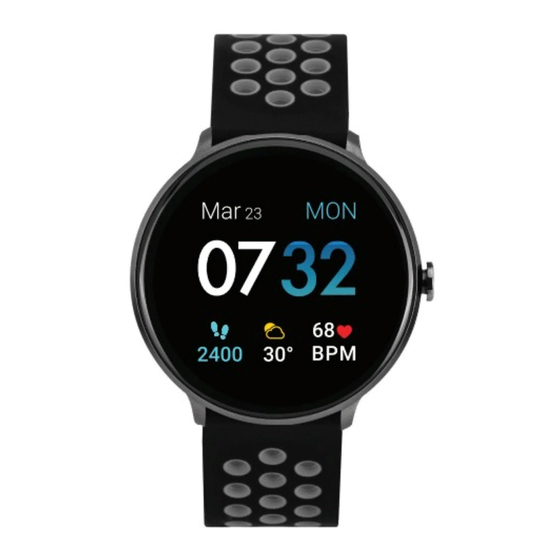
Wat zit er in de doos?
Uw iTouch Sport doos bevat:
- iTouch Sport Smartwatch (Kleur en materiaal variëren)
- Magnetische oplaadkabel

De verwisselbare bandjes op de iTouch Sport zijn verkrijgbaar in verschillende kleuren en materialen, apart verkrijgbaar.
Uw iTouch Sport Smartwatch instellen
Uw Smartwatch opladen
Een volledig opgeladen iTouch Sport heeft een verlengde batterijduur van maximaal 30 dagen (standby-tijd). De levensduur van de batterij en de oplaadcycli variëren afhankelijk van gebruik, helderheid van het scherm en etc.
- Steek de oplaadkabel in de USB-poort van uw computer of een UL-gecertificeerde USB-wandlader. We raden aan om de USB-poort op uw computer te gebruiken.
- Plaats uw horloge op het laadstation. De pinnen op het laadstation moeten stevig vastklikken op de smartwatch. Een batterijpictogram verschijnt op het scherm om aan te geven dat uw smartwatch wordt opgeladen.

Opmerking: Verwijder de plastic beschermfolie van de achterkant van uw smartwatch voordat u deze oplaadt. Volledig opladen duurt ongeveer 1-2 uur.

Instellen met uw smartphone
De gratis iTOUCH Wearables app is compatibel met de meeste iPhones en Android-telefoons.
Een smartphone is vereist voor meldingen van oproepen, sms'jes en smartphone-apps.
Om te beginnen:
- Zoek de iTOUCH Wearables app op een van de onderstaande locaties, afhankelijk van uw smartapparaat
- Apple App Store voor iPhones
- Google Play Store voor Android-telefoons
- Download en installeer de iTOUCH Wearables App
![]()
![www.apple.com]()
![play.google.com]()
UW iTouch Sport Smartwatch WERKT ALLEEN MET DE iTOUCH Wearables APP DIE HIERBOVEN WORDT WEERGEGEVEN.
![voorzichtig]() Dit horloge functioneert alleen met deze app en er zullen verbindingsproblemen zijn als de onjuiste app wordt gebruikt. Voor meer informatie en links naar de apps, ga naar: www.iTouchwearables.com.
Dit horloge functioneert alleen met deze app en er zullen verbindingsproblemen zijn als de onjuiste app wordt gebruikt. Voor meer informatie en links naar de apps, ga naar: www.iTouchwearables.com.
De app vraagt om machtigingen zodra deze is geïnstalleerd. We raden de gebruiker ten zeerste aan om alle meldingen en koppelingsrechten voor hun smartphones toe te staan voor volledige functionaliteit. Voor Android-gebruikers moet u de iTOUCH Wearables app ook toegang geven tot meldingen in de native instellingen van uw telefoon. - Zodra de app is geïnstalleerd, opent u deze om een profiel aan te maken. Voor nauwkeurige resultaten dient u hier de juiste informatie in te voeren. Tik vervolgens op de 'X'-knop bovenaan het scherm om te beginnen met het instellen van uw iTouch Sport Smartwatch. (We raden de gebruiker ten zeerste aan om alle meldingen en koppelingsrechten voor hun smartphones toe te staan.)
- Om uw smartwatch met uw apparaat te verbinden en te synchroniseren, tikt u op ADD (TOEVOEGEN) vanaf de startpagina om naar uw iTouch Sport Smartwatch te zoeken.
![]() U kunt uw smartwatch ook verbinden en synchroniseren vanaf de apparaatpagina in uw app. Tik op het pictogram "Device" (Apparaat) in de navigatiebalk en tik vervolgens op ADD A DEVICE (EEN APPARAAT TOEVOEGEN).
U kunt uw smartwatch ook verbinden en synchroniseren vanaf de apparaatpagina in uw app. Tik op het pictogram "Device" (Apparaat) in de navigatiebalk en tik vervolgens op ADD A DEVICE (EEN APPARAAT TOEVOEGEN).


Zoek en selecteer iTouch Sport om te koppelen: Tik en houd vanaf de wijzerplaat op uw smartwatch 3 seconden op het scherm vast om het MAC-ADRES van uw iTouch Sport weer te geven. Wanneer u uw smartwatch met de app koppelt, moet u ervoor zorgen dat het MAC-ADRES dat op uw smartwatch wordt weergegeven, overeenkomt met het MAC-ADRES van de iTouch Sport op uw app.

Zodra uw iTouch Sport Smartwatch is verbonden, staat er Connected (Verbonden) boven aan de apparaatpagina en wordt de huidige batterijduur van uw smartwatch weergegeven. Om een volledige verbinding te garanderen, tikt u op de wijzerplaat van uw smartwatch en houdt u deze vast. U ziet een Bluetooth-pictogram aan de rechterkant van uw iTouch Sport Smartwatch wanneer deze is gekoppeld met uw smartphone. U kunt de batterijduur van uw smartwatch ook op dit scherm bekijken.

Lees de handleiding door voor meer informatie over uw nieuwe smartwatch en verken vervolgens de iTOUCH Wearables app.
Basisfuncties
Leer hoe u het beste kunt navigeren op uw iTouch Sport Smartwatch.
Uw Smartwatch in- en uitschakelen: Navigeer vanaf uw smartwatch naar het aan/uit-pictogram  en tik erop om het aan/uit-menu te openen. Tik eenvoudigweg op de optie Power Off (Uitschakelen) en het apparaat wordt uitgeschakeld. (U kunt dit scherm ook snel openen via het snelle schakel-/meldingspaneel op uw apparaat en op het aan/uit-pictogram tikken - Meer hierover in Navigatietips)
Om uw apparaat weer in te schakelen, tikt u 3-5 seconden op het scherm van uw smartwatch en houdt u deze vast.
 Bewegingsbeweging: Hiermee kunt u uw pols draaien om uw horlogescherm in te schakelen. Tik op het pictogram "Device" (Apparaat) en ga naar Additional Features (Extra functies) om de functie Activate Display After Wrist Rotation (Scherm activeren na polsrotatie) in te schakelen. Door op Active Time (Actieve tijd) te klikken, kunt u de tijd regelen waarin deze functie de hele dag actief is. Als u wilt dat deze functie altijd is ingeschakeld, stelt u de tijdsbeperkingen in op 12:00 AM tot 12:00 AM. Het gebruik van deze functie verbruikt meer batterij.
 Helderheid: Regel de helderheid op uw Smartwatch. Tik in het menu Instellingen op uw iTouch Sport op het helderheidspictogram. Tik vervolgens nogmaals om de helderheid aan te passen door met uw vinger op het scherm te tikken. Zodra u de helderheid naar wens hebt ingesteld, tikt u op de terugknop in de linkerbovenhoek om af te sluiten en uw wijzigingen op te slaan.
U kunt de helderheidssectie op uw horloge ook openen via de snelle schakel-/meldingspaneel op uw apparaat door op het zonpictogram te tikken.
Navigatietips voor uw iTouch Sport:

- Uw iTouch Sport is volledig aanraakgevoelig, dus u kunt naar links en rechts vegen en op pictogrammen op het scherm tikken om ermee te communiceren.
- Uw iTouch Sport Smartwatch heeft een snel schakel-/meldingspaneel. Om er toegang toe te krijgen, veegt u vanaf de hoofdklok naar beneden vanaf de bovenkant van het scherm.
Als een functie wit gekleurd is, betekent dit dat deze nu actief/beschikbaar is. Als een pictogram zwart is, betekent dit dat het momenteel niet actief is. U kunt op de schakelaars tikken waarmee u wilt communiceren (sommige schakelaars zijn alleen voor weergave en doen niets als u erop tikt). Om dit paneel te verbergen, veegt u eenvoudigweg omhoog over het scherm of tikt u op de kleine omhoog wijzende pijl in het midden bovenaan het scherm. - Als u vanaf de onderkant van het hoofdwijzerplaatscherm omhoog veegt, krijgt u snel toegang tot uw berichten/meldingen.
- Er is een kleine terugknop toegevoegd aan bijna elk scherm op uw iTouch Sport. U kunt deze knop gebruiken om terug te gaan/af te sluiten in elke sectie waarin u zich bevindt. Deze knop bevindt zich meestal in de linkerbovenhoek van het scherm. U kunt apps die u opent alleen afsluiten door op deze terugknop te tikken.
- Als u op de hoofdklok naar rechts veegt, worden uw activiteiten schermen weergegeven en wordt deze gebruikt als een snelle snelkoppeling om toegang te krijgen tot deze informatie.
- Als u op de hoofdklok naar links veegt, wordt uw menugebied weergegeven waar u de apps/functies van het apparaat kunt bekijken. U kunt op een van hen tikken om ze te openen en ermee te communiceren.
Wijzerplaten wijzigen
Personaliseer uw horloge met onze ingebouwde wijzerplaten of ontdek andere wijzerplaatontwerpen om uw favoriete iTouch Sport tijdwaarnemingsfuncties te laten zien. De iTOUCH Wearables app wordt geleverd met drie verwisselbare wijzerplaten: Modern, Digital en Custom.
Wijzig uw wijzerplaat vanuit de iTOUCH Wearables app:
- Tik met uw smartwatch in de buurt op het apparaatpictogram
![]() in de navigatiebalk van de app.
in de navigatiebalk van de app. - Tik op Watch Faces (Wijzerplaten) om naar een selectie wijzerplaten te navigeren.
- Blader door de beschikbare stijlen en selecteer de gewenste wijzerplaat. Eenmaal geselecteerd, zal uw smartwatch deze automatisch bijwerken.
Een aangepaste wijzerplaat instellen: Maak uw eigen wijzerplaat! U kunt uw eigen afbeelding toevoegen, tekst opmaken en uw favoriete functies weergeven. Tik op de pagina Watch Faces (Wijzerplaten) op  op het aangepaste wijzerplaatpaneel om te beginnen met bewerken. Klik op Save (Opslaan) om toe te passen.
Meer stijlen bekijken: Om meer wijzerplaatontwerpen te bekijken en te downloaden, klikt u op Explore Other Clock Faces (Andere wijzerplaten verkennen) onder aan de pagina Watch Faces (Wijzerplaten). Kies uw stijl en klik vervolgens op Download (Downloaden) om de wijzerplaat op uw apparaat toe te passen.
Wijzig uw wijzerplaat vanaf de iTouch Sport Smartwatch:
- Navigeer naar de sectie wijzerplaten
![]() in het menu Instellingen op Watch Faces (Wijzerplaten) op uw iTouch Sport en tik erop. (U kunt ook op het pictogram wijzerplaten op het meldingen-/snelle schakelpaneel klikken om wijzerplaten te kiezen)
in het menu Instellingen op Watch Faces (Wijzerplaten) op uw iTouch Sport en tik erop. (U kunt ook op het pictogram wijzerplaten op het meldingen-/snelle schakelpaneel klikken om wijzerplaten te kiezen) ![]()
- Kies uit drie stijlen: Modern, Digital (Digitaal) en Custom (Aangepast). Veeg naar links of rechts om de wijzerplaten op uw apparaat te zien om te zien welke beter bij uw stijl past. Tik op de gewenste wijzerplaat om deze te selecteren en u bent klaar!
 in het menu Instellingen op Watch Faces (Wijzerplaten) op uw iTouch Sport en tik erop. (U kunt ook op het pictogram wijzerplaten op het meldingen-/snelle schakelpaneel klikken om wijzerplaten te kiezen)

Apps en functies
Tijdwaarneming
 Alarmen trillen om u te waarschuwen op een tijd die u hebt ingesteld. Stel maximaal drie alarmen in die eenmaal of op meerdere dagen van de week plaatsvinden via de iTOUCH Wearables-app. Tik op het apparaatpictogram
  en ga naar Alarmen om alarmen in te stellen. Om de tijdnotatie op uw smartwatch te wijzigen, tikt u op het apparaatpictogram op uw app en gaat u naar Extra functies. Tik op Tijdnotaties om te kiezen tussen een 12-uurs- en een 24-uursnotatie.
Nadat u de gewenste alarmen in de app hebt ingesteld, kunt u ze via uw horloge in- en uitschakelen. Om dit te doen, navigeert u naar de Clock (Klok) applicatie op uw horloge. Tik op Alarms (Alarmen) om uw huidige alarmen te zien en tik op de schuifregelaar in dit gedeelte om het geselecteerde alarm uit/aan te zetten.

 U kunt ook evenementen timen met de stopwatch in de Clock app (Klok app) op uw iTouch Sport-apparaat. Tik op de Stopwatch (Stopwatch) in de Clock app (Klok app) en tik vervolgens op de play (afspeel) knop om te beginnen. Tik op de pause (pauze) knop om de stopwatch te pauzeren en de lap (ronde) knop
  om uw tijd beter te meten. Terwijl de stopwatch gepauzeerd is, ziet u een rode Stop (Stop) knop, als u op deze knop tikt, wordt de stopwatch volledig gestopt. Om de stopwatchfunctie te verlaten, tikt u gewoon op de terugknop in de linker bovenhoek van het apparaat.
 U kunt ook evenementen timen met de countdown timer (countdown timer) in de Clock app (Klok app) op uw iTouch Sport-apparaat. Tik op de Countdown timer (Countdown timer) in de Clock app (Klok app). Swipe omhoog en omlaag om de verschillende countdown tijden te zien waaruit u kunt kiezen. Tik op de gewenste tijdsduur en u wordt naar het countdown timer (countdown timer) scherm gebracht, tik op de green play button (groene afspeelknop) om te beginnen.
In tegenstelling tot de stopwatchfunctie werkt deze functie, ongeacht of u zich in de countdownfunctie bevindt of niet. U kunt dus normaal van uw iTouch Sport Smartwatch genieten terwijl deze functie nog steeds werkt. Zodra de countdown timer (countdown timer) is voltooid, ontvangt u hiervan een melding op uw horloge en begint het horloge te trillen (vergelijkbaar met wanneer u een alarm op uw apparaat ontvangt). Tik op 'Stop' op deze melding op uw horloge om deze te sluiten.

Meldingen & berichten
 iTouch Sport kan oproep-, sms-, sociale media- en app-meldingen van uw smartphone weergeven om u op de hoogte te houden. De smartwatch en het telefoonapparaat moeten zich binnen Bluetooth-bereik van elkaar bevinden om dergelijke meldingen te ontvangen.
Meldingen instellen: Controleer of de Bluetooth op uw telefoon is ingeschakeld en of uw telefoon meldingen kan ontvangen (vaak onder Settings > Notifications (Instellingen > Meldingen)). Stel vervolgens meldingen in:
- Tik in de navigatiebalk van de iTOUCH Wearables-app op
![]() en ga vervolgens naar Notifications (Meldingen).
en ga vervolgens naar Notifications (Meldingen). - Vanuit Notifications (Meldingen) kunt u de meldingen selecteren die u op uw smartwatch wilt ontvangen. Opmerking: Meldingsrechten verschillen tussen iOS- en Android-gebruikers. Ga naar Set up with your smartphone (Instellen met uw smartphone) in de handleiding voor meer informatie.
Inkomende meldingen bekijken: Wanneer uw iTouch Sport en smartphone zich binnen bereik bevinden, zorgen meldingen ervoor dat de smartwatch trilt. Als u de melding niet leest wanneer deze binnenkomt, kunt u deze later controleren door naar Messages (Berichten) op uw smartwatch te navigeren.
Om ongeopende berichten en meldingen op uw iTouch Sport te bekijken, swipet u naar het Messages (Berichten) scherm en tikt u om te openen. Selecteer een melding die u ziet en swipe vervolgens van rechts naar links op uw horloge om de melding te lezen. Tik op de terugknop om terug te keren naar het hoofdberichtenscherm dat uw 3 meest recente meldingen toont.
Snelkoppeling: Swipe omhoog vanaf de onderkant van het scherm op het hoofdklokscherm om meldingen te bekijken.
Meldingen beheren: iTouch Sport slaat maximaal 3 meldingen op, waarna de oudste worden vervangen wanneer u nieuwe ontvangt.
 Meldingen uitschakelen: Schakel alle of bepaalde meldingen uit met de iTOUCH Wearables-app vanuit Notifications (Meldingen) in de apparaatinstellingen. U kunt alle meldingen dempen door de modus Do Not Disturb (Niet Storen) in te schakelen. Lees meer over de functie Do Not Disturb (Niet Storen) in het gedeelte Additional Features (Extra functies) van de handleiding.
*Opmerking voor Android-gebruikers* De functie 'Other' (Overige) is gemaakt om ondersteuning te bieden voor meldingen die u op uw horloge wilt ontvangen waarvoor geen directe ondersteuning is ingebouwd. We raden Android-gebruikers echter ten zeerste aan om deze instelling uit te schakelen. Android-apparaten tonen bijna alles in hun meldingsgedeelte (screenshots, percentage van de lading, wanneer een nummer wordt gewijzigd, enz.). Hierdoor krijgt u, terwijl Overige is ingeschakeld, ook meldingen over deze aspecten.
Activiteit & Slaap
 iTouch Sport houdt continu verschillende statistieken bij wanneer u hem draagt. De informatie wordt vervolgens overgebracht naar de iTOUCH Wearables-app telkens wanneer u uw smartwatch synchroniseert. We raden aan om uw smartwatch minstens één keer per dag met de app te synchroniseren.
Bekijk uw statistieken: Kernstatistieken: stappen gezet, calorieën verbrand, afstand afgelegd en actieve minuten. Vind uw volledige geschiedenis en andere informatie die automatisch door uw smartwatch wordt gedetecteerd, zoals slaapgegevens, in de iTOUCH Wearables-app.
Volg een dagelijks stappendoel: iTouch Sport volgt uw voortgang naar een dagelijks stappendoel. Wanneer u uw doel bereikt, trilt de smartwatch en toont een feestelijke animatie.
 Stel een doel om u op weg te helpen met uw gezondheids- en fitnessreis. Om te beginnen is uw aanbevolen doel ingesteld op 8.000 stappen per dag. U kunt ervoor kiezen om uw doel te wijzigen via de iTOUCH Wearables-app onder de
  pagina. Tik op Step Goal (Stappendoel) om te beginnen met instellen.
Op uw horloge kunt u naar de 'Activity (Activiteit)' app navigeren om uw huidige stappen, actieve minuten, mijlen, verbrande calorieën, enz. te bekijken. U kunt ook een grafiek bekijken in dit gedeelte met uw gemiddelde activiteit voor de dag, inclusief uw hoogste aantal stappen voor de dag en het laagste (gebaseerd op de uren dat u actief bent).
*U kunt ook snel naar de Activity (Activiteit) pagina navigeren door naar rechts te swipen op de hoofdklokpagina.
 Uw iTouch Sport Smartwatch berekent ook uw actieve tijd tijdens het gebruik van het apparaat. Actieve tijd wordt gedefinieerd door elke activiteit die stappen registreert en op de een of andere manier gebruikmaakt van de stappenteller. Om uw actieve tijd op uw horloge te bekijken, swipet u op het hoofdklokscherm naar rechts. Dit toont uw activiteitsmetrieken, zoals het totale aantal stappen, calorieën, mijlen, enz.
Als u naar de laatste pagina swipet, toont deze uw actieve tijd van de afgelopen drie dagen (als u gegevens van de afgelopen drie dagen hebt, anders toont deze alleen de dagen waarvoor u tot nu toe gegevens hebt).
Om actieve minutengegevens en meer informatie in de app te bekijken, tikt u op het gedeelte 'Steps (Stappen)' van het dashboard op de hoofdpagina van de iTouch Wearables-app.
Sedentaire herinnering
 Schakel herinneringen in om in de app te bewegen om een sedentaire herinneringswaarschuwing in te stellen. De sedentaire herinnering kan worden ingeschakeld in Additional Features (Extra functies). Deze functie is actief tijdens de uren van 10:00 AM - 6:00 PM.
Slaapmonitor
 Volg uw slaap: Uw iTouch Sport houdt automatisch uw slaaptijd en slaapfasen bij (rustgevende slaap, lichte slaap en tijd doorgebracht wakker). Om uw slaapkwaliteitsscore en statistieken te bekijken, synchroniseert u uw smartwatch wanneer u wakker wordt en controleert u de app.
Leer meer over uw slaapgewoonten iTouch Sport houdt verschillende slaapstatistieken bij, waaronder de hoeveelheid slaap die u krijgt, en geeft u een algemeen slaapscorenummer voor die nacht. Het houdt uw waaktijd en uw lichte slaaptijd bij, samen met diepe slaap.
Ontspanningsmodus
 Met uw iTouch Sport kunt u de spanning van die stressvolle dagen wegnemen door de ontspanningsmodus in uw smartwatch te integreren. In deze modus helpt uw smartwatch u te ontstressen door u te helpen bij het uitvoeren van diepe ademhalingsoefeningen.

Om te beginnen, navigeert u naar het 'Relax (Ontspan)' icoon  op uw smartwatch en tikt u erop. Eenmaal in de ontspanningsmodus ziet u uw huidige hartslag en een play (afspeel) knop. Tik op de play (afspeel) knop om te beginnen. Eenmaal gestart, legt het horloge uit wanneer u 'Deep Breath' (Diep adem moet halen) en wanneer u moet uitademen. Het horloge trilt wanneer u moet uitademen/inademen zodat u deze modus met gesloten ogen kunt uitvoeren. Het horloge doet dit meerdere keren voordat de sessie eindigt. Om opnieuw te beginnen, drukt u op de play (afspeel) knop in deze modus.
Energiebesparende modus
 De levensduur van de batterij is belangrijk voor iedereen en het maximale uit uw horloge halen is belangrijk. Daarom is uw iTouch Sport smartwatch uitgerust met een Power Saving Mode (Energiebesparende modus). Om deze functie in te schakelen, navigeert u naar de optie instellingen op uw apparaat en tikt u erop. Tik vervolgens op Power Saving (Energiebesparing). Vanaf hier kunt u deze functie in- en uitschakelen.
Wanneer actief, worden uw horlogetrillingen uitgeschakeld en wordt uw helderheid verlaagd tot de laagste instelling. Als u deze functie uitschakelt, keert u terug naar uw oorspronkelijke helderheids- en trillingsinstellingen. U kunt deze functie ook snel in-/uitschakelen door vanaf uw hoofdklokscherm omlaag te swipen om het snelle schakelpaneel/meldingspaneel te onthullen en op het batterijpictogram met een bliksemschicht erin te tikken. 
*Wanneer uw horloge 25% batterijduur bereikt, haalt uw horloge automatisch dit scherm tevoorschijn en kunt u deze functie inschakelen.
Lichaamstemperatuur
 Meet uw lichaamstemperatuur met uw iTouch Sport Smartwatch.
Leer meer over lichaamstemperatuur in de iTOUCH Wearables-app.
Voordat u uw temperatuur meet, vragen we u om de smartwatch eerst 5-10 minuten om uw pols te dragen in een omgeving met kamertemperatuur, omdat dit de nauwkeurigheid ten goede komt.
Om uw lichaamstemperatuur te meten met uw smartwatch, gaat u naar het pictogram Body Temperature (Lichaamstemperatuur) en tikt u erop. Na enkele ogenblikken ziet u uw temperatuur in realtime op de smartwatch verschijnen. Op uw smartwatch kunt u naar links vegen op het hoofdscherm voor lichaamstemperatuur om een grafiek van uw temperatuurschommelingen te onthullen. In de app kunt u uw laatst opgenomen temperatuur zien, uw temperatuur over een periode van 24 uur (gemeten in stappen van 30 minuten) en meer!
Om uw lichaamstemperatuur te meten met de iTOUCH Wearables-app, gaat u naar de pagina Body Temperature (Lichaamstemperatuur). Tik in dit gedeelte op de knop 'Check Temperature' (Temperatuur controleren) om de app uw meest recent gemeten temperatuur te laten weergeven en vastleggen. Deze gegevens worden automatisch gesynchroniseerd met uw app wanneer uw iTouch Sport zich binnen Bluetooth-bereik van uw smartphone bevindt.

Let op* We adviseren om temperatuurmetingen uit te voeren in een omgeving met kamertemperatuur voor de beste resultaten.
Let op* Als de buitentemperatuur te hoog of te laag is, geeft de smartwatch een waarschuwing hierover weer. Dit betekent dat het vanwege de buitenomgeving moeilijk is voor de smartwatch om u een nauwkeurige meting te geven. Als u na ontvangst van dit bericht op uw smartwatch een ruimte met kamertemperatuur binnengaat, zou de temperatuurfunctie weer moeten werken.
Let op* Als de smartwatch wordt omgedaan en de lichaamstemperatuur meteen wordt gecontroleerd, geeft deze mogelijk geen nauwkeurig resultaat
weer. De smartwatch gebruikt de lichaamstemperatuursensor op uw smartwatch om uw lichaamstemperatuur te bepalen, en het heeft tijd nodig om dit te doen. 5-10 minuten wachten nadat u uw band voor het eerst hebt omgedaan, is ideaal om de meest nauwkeurige resultaten te krijgen.
 De functie voor lichaamstemperatuur is niet bedoeld voor medisch gebruik. Als u problemen ondervindt met uw temperatuurniveaus of zich koortsig voelt, raadpleeg dan onmiddellijk een arts.
24-uurs continue hartslagdetectie
 Zodra u uw iTouch Sport-apparaat omdoet, begint het apparaat na één minuut automatisch uw hartslag te detecteren. Uw hartslag wordt 24/7 bewaakt terwijl het wordt gedragen en kan op elk moment direct vanaf uw pols worden bekeken.

Tik op 'Tap to Record' (Tik om op te nemen)  om de hartslag op te nemen die u momenteel op uw smartwatch ziet. De smartwatch trilt zodra dit klaar is en toont een bericht met de tekst 'Recording Complete' (Opname voltooid). Vervolgens gaat u naar het tweede scherm in de hartslagapplicatie op uw smartwatch. Dit scherm toont uw drie meest recent opgenomen hartslagwaarden en wanneer ze zijn opgenomen.
Het laatste scherm in de hartslag-app op uw smartwatch toont een grafiek van uw gemiddelde hartslag en toont uw hoogst opgenomen hartslagwaarde en uw laagst opgenomen waarde.

In de iTouch Wearables-app, op de startpagina (dashboard), ziet u een sectie voor de 24/7 hartslag. Door hierop te klikken, worden uw huidige gemiddelde hartslag, hoogste en laagste hartslagrecords, trends van de afgelopen 7 dagen voor uw hartslag en meer onthuld (zorg ervoor dat uw smartwatch is verbonden met uw apparaat om deze gegevens te bekijken). Hoewel uw smartwatch elke seconde uw hartslag bewaakt, toont de app u een gemiddelde hartslagrecord op basis van hartslagmetingen die hij elke 30 minuten van de smartwatch afneemt terwijl u de smartwatch draagt.
U kunt ook meer leren over hartslaggegevensanalyse en wat uw bewegingstoestand u kan vertellen over uw fitnessintensiteit in de iTouch Wearables-app. Deze gegevens worden automatisch gesynchroniseerd met uw app wanneer uw iTouch Sport zich binnen Bluetooth-bereik van uw smartphone bevindt.
Verhoogde hartslag
 De iTouch Sport ondersteunt de functie 'Elevated Heart Rate' (Verhoogde hartslag) die kan worden gevonden en in- of uitgeschakeld in het gedeelte Additional Features (Extra functies) in de iTouch Wearables-app. Wanneer actief, kunt u een hartslagwaarde kiezen waar u aan herinnerd wilt worden. Wanneer de smartwatch detecteert dat u deze HR-waarde hebt bereikt, toont deze u een melding op uw smartwatch met de melding dat uw HR-waarde is gedetecteerd als 'Elevated' (Verhoogd) op basis van de hartslagwaarde die u in de app hebt ingevoerd.

*Verhoogde hartslag, wanneer actief, controleert uw hartslag elke minuut, dus er kunnen momenten zijn dat als uw geselecteerde hartslagwaarde 100 is, u mogelijk pas wordt herinnerd als uw hartslag 103 is. Dit komt doordat de smartwatch elke minuut naar de hartslagwaarde zoekt. **Het gebruik van deze functie verbruikt meer batterij.
De hartslagmeter is niet bedoeld voor medisch gebruik. Als u problemen ondervindt met uw hartslagmetingen, raadpleeg dan onmiddellijk een arts.
Bloedzuurstofmeter
 Meet uw bloedzuurstofsaturatie (SpO2%) met uw iTouch Sport Smartwatch.
Leer meer over bloedzuurstof in de iTOUCH Wearables-app.
Om uw bloedzuurstofsaturatie te meten met uw smartwatch, gaat u naar het pictogram Blood O2 (Bloed O2)  en tikt u erop. Tik vervolgens op
  om uw bloedzuurstof te meten. De smartwatch trilt zodra het Tap to Measure (Tik om te meten) begint. Wanneer u klaar bent, trilt uw smartwatch opnieuw en geeft uw SpO2%-meting weer.
Om uw bloedzuurstofsaturatie te meten met de iTOUCH Wearables-app, gaat u naar de pagina Blood Oxygen (Bloedzuurstof). Tik op  om uw bloedzuurstof te meten. Deze gegevens worden automatisch gesynchroniseerd met uw app wanneer uw iTouch Sport zich binnen Bluetooth-bereik van uw smartphone bevindt. Bekijk en vergelijk uw recente bloedzuurstofmetingen van de pagina Blood Oxygen (Bloedzuurstof) of klik op
  voor geïndividualiseerde statistieken.
De bloedzuurstofmeter is niet bedoeld voor medisch gebruik. Als u problemen ondervindt met uw bloedzuurstofniveaus, raadpleeg dan onmiddellijk een arts.
Fitness & Oefening (Multi-sport/Workout-modus)
 Uw iTouch Sport Smartwatch is uitgerust met 4 sportmodi en 4 workout-modi. Elke oefening volgt specifieke details, zoals stappen, totale tijd, gemiddelde hartslag, calorieën, enz.
Inbegrepen sportmodi:
 Basketbal
 Honkbal
 Voetbal
 Soccer (Voetbal)
Inbegrepen workout-modi:
 Rennen
 Elliptisch
 Fietsen
 Wandelen
Zodra u een workout/sportmodus ziet die u leuk vindt, tikt u erop. Tik op de GREEN (GROENE)  knop om die specifieke modus te starten. Zodra de modus start, heeft u de mogelijkheid om deze te pauzeren of volledig te stoppen.
Fitness & Oefening (Multi-sport/Workout-modus) Belangrijke tips:
- Om gegevens op te slaan, moet de workout/sport die u doet minimaal 3 minuten actief worden gedaan.
- Zodra u een sportmodus/workout-modus begint, kunnen er twee pagina's op het horloge verschijnen (u zult dit merken doordat er twee kleine stippen in het midden bovenaan het scherm verschijnen), u kunt naar links en rechts vegen om de gegevens op deze pagina's te bekijken.
- U kunt de sport of workout uitvoeren in de buurt van uw smartphone of weg/niet verbonden met uw smartphone. Zodra het apparaat weer binnen Bluetooth-bereik van uw smartphone komt, wordt het automatisch gesynchroniseerd met de app en verschijnt de modus op uw start-/dashboard-scherm in de app.
- Workout-/sportmodi moeten één voor één worden uitgevoerd en na het stoppen van één modus moet u ervoor zorgen dat de gegevens eerst met de app worden gesynchroniseerd. Start vervolgens uw tweede sport-/workout-modus. Het uitvoeren van meerdere modi tegelijk, zonder te synchroniseren met de app, zorgt ervoor dat gegevens die u hebt verkregen, verloren gaan.
- Hoewel uw smartwatch u enkele meetgegevens toont voor de modus die u doet, biedt de app u meer informatie die niet beschikbaar is op uw smartwatch zodra de app is gesynchroniseerd met de smartwatch. We raden u aan om uw apparaat met de app te synchroniseren nadat u uw geselecteerde activiteit hebt voltooid. Door dit vaak te doen, zorgt u ervoor dat u de meest up-to-date gegevens bekijkt.
- Als uw activiteitstijd te kort is, toont de smartwatch u een bericht hierover. Activiteiten die niet minimaal 3 minuten worden uitgevoerd, worden niet opgeslagen in de app/smartwatch.
Connected GPS
 Voor volledige workout-statistieken, samenvatting, route- en tempo-informatie, moet u de verbonden GPS van uw smartphone gebruiken. Bekijk uw trainingsgeschiedenis via de iTOUCH Wearables-app. Opmerking: de Connected GPS-functie op de iTouch Sport werkt met de GPS-sensoren op uw smartphone in de buurt.
Om Connected GPS vanaf de startpagina van de app te gebruiken, scrolt u omlaag en tikt u op Running Mode (Rennende modus). Er verschijnt een nieuw scherm met een startknop. Tik op Start om te beginnen met volgen. De Connected GPS-modus is ingeschakeld totdat u deze pauzeert of volledig stopt. Dit scherm toont uw stappen, hartslag en verbrande calorieën. U hebt de mogelijkheid om te schakelen tussen dit scherm en een daadwerkelijke live kaart van uw route.
Eenmaal voltooid, kunt u uw afgelegde afstand bekijken.
Smartwatch-afstandsbedieningsfuncties
 Muziek-afstandsbediening: Om muziek op afstand te bedienen vanaf uw smartwatch, gaat u naar de muziekfunctie op de iTouch Sport. Met de muziek-afstandsbediening kunt u muziek afspelen/pauzeren, vooruit springen of teruggaan naar vorige muziek van uw muziek-apps. Uw iTouch Sport is compatibel met verschillende applicaties, zoals Apple Music, Spotify en Pandora. Het ondersteunt echter mogelijk geen andere applicaties van derden.
 Camera-afstandsbediening: Om foto's te maken met uw iTouch Sport, gaat u naar de Camera-afstandsbedieningsfunctie op uw smartwatch (als u een iOS-apparaat gebruikt, moet u ook de native camera-app op uw smartphone openen). Tik op de Camera-afstandsbedieningsfunctie op uw smartwatch of schakel de functie voor het activeren van het display na polsrotatie in de app in en draai uw pols om een foto te maken.
Extra functies
Navigeer naar de apparaatpagina in uw app. Tik op Additional Features (Extra functies) om meer functies te bekijken.
 WEATHER (WEER): Zodra uw smartwatch volledig is gekoppeld aan de app, wordt de Weather (Weer)-functie weergegeven op uw iTouch Sport. Vanuit de Weather (Weer)-functie op uw smartwatch kunt u op het scherm tikken om meer weergegevens te bekijken. Uw smartwatch toont de weersvoorspelling voor 5 dagen en wordt elk uur bijgewerkt. Om van Fahrenheit naar Celsius te veranderen, navigeert u naar Additional Features (Extra functies) op de iTOUCH Wearables-app en gaat u naar de Weather (Weer)-sectie. Van daaruit kunt u de stad invoeren waarvoor u het weer wilt zien.
De weersinformatie wordt opgehaald van Yahoo Weather en wordt om de twee uur bijgewerkt. Als uw apparaat het weer niet kan bijwerken binnen dit tijdsbestek, wordt er geen informatie weergegeven. Dit gebeurt normaal gesproken alleen als uw telefoon en apparaat niet zijn verbonden. Als u dit probleem tegenkomt, zal het opnieuw verbinden van uw apparaat met uw telefoon het probleem verhelpen.
*Opmerking voor Android-gebruikers* Wanneer u volledig verbinding maakt met dit apparaat, ziet u mogelijk dat het weer onjuist is of niet overeenkomt met wat u ziet in de voorspelling die u observeert. Dit komt doordat Android nu voorkomt dat bepaalde informatie van uw telefoon naar het daadwerkelijke horloge wordt verzonden. Om dit te verhelpen zodat het weer correct wordt weergegeven, hoeft u alleen maar naar de Additional Features (Extra functies)-pagina te navigeren, naar de Weather (Weer)-sectie te gaan en uw locatie daar handmatig in te voeren. Eenmaal gedaan, zal uw weer ALTIJD updaten naar de juiste informatie (u hoeft dit alleen de eerste keer te doen dat u uw apparaat met de app verbindt).
 FIND DEVICE (APPARAAT VINDEN): Tik op Find Device (Apparaat vinden) onder Additional Features (Extra functies) om uw iTouch Sport Smartwatch te laten trillen wanneer deze is gekoppeld aan de app.
 HYDRATION REMINDER (HYDRATATIEHERINNERING): Tik op de schakelaar naast Enable Hydration Reminder (Hydratatieherinnering inschakelen) om deze functie te activeren. Eenmaal actief, ontvangt u herinneringen om gedurende de dag gehydrateerd te blijven. In de app kunt u uw start- en eindtijden instellen, evenals hoe vaak u eraan herinnerd wilt worden.
 HYGIENE ASSISTANT (HYGIËNE-ASSISTENT): Tik op de schakelaar naast Enable Hygiene Assistant (Hygiëne-assistent inschakelen) om deze functie te activeren. Eenmaal actief, ontvangt u gedurende de dag herinneringen om uw handen te wassen. In de app kunt u uw start- en eindtijden instellen, evenals hoe vaak u eraan herinnerd wilt worden.
LANGUAGE (TAAL): Tik op Language (Taal) om de taal op uw apparaat te wijzigen. Kies uit verschillende talen.
DO NOT DISTURB (NIET STOREN): Tik op Do Not Disturb (Niet storen) en stel een tijdsperiode in om te voorkomen dat uw smartwatch alle meldingen (behalve alarmen) ontvangt. Eenmaal actief, duurt het 5 minuten voordat het begint te werken.
UNIT FORMAT (EENHEIDSINDELING): Tik op Unit Format (Eenheidsindeling) om de meeteenheden te wijzigen die worden weergegeven op uw smartwatch en in uw app. Kies tussen het metrieke en imperiale meetsysteem.
UPDATE, RESTART EN WISSEN
Smartwatch-firmware bijwerken: Als er een nieuwe firmware-update beschikbaar is voor uw iTouch Sport, ontvangt u een pop-upmelding om deze te downloaden in de iTOUCH Wearables-app. Als u de melding niet ontvangt, tikt u op het apparaatpictogram in de navigatiebalk. Ga vervolgens naar Firmware bijwerken waar u een rode stip ziet op het tabblad Firmware bijwerken, wat aangeeft dat er een update beschikbaar is. Tik op de knop Bijwerken om te beginnen met het bijwerken van uw iTouch Sport. Zorg ervoor dat uw smartwatch tijdens het updaten binnen Bluetooth-bereik van uw telefoon blijft. Zodra uw update is voltooid, wordt uw horloge automatisch opnieuw ingesteld.
Uw Smartwatch opnieuw opstarten: Als u uw iTOUCH Sport niet kunt synchroniseren, of als u problemen ondervindt met verbonden GPS of het bijhouden van uw statistieken, kunt u uw tracker opnieuw starten vanaf uw pols. Navigeer op uw smartwatch naar het aan/uit-pictogram en tik erop. Dit opent het energiemenu. Tik eenvoudigweg op de optie 'Restart' (Opnieuw starten) en uw apparaat wordt automatisch opnieuw opgestart.
Uw Smartwatch resetten: Als het opnieuw opstarten van de smartwatch het probleem niet oplost, tikt u op de optie Reset in het energiemenu om uw iTouch Sport te resetten en alle gegevens erop te wissen.
DRAGEN EN ONDERHOUD
Alle iTOUCH Wearable-producten zijn bedoeld om de hele dag en nacht te worden gedragen, dus het is belangrijk om een paar eenvoudige richtlijnen te volgen bij het dragen en onderhouden van uw apparaat.
Om uw band schoon en uw huid tevreden te houden, raden we de volgende tips aan:
- Maak uw band en pols regelmatig schoon - vooral na intensieve trainingen of zweten.
- Spoel de band af met water of veeg hem af met een kleine hoeveelheid ontsmettingsalcohol. Gebruik GEEN handzeep, afwasmiddel, handdesinfectiemiddel, reinigingsdoekjes of huishoudelijke reinigers, die onder de band kunnen komen en uw huid kunnen irriteren.
- Dep de band altijd droog voordat u hem terugplaatst
 Opmerking: hoewel de iTouch Sport waterdicht is, is het niet goed voor uw huid om lange tijd een natte band te dragen.
Zorg ervoor dat u uw band los genoeg draagt zodat deze heen en weer kan bewegen op uw pols. Langdurig wrijven en druk kunnen de huid irriteren, dus geef uw polsen een pauze door de band na langdurig dragen een uur of twee te verwijderen.
BELANGRIJKE TIPS:
Als u allergieën, astma of eczeem heeft, heeft u mogelijk meer kans op huidirritatie of allergie door een draagbaar apparaat. Als u huidirritatie of roodheid op uw pols begint te ervaren, verwijder dan uw apparaat. Neem contact op met een dermatoloog als de symptomen langer dan 2-3 dagen aanhouden nadat u uw draagbare apparaat niet meer hebt gebruikt.
WETTELIJKE & VEILIGHEIDSVERKLARINGEN
Deze apparatuur is getest en voldoet aan de limieten voor een digitaal apparaat van klasse B, overeenkomstig deel 15 van de FCC-regels. Deze limieten zijn ontworpen om redelijke bescherming te bieden tegen schadelijke interferentie in een residentiële installatie. Deze apparatuur genereert en gebruikt radiofrequentie-energie en kan deze uitstralen en kan, indien niet geïnstalleerd en gebruikt in overeenstemming met de instructies, schadelijke interferentie met radiocommunicatie veroorzaken. Er is echter geen garantie dat er geen interferentie zal optreden in een bepaalde installatie. Als deze apparatuur schadelijke interferentie veroorzaakt bij radio- of televisieontvangst, wat kan worden vastgesteld door de apparatuur uit en weer in te schakelen, wordt de gebruiker aangemoedigd om te proberen de interferentie te corrigeren door een of meer van de volgende maatregelen:
- Vergroot de afstand tussen de apparatuur en de ontvanger.
- Sluit de apparatuur aan op een stopcontact op een ander circuit dan dat waarop de ontvanger is aangesloten.
- Raadpleeg de dealer of een ervaren radio-/tv-technicus voor hulp. Let op: wijzigingen of aanpassingen aan dit apparaat die niet uitdrukkelijk zijn goedgekeurd door de fabrikant, kunnen uw bevoegdheid om deze apparatuur te bedienen ongeldig maken. Dit apparaat voldoet aan deel 15 van de FCC-regels. De werking is onderworpen aan de volgende twee voorwaarden: (1) Dit apparaat mag geen schadelijke interferentie veroorzaken, en (2) dit apparaat moet alle ontvangen interferentie accepteren, inclusief interferentie die een ongewenste werking kan veroorzaken.
Deze apparatuur voldoet aan de FCC RF-stralingsblootstellingslimieten die zijn vastgesteld voor een ongecontroleerde omgeving. Dit apparaat en zijn antenne mogen niet samen met een andere antenne of zender worden geplaatst of gebruikt.

Referenties
![http://www.itouchwearables.com]() Affordable Smartwatch & Fitness Trackers – iTOUCH Wearables (Betaalbare Smartwatch & Fitness Trackers – iTOUCH Wearables)
Affordable Smartwatch & Fitness Trackers – iTOUCH Wearables (Betaalbare Smartwatch & Fitness Trackers – iTOUCH Wearables)![www.apple.com]() App Store - Apple
App Store - Apple![play.google.com]() Google Play
Google Play


Download handleiding
Hier kunt u de volledige pdf-versie van de handleiding downloaden. Deze kan aanvullende veiligheidsinstructies, garantie-informatie, FCC-regels, enz. bevatten.
Download iTOUCH Sport Gebruikershandleiding


