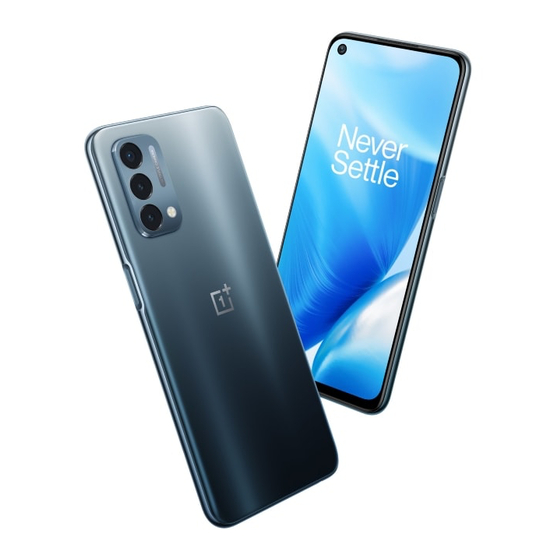
OnePlus Nord N200 5G-handleiding
- 1 Ondersteuning
- 2 Apparaatindeling
- 3 De simkaart plaatsen
- 4 De batterij opladen
- 5 In- en uitschakelen / Opnieuw opstarten
- 6 Uw telefoon instellen
- 7 Schermweergave
- 8 OnePlus Switch
- 9 Vergrendel- en ontgrendelinstellingen
- 10 Draadloze instellingen
- 11 Internet
- 12 Telefoon
- 13 Bericht
- 14 Contacten
- 15 Camera
- 16 Galerij
- 17 Ambient Display
- 18 Gebaren
- 19 Game Space
- 20 Leesmodus
- 21 Bestandsbeheer
- 22 Apps
- 23 Wi-Fi-bellen
- 24 Handelsmerken en auteursrechten
- 25 Goedgekeurde firmwareversies
- 26 Informatie over het beveiligen van handsets
- 27 Noodnummer bellen
- 28 Aanvullende informatie
- 29 Gids voor gezondheid / veiligheid / garantie
- 30 Belangrijke juridische informatie
- 31 Referenties
- 32 Download handleiding
- 33 In andere talen

Ondersteuning
Deze handleiding geeft u de informatie die u nodig hebt om aan de slag te gaan.
Opmerking: sommige inhoud en illustraties kunnen verschillen van uw apparaat, afhankelijk van de regio, serviceprovider, softwareversie of OS-versie en kunnen zonder voorafgaande kennisgeving worden gewijzigd.
Opmerking: dit apparaat is niet geschikt voor mensen met een visuele beperking vanwege het touchscreen-toetsenbord.
Apparaatindeling
Vooraanzicht

- Vingerafdruksensor en aan/uit-knop
- Ontvanger
- Camera aan de voorkant
- Nano-simkaartlade
- Volumeknoppen
- Hoofdtelefoonaansluiting
Achteraanzicht

- USB Type-C-poort
- Luidspreker
- Microfoon
- Microfoon
- Camera aan de achterkant
- Flitser
De simkaart plaatsen
Plaats de meegeleverde simkaart (Subscriber Identity Module) om het apparaat te kunnen gebruiken.
- Steek de uitwerpnaald in het gat naast de kaartlade.

- Trek de kaartlade eruit.

- Plaats de nano-simkaart op de kaartlade met de goudkleurige contacten naar beneden gericht.

- Plaats de kaartlade terug in de sleuf.


Gebruik de simkaartlade-uitwerper (in de doos) om de simkaartlade uit het apparaat te verwijderen en nano-simkaarten in de lade te plaatsen.
 Dit apparaat ondersteunt alleen nano-simkaarten.

Voor probleemloze prestaties wordt aanbevolen om het apparaat te gebruiken met het juiste type simkaart. Gebruik altijd een in de fabriek gemaakte simkaart die door de serviceprovider wordt geleverd.
Raak uw simkaart niet kwijt. Uw draadloze provider is niet verantwoordelijk voor schade en andere problemen die worden veroorzaakt door verlies of overdracht van een simkaart.
Pas op dat u de simkaart niet beschadigt wanneer u deze plaatst of verwijdert.
De batterij opladen

Sluit de USB Type-C-kabel aan op de USB-poort op uw apparaat, die zich aan de onderkant in het midden van uw telefoon bevindt.
Opmerking: Snel opladen kan alleen worden bereikt door het originele USB-kabelproduct en de reisadapter van OnePlus® te gebruiken.
In- en uitschakelen / Opnieuw opstarten
Houd de Power Key (aan/uit-knop) ingedrukt om uw telefoon in te schakelen. Houd de Power Key (aan/uit-knop) en de Volume Up (volume omhoog)-knoppen samen ingedrukt en volg vervolgens de aanwijzingen om uw telefoon uit te schakelen of opnieuw op te starten. Om de lange druk op de aan/uit-knop te wijzigen om het afsluitmenu te activeren: Settings ( ) > Buttons & gestures (
 ) > Press and hold the power button (Aan/uit-knop ingedrukt houden) > Power menu (Energiemenu).
Uw telefoon instellen
Als u uw telefoon voor het eerst inschakelt, kunt u, door de installatiewizard van OnePlus te volgen, uw OnePlus Nord N200 5G personaliseren, inclusief het instellen van uw Google-account en synchronisatie, het instellen van Fingerprint Unlock/Face Unlock en meer.
Schermweergave
De OnePlus Nord N200 5G gebruikt een beeldscherm met een beeldverhouding van 20:9, wat een meeslepende kijkervaring biedt. Dit is een 6,49-inch scherm met een fijn en vloeiend effect. De resolutie van het scherm is 2400 x 1080 en de vernieuwingsfrequentie is maximaal 90 Hz.
Startscherm
- Veeg omhoog om het app-paneel te openen.
- Veeg omlaag vanaf de bovenkant van het scherm om de status- en meldingsbalk te openen.
- Veeg naar rechts om de Google®-feed te openen.
- Raak de lege ruimte op het scherm lang aan om uw scherm aan te passen.
- Houd het app-pictogram lang ingedrukt om het snelkoppelingsmenu te openen.
Meldings- en statusbalk
Meldingen waarschuwen u voor de komst van nieuwe berichten, agenda-afspraken en alarmen. Met de statusbalk in twee stappen kunt u eenvoudig toegang krijgen tot veelgebruikte instellingen.
OnePlus Switch
OnePlus Switch kan snel al uw gegevens migreren, inclusief contacten, berichten en foto's, evenals sommige applicatiegegevens die zijn opgeslagen op uw oude Android®-apparaat (oudere OnePlus-apparaten of andere apparaten met Android 5.0 en hoger) naar uw nieuwe OnePlus-apparaat.
- Om OnePlus Switch te gebruiken, tikt u op de OnePlus Switch-app in de Launcher en volgt u de aanwijzingen.
Vergrendel- en ontgrendelinstellingen
Om uw apparaat te vergrendelen en de veiligheid te waarborgen, stelt u eerst een pincode in.
Voor het ontgrendelen zijn zowel vingerafdruk- als gezichtsherkenning beschikbaar.
- Om de pincode in te stellen, gaat u naar Settings (
![]() ) > Security & Lock Screen (
) > Security & Lock Screen (![]() ) > Lockscreen passcode (Wachtwoord voor vergrendelscherm).
) > Lockscreen passcode (Wachtwoord voor vergrendelscherm).
 ) > Lockscreen passcode (Wachtwoord voor vergrendelscherm).
Vingerafdruk
De vingerafdruksensor ontgrendelt uw OnePlus Nord N200 5G. Naarmate de sensor leert en verbetert, worden uw scans in de loop van de tijd nog nauwkeuriger.
- Om uw vingerafdruk te registreren, gaat u naar Settings (
![]() ) > Security & Lock Screen (
) > Security & Lock Screen (![]() ) > Fingerprint Unlock (Vingerafdruk ontgrendelen).
) > Fingerprint Unlock (Vingerafdruk ontgrendelen). - Tik vervolgens op NEXT (VOLGENDE) en volg de instructies op het scherm.
- Zodra uw vingerafdruk is geregistreerd, kunt u het vingerafdrukpictogram op het scherm aanraken en vasthouden om het te ontgrendelen.
Face Unlock
U kunt de OnePlus Nord N200 5G instellen om het scherm te ontgrendelen door uw gezicht te herkennen.
- Om Face Unlock in te stellen, gaat u naar Settings (
![]() ) > Security & Lock Screen (
) > Security & Lock Screen (![]() ) > Face Unlock (Gezicht ontgrendelen).
) > Face Unlock (Gezicht ontgrendelen). - Volg de instructies op uw scherm om de installatie te voltooien.
- Druk op de aan/uit-knop om het telefoonscherm te verlichten en Face Unlock automatisch te activeren.
Opmerking: Face Unlock is minder veilig dan vingerafdruk of wachtwoord.
Draadloze instellingen
Verbinding maken met een wifi-netwerk
- Ga naar de Settings (
![]() ), kies Wi-Fi & Network (
), kies Wi-Fi & Network (![]() ) > WiFi om wifi in/uit te schakelen.
) > WiFi om wifi in/uit te schakelen. - Tik op de naam van een gewenst netwerk om verbinding te maken en voer indien nodig het wachtwoord in.
Verbinding maken met een Bluetooth-apparaat
- Ga naar de Settings (
![]() ), kies Bluetooth & Device Connection (
), kies Bluetooth & Device Connection (![]() ).
). - Tik op de Pair new device (Nieuw apparaat koppelen) en kies de naam van een apparaat om verbinding te maken en voer indien nodig de koppelingscode in.
 ).
).Internet
Toegang tot internet met de webbrowser.
Tik op de ( ) om de browser te openen. Voer de URL in van de website die u wilt openen.
Telefoon
Tik op ( ).
).
- Om te bellen, tikt u op (
![]() ) > (
) > (![]() ), voert u een nummer in en tikt u vervolgens op (
), voert u een nummer in en tikt u vervolgens op (![]() ), of tikt u op een contactpersoonkaart uit de Snelkeuzenlijst om die contactpersoon snel te bellen.
), of tikt u op een contactpersoonkaart uit de Snelkeuzenlijst om die contactpersoon snel te bellen. - Om een gesprek te beantwoorden, veegt u (
![]() ) omhoog.
) omhoog. - Om een gesprek te weigeren, veegt u (
![]() ) omlaag.
) omlaag.
 ), voert u een nummer in en tikt u vervolgens op (
 ), of tikt u op een contactpersoonkaart uit de Snelkeuzenlijst om die contactpersoon snel te bellen.
Bericht
Tik op ( ).
).
- Om een SMS te verzenden, tikt u op (
![]() ), voert u een naam of telefoonnummer in, typt u vervolgens een bericht en tikt u op (
), voert u een naam of telefoonnummer in, typt u vervolgens een bericht en tikt u op (![]() ).
). - Om een MMS te verzenden, tikt u op (
![]() ) om de media toe te voegen, typt u uw bericht en tikt u op (
) om de media toe te voegen, typt u uw bericht en tikt u op (![]() ).
).
 ), voert u een naam of telefoonnummer in, typt u vervolgens een bericht en tikt u op (
 ).
). ) om de media toe te voegen, typt u uw bericht en tikt u op (
Contacten
Tik op ( ).
).
- Om een nieuwe contactpersoon te maken, tikt u op (
![]() ), voert u de informatie in en tikt u op (
), voert u de informatie in en tikt u op (![]() ) om op te slaan.
) om op te slaan. - Om een contactpersoon te zoeken, tikt u op (
![]() ) en voert u de trefwoorden in.
) en voert u de trefwoorden in.
 ), voert u de informatie in en tikt u op (
 ) om op te slaan.
 ) en voert u de trefwoorden in.
Camera
Tik op ( ).
).
- Om een foto te maken, tikt u op (
![]() ).
). - Om van camera te wisselen, tikt u op (
![]() ).
). - Om in te zoomen, tikt u op het stippictogram naast 1x om over te schakelen naar 2x zoom of 5x zoom. Houd de knop lang ingedrukt en pas de zoomschuifregelaar handmatig aan om tot 6x in te zoomen.
- U kunt de bovenste instellingenbalk gebruiken om de fototimer, de beeldverhouding en de flitser in te stellen.
- Veeg naar links om over te schakelen naar de portretmodus en een foto te maken met diepte-effect.
- Veeg naar rechts om een video op te nemen, met opties variërend van 720P 30FPS tot 1080P 30FPS.
 ).
). ).
).Galerij
Tik op ( ).
).
- Om foto's te bekijken, tikt u op een foto en veegt u om te wisselen.
- U kunt op (
![]() ) tikken om uw foto te bewerken, op (
) tikken om uw foto te bewerken, op (![]() ) tikken om deze te delen, of op (
) tikken om deze te delen, of op (![]() ) tikken om deze te verwijderen.
) tikken om deze te verwijderen.
 ) tikken om uw foto te bewerken, op (
 ) tikken om deze te delen, of op (
 ) tikken om deze te verwijderen.
Ambient Display
Tijd, datum, batterij, displaybericht en meldingen worden weergegeven wanneer u uw telefoon optilt zonder het scherm te verlichten.
- Tik op Settings (
![]() ) > Display (
) > Display (![]() )> Ambient display om de weergave voor nieuwe meldingen in te schakelen en een bericht weer te geven op basis van specifieke scènes.
)> Ambient display om de weergave voor nieuwe meldingen in te schakelen en een bericht weer te geven op basis van specifieke scènes.
 )> Ambient display om de weergave voor nieuwe meldingen in te schakelen en een bericht weer te geven op basis van specifieke scènes.
Gebaren
U kunt de instellingen voor gebarenbediening van de OnePlus Nord N200 5G personaliseren. De navigatiebalk kan worden geconfigureerd om te verbergen of te vervangen door navigatiegebaren. Gebaren buiten het scherm kunnen worden toegewezen aan verschillende apps en functies voor snelle en gemakkelijke toegang.
- Ga naar Settings (
![]() ) > Buttons & Gestures(
) > Buttons & Gestures(![]() ) > Navigation Bar & Gestures om de navigatiebalk te personaliseren.
) > Navigation Bar & Gestures om de navigatiebalk te personaliseren. - Ga naar de Settings (
![]() )> Buttons & Gestures(
)> Buttons & Gestures(![]() ) > Quick Gestures om alle aanpassingsopties van Screen off gestures (Scherm uit-gebaren) van OxygenOS te ontdekken.
) > Quick Gestures om alle aanpassingsopties van Screen off gestures (Scherm uit-gebaren) van OxygenOS te ontdekken.
Game Space
Game Space brengt al uw games samen en biedt relevante game-optimalisatiefuncties. Games die vanuit Game Space worden geopend, worden automatisch in de gamingmodus gestart. Maar u kunt ook overschakelen naar de Pro Gaming-modus voor een meeslepende game-ervaring.
Leesmodus
De leesmodus werkt door blauw licht te filteren, grijswaarden in kaart te brengen en omgevingsinformatie te gebruiken om de scherpte en helderheid van het beeldscherm aan te passen. De leesmodus simuleert de leeservaring van een echt boek. Het biedt ook een optie om het chromatische afdrukeffect te simuleren.
- Tik op Settings (
![]() ) > Display (
) > Display (![]() )> Reading Mode om de leesmodus handmatig in te schakelen of apps toe te voegen voor de leesmodus.
)> Reading Mode om de leesmodus handmatig in te schakelen of apps toe te voegen voor de leesmodus.
Bestandsbeheer
Bestandsbeheer is uitgebreid met nieuwe functies zoals FileDash, LockBox enzovoort. U kunt persoonlijke documenten, foto's en bestanden verbergen in LockBox. U kunt bestanden ook categoriseren en labelen, zodat ze gemakkelijker te vinden zijn.
Tik op ( )
)
- Tik op (
![]() ) om snel bestanden te delen via FileDash.
) om snel bestanden te delen via FileDash. - Houd het bestand lang ingedrukt, tik op (
![]() ) > Verplaatsen naar Lockbox. U kunt een wachtwoord of vingerafdruk toewijzen aan bestanden in Lockbox.
) > Verplaatsen naar Lockbox. U kunt een wachtwoord of vingerafdruk toewijzen aan bestanden in Lockbox.
 ) om snel bestanden te delen via FileDash.
 ) > Verplaatsen naar Lockbox. U kunt een wachtwoord of vingerafdruk toewijzen aan bestanden in Lockbox.
Apps
Zoek nieuwe apps om te downloaden en op uw apparaat te installeren vanuit de Google Play Store ( ), bezoek play.google.com/store/apps voor meer informatie.
Wi-Fi-bellen
Wi-Fi-bellen kan uw dekking verbeteren doordat u kunt bellen via een Wi-Fi-netwerk (wanneer een Wi-Fi-netwerk beschikbaar is). Gebruik de SIM-kaart die bij uw apparaat is geleverd om Wi-Fi-bellen te gebruiken. Een andere SIM-kaart werkt mogelijk niet met de functie Wi-Fi-bellen.

U moet ook een 9-1-1-noodadres bij uw account hebben geregistreerd. Controleer periodiek of uw adres altijd up-to-date is.
Opmerking: zakelijke accounts vereisen mogelijk hulp van de beheerder voor 9-1-1-adresregistratie.
Wi-Fi-bellen in-/uitschakelen
Omhoog swipen > Settings (Instellingen) ( ) > Wi-Fi & network (Wifi en netwerk) (
 ) > Wi-Fi Calling (Wi-Fi-bellen), tik vervolgens op de schakelaar om deze in te schakelen.
De voorkeur voor bellen voor Wi-Fi-bellen wijzigen
- Omhoog swipen > Settings (Instellingen) (
![]() ) > Wi-Fi & network (Wifi en netwerk) (
) > Wi-Fi & network (Wifi en netwerk) (![]() )> Wi-Fi Calling (Wi-Fi-bellen)
)> Wi-Fi Calling (Wi-Fi-bellen) - Tik op Calling preference (Voorkeur voor bellen) en kies de gewenste modus.
Handelsmerken en auteursrechten
 en " ONEPLUS " zijn handelsmerken of geregistreerde handelsmerken van OnePlus Technology(Shenzhen) Co., Ltd.
Google en Android zijn handelsmerken van Google LLC.
LTE is een handelsmerk van ETSI.
Het Bluetooth®-woordmerk en de logo's zijn geregistreerde handelsmerken die eigendom zijn van Bluetooth SIG, Inc. en worden onder licentie gebruikt.
Het N-Mark is een handelsmerk of geregistreerd handelsmerk van NFC Forum, Inc. in de Verenigde Staten en andere landen.

Wi-Fi®, het Wi-Fi CERTIFIED-logo en het Wi-Fi-logo zijn handelsmerken van Wi-Fi Alliance. Andere handelsmerken en handelsnamen zijn van hun respectievelijke eigenaars. Qualcomm Snapdragon is een product van Qualcomm Technologies, Inc.
©2021 OnePlus. Alle rechten voorbehouden.
Goedgekeurde firmwareversies
Dit apparaat werkt alleen met firmwareversies die zijn goedgekeurd voor gebruik door uw draadloze provider en de fabrikant van het apparaat. Als er ongeautoriseerde firmware op het apparaat wordt geplaatst, werkt het niet.
Informatie over het beveiligen van handsets
We moedigen klanten aan om passende maatregelen te nemen om hun handsets te beveiligen en nodigen hen uit om gebruik te maken van de functies die op deze handset beschikbaar zijn om deze te beschermen tegen diefstal en/of andere ongeautoriseerde toegang en gebruik. Deze handset heeft een vergrendelingsfunctie (bijv. door de gebruiker gedefinieerde codes of patronen) die kan dienen als een eerste verdedigingslinie tegen ongeautoriseerd gebruik van of toegang tot opgeslagen informatie. Op verschillende apparaten zijn vooraf geladen beveiligingstoepassingen te vinden waarmee klanten zoekgeraakte apparaten kunnen volgen of lokaliseren. Verloren of gestolen apparaten moeten onmiddellijk worden gemeld aan uw draadloze provider, zodat passende maatregelen kunnen worden genomen om accounts te beschermen. Ga voor meer informatie naar: het privacybeleid van uw draadloze provider.
Noodnummer bellen
Als uw telefoon een netwerkverbinding heeft, belt u het noodnummer en tikt u op om een noodoproep te plaatsen. Dit werkt zelfs zonder SIM-kaart en zonder de pincode in te voeren.
Hoewel alle telefoons zijn uitgerust met 9-1-1-noodoproepen, kan deze telefoon al dan niet toestaan dat de locatie ervan wordt benaderd tijdens een 9-1-1-oproep.*
* De beschikbaarheid van deze functie is afhankelijk van upgrades van de
- draadloos netwerk en
- 9-1-1-oproepsysteem dat moet worden geïnstalleerd door het lokale 9-1-1-hulpdienst of PSAP (Public Safety Answering Point); deze upgrades zijn mogelijk niet overal beschikbaar binnen ons draadloze dekkingsgebied of uw roaminggebied. Deze benadering van de locatie van de telefoon en de verzending van locatie-informatie zijn onderhevig aan noodsituaties, transmissielimieten, netwerkproblemen/beperkingen, verbindingsproblemen met providers, uw telefoon, gebouwen/tunnels, signaalsterkte en atmosferische/topografische omstandigheden, en kunnen worden ingekort, onderbroken, verbroken of geweigerd. De geschatte locatie van de telefoon wordt verzonden naar de lokale 9-1-1-hulpdienst of PSAP terwijl het gesprek aan de gang is; deze benadering is uitsluitend bedoeld om de PSAP te helpen bij het verzenden van noodhulp of om het zoekgebied voor personeel van de hulpdiensten te beperken. U moet niet uitsluitend op een telefoon vertrouwen voor essentiële communicatie (zoals een medisch of ander noodgeval). Raadpleeg de algemene voorwaarden en het privacybeleid van uw draadloze provider voor aanvullende servicebeperkingen en details.
Aanvullende informatie
Voor het gebruik van bepaalde inhoud of functies is mogelijk een kwalificerende service of toegang tot een Wi-Fi-verbinding vereist.
5G: Apparaten die werken op een landelijk 5G-netwerk maken momenteel gebruik van duale connectiviteit met meerdere banden; en ontvangen service via zowel het 4G LTE-netwerk als het 5G-netwerk om hun connectiviteit te ondersteunen. Dubbele connectiviteit kan leiden tot gevallen waarin de netwerkindicator van de telefoon "5G" weergeeft in een 5G-dekkingsgebied, maar het apparaat is verbonden met de 4G LTE.
Wi-Fi: Het apparaat schakelt niet over tussen Wi-Fi en het mobiele netwerk. Apparaten die draadloze verbindingen gebruiken, kunnen kwetsbaar zijn voor ongeautoriseerde pogingen om toegang te krijgen tot gegevens en software die op het apparaat zijn opgeslagen. De datahoeveelheid van het abonnement is van toepassing op het gebruik door verbonden apparaten die Wi-Fi delen. Het gebruik van verbonden apparaten is onderworpen aan de algemene voorwaarden van uw draadloze provider.
Wi-Fi-bellen: Wi-Fi-verbinding vereist; kan minuten van het abonnement verbruiken. De meeste apparaten schakelen niet over tussen Wi-Fi en het mobiele netwerk. Raadpleeg uw geselecteerde service voor meer informatie.
Apparaten en schermafbeeldingen zijn gesimuleerd. Coverage (Dekking) is niet in alle gebieden beschikbaar. Raadpleeg de Terms and Conditions (including arbitration provision) (Algemene voorwaarden (inclusief arbitragebepaling)) van uw draadloze provider voor informatie over tariefplannen, kosten voor functies en diensten en beperkingen en details, including important limitations on availability and reliability of 9-1-1 emergency service when using Wi-Fi calling. (inclusief belangrijke beperkingen op de beschikbaarheid en betrouwbaarheid van 9-1-1-hulpdiensten bij gebruik van Wi-Fi-bellen.)
Gids voor gezondheid / veiligheid / garantie
FCC-voorschriften:
Dit apparaat voldoet aan deel 15 van de FCC-regels. De werking is onderworpen aan de volgende twee voorwaarden:
- Dit apparaat mag geen schadelijke storing veroorzaken, en
- Dit apparaat moet alle ontvangen storingen accepteren, inclusief storingen die een ongewenste werking kunnen veroorzaken.
Dit apparaat is getest en voldoet aan de limieten voor een digitaal apparaat van klasse B, overeenkomstig deel 15 van de FCC-regels. Deze limieten zijn ontworpen om redelijke bescherming te bieden tegen schadelijke storing in een woonomgeving. Deze apparatuur genereert en gebruikt radiofrequentie-energie en kan deze uitstralen en kan, indien niet geïnstalleerd en gebruikt in overeenstemming met de instructies, schadelijke storing veroorzaken aan radiocommunicatie. Er is echter geen garantie dat er geen storing zal optreden in een bepaalde installatie. Als deze apparatuur schadelijke storing veroorzaakt aan radio- of televisieontvangst, wat kan worden vastgesteld door de apparatuur uit en weer in te schakelen, wordt de gebruiker aangemoedigd om te proberen de storing te verhelpen door een of meer van de volgende maatregelen te nemen:
- Richt de ontvangstantenne opnieuw of verplaats deze.
- Vergroot de afstand tussen de apparatuur en de ontvanger.
- Sluit de apparatuur aan op een stopcontact op een ander circuit dan dat waarop de ontvanger is aangesloten.
- Raadpleeg de dealer of een ervaren radio-/tv-technicus voor hulp.
FCC-opmerking:

Wijzigingen of aanpassingen die niet uitdrukkelijk zijn goedgekeurd door de partij die verantwoordelijk is voor de naleving, kunnen de bevoegdheid van de gebruiker om de apparatuur te bedienen ongeldig maken.
Informatie over RF-blootstelling (SAR)
Dit apparaat is ontworpen en vervaardigd om de emissielimieten voor blootstelling aan radiofrequentie-energie (RF) die zijn vastgesteld door de Federal Communications Commission van de Verenigde Staten niet te overschrijden.
Tijdens SAR-tests is dit apparaat ingesteld om uit te zenden op het hoogste gecertificeerde vermogensniveau in alle geteste frequentiebanden en is het geplaatst in posities die RF-blootstelling simuleren bij gebruik tegen het hoofd zonder scheiding en in de buurt van het lichaam met een afstand van 15 mm. Hoewel de SAR wordt bepaald op het hoogste gecertificeerde vermogensniveau, kan het werkelijke SAR-niveau van het apparaat tijdens het gebruik ruim onder de maximale waarde liggen. Dit komt doordat het apparaat is ontworpen om op meerdere vermogensniveaus te werken, zodat alleen het vermogen wordt gebruikt dat nodig is om het netwerk te bereiken. Over het algemeen geldt: hoe dichter u zich bij een draadloze basisstationantenne bevindt, hoe lager het vermogen.
De blootstellingsnorm voor draadloze apparaten die gebruikmaken van een meeteenheid staat bekend als de Specific Absorption Rate, of SAR. De SAR-limiet die door de FCC is vastgesteld, is 1,6 W/kg.
Dit apparaat voldoet aan de SAR voor algemene bevolking / onbeperkte blootstellingslimieten in ANSI/IEEE C95.1-1992 en is getest in overeenstemming met de meetmethoden en -procedures die zijn gespecificeerd in IEEE1528.
De FCC heeft een uitrustingsautorisatie verleend voor dit modelapparaat met alle gerapporteerde SAR-niveaus die zijn geëvalueerd als in overeenstemming met de FCC RF-blootstellingsrichtlijnen. SAR-informatie over dit modelapparaat is in het bezit van de FCC en is te vinden onder het gedeelte Display Grant van www.fcc.gov/oet/ea/fccid na het zoeken op FCC ID: 2ABZ2-EF000
Voor dit apparaat is de hoogste gerapporteerde SAR-waarde voor gebruik tegen het hoofd 1,09 W/kg, voor gebruik in de buurt van het lichaam is 1,19 W/kg.
Hoewel er verschillen kunnen zijn tussen de SAR-niveaus van verschillende telefoons en op verschillende posities, voldoen ze allemaal aan de overheidsvereisten.
SAR-naleving voor gebruik op het lichaam is gebaseerd op een scheidingsafstand van 15 mm tussen het apparaat en het menselijk lichaam. Draag dit apparaat op een afstand van ten minste 15 mm van uw lichaam om ervoor te zorgen dat het RF-blootstellingsniveau voldoet aan het gerapporteerde niveau of lager is. Om bewerkingen op het lichaam te ondersteunen, kiest u een riemclip of hoes die geen metalen onderdelen bevat om een afstand van 15 mm tussen dit apparaat en uw lichaam te behouden. RF-blootstellingsnaleving met accessoires die op het lichaam worden gedragen en die metaal bevatten, is niet getest en gecertificeerd, en het gebruik van dergelijke accessoires die op het lichaam worden gedragen, moet worden vermeden.
Voorschriften voor de compatibiliteit van hoortoestellen (HAC) voor mobiele telefoons Uw telefoon voldoet aan de FCC-vereisten voor de compatibiliteit van hoortoestellen.
De FCC heeft HAC-regels aangenomen voor digitale draadloze telefoons. Deze regels vereisen dat bepaalde telefoons worden getest en beoordeeld volgens de American National Standard Institute (ANSI) C63.19-2011-normen voor de compatibiliteit van hoortoestellen. De ANSI-norm voor de compatibiliteit van hoortoestellen bevat twee soorten beoordelingen:
M-beoordelingen: beoordeling voor minder radiofrequentie-interferentie om akoestische koppeling met hoortoestellen mogelijk te maken.
T-beoordelingen: beoordeling voor inductieve koppeling met hoortoestellen in telecoilmodus.
Niet alle telefoons zijn beoordeeld. Een telefoon wordt beschouwd als compatibel met hoortoestellen volgens de FCC-regels als deze M3 of M4 is beoordeeld voor akoestische koppeling en T3 of T4 voor inductieve koppeling. Deze beoordelingen worden gegeven op een schaal van één tot vier, waarbij vier de meest compatibele is. Uw telefoon voldoet aan de M3/T3-niveauclassificatie. Compatibiliteitsbeoordelingen voor hoortoestellen garanderen echter niet dat er geen interferentie met uw hoortoestellen zal optreden. De resultaten zullen variëren, afhankelijk van het immuniteitsniveau van uw hoortoestel en de mate van uw gehoorverlies. Als uw hoortoestel gevoelig is voor interferentie, kunt u mogelijk geen beoordeelde telefoon met succes gebruiken. Het uitproberen van de telefoon met uw hoortoestel is de beste manier om deze te evalueren voor uw persoonlijke behoeften. Deze telefoon is getest en beoordeeld voor gebruik met hoortoestellen voor sommige draadloze technologieën die hij gebruikt. Er kunnen echter enkele nieuwere draadloze technologieën in deze telefoon worden gebruikt die nog niet zijn getest voor gebruik met hoortoestellen. Het is belangrijk om de verschillende functies van deze telefoon grondig en op verschillende locaties uit te proberen met behulp van uw hoortoestel of cochleair implantaat om te bepalen of u storende geluiden hoort. Raadpleeg uw serviceprovider of de fabrikant van deze telefoon voor informatie over de compatibiliteit van hoortoestellen. Als u vragen heeft over het retour- of omruilbeleid, neem dan contact op met uw serviceprovider of telefoonverkoper.
Hoortoestellen kunnen ook worden beoordeeld. Uw hoortoestelfabrikant of audicien kan u helpen deze beoordeling te vinden. Ga voor meer informatie over de FCC Hearing Aid Compatibility naar http://www.fcc.gov/cgb/dro.
Regelgeving
Instellingen ---Over de telefoon--- Reglementaire labels
Belangrijke juridische informatie
Lees deze informatie voordat u uw mobiele apparaat gebruikt.
U kunt deze juridische informatie vinden op het mobiele apparaat.
De volledige Licentieovereenkomst voor eindgebruikers (EULA) en informatie over gezondheid en veiligheid zijn beschikbaar op het apparaat, in het gedeelte (Juridische informatie) van Instellingen. De locatie is afhankelijk van het apparaat en bevindt zich meestal in het gedeelte (Systeem) of (Over de telefoon), bijvoorbeeld:
- Instellingen > (Over de telefoon) > (Juridische informatie).
- Of gebruik de functie (Zoekinstellingen) om te zoeken naar (Juridische informatie).
Vanwege software-updates kan uw ervaring met de software-interface (inclusief maar niet beperkt tot softwarefuncties, gebruikersinterfaces en interactie-ervaringen) verschillen van de interface die in deze handleiding wordt gepresenteerd op het moment van aankoop. De software-interface kan worden gewijzigd.
Referenties
FCC ID-zoekopdracht | Federal Communications Commission
Bureau voor rechten van gehandicapten | Federal Communications Commission
http://play.google.com/store/apps


Download handleiding
Hier kunt u de volledige pdf-versie van de handleiding downloaden. Deze kan aanvullende veiligheidsinstructies, garantie-informatie, FCC-regels, enz. bevatten.
Download OnePlus Nord N200 5G-handleiding


