Olympus E-510 Handleiding
- 1 INHOUD VAN DE VERPAKKING UITPAKKEN
- 2 DE LITHIUM-IONBATTERIJ OPLADEN
- 3 DE BATTERIJ PLAATSEN
- 4 DE GEHEUGENKAART PLAATSEN
- 5 DE RIEM BEVESTIGEN
- 6 EEN LENS BEVESTIGEN
- 7 DE CAMERA INSCHAKELEN
- 8 DE DATUM EN TIJD INSTELLEN
- 9 EEN FOTO MAKEN
- 10 EEN FOTO BEKIJKEN EN WISSEN
- 11 DE CAMERA AANSLUITEN OP EEN COMPUTER
- 12 CAMERA AANSLUITING VERIFIËREN
- 13 OVER DE CD-ROM-SCHIJF
- 14 DE CAMERASOFTWARE INSTALLEREN
-
15
Snelreferentiegids
- 15.1 CAMERA DIAGRAM EN BEDIENINGSELEMENTEN
- 15.2 DE MODUSKIEZER GEBRUIKEN
- 15.3 DE KNOPPEN EN DE COMMANDO WIJZERPLAAT GEBRUIKEN
- 15.4 DE AUTOFOCUS GEBRUIKEN
- 15.5 BEELDKWALITEITSMODI
- 15.6 FLITSERMODI
- 15.7 FOTO'S BEKIJKEN OP EEN TV
- 15.8 ALLE FOTO'S WISSEN
- 15.9 EEN FOTO E-MAILEN
- 15.10 EEN FOTO AFDRUKKEN
- 15.11 Wat u kunt doen met OLYMPUS Master-software
- 16 CONTACTGEGEVENS
- 17 Download handleiding
- 18 In andere talen
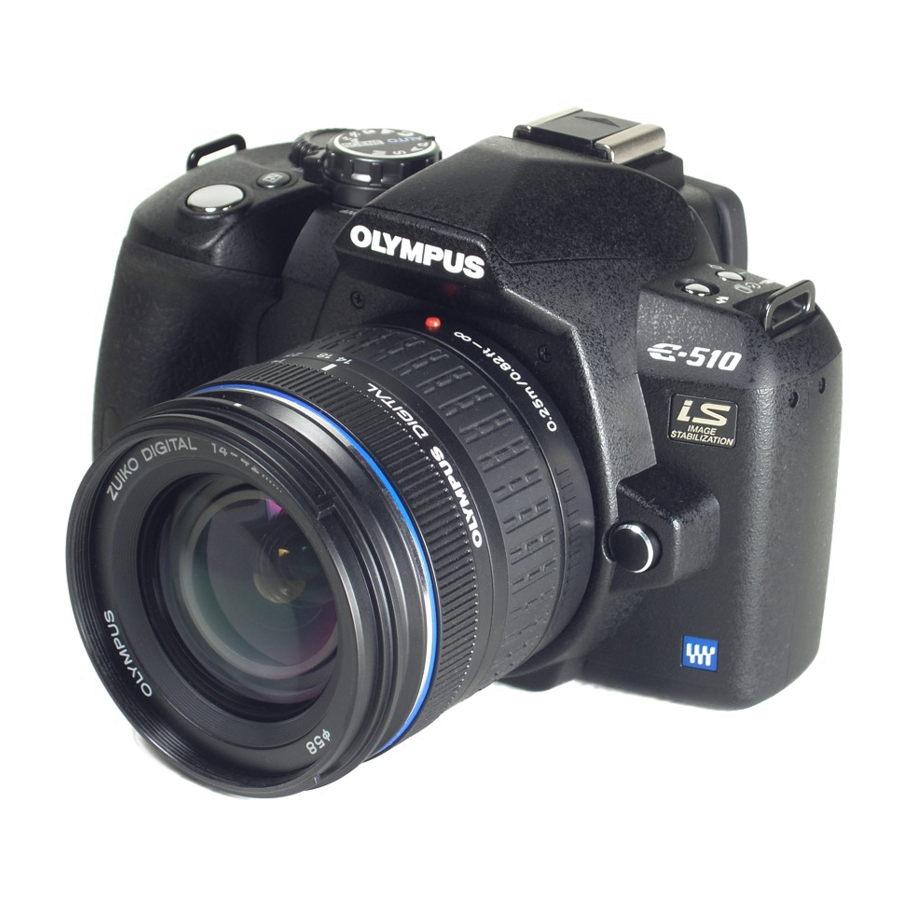
Het wordt sterk aanbevolen dat u deze stapsgewijze instructies volgt om uw nieuwe digitale camera in te stellen en er snel mee aan de slag te gaan.
INHOUD VAN DE VERPAKKING UITPAKKEN
De meegeleverde inhoud kan verschillen, afhankelijk van de cameraset. Zorg ervoor dat u alle items heeft die worden weergegeven in de meegeleverde inhoudslijst (apart gedrukt).
DE DOCUMENTATIE BEKIJKEN
Quick Start Guide (dit document)
Aan de slag met uw digitale camera.
Quick Reference Guide (achterkant van dit document)
Snelle handleiding voor het gebruik van algemene functies.
Instruction Manual
Gedetailleerde instructies over alle camerafuncties.
Software Installation Guide (apart document op OLYMPUS Master CD-ROM)
Gedetailleerde instructies over het installeren van de OLYMPUS Master-software.
System chart
DE LITHIUM-IONBATTERIJ OPLADEN
Laad de lithium-ionbatterij op met de meegeleverde oplader. De lithium-ionbatterij is niet volledig opgeladen bij aankoop. Zorg ervoor dat u de lithium-ionbatterij voor gebruik oplaadt.

Oplaadindicator
Rood lampje: Opladen bezig
Groen lampje: Opladen voltooid
(Oplaadtijd: ongeveer 5 uur)
DE BATTERIJ PLAATSEN
- Duw de vergrendeling van het batterijvak iets in de richting van
![]() en schuif het deksel van het batterijvak in de richting van
en schuif het deksel van het batterijvak in de richting van ![]() .
. - Plaats de batterij en duw deze erin totdat deze is vergrendeld door de batterijvergrendeling.

- Sluit het deksel van het batterijvak en schuif de vergrendeling van het batterijvak in de richting van
![]() .
.
 en schuif het deksel van het batterijvak in de richting van
  .
.
 .
.De batterij verwijderen
Druk op de batterijvergrendeling om de batterijvergrendeling te ontgrendelen en de batterij te verwijderen.

DE GEHEUGENKAART PLAATSEN
Deze camera kan een CompactFlash-, Microdrive- of xD-Picture Card gebruiken. Deze kaarten zijn optioneel.
- Plaats de kaart met het contactgebied in de richting zoals weergegeven in de afbeelding.
- Sluit de kaartklep.

DE RIEM BEVESTIGEN
- Rijg de riem zoals aangegeven door de pijlen (
![]() ,
, ![]() ).
).

- Trek ten slotte de riem strak en zorg ervoor dat deze goed vastzit (
![]() ).
).

- Bevestig het andere uiteinde van de riem op dezelfde manier aan het andere oogje.

 ).
).
EEN LENS BEVESTIGEN
- Verwijder de bodydop van de camera en de achterdop van de lens.

- Lijn het lensbevestigingsmerk (rood) op de camera uit met het uitlijningsmerk (rood) op de lens en plaats de lens vervolgens in de body van de camera. Draai de lens met de klok mee totdat u een klik hoort.
- Verwijder de lensdop.


DE CAMERA INSCHAKELEN

- Zet de aan/uit-schakelaar op ON (AAN). Om de stroom uit te schakelen, zet u de aan/uit-schakelaar op OFF (UIT).

- Zet de keuzeknop op AUTO.

- Kijk door de zoeker en draai langzaam aan de dioptrie-instelknop. Wanneer u het AF-kader duidelijk kunt zien, is de aanpassing voltooid.


DE DATUM EN TIJD INSTELLEN
- Druk, terwijl de camera aan staat, op de MENU (MENU) knop.
- Gebruik
![]() om het
om het ![]() tabblad te selecteren en druk vervolgens op
tabblad te selecteren en druk vervolgens op ![]() . Gebruik
. Gebruik ![]() om
om ![]() te selecteren en druk vervolgens op
te selecteren en druk vervolgens op ![]() .
. - Gebruik
![]() om het jaar in te stellen en druk vervolgens op
om het jaar in te stellen en druk vervolgens op ![]() .
. - Gebruik
![]() om elk item in te stellen en druk op d om naar het volgende item te gaan.
om elk item in te stellen en druk op d om naar het volgende item te gaan. - Gebruik
![]() om de datumnotatie te selecteren.
om de datumnotatie te selecteren. - Druk op de
![]() knop als u klaar bent met het invoeren van de datum en tijd.
knop als u klaar bent met het invoeren van de datum en tijd.
 om het
  tabblad te selecteren en druk vervolgens op
  . Gebruik
  te selecteren en druk vervolgens op

EEN FOTO MAKEN
- Plaats het AF-kader op het onderwerp terwijl u door de zoeker kijkt.

- Houd de ontspanknop half ingedrukt om de focus en belichting te vergrendelen en druk vervolgens de ontspanknop volledig in om de foto te maken.


EEN FOTO BEKIJKEN EN WISSEN
- Druk op de
![]() knop. De laatst gemaakte foto q button wordt weergegeven.
knop. De laatst gemaakte foto q button wordt weergegeven. - Gebruik de pijltjestoetsen om de afbeeldingen te selecteren die u wilt bekijken.
- Om terug te keren naar de opnamestand, drukt u de ontspanknop half in.
 knop. De laatst gemaakte foto q button wordt weergegeven.
EEN FOTO WISSEN
- Selecteer de foto die u wilt wissen en druk op de
![]() knop.
knop. - Gebruik
![]() om [YES] (JA) te selecteren en druk vervolgens op de
om [YES] (JA) te selecteren en druk vervolgens op de ![]() knop.
knop.
 knop.
knop.
DE CAMERA AANSLUITEN OP EEN COMPUTER
- Zorg ervoor dat de camera is uitgeschakeld.
- Sluit de camera met de USB-kabel (meegeleverd) aan op de computer. Zet de aan/uit-schakelaar van de camera op ON (AAN).

- Gebruik
![]() om [STORAGE] (OPSLAG) te selecteren. Druk op de
om [STORAGE] (OPSLAG) te selecteren. Druk op de ![]() knop.
knop.


CAMERA AANSLUITING VERIFIËREN
WINDOWS
- Open vanaf het bureaublad ("Start"-menu voor XP) "Deze computer".
- Controleer of het "Verwisselbare schijf"-pictogram dat de camera vertegenwoordigt, wordt weergegeven.

MACINTOSH
- Controleer of het "NO_NAME"-pictogram dat de camera vertegenwoordigt, wordt weergegeven.

- De bovenstaande stappen bevestigen dat de camera correct is geïnstalleerd. U kunt uw afbeeldingen onmiddellijk overzetten met behulp van de standaard slepen-en-neerzetten procedure, of uw ervaring verbeteren met behulp van de OLYMPUS Master-software (meegeleverd).
OVER DE CD-ROM-SCHIJF
Nu u de basisfuncties van uw nieuwe Olympus Digital Camera onder de knie hebt, bent u klaar om de mogelijkheden te verkennen die digitale fotografie naar uw computer brengt. Activiteiten zoals fotobewerking, afdrukken en nog veel meer zijn slechts een paar stappen verwijderd!

OLYMPUS Master software: Foto's downloaden van de camera, bekijken, organiseren, retoucheren, e-mailen en uw digitale foto's en films afdrukken en meer!
DE CAMERASOFTWARE INSTALLEREN
- Plaats de OLYMPUS Master CD-ROM in de CD-ROM-drive van uw computer.
- For Windows:
Selecteer de weergavetaal en klik op de "OLYMPUS Master 2"-knop in het "OLYMPUS Master 2 Setup"-venster.
For Macintosh:
Dubbelklik op het "Setup"-pictogram. - Volg de instructies op het scherm. Klik voor meer details op "Please Read First" (Lees dit eerst).

Please refer to the Quick Reference Guide on the reverse side of this sheet to familiarize yourself with the commonly used features and functions of your new Olympus Digital Camera.
Snelreferentiegids
CAMERA DIAGRAM EN BEDIENINGSELEMENTEN


Mount (Bevestig de lens nadat u de bodydop van de camera hebt verwijderd om te voorkomen dat er stof en vuil in de camerabody komt.)
DE MODUSKIEZER GEBRUIKEN

Eenvoudige opnamestanden
 Full-auto shooting (Volautomatische opname)
Hiermee kunt u een foto maken door simpelweg op de ontspanknop te drukken.
 PORTRAIT (PORTRET)
Geschikt voor het maken van een portretfoto van een persoon.
 LANDSCAPE (LANDSCHAP)
Geschikt voor het maken van landschappen en andere scènes buitenshuis.
 MACRO (MACRO)
Geschikt voor het maken van close-up foto's (macro-opnamen).
 SPORT (SPORT)
Geschikt voor het vastleggen van snelle actie zonder onscherpte.
 NIGHT & PORTRAIT (NACHT & PORTRET)
Geschikt voor het maken van opnamen van zowel het hoofdonderwerp als de achtergrond 's nachts.
 Er zijn 18 verschillende opnamestanden beschikbaar voor een breed scala aan opnamesituaties. Wanneer de modusknop op deze modus staat, wordt het scherm voor het selecteren van de opnamestand weergegeven.
Geavanceerde opnamestanden
P Program shooting (Programma-opname)
Hiermee kunt u opnamen maken met behulp van een diafragma en sluitertijd die de camera instelt.
A Aperture priority shooting (Diafragmavoorkeuze)
Hiermee kunt u het diafragma handmatig instellen. De camera stelt automatisch de sluitertijd in.
S Shutter priority shooting (Sluitertijdvoorkeuze)
Hiermee kunt u de sluitertijd handmatig instellen. De camera stelt automatisch het diafragma in.
M Manual shooting (Handmatige opname)
Hiermee kunt u het diafragma en de sluitertijd handmatig instellen.
DE KNOPPEN EN DE COMMANDO WIJZERPLAAT GEBRUIKEN
Deze camera heeft een verscheidenheid aan functies waarmee u de instellingen kunt optimaliseren voor verschillende opnameomstandigheden. U kunt de functies instellen met behulp van de knoppen en de instelknop terwijl u de monitor bekijkt.
 /
/ /
/ (Sequential shooting/Self-timer/Remote control) button: (Knop voor continu-opname/zelfontspanner/afstandsbediening)
Stelt de continu-opname/zelfontspanner/afstandsbediening in.
 (Exposure compensation) button:(Knop voor belichtingscompensatie)
Stelt de waarde van de belichtingscompensatie in.
 (Flash) button:(Flitsknop)
De flitser springt omhoog. Stelt de flitsmodus in.
 (Image stabilizer) button:(Knop beeldstabilisator)
Schakelt de beeldstabilisator in.
 (AF frame) button:(AF-frame knop)
Selecteert het AF-frame.
ISO button:(ISO-knop)
Stelt de ISO-gevoeligheid in.
 (Metering) button:(Meetknop)
Selecteert de meetmethode.
WB (White balance) button:(Witbalansknop)
Selecteert de witbalans die geschikt is voor de lichtbron uit de volgende opties: auto, vooraf ingestelde witbalans, aangepaste witbalans of one-touch witbalans.
AF (Focus mode) button:(Focusmodusknop)
Selecteert de focusmodus.
- Druk op de knop voor de functie die u wilt instellen (directe knop). Het directe menu wordt weergegeven.
- Gebruik de instelknop om in te stellen.

Andere knoppen
 (Live view) button:(Livebeeldknop)
Stelt de livebeeldmodus in. Het onderwerp wordt weergegeven op de LCD-monitor. De weergave voor opname-informatie kan worden uitgeschakeld door op de INFO knop te drukken.
 (Erase) button:(Wiskknop)
Wist ongewenste afbeeldingen.
INFO (Information display) button:(Informatieweergaveknop)
Opname: Geeft opname-informatie weer op het bedieningspaneelscherm.
Afspelen: Geeft opname-informatie of histogram van de opgenomen afbeelding weer.
Telkens wanneer op deze knop wordt gedrukt, wordt de informatie weergave gewijzigd.
AEL/AFL button:(AEL/AFL-knop)
Vergrendelt de belichting.
 (Playback) button:(Afspeelknop)
Speelt afbeeldingen af op de monitor.
MENU button:(MENU-knop)
Geeft het menu weer.
 (Protect) button:(Beveiligingsknop)
Beschermt afbeeldingen tegen onbedoeld wissen.
DE AUTOFOCUS GEBRUIKEN
- Terwijl u het AF-frame over het onderwerp plaatst, houdt u de ontspanknop half ingedrukt.

- Het AF-bevestigingssymbool dat aangeeft dat de focus en belichting zijn vergrendeld, blijft branden zolang de ontspanknop ingedrukt wordt gehouden.

- Druk de ontspanknop volledig in om de foto te maken.


BEELDKWALITEITSMODI
Uw camera is uitgerust met meerdere beeldkwaliteitsmodi, die de kwaliteit en de beeldgrootte bepalen van de foto's die u maakt. Hieronder volgt een algemene beschrijving van de meest gebruikte modi. Raadpleeg de handleiding voor een gedetailleerde beschrijving van alle kwaliteitsmodi.
Image becomes clearer (Beeld wordt helderder) |
||||||
Number (Aantal) of pixels (pixels) increases (neemt toe) |
Application (Toepassing) | Number of (Aantal) pixels (pixels) |
Quality (Compression) (Kwaliteit (Compressie)) | |||
| Low (Laag) compression (compressie) 1/2.7 |
High (Hoog) compression (compressie) 1/4 |
High (Hoog) compression (compressie) 1/8 |
High (Hoog) compression (compressie) 1/12 |
|||
| Select for the (Selecteer voor de) print size (afdrukformaat) |
3648 × 2736 | SHQ | HQ | |||
| 3200 × 2400 2560 × 1920 1600 × 1200 1280 × 960 1024 × 768 |
SQ | |||||
| For small-sized (Voor klein formaat) print and (afdruk en) website (website) |
640 × 480 | |||||

U kunt de beeldkwaliteit instellen via het bedieningspaneel
scherm weergegeven op de LCD-monitor. Druk op de 
knop en gebruik de pijltjestoetsen om de cursor naar de
beeldkwaliteitsmodus te verplaatsen. Draai vervolgens aan de instelknop om de
instelling.
FLITSERMODI
Deze camera beschikt over meerdere flitsmodi. U kunt de juiste flitsmodus selecteren die past bij de situatie. U kunt de flitsmodus instellen via het bedieningspaneelscherm dat wordt weergegeven op de LCD-monitor. Druk op de knop en gebruik de pijltjestoetsen om de cursor te verplaatsen naar [FLASH MODE] ([FLITSERMODUS]). Draai vervolgens aan de instelknop om de instelling te selecteren.
AUTO Auto-flash (Automatische flitser) - De camera bepaalt of de flitser nodig is.
 Red-eye reduction flash (Rode-ogenreductieflitser) - Vermindert het optreden van rode ogen door pre-flitsen uit te zenden om de pupilgrootte te verkleinen voordat de foto wordt gemaakt.
SLOW Slow synchronization + Red-eye reduction flash (Langzame synchronisatie + Rode-ogenreductieflitser) - Deze modus is voor SLOW (LANGZAAM) wanneer u langzame synchronisatie wilt gebruiken, maar ook het rode-ogen-effect wilt verminderen.
 SLOW Slow synchronization (1st curtain) (Langzame synchronisatie (1e gordijn)) - De flitser gaat direct af nadat de sluiter volledig is geopend.
SLOW2 Slow synchronization (2nd curtain) (Langzame synchronisatie (2e gordijn)) - De 2e gordijnflitser gaat af vlak voordat de sluiter sluit.
Fill-in flash (Invulflitser) - De flitser gaat altijd af. Geschikt voor het maken van onderwerpen die van achteren worden belicht door sterk licht.
 Flash off (Flitser uit) - De flitser is uitgeschakeld. Geschikt voor wanneer flitsfotografie niet is toegestaan. In deze modus kan de flitser worden gebruikt als een AF-hulplicht wanneer deze is opgetild.
Manual flash (Handmatige flitser): U kunt ook de hoeveelheid licht (FULL (VOL), 1/4, 1/16 of 1/64) instellen in de flitsmodusinstelling.
FOTO'S BEKIJKEN OP EEN TV
- Schakel de camera en de tv uit en sluit de videokabel aan zoals afgebeeld.
- Schakel de tv in en zet deze op de video-ingangsmodus. Raadpleeg de handleiding van de tv voor meer informatie over het overschakelen naar de video-ingangsmodus.
- Schakel de camera in en druk op de
![]() knop.
knop.
 knop.
knop.
Opmerking: Als de foto's niet worden weergegeven, raadpleeg dan de handleiding van uw tv om de videobron in te stellen.
ALLE FOTO'S WISSEN

HET UITVOEREN VAN DEZE STAPPEN ZAL ALLE OPGESLAGEN FOTO'S VERWIJDEREN!
- Druk op de MENU knop. Gebruik
![]() om
om ![]() te selecteren, druk vervolgens op
te selecteren, druk vervolgens op ![]() .
. - Gebruik
![]() om [CARD SETUP] ([KAARTINSTELLINGEN]) te selecteren, druk vervolgens op
om [CARD SETUP] ([KAARTINSTELLINGEN]) te selecteren, druk vervolgens op ![]() .
. - Gebruik
![]() om [ALL ERASE] ([ALLES WISSEN]) te selecteren, druk vervolgens op de
om [ALL ERASE] ([ALLES WISSEN]) te selecteren, druk vervolgens op de ![]() knop.
knop. - Gebruik
![]() om [YES] ([JA]) te selecteren, druk vervolgens op de
om [YES] ([JA]) te selecteren, druk vervolgens op de ![]() knop.
knop.
 om
om  te selecteren, druk vervolgens op
  .
.
EEN FOTO E-MAILEN

Met de OLYMPUS Master-software (meegeleverd) kunt u uw foto's delen met anderen door gebruik te maken van de ingebouwde e-mailfunctie.
Nadat u OLYMPUS Master hebt geïnstalleerd, opent u het programma en klikt u op " E-mail" in de werkbalk. Selecteer de afbeelding(en) die u aan de e-mail wilt toevoegen in het miniatuurgebied en sleep ze naar het registratiegebied.
Op dit moment kunt u de grootte van uw foto's wijzigen om ze beter beheersbaar te maken voor e-mail. Dit helpt u om binnen de e-mailcapaciteitsbeperkingen te blijven die zijn ingesteld door uw e-mailprovider.
Als u klaar bent, klikt u op de " Launch Mailer" (Start e-mailprogramma) knop onderaan het venster. Uw standaard e-mailprogramma wordt geopend en de geselecteerde afbeelding(en) worden automatisch aan een nieuw bericht toegevoegd.
EEN FOTO AFDRUKKEN

Met de OLYMPUS Master-software (meegeleverd) kunt u afdrukken van uw foto's maken met uw eigen fotoprinter.
Nadat u OLYMPUS Master hebt geïnstalleerd, opent u het programma, klikt u op " Print Menu" (Afdrukmenu) in de werkbalk en selecteert u "
 Photo Print" (Foto afdrukken). Met " Photo Print" (Foto afdrukken) kunt u de gewenste afbeelding slepen en neerzetten en een lay-out selecteren om af te drukken. "
 Index Print" (Index afdrukken) stelt u in staat om miniaturen met bestandsinformatie af te drukken. Raadpleeg het menu "Help" in de software voor gedetailleerde instructies.
Als alternatief kunt u uw foto's afdrukken door uw PictBridge*-compatibele camera rechtstreeks aan te sluiten op een PictBridge*-compatibele printer. Dit maakt snel en gemakkelijk afdrukken mogelijk zonder een computer te gebruiken.
*Raadpleeg de handleiding van uw camera voor gedetailleerde instructies over het gebruik van PictBridge.
Wat u kunt doen met OLYMPUS Master-software

- De meegeleverde software-cd bevat OLYMPUS Master-software voor het bekijken en bewerken van afbeeldingen. Na installatie kunt u profiteren van het bekijken en bewerken van uw afbeeldingen. Zie Help na installatie voor informatie over het gebruik van OLYMPUS Master-software.
- Installeer OLYMPUS Master op uw computer vanaf de meegeleverde CD-ROM. Met OLYMPUS Master kunt u zich registreren als eigenaar van de camera. Als u dit doet, kunt u informatie ontvangen over software- of firmware-upgrades van Olympus.
CONTACTGEGEVENS
3500 Corporate Parkway, P.O. Box 610, Center Valley, PA 18034-0610, U.S.A.
Technische ondersteuning (USA):
24/7 online geautomatiseerde hulp: http://www.olympusamerica.com/E1
Telefonische klantenondersteuning: 1-800-260-1625 (tolvrij)
Onze telefonische klantenondersteuning is beschikbaar van 8.00 uur - 22.00 uur (maandag tot vrijdag) ET
E-mail: e-slrpro@olympusamerica.com
Olympus software-updates kunnen worden verkregen op: http://www.olympusamerica.com/digital

Download handleiding
Hier kunt u de volledige pdf-versie van de handleiding downloaden. Deze kan aanvullende veiligheidsinstructies, garantie-informatie, FCC-regels, enz. bevatten.
Download Olympus E-510 Handleiding


