Garmin DASH CAM 45 Handleiding
- 1 Aan de slag
- 2 Dashcamopname
- 3 Travelapse
- 4 Spraakbesturing
- 5 Roodlicht- en flitspalen
- 6 Waarschuwingssysteem voor frontale botsingen
- 7 Rijbaanassistent
- 8 Startwaarschuwing
- 9 Dashcam-instellingen
- 10 Toestelinformatie
- 11 De zekering in de voedingskabel van het voertuig vervangen
- 12 Video-opname in de parkeerstand
- 13 Bedradingsschema parkeermodus-kabel
- 14 Probleemoplossing
- 15 Referenties
- 16 Download handleiding
- 17 In andere talen
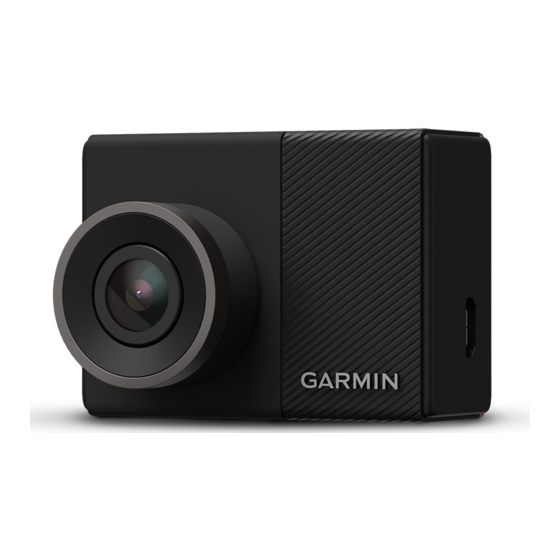
Aan de slag

Raadpleeg de gids Belangrijke veiligheids- en productinformatie in de productverpakking voor productwaarschuwingen en andere belangrijke informatie.
De geheugenkaart plaatsen
De camera vereist een microSD™- of microSDHC-geheugenkaart tot 64 GB met een snelheid van klasse 10 of hoger. U kunt de meegeleverde geheugenkaart gebruiken of een compatibele vervangende geheugenkaart aanschaffen bij een elektronicawinkel.
- Plaats de geheugenkaart 1 in de sleuf 2.

- Druk de kaart in de sleuf totdat deze vastklikt.

De geheugenkaart verwijderen
LET OP:
Als u de geheugenkaart verwijdert terwijl het toestel is ingeschakeld, kan dit leiden tot gegevensverlies of schade aan het toestel.
- Schakel het toestel uit.
- Druk de kaart in de sleuf totdat deze vastklikt.
- Laat de kaart los.
De kaart wordt uit de sleuf geworpen.
Toesteloverzicht

| 1 |  | Druk hierop om het toestel in te schakelen. Houd 3 seconden ingedrukt om het toestel uit te schakelen. Selecteer deze optie om terug te keren naar de vorige pagina. |
| 2 |  | Selecteer deze optie om door menu's of pagina's te bladeren. |
| 3 |  | Selecteer deze optie om door menu's of pagina's te bladeren. |
| 4 |  | Selecteer deze optie in de zoeker om een foto op te slaan. Houd ingedrukt om een videoclip op te slaan. Selecteer deze optie om een optie in een menu te kiezen. |
De steun op de voorruit bevestigen
LET OP:
De zelfklevende steun is zeer moeilijk te verwijderen nadat deze is bevestigd. Overweeg zorgvuldig de bevestigingslocatie voordat u de steun bevestigt.
Voordat u de zelfklevende steun op uw voorruit kunt bevestigen, moet de omgevingstemperatuur tussen 21 °C en 38 °C liggen.
TIP: U kunt het toestel aansluiten op de voeding en het toestel op de gewenste bevestigingslocatie houden om het gezichtsveld van de camera op die locatie te controleren.
- Reinig de voorruit met water of alcohol en een pluisvrije doek.
De voorruit moet vrij zijn van stof, was, oliën of coatings. - Verwijder de beschermfolie van de kleeflaag van de steun.

- Plaats de steun op de bevestigingslocatie.
TIP: De kleeflaag is extreem plakkerig. Raak de kleeflaag niet aan op de voorruit totdat de steun correct is geplaatst en uitgelijnd. - Druk de steun stevig op de voorruit en houd de druk 30 seconden vast.

- Trek de camera en de steun van de voorruit.
De metalen schijf blijft aan de voorruit bevestigd. - Druk met uw vinger 30 seconden stevig op de schijf.
Dit zorgt ervoor dat de kleeflaag van de schijf goed contact maakt met de voorruit. - Wacht 24 uur voordat u de Dash Cam installeert.
Het duurt 24 uur voordat de kleeflaag goed hecht aan de voorruit.


De Dash Cam installeren en instellen
LET OP:
Voordat u de Dash Cam installeert, moet u de steun installeren en de kleeflaag 24 uur laten hechten aan de voorruit. Als u onvoldoende tijd neemt om de kleeflaag te laten hechten, kan de steun losraken van de voorruit, wat kan leiden tot schade aan het product of de steun.
- Plaats de camera en de steun op de metalen schijf.
- Sluit de voedingskabel van het voertuig aan op de USB-poort op het toestel.

- Leid de voedingskabel naar het stopcontact van uw voertuig.
De meegeleverde voedingskabel van het voertuig is ontworpen om uit het zicht te worden geleid. De kabel is lang genoeg om rond de voorruit in de meeste voertuigen te leiden, en u kunt de dunne kabel langs of achter de bekleding of hemelbekleding verbergen. - Sluit het andere uiteinde van de voedingskabel van het voertuig aan op een stopcontact in uw voertuig.
- Schakel indien nodig het contact van het voertuig in om het stopcontact in uw voertuig van stroom te voorzien.
Het toestel wordt ingeschakeld. - Volg de instructies op het scherm om de eerste installatie van het toestel te voltooien.
De cameraweergave wordt weergegeven. - Pas de positie van de camera aan om het gewenste gezichtsveld vast te leggen.

De cameraplaatsing instellen
U kunt het toestel links, in het midden of rechts van uw voorruit bevestigen. Voor de beste prestaties moet u de optie Camera Placement (Cameraplaatsing) instellen om de locatie van uw toestel in het voertuig aan te geven.
- Selecteer Settings (Instellingen) > Driver Assistance (Hulp voor de bestuurder) > Camera Placement (Cameraplaatsing).
- Selecteer Horizontal Placement (Horizontale plaatsing) en selecteer de horizontale plaatsing van uw camera.
- Selecteer Vehicle Height (Voertuighoogte).
- Selecteer een optie:
- Als u in een groot voertuig rijdt, zoals een grote bestelwagen of vrachtwagen, selecteert u Tall (Hoog).
- Als u in een auto rijdt, selecteert u Normal (Normaal).
Het toestel handmatig inschakelen
OPMERKING: Wanneer het toestel is aangesloten op een stopcontact dat via het contactslot wordt gevoed, wordt het automatisch ingeschakeld wanneer u het voertuig inschakelt.
Selecteer  .
.
Het toestel wordt ingeschakeld.
Het toestel handmatig uitschakelen
OPMERKING: Wanneer het toestel is aangesloten op een stopcontact dat via het contactslot wordt gevoed, wordt het automatisch uitgeschakeld wanneer u het voertuig uitschakelt.
Houd 3 seconden ingedrukt.
Het toestel wordt uitgeschakeld.
Dashcamopname
LET OP
In sommige rechtsgebieden is het gebruik van dit toestel gereguleerd of verboden. U bent zelf verantwoordelijk voor het op de hoogte zijn van de toepasselijke wetten en privacyrechten in rechtsgebieden waar u dit toestel wilt gebruiken en het naleven hiervan.
Voordat u video kunt opnemen, moet u een geheugenkaart voor de camera installeren (De geheugenkaart plaatsen).
Standaard start het toestel direct met het opnemen van video wanneer het wordt ingeschakeld. De opname wordt voortgezet en de oudste, niet-opgeslagen video wordt overschreven, totdat het toestel wordt uitgeschakeld.
Een video-opname opslaan
Het toestel maakt standaard gebruik van een sensor om een mogelijk incident te detecteren en slaat automatisch videobeelden op voor, tijdens en na de gedetecteerde gebeurtenis. U kunt videobestanden ook op elk moment handmatig opslaan.
Houd  vast.
vast.
Het toestel slaat de videobeelden op voor, tijdens en na het moment dat u selecteert.
De geheugenkaart heeft een beperkte opslagcapaciteit. Nadat u een video-opname hebt opgeslagen, moet u de opname overbrengen naar uw computer of een andere externe opslaglocatie voor permanente opslag (Video's en foto's op uw computer).
Een foto maken
U kunt met dit toestel een foto maken.
Selecteer in de zoeker .
Het toestel slaat de foto op de geheugenkaart op.
Detectie van incidenten
Het toestel maakt standaard gebruik van een sensor om mogelijke incidenten te detecteren en slaat automatisch videobeelden op voor, tijdens en na de gedetecteerde gebeurtenis. De videobeelden worden voorzien van een stempel met de tijd, datum en locatie van de gebeurtenis.
Video's en foto's weergeven
OPMERKING: Het toestel stopt de opname en waarschuwingen worden uitgeschakeld tijdens het bekijken van video's of foto's.
- Selecteer
![]() > Galerij.
> Galerij. - Selecteer een optie:
- Als u opgeslagen video's wilt bekijken, selecteert u Opgeslagen video's.
- Als u geparkeerde video's wilt bekijken die u hebt opgeslagen, selecteert u Geparkeerde video's.
- Als u opgeslagen foto's wilt bekijken, selecteert u Foto's.
- Als u Travelapse™-videobeelden wilt bekijken, selecteert u Travelapse.
- Als u recente videobeelden wilt bekijken die niet zijn opgeslagen, selecteert u Niet-opgeslagen video's.
- Selecteer een video of foto.
Het toestel aansluiten op uw computer
U kunt video's en foto's op uw computer bekijken met een micro-USB-kabel.
- Sluit het kleine uiteinde van de micro-USB-kabel aan op de poort op het toestel.
- Sluit het grotere uiteinde van de micro-USB-kabel aan op een poort op uw computer.
Afhankelijk van het besturingssysteem van uw computer verschijnt het toestel als een verwisselbare schijf of een verwisselbaar volume.
Het toestel verbinden met de Garmin® VIRB® app
U kunt foto's en video-opnamen opslaan door uw smartphone of tablet te verbinden met de gratis Garmin VIRB app. Als u de Garmin VIRB app wilt downloaden of voor meer informatie gaat u naar garmin.com/VIRBapp.
- Installeer de Garmin VIRB app vanuit de app store op uw mobiele toestel.
- Selecteer in het hoofdmenu op de Dash Cam Galerij > Galerij delen.
De Dash Cam geeft de netwerknaam en het netwerkwachtwoord weer. - Selecteer op uw mobiele toestel het Dash Cam Wi‑Fi®-netwerk.
- Voer het netwerkwachtwoord in.
Uw Dash Cam deelt opgeslagen foto's en video's met uw mobiele toestel. - Start de Garmin VIRB app op uw mobiele toestel.
De camera bijwerken met de Garmin VIRB app
U kunt de camerasoftware bijwerken met de mobiele Garmin VIRB app. Nadat u de app met uw camera hebt gekoppeld, controleert de app automatisch op updates en geeft een bericht weer wanneer er een update beschikbaar is.
- Selecteer in de Garmin VIRB app, wanneer er een update beschikbaar is, Downloaden.
- Volg de aanwijzingen op het scherm om het updateproces te voltooien.
Een video of foto verwijderen
- Selecteer tijdens het bekijken van een video
![]() > Verwijderen > Ja.
> Verwijderen > Ja. - Selecteer tijdens het bekijken van een foto
![]() > Ja.
> Ja.
 > Verwijderen > Ja.
 > Ja.
> Ja.Video's en foto's op uw computer
OPMERKING: Sommige mediaspelers ondersteunen mogelijk geen weergave in hoge resolutie.
Video's en foto's worden opgeslagen in de DCIM-map op de geheugenkaart van de camera. Video's worden opgeslagen in MP4-bestandsindeling en foto's worden opgeslagen in JPG-indeling. U kunt foto's en video's bekijken en overbrengen door de geheugenkaart of het toestel op uw computer aan te sluiten (Het toestel aansluiten op uw computer).
De video's en foto's zijn gesorteerd in verschillende mappen.
100EVENT: Bevat video's die automatisch zijn opgeslagen wanneer het toestel een incident detecteert.
101PHOTO: Bevat foto's.
102SAVED: Bevat video's die handmatig door de gebruiker zijn opgeslagen.
103PARKM: Bevat video's die zijn opgeslagen tijdens het parkeren.
104TLPSE: Bevat Travelapse-video's.
105UNSVD: Bevat niet-opgeslagen videobeelden. Het toestel overschrijft de oudste niet-opgeslagen video wanneer de opslagruimte voor niet-opgeslagen video's vol is.
Instellingen voor videoresolutie
U kunt de videoresolutie op uw camera wijzigen. Resolutie is de hoogte van de video in pixels. Voor video-instellingen met een hogere resolutie is meer ruimte op de geheugenkaart vereist dan voor instellingen met een lagere resolutie.
Selecteer Instellingen > Camera > Resolutie.
1440p, 30fps: Neemt video op in een resolutie van 1440p met 30 frames per seconde.
OPMERKING: Een resolutie van 1440p met 30 frames per seconde is niet beschikbaar voor het Garmin Dash Cam 45 productmodel.
1080p, 60fps: Neemt video op in een resolutie van 1080p met 60 frames per seconde.
OPMERKING: Een resolutie van 1080p met 60 frames per seconde is niet beschikbaar voor het Garmin Dash Cam 45 productmodel.
1080p, 30fps, HDR: Neemt video op in een resolutie van 1080p met 30 frames per seconde met behulp van High Dynamic Range (HDR) imaging. HDR-imaging neemt meerdere belichtingsniveaus voor elk frame op en kan de videokwaliteit verbeteren in omstandigheden met een hoog contrast of weinig licht.
OPMERKING: Een resolutie van 1080p met 30 frames per seconde met behulp van High Dynamic Range (HDR) imaging is niet beschikbaar voor het Garmin Dash Cam 45 productmodel.
1080p, 30fps: Neemt video op in een resolutie van 1080p met 30 frames per seconde.
720p, 30fps: Neemt video op in een resolutie van 720p met 30 frames per seconde.
Travelapse
De Travelapse-functie legt een video van uw reis in fast motion vast, waardoor u een korte video kunt delen van alle plaatsen waar u bent geweest.
OPMERKING: Het opnemen van Travelapse stopt de dashcamopname niet.
Spraakbesturing
OPMERKING: De spraakbesturingsfunctie is niet beschikbaar voor het Garmin Dash Cam 45 productmodel.
Met de spraakbesturingsfunctie kunt u uw camera bedienen door woorden en opdrachten uit te spreken.
OPMERKING: De spraakbesturingsfunctie is niet voor alle talen beschikbaar. U kunt deze functie gebruiken terwijl de interface is ingesteld op een niet-ondersteunde taal, maar u moet de opdrachten in het Engels uitspreken.
De camera bedienen met spraakopdrachten
OPMERKING: De spraakbesturingsfunctie is niet beschikbaar voor het Garmin Dash Cam 45 productmodel.
- Zeg OK, Garmin om de spraakbesturingsfunctie te activeren.
De camera speelt een toon af en begint te luisteren naar een opdracht. - Spreek een opdracht uit:
- Als u een video wilt opslaan, zegt u Save Video (Video opslaan).
- Als u een foto wilt maken, zegt u Take a Picture (Een foto maken).
- Als u audio wilt opnemen met de video, zegt u Record Audio (Audio opnemen).
- Als u video wilt opnemen zonder audio, zegt u Stop Audio (Audio stoppen).
- Als u Travelapse wilt starten, zegt u Start Travelapse (Travelapse starten).
- Als u Travelapse wilt stoppen, zegt u Stop Travelapse (Travelapse stoppen).
De camera speelt een toon af wanneer deze uw opdracht herkent.
Spraakbesturing in- of uitschakelen
Selecteer  > Spraakbesturing > Instellingen > Uitschakelen.
Tips voor spraakbesturing
- Spreek met een normale stem in de richting van het toestel.
- Verminder achtergrondgeluid om de nauwkeurigheid van de spraakherkenning te vergroten.
- Zeg voor elke opdracht OK, Garmin.
- Luister naar een toon om te bevestigen dat de camera een opdracht heeft herkend.
Roodlicht- en flitspalen
LET OP
Garmin is niet verantwoordelijk voor de nauwkeurigheid van een roodlicht- of flitspalendatabase of de gevolgen van het gebruik ervan.
OPMERKING: Deze functie is niet beschikbaar voor alle regio's of productmodellen. Informatie over de locaties van roodlicht- en flitspalen is in sommige gebieden beschikbaar voor bepaalde productmodellen. Het toestel waarschuwt u wanneer u een gemelde flits- of roodlichtcamera nadert.

- Als u een actuele database met de locaties van roodlicht- en flitspalen wilt bijhouden, moet u een abonnement aanschaffen om veiligheidscameragegevens te downloaden en op te slaan op uw toestel. Ga naar garmin.com/speedcameras om de beschikbaarheid en compatibiliteit te controleren of om een abonnement of een eenmalige update aan te schaffen. U kunt op elk gewenst moment een nieuwe regio aanschaffen of een bestaand abonnement verlengen.
- In sommige regio's bevatten bepaalde productbundels vooraf geladen roodlicht- en flitspaalgegevens met levenslange updates.
- U kunt de Garmin Express™-software (garmin.com/express) gebruiken om de cameradatabase die op uw toestel is opgeslagen bij te werken. U moet uw toestel regelmatig bijwerken om de meest actuele cameragegevens te ontvangen.
Waarschuwingssysteem voor frontale botsingen
De functie van het waarschuwingssysteem voor frontale botsingen (FCWS) is uitsluitend bedoeld als informatie en vervangt niet uw verantwoordelijkheid om alle weg- en rijomstandigheden in acht te nemen, alle verkeersregels na te leven en te allen tijde veilig te rijden. De FCWS is afhankelijk van de camera om een waarschuwing te geven over naderende voertuigen en kan daardoor een beperkte functionaliteit hebben bij slecht zicht. Ga voor meer informatie naar garmin.com/warnings.
LET OP: Deze functie is niet in alle regio's of voor alle productmodellen beschikbaar.
De FCWS-functie waarschuwt u wanneer het toestel detecteert dat u geen veilige afstand houdt tussen uw voertuig en het voertuig voor u. Het toestel bepaalt de snelheid van uw voertuig met behulp van GPS en berekent een geschatte veilige volgafstand op basis van uw snelheid. De FCWS wordt automatisch geactiveerd wanneer de snelheid van uw voertuig hoger is dan 48 km/u (30 mph).
Wanneer het toestel detecteert dat u te dicht op het voertuig voor u rijdt, geeft het toestel een geluidssignaal en verschijnt er een waarschuwing op het scherm.

Tips voor de prestaties van het waarschuwingssysteem voor frontale botsingen
Verschillende factoren beïnvloeden de prestaties van het waarschuwingssysteem voor frontale botsingen (FCWS). Sommige omstandigheden kunnen ervoor zorgen dat de FCWS-functie een voertuig voor u niet detecteert.
- De FCWS-functie wordt alleen geactiveerd wanneer de snelheid van uw voertuig hoger is dan 50 km/u (30 mph).
- De FCWS-functie detecteert mogelijk geen voertuig voor u wanneer het zicht van de camera op het voertuig wordt belemmerd door regen, mist, sneeuw, zon of schittering van koplampen, of duisternis.
- De FCWS-functie werkt mogelijk niet correct als de camera niet goed is uitgelijnd (De cameraplaatsing instellen).
- De FCWS-functie detecteert mogelijk geen voertuigen die verder dan 40 m (130 ft.) of dichter dan 5 m (16 ft.) verwijderd zijn.
- De FCWS-functie werkt mogelijk niet correct als de camera-plaatsingsinstellingen niet correct de hoogte van uw voertuig of de plaatsing van uw toestel in het voertuig aangeven (De cameraplaatsing instellen).
Rijbaanassistent
De functie van de rijbaanassistent (LDWS) is uitsluitend bedoeld als informatie en vervangt niet uw verantwoordelijkheid om alle weg- en rijomstandigheden in acht te nemen, alle verkeersregels na te leven en te allen tijde veilig te rijden. De LDWS is afhankelijk van de camera om waarschuwingen voor rijstrookmarkeringen te geven en kan daardoor een beperkte functionaliteit hebben bij slecht zicht. Ga voor meer informatie naar garmin.com/warnings.
De LDWS-functie waarschuwt u wanneer het toestel detecteert dat u onbedoeld een rijstrookmarkering overschrijdt. Het toestel waarschuwt u bijvoorbeeld als u een doorgetrokken streep overschrijdt of op een rijstrook voor tegemoetkomend verkeer terechtkomt. De LDWS-functie geeft alleen waarschuwingen wanneer de snelheid van uw voertuig hoger is dan 64 km/u (40 mph). De waarschuwing verschijnt aan de linker- of rechterkant van het scherm om aan te geven welke rijstrookmarkering u hebt overschreden.

LET OP: Voor de beste LDWS-prestaties dient u de optie Cameraplaatsing in te stellen om de locatie van uw toestel in het voertuig aan te geven.
Tips voor de prestaties van de rijbaanassistent
Verschillende factoren beïnvloeden de prestaties van de rijbaanassistent (LDWS). Sommige omstandigheden kunnen ervoor zorgen dat de LDWS-functie het verlaten van de rijbaan niet detecteert.
- De LDWS-functie geeft alleen waarschuwingen wanneer de snelheid van uw voertuig hoger is dan 65 km/u (40 mph).
- De LDWS-functie geeft geen waarschuwingen op bepaalde soorten wegen, zoals afritten van snelwegen of invoegstroken.
- De LDWS-functie werkt mogelijk niet correct als de camera niet goed is uitgelijnd.
- De LDWS-functie werkt mogelijk niet correct als de camera-plaatsingsinstellingen niet correct de hoogte van uw voertuig of de plaatsing van uw toestel in het voertuig aangeven (De cameraplaatsing instellen).
- De LDWS-functie vereist een helder, ononderbroken zicht op de lijnen die de rijstroken scheiden.
- Het verlaten van de rijbaan wordt mogelijk niet gedetecteerd wanneer de scheidingslijnen worden belemmerd door regen, mist, sneeuw, extreme schaduwen, zon of schittering van koplampen, wegwerkzaamheden of andere visuele obstakels.
- Het verlaten van de rijbaan wordt mogelijk niet gedetecteerd als de scheidingslijnen niet goed zijn uitgelijnd, ontbreken of sterk zijn versleten.
- De LDWS-functie detecteert mogelijk geen afwijkingen van de rijbaan op extreem brede, smalle of bochtige wegen.
Startwaarschuwing
De startwaarschuwing speelt een geluidssignaal af en geeft een waarschuwing weer wanneer stilstaand verkeer voor uw voertuig weer begint te rijden. Deze waarschuwing verschijnt pas nadat het voertuig voor u een aanzienlijke afstand heeft afgelegd en uw voertuig stil is blijven staan. Dit kan handig zijn bij stoplichten of bij verkeersopstoppingen. Deze functie maakt gebruik van de dashcam om het stilstaande of bewegende voertuig te detecteren en vereist een helder zicht op de weg.

Dashcam-instellingen
Camera-instellingen
Selecteer  > Settings (Instellingen) > Camera.
Resolution (Resolutie): Hiermee past u de videoresolutie aan.
Event Detection (Detectie van incidenten): Hiermee schakelt u detectie van incidenten in en uit (Detectie van incidenten).
Record Audio (Audio opnemen): Hiermee schakelt u audio-opname in en uit. Deze functie is niet in alle regio's of voor alle productmodellen beschikbaar.
Data Overlay (Gegevens in beeld): Hiermee past u het type gegevens aan dat wordt weergegeven in video's en foto's.
Record After Power Loss (Opnemen na stroomuitval): Hiermee stelt u de tijdsduur in dat het toestel videobeelden blijft opnemen nadat de stroom is uitgeschakeld.
Record While Parked (Opnemen tijdens parkeren): Hiermee kan de camera videobeelden opnemen terwijl het voertuig geparkeerd staat en is uitgeschakeld, en stelt u de tijdsduur in dat de camera actief blijft tijdens het parkeren. Deze functie is alleen beschikbaar wanneer de parkeermodus-kabel van de dashcam op de camera is aangesloten (Videobeelden opnemen in de parkeermodus).
Format Card (Kaart formatteren): Hiermee formatteert u de geheugenkaart en verwijdert u alle video's, foto's en gegevens op de kaart.
Instellingen voor rijhulpsystemen
Selecteer > Settings (Instellingen) > Driver Assistance (Rijhulpsystemen).
Camera Placement (Cameraplaatsing): Hiermee kunt u de plaatsing van uw toestel in het voertuig aangeven (De cameraplaatsing instellen).
Forward Collision (Frontale botsing): Hiermee past u de gevoeligheid van de FCWS-functie aan.
Go Alert (Startwaarschuwing): Hiermee schakelt u de weergave en geluidssignalen van de startwaarschuwing in of uit wanneer het verkeer begint te rijden (Startwaarschuwing).
Lane Departure (Rijbaanassistent): Hiermee past u de instellingen voor de rijstrookmarkering aan (Rijbaanassistent).
Proximity Alerts (Naderingswaarschuwingen): Hiermee past u de geluidssignalen voor naderingswaarschuwingen aan.
Systeeminstellingen
Selecteer > Settings (Instellingen) > System (Systeem).
Volume: Hiermee past u het volume van de camerawaarschuwingen en het afspelen van video's aan.
Brightness (Helderheid): Hiermee past u de helderheid van het zoekerscherm aan.
Color Mode (Kleurmodus): Hiermee kunt u de kleurmodus voor dag of nacht selecteren. Als u de optie Auto selecteert, schakelt het toestel automatisch over naar dag- of nachtkleuren op basis van de tijd van de dag.
Display Timeout (Time-out scherm): Hiermee kunt u instellen dat het scherm aan blijft terwijl de camera stroom ontvangt of dat het na één minuut inactiviteit wordt uitgeschakeld.
Setup (Instellingen): Hiermee kunt u de meeteenheden, tijd en taal instellen en terugzetten naar de standaardwaarden.
About (Over): Hier wordt het softwareversienummer, het toestel-ID-nummer en informatie over diverse andere softwarefuncties weergegeven.
Regulatory (Wettelijk): Hier worden wettelijke en nalevingsinformatie weergegeven.
Toestel instellen
LET OP
Verwijderde of overschreven bestanden kunnen niet worden hersteld.
Selecteer > Settings (Instellingen) > System (Systeem) > Setup (Instellingen).
Units (Eenheden): Hiermee stelt u de meeteenheid in die wordt gebruikt voor afstanden.
Time (Tijd): Hiermee stelt u de tijd, datum en indeling voor de tijdstempel in.
Language (Taal): Hiermee stelt u alle tekst op het scherm in op de geselecteerde taal.
Restore (Herstellen): Hiermee herstelt u alle instellingen naar de fabrieksinstellingen.
Toestelinformatie
Support en updates
Garmin Express (garmin.com/express) biedt eenvoudige toegang tot deze services voor Garmin toestellen.
- Productregistratie
- Producthandleidingen
- Software-updates
Garmin Express instellen
- Sluit het toestel aan op uw computer met behulp van een USB-kabel.
- Ga naar www.garmin.com/express.
- Volg de instructies op het scherm.
Wettelijke en nalevingsinformatie weergeven
Selecteer Regulatory (Wettelijk) in de systeeminstellingen.
Het toestel resetten
U kunt uw toestel resetten als het niet meer werkt.
Houd de aan/uit-knop 12 seconden ingedrukt.
Specificaties
| Bedrijfstemperatuurbereik | Van -20 °C tot 55 °C (van -4 °F tot 131 °F) |
| Oplaadtemperatuurbereik | Van 0 °C tot 45 °C (van 32 °F tot 113 °F) |
| Geheugenkaart | microSDHC klasse 10 of hoger tot 64 GB |
De zekering in de voedingskabel van het voertuig vervangen
LET OP
Wanneer u de zekering vervangt, zorg er dan voor dat u geen kleine onderdelen kwijtraakt en dat u ze terugplaatst in de juiste positie. De voedingskabel van het voertuig werkt niet, tenzij deze correct is gemonteerd.
Als uw toestel niet oplaadt in uw voertuig, moet u mogelijk de zekering vervangen die zich aan de punt van de voertuigadapter bevindt.
- Draai het uiteinde 1 tegen de klok in om het te ontgrendelen.

TIP: Mogelijk hebt u een munt nodig om het uiteinde te verwijderen. - Verwijder het uiteinde, de zilveren punt 2 en de zekering 3.
- Plaats een nieuwe snelle zekering met dezelfde stroomsterkte, zoals 1 A of 2 A.
- Plaats de zilveren punt in het uiteinde.
- Duw het uiteinde erin en draai het met de klok mee om het terug in de voedingskabel van het voertuig te vergrendelen 4.

Video-opname in de parkeerstand
De functie voor video-opname in de parkeerstand maakt automatische video-opname mogelijk wanneer het contact van het voertuig is uitgeschakeld. De camera start de opname wanneer de camerasensor beweging detecteert.
OPMERKING: de functie voor video-opname in de parkeerstand is alleen toegankelijk wanneer de camera is aangesloten op de parkeermodus-kabelaccessoire voor de dashcam. Ga naar buy.garmin.com om accessoires te kopen.
Video-opname in de parkeerstand in- of uitschakelen
Voordat u video's in de parkeerstand kunt opnemen, moet u uw camera aansluiten op de parkeermodus-kabelaccessoire voor de dashcam (Bedradingsschema parkeermodus-kabel).
Selecteer > Settings (Instellingen) > Camera > Record While Parked (Opnemen in parkeerstand).
Video's in de parkeerstand opnemen
Voordat u video's in de parkeerstand kunt opnemen, moet u uw camera aansluiten op de parkeermodus-kabelaccessoire voor de dashcam (Bedradingsschema parkeermodus-kabel).
Schakel uw voertuig uit.
De camera schakelt over naar de parkeeropnamemodus en neemt automatisch video's op wanneer de camerasensor beweging detecteert.
Bedradingsschema parkeermodus-kabel

| Item | Draadkleur | Draadfunctie |
| 1 | Black | Ground (Aarde) |
| 2 | Yellow | Battery 12 V (Batterij 12 V) |
| 3 | Red | Accessory 12 V (Accessoire 12 V) |
De parkeermodus-kabelaccessoire aansluiten op de voeding

Garmin raadt ten zeerste aan om het toestel te laten installeren door een ervaren installateur met de juiste kennis van elektrische systemen. Het onjuist aansluiten van de voedingskabel kan leiden tot schade aan het voertuig of de accu en kan lichamelijk letsel veroorzaken.
- Leid de parkeermodus-kabelaccessoire naar een locatie in het voertuig met constante stroom, geschakelde stroom en een aardverbinding.
- Sluit de BATT-draad aan op een constante stroombron.
- Sluit de ACC-draad aan op een geschakelde stroombron.
- Sluit de GND-draad aan op het blanke metaal van het chassis van het voertuig met behulp van een bestaande bout of schroef.
- Steek de parkeermodus-kabelaccessoire in de USB-poort op de camera.
Probleemoplossing
Mijn camera voelt warm aan tijdens het gebruik
Het is normaal dat de camera warm aanvoelt tijdens normaal gebruik, vooral tijdens het opnemen van video met hoge resolutie of het verzenden van een Wi‑Fi-signaal.

1800 235 822

+ 32 2 672 52 54

1-866-429-9296

+420 221 985466
+420 221 985465

+ 358 9 6937 9758

+ 39 02 36 699699

0800 427 652

+47 815 69 555

+35 1214 447 460

0861 GARMIN (427 646)
+27 (0)11 251 9800

+ 46 7744 52020

0808 238 0000
+44 870 850 1242

913-397-8200
1-800-800-1020

+43 (0) 820 220230

0800 770 4960

+385 1 5508 272
+385 1 5508 271

+ 45 4810 5050

+ 331 55 69 33 99

(+52) 001-855-792-7671

0800 0233937

00800 4412 454
+44 2380 662 915

+386 4 27 92 500

+34 93 275 44 97

+886 2 2642-9199 ext 2

+49 (0) 89 858364880
zum Ortstarif - Mobilfunk kann abweichen

© 2017 Garmin Ltd. of haar dochterondernemingen
Alle rechten voorbehouden. Krachtens de auteurswet mag deze handleiding noch geheel, noch gedeeltelijk worden gekopieerd zonder de schriftelijke toestemming van Garmin. Garmin behoudt zich het recht voor om haar producten te wijzigen of te verbeteren en om wijzigingen aan te brengen in de inhoud van deze handleiding zonder verplichting om een persoon of organisatie van dergelijke wijzigingen of verbeteringen op de hoogte te stellen. Ga naar www.garmin.com voor de meest recente updates en aanvullende informatie over het gebruik van dit product.
Garmin®, het Garmin logo en VIRB® zijn handelsmerken van Garmin Ltd. of haar dochterondernemingen, geregistreerd in de VS en andere landen. Garmin Dash Cam™, Garmin Express™ en Travelapse™ zijn handelsmerken van Garmin Ltd. of haar dochterondernemingen. Deze handelsmerken mogen niet worden gebruikt zonder de uitdrukkelijke toestemming van Garmin.
microSD™ en het microSD-logo zijn handelsmerken van SD-3C, LLC. Wi‑Fi® is een geregistreerd merk van Wi-Fi Alliance Corporation.

Referenties
![www.garmin.com]() Garmin Express - Windows | Garmin
Garmin Express - Windows | Garmin![www.garmin.com]() Garmin International | Home
Garmin International | Home![garmin.com]() Garmin VIRB® Mobile App
Garmin VIRB® Mobile App![garmin.com]() Purchasing and Installing a Red Light and Speed Camera Subscription | Garmin Customer Support
Purchasing and Installing a Red Light and Speed Camera Subscription | Garmin Customer Support![garmin.com]() Garmin Express - Windows | Garmin
Garmin Express - Windows | Garmin![garmin.com]() Warnings | Garmin
Warnings | Garmin![buy.garmin.com]() Garmin International | Home
Garmin International | Home![support.garmin.com]() Garmin Customer Support
Garmin Customer Support

Download handleiding
Hier kunt u de volledige pdf-versie van de handleiding downloaden. Deze kan aanvullende veiligheidsinstructies, garantie-informatie, FCC-regels, enz. bevatten.
Download Garmin DASH CAM 45 Handleiding


