Garmin DASH CAM 47 / 57 / 67W Handleiding
-
1
Aan de slag
- 1.1 Toesteloverzicht
- 1.2 Een geheugenkaart plaatsen
- 1.3 De geheugenkaart formatteren
- 1.4 De geheugenkaart verwijderen
- 1.5 Het toestel op uw voorruit installeren
- 1.6 Het toestel aansluiten op de stroomvoorziening van het voertuig
- 1.7 De plaatsing van het toestel instellen
- 1.8 Het toestel handmatig inschakelen
- 1.9 Het toestel handmatig uitschakelen
- 1.10 Hoofdmenu
- 2 Opnemen
- 3 Parking Guard (Parkeerbeveiliging)
- 4 Video's en foto's bekijken
- 5 Functies voor bestuurderswaarschuwingen en waarschuwingen
- 6 Spraakbediening
- 7 Koppelen met uw smartphone
- 8 Instellingen
- 9 Toestelinformatie
- 10 Constant Power Cable
- 11 Het toestel installeren
- 12 Tijdschakelaar
- 13 Status-LED
- 14 Parking Mode Cable
- 15 Probleemoplossing
- 16 Referenties
- 17 Download handleiding
- 18 In andere talen
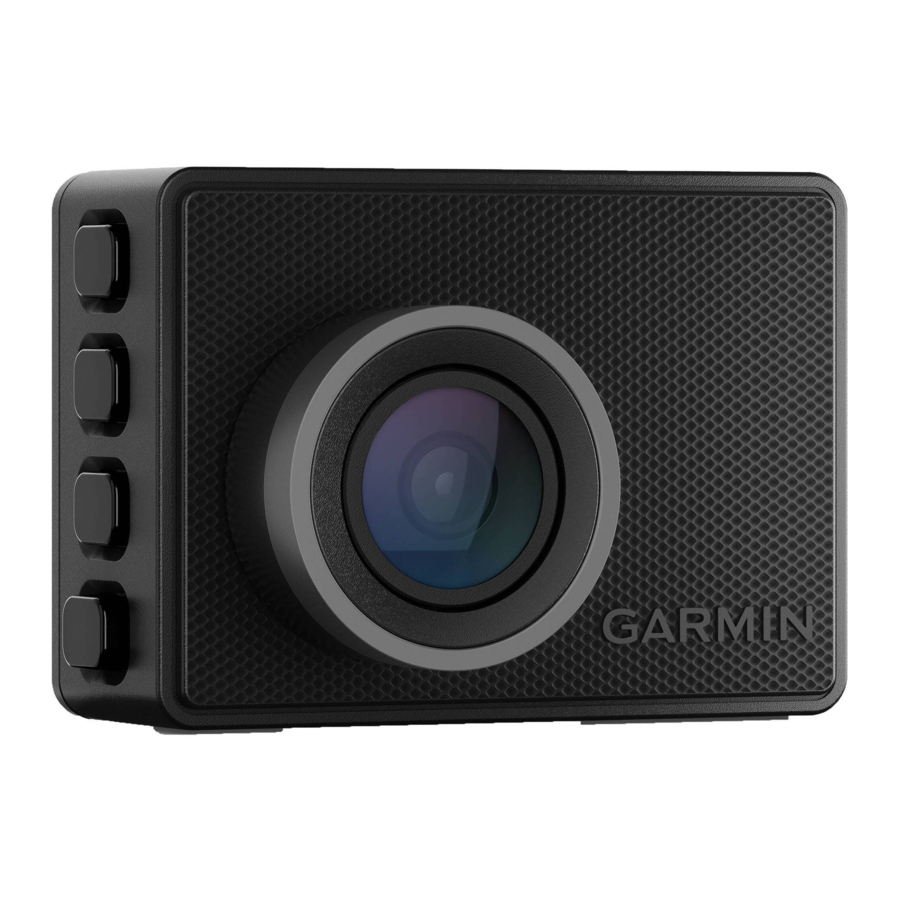
Aan de slag

Zie de handleiding Belangrijke veiligheids- en productinformatie in de productverpakking voor productwaarschuwingen en andere belangrijke informatie.
Wanneer u het toestel in een voertuig installeert, moet u dit veilig installeren zodat het de bedieningselementen van het voertuig, zoals de voetpedalen, of de voeten van de bestuurder niet hindert. Interferentie met de bedieningselementen van het voertuig of de voeten kan leiden tot een ongeluk, wat kan leiden tot letsel of de dood.

Raadpleeg de garantievoorwaarden en instructies van uw voertuig voor informatie over de vraag of een OBD II-connectorproduct de garantie van uw voertuig ongeldig kan maken of wijzigen. Garmin is niet verantwoordelijk voor kosten of uitgaven die verband houden met reparaties aan voertuigen of ongeldig verklaarde garanties.
Als u een verandering in de motorprestaties opmerkt na het aansluiten van het toestel, koppelt u het toestel onmiddellijk los en neemt u contact op met de productondersteuning van Garmin. Gebruik het toestel niet als het de motorprestaties of acceleratie van uw specifieke merk en model voertuig beïnvloedt.
Toesteloverzicht

 |  | Druk hierop om het toestel in te schakelen. Houd 3 seconden ingedrukt om het toestel uit te schakelen. Druk hierop om terug te keren naar de vorige pagina. |
 |  | Druk hierop om door menu's of pagina's te bladeren. |
 |  | Druk hierop om door menu's of pagina's te bladeren. |
 |  | Druk in de zoeker hierop om een foto en een video op te slaan. Druk hierop om een optie in een menu te kiezen. |
Een geheugenkaart plaatsen
Als u video wilt opnemen, moet u een compatibele geheugenkaart plaatsen (Specificaties van geheugenkaart). Bij sommige toestelmodellen wordt een geheugenkaart meegeleverd.
- Plaats de geheugenkaart
![]() in de sleuf
in de sleuf ![]() .
.
![]()
- Druk de kaart aan totdat deze vastklikt.
 in de sleuf
  .
.
De geheugenkaart formatteren
De camera vereist een geheugenkaart die is geformatteerd met het FAT32-bestandssysteem. U kunt de camera gebruiken om uw kaart met dit bestandssysteem te formatteren.
U moet uw geheugenkaart ten minste één keer per 6 maanden formatteren om de levensduur van de geheugenkaart te verlengen. U moet ook een gloednieuwe geheugenkaart formatteren als deze niet is geformatteerd met het FAT32-bestandssysteem.
OPMERKING: Als u de geheugenkaart formatteert, worden alle video's, foto's en gegevens op de kaart verwijderd.
- Sluit de camera aan op een voedingsbron.
- Selecteer Settings (Instellingen) > Camera > Format Card (Kaart formatteren).
- Houd de camera aangesloten op een voedingsbron totdat het formatteren is voltooid.
Wanneer het formatteren is voltooid, geeft de camera een bericht weer en begint deze met opnemen.
De geheugenkaart verwijderen
LET OP
Als u de geheugenkaart verwijdert terwijl het toestel is ingeschakeld, kan dit leiden tot gegevensverlies of schade aan het toestel.
- Schakel het toestel uit.
- Druk de kaart aan totdat deze vastklikt.
- Laat de kaart los.
De kaart wordt uit de sleuf geworpen.
Het toestel op uw voorruit installeren
LET OP
De kleefsteun is bedoeld voor langdurige installatie en kan moeilijk te verwijderen zijn. U moet zorgvuldig de montagelocatie overwegen voordat u de steun installeert.
Voordat u de kleefsteun op uw voorruit kunt installeren, moet de omgevingstemperatuur tussen 21 °C en 38 °C liggen.
- Reinig de voorruit met water of alcohol en een pluisvrije doek.
De voorruit moet vrij zijn van stof, was, oliën of coatings. - Verwijder de beschermfolie van de lijm van de steun.
![]()
- Plaats de steun boven de montagelocatie.
TIP: De kleefstof is extreem plakkerig. Vermijd het aanraken van de kleefstof op de voorruit totdat de steun correct is geplaatst en uitgelijnd. - Druk de steun stevig op de voorruit en houd deze 30 seconden vast.
Dit zorgt ervoor dat de steun goed contact maakt met de voorruit.
![]()


Het toestel aansluiten op de stroomvoorziening van het voertuig
- Steek de voedingskabel in de USB-poort op het toestel.

- Leid de voedingskabel naar het stopcontact van uw voertuig.
U kunt een van de meegeleverde kabels gebruiken om de camera van stroom te voorzien. De langere, lichte voedingskabel is ontworpen om uit het zicht te worden geleid. Om de kabel van 4 m (13 ft.) te verbergen, leidt u deze achter de bekleding van het voertuig langs de voorruit, het deurkozijn of het dashboard.

- Steek de voedingskabel van de Garmin Dash Cam in de meegeleverde voedingsadapter.
- Steek de voedingsadapter in een stopcontact in uw voertuig.
- Schakel indien nodig het contact van het voertuig in om het stopcontact in uw voertuig van stroom te voorzien.
Het toestel wordt ingeschakeld.


De plaatsing van het toestel instellen
U kunt het toestel links, in het midden of rechts van uw voorruit monteren. Voor de beste prestaties moet u de optie Camera Placement (Cameraplaatsing) instellen om de locatie van uw toestel in het voertuig aan te geven.
- Selecteer Settings (Instellingen) > Driver Assistance (Rijhulpsystemen) > Camera Placement (Cameraplaatsing).
- Selecteer Horizontal Placement (Horizontale plaatsing) en selecteer de horizontale plaatsing van uw camera.
- Selecteer Vehicle Height (Voertuighoogte).
- Selecteer een optie:
- Als u in een groot voertuig rijdt, zoals een grote bestelwagen of truck, selecteert u Tall (Hoog).
- Als u in een auto rijdt, selecteert u Normal (Normaal).
Het toestel handmatig inschakelen
Voordat u het toestel inschakelt met batterijvoeding, moet u de batterij volledig opladen.
OPMERKING: Wanneer het toestel is aangesloten op een stopcontact dat wordt gevoed via het contact, wordt het automatisch ingeschakeld wanneer u het voertuig inschakelt.
Selecteer  .
.
Het toestel wordt ingeschakeld.
Het toestel handmatig uitschakelen
OPMERKING: Wanneer het toestel is aangesloten op een stopcontact dat wordt gevoed via het contact, wordt het automatisch uitgeschakeld wanneer u het voertuig uitschakelt.
Houd  3 seconden ingedrukt.
Als het toestel is verbonden met een Wi‑Fi-netwerk, uploadt het beschikbare video's naar de Vault voordat het wordt uitgeschakeld.
Als uw toestel is aangesloten op een externe stroomvoorziening, schakelt het de functie Parking Guard (Parkeerbeveiliging) na vijf seconden in. Indien nodig kunt u de aanwijzingen op het scherm volgen om het toestel uit te schakelen voordat het de functie Parking Guard (Parkeerbeveiliging) inschakelt.
Hoofdmenu
Druk in de zoeker op  of
of  om door het hoofdmenu te bladeren en druk op
  om een menu-item te openen.
Gallery (Galerij): Hiermee kunt u opgenomen video's en foto's bekijken en beheren (Video's en foto's bekijken).
Travelapse: Hiermee kunt u de Travelapse-opname starten en stoppen (Travelapse).
Voice Control (Spraakbediening): Hiermee kunt u de spraakbedieningsfuncties in- en uitschakelen (Spraakbediening).
Parking Guard (Parkeerbeveiliging): Hiermee kunt u functies voor parkeeropname inschakelen en beheren (Parkeerbeveiliging).
Garmin Drive App: Hiermee kunt u uw camera koppelen met uw smartphone en de Garmin Drive app (Koppelen met uw smartphone).
Settings (Instellingen): Hiermee kunt u camerafuncties instellen, systeeminstellingen wijzigen en systeeminformatie bekijken (Instellingen).
Opnemen
LET OP
In sommige rechtsgebieden is het gebruik van dit toestel gereguleerd of verboden. Het is uw verantwoordelijkheid om de toepasselijke wetten en rechten op privacy te kennen en na te leven in de rechtsgebieden waar u dit toestel wilt gebruiken.
De dashcam neemt video op naar de geheugenkaart van de camera (Een geheugenkaart plaatsen). Standaard begint het toestel direct met het opnemen van video wanneer het wordt ingeschakeld en gaat het door met opnemen totdat het wordt uitgeschakeld. Als de geheugenkaart vol is, verwijdert het toestel automatisch de oudste niet-opgeslagen video om ruimte te maken voor nieuwe video.
Wanneer de optie om niet-opgeslagen video direct te verwijderen is ingeschakeld, verwijdert het toestel continu niet-opgeslagen video die meer dan drie minuten oud is en verwijdert het alle niet-opgeslagen video telkens wanneer het wordt uitgeschakeld. Deze functie is alleen beschikbaar voor specifieke regio's. Wanneer de camera is ingesteld op een ondersteunde regio, kunt u deze functie in- of uitschakelen in de camera-instellingen (Toestelinstellingen).
U kunt een video-opname opslaan om te voorkomen dat deze wordt overschreven of verwijderd (Niet-opgeslagen videomateriaal opslaan).
Een video-opname opslaan
Standaard gebruikt het toestel een sensor om een mogelijk incident te detecteren en slaat het automatisch videomateriaal op dat 15 seconden voor en 15 seconden na de gedetecteerde gebeurtenis is opgenomen. U kunt ook op elk gewenst moment handmatig videobestanden opslaan.
Druk op  .
.
Het toestel slaat het videomateriaal op dat is opgenomen voor, tijdens en nadat u op hebt gedrukt.
De geheugenkaart heeft een beperkte opslagcapaciteit. Nadat u een video-opname hebt opgeslagen, moet u de opname overbrengen naar uw computer (Video's en foto's op uw computer) of naar uw smartphone (Een video bewerken en exporteren).
Detectie van gebeurtenissen
Standaard gebruikt het toestel een sensor om mogelijke incidenten te detecteren en slaat het automatisch videomateriaal op dat 15 seconden voor en 15 seconden na de gedetecteerde gebeurtenis is opgenomen. Het videomateriaal wordt voorzien van een tijdstempel, datum en locatie van de gebeurtenis.
Audio-opname in- of uitschakelen
LET OP
Sommige rechtsgebieden verbieden mogelijk het opnemen van audio in het voertuig of vereisen dat alle passagiers op de hoogte zijn van de opname en toestemming geven voordat u audio in het voertuig opneemt. Het is uw verantwoordelijkheid om alle wetten en beperkingen voor uw rechtsgebied te kennen en na te leven.
Het toestel kan audio opnemen met behulp van de geïntegreerde microfoon tijdens het opnemen van video. U kunt audio-opname op elk gewenst moment in- of uitschakelen.
Selecteer Settings (Instellingen) > Camera > Record Audio (Audio opnemen).
Een foto maken
Druk in de zoeker op  .
.
Het toestel slaat een foto en een video op de geheugenkaart op.
Travelapse
De Travelapse-functie legt een video van uw reis in versnelde weergave vast, zodat u een korte video kunt delen van alle plaatsen waar u bent geweest. Het opnemen van Travelapse stopt de dashcamopname niet.
OPMERKING: Travelapse-opname is niet beschikbaar wanneer de optie om niet-opgeslagen video direct te verwijderen is ingeschakeld (Toestelinstellingen).
Een Travelapse-video opnemen
U kunt de Travelapse-opname op elk gewenst moment handmatig starten en stoppen via het hoofdmenu of spraakopdrachten.
OPMERKING: Het toestel blijft reguliere dashcambeelden opnemen tijdens het opnemen van een Travelapse-video.
- Als u een Travelapse-video wilt starten, selecteert u een optie:
- Selecteer in het hoofdmenu Travelapse > Start.
- Zeg OK, Garmin, Start Travelapse (Travelapse starten).
- Als u de Travelapse-opname wilt stoppen, selecteert u een optie:
- Selecteer in het hoofdmenu Travelapse > Stop.
- Zeg OK, Garmin, Stop Travelapse (Travelapse stoppen).
Parking Guard (Parkeerbeveiliging)
LET OP
Vanwege privacyregelgeving is deze functie niet overal beschikbaar. Het is uw verantwoordelijkheid om de toepasselijke wetten en rechten op privacy in uw rechtsgebied te kennen en na te leven.
Met de functie Parking Guard (Parkeerbeveiliging) kan de camera automatisch video opnemen terwijl uw voertuig geparkeerd staat. Wanneer u uw voertuig uitschakelt, schakelt de camera automatisch over naar de parkeeropnamemodus. De camera neemt automatisch video op telkens wanneer deze een incident detecteert en stuurt een melding naar uw smartphone wanneer de camera is verbonden met een Wi‑Fi-netwerk. U kunt de Parking Guard-instellingen (Parkeerbeveiliging) beheren via de Garmin Drive app op uw smartphone.
Parking Guard (Parkeerbeveiliging) in- of uitschakelen
Selecteer een optie:
- Als u de Parking Guard-functies (Parkeerbeveiliging) wilt inschakelen, selecteert u
![]() > Parking Guard > Enable (Inschakelen).
> Parking Guard > Enable (Inschakelen). - Als u de Parking Guard-functies (Parkeerbeveiliging) wilt uitschakelen, selecteert u
![]() > Parking Guard > Settings (Instellingen) > Enable (Inschakelen).
> Parking Guard > Settings (Instellingen) > Enable (Inschakelen).
 > Parking Guard > Enable (Inschakelen).
Parking Guard (Parkeerbeveiliging) instellingen
Selecteer  > Parking Guard > Settings (Instellingen).
Enable (Inschakelen): Schakelt de functie Parking Guard (Parkeerbeveiliging) in of uit.
Auto Start (Automatisch starten): Stelt in hoe lang het voertuig stil moet staan voordat de camera de functie Parking Guard (Parkeerbeveiliging) inschakelt.
Impact Sensitivity (Impactgevoeligheid): Past het gevoeligheidsniveau aan voor incidentdetectie terwijl de functie Parking Guard (Parkeerbeveiliging) actief is.
Monitoring Time (Bewakingstijd): Stelt in hoe lang de functie Parking Guard (Parkeerbeveiliging) actief blijft voordat deze wordt uitgeschakeld.
Run on Battery (Op batterij werken): Stelt de functie Parking Guard (Parkeerbeveiliging) in om de camerabatterij te gebruiken als er geen externe stroombron is aangesloten.
OPMERKING: Als u de camera aanraakt terwijl de instelling Run on Battery (Op batterij werken) is ingeschakeld, kan deze onverwachts worden ingeschakeld wanneer beweging wordt gedetecteerd.
Record Before Incident (Opnemen vóór incident): Stelt het toestel in om 15 seconden op te nemen voordat incidenten worden gedetecteerd. U moet uw camera aansluiten op een externe stroombron om deze optie te gebruiken.
Video's en foto's bekijken
LET OP: Het toestel stopt met opnemen en waarschuwingen zijn uitgeschakeld tijdens het bekijken van video's of foto's.
- Selecteer
![]() > Galerij.
> Galerij. - Selecteer een optie:
LET OP: Niet-opgeslagen video's en Travelapse video's zijn niet beschikbaar wanneer de optie om niet-opgeslagen video direct te verwijderen is ingeschakeld (Toestelinstellingen).- Selecteer Opgeslagen video's om opgeslagen video's te bekijken.
- Selecteer Geparkeerde video's om geparkeerde video's te bekijken.
- Selecteer Afbeeldingen om opgeslagen foto's te bekijken.
- Selecteer Travelapse om Travelapse video's te bekijken.
- Selecteer Niet-opgeslagen video's om recente video-opnamen te bekijken die nog niet zijn opgeslagen.
- Selecteer een video of foto.
 > Galerij.
Niet-opgeslagen video-opnamen opslaan
U kunt uw niet-opgeslagen tijdelijke opnamen bekijken in de galerij en videoclips opslaan van de niet-opgeslagen opnamen. Deze functie is niet beschikbaar wanneer de optie om niet-opgeslagen video direct te verwijderen is ingeschakeld (Toestelinstellingen).
- Selecteer
![]() > Galerij > Niet-opgeslagen video's.
> Galerij > Niet-opgeslagen video's. - Selecteer een dag en tijd.
De niet-opgeslagen video voor die periode begint met afspelen. - Houd
![Terugspoelen]() of
of ![Snel vooruitspoelen]() vast om door de video terug of vooruit te gaan.
vast om door de video terug of vooruit te gaan.
Terwijl u de knop vasthoudt, verhoogt het toestel de snelheid waarmee het door de video gaat. De tijdstempel wordt in de linkerbenedenhoek van de video weergegeven. - Wanneer u de video-opname vindt die u wilt opslaan, drukt u op
![]() > Opslaan.
> Opslaan.
Het toestel slaat een videoclip van 30 seconden op, inclusief 15 seconden voor en 15 seconden na het geselecteerde opslagpunt.
 > Galerij > Niet-opgeslagen video's.
 vast om door de video terug of vooruit te gaan.
 > Opslaan.
Een video of foto verwijderen
- Selecteer tijdens het bekijken van een video
![Menu]() > Verwijderen > Ja.
> Verwijderen > Ja. - Selecteer tijdens het bekijken van een foto
![Verwijderen]() > Ja.
> Ja.
 > Verwijderen > Ja.
 > Ja.
> Ja.Video's en foto's op uw computer
LET OP: Sommige mediaspelers ondersteunen mogelijk geen weergave met een hoge resolutie.
Video's en foto's worden opgeslagen in de DCIM-map op de geheugenkaart van de camera. Video's worden opgeslagen in MP4-bestandsindeling en foto's worden opgeslagen in JPG-indeling. U kunt foto's en video's bekijken en overzetten door de geheugenkaart of het toestel aan te sluiten op uw computer (Het toestel aansluiten op uw computer).
De video's en foto's zijn gesorteerd in verschillende mappen.
LET OP: Niet-opgeslagen video's en Travelapse video's zijn niet beschikbaar wanneer de optie om niet-opgeslagen video direct te verwijderen is ingeschakeld (Toestelinstellingen).
100EVENT: Bevat video's die automatisch zijn opgeslagen wanneer het toestel een incident detecteert.
101PHOTO: Bevat foto's.
102SAVED: Bevat video's die handmatig zijn opgeslagen door de gebruiker.
103PARKM: Bevat video's die zijn opgeslagen tijdens het parkeren.
104TLPSE: Bevat Travelapse video's.
105UNSVD: Bevat niet-opgeslagen video-opnamen. Het toestel overschrijft de oudste niet-opgeslagen video wanneer de opslagruimte voor niet-opgeslagen video's vol is.
Het toestel aansluiten op uw computer
U kunt de camera op uw computer aansluiten om software-updates te installeren of video's en foto's over te zetten naar uw computer. U dient verbinding te maken met uw computer met behulp van de kortere micro-USB-datakabel van 1,5 m die bij uw toestel is meegeleverd.
LET OP: De langere voedingskabel die bij uw toestel is meegeleverd, is alleen bedoeld voor voeding en kan niet worden gebruikt om verbinding te maken met uw computer.
- Sluit het kleine uiteinde van de datakabel aan op de micro-USB-poort op de camera.
- Sluit het grotere uiteinde van de datakabel aan op een USB-poort op uw computer.
Afhankelijk van het besturingssysteem van uw computer wordt het toestel weergegeven als een verwisselbare schijf of een verwisselbaar volume op uw computer.
Functies voor bestuurderswaarschuwingen en waarschuwingen
Uw camera biedt functies die u kunnen helpen om aandachtiger te rijden, zelfs wanneer u in een bekend gebied rijdt. Het toestel speelt een geluidssignaal of een bericht af en geeft informatie weer voor elke waarschuwing. U kunt het geluidssignaal voor sommige typen bestuurderswaarschuwingen in- of uitschakelen.
Waarschuwing voor aanrijding: Het toestel waarschuwt u wanneer het detecteert dat u geen veilige afstand bewaart tussen uw voertuig en het voertuig voor u.
Rijbaanassistent: Het toestel waarschuwt u wanneer het detecteert dat u onbedoeld een rijstrook overschrijdt.
Go-alert: Het toestel speelt een geluidssignaal af en geeft een waarschuwing weer wanneer gestopt verkeer weer begint te rijden.
Flitspalen: Het toestel speelt een geluidssignaal af en geeft de maximumsnelheid en de afstand tot de flitspaal weer.
Roodlichtcamera's: Het toestel speelt een geluidssignaal af en geeft de afstand tot de roodlichtcamera weer.
Waarschuwingssysteem voor aanrijdingen
Het waarschuwingssysteem voor aanrijdingen (FCWS) is uitsluitend bedoeld ter informatie en vervangt niet uw verantwoordelijkheid om alle weg- en rijomstandigheden in acht te nemen, alle verkeersregels na te leven en te allen tijde veilig te rijden. Het FCWS is afhankelijk van de camera om een waarschuwing te geven voor naderende voertuigen en kan als gevolg hiervan een beperkte functionaliteit hebben bij slechte zichtomstandigheden. Ga voor meer informatie naar garmin.com/warnings.
LET OP: Deze functie is niet in alle gebieden of voor alle productmodellen beschikbaar.
De FCWS-functie waarschuwt u wanneer het toestel detecteert dat u geen veilige afstand bewaart tussen uw voertuig en het voertuig voor u. Het toestel bepaalt uw voertuigsnelheid met behulp van GPS en berekent een geschatte veilige volgafstand op basis van uw snelheid. Het FCWS wordt automatisch geactiveerd wanneer uw voertuigsnelheid hoger is dan 48 km/u.
Wanneer het toestel detecteert dat u te dicht op het voertuig voor u rijdt, speelt het toestel een geluidssignaal af en verschijnt er een waarschuwing op het scherm.

Tips voor de prestaties van het waarschuwingssysteem voor aanrijdingen
Verschillende factoren zijn van invloed op de prestaties van het waarschuwingssysteem voor aanrijdingen (FCWS). Sommige omstandigheden kunnen voorkomen dat de FCWS-functie een voertuig voor u detecteert.
- De FCWS-functie wordt alleen geactiveerd wanneer uw voertuigsnelheid hoger is dan 50 km/u.
- De FCWS-functie detecteert mogelijk geen voertuig voor u wanneer het zicht van de camera op het voertuig wordt belemmerd door regen, mist, sneeuw, zon- of koplampverblinding of duisternis.
- De FCWS-functie werkt mogelijk niet correct als de camera onjuist is uitgelijnd (De plaatsing van het toestel instellen).
- De FCWS-functie detecteert mogelijk geen voertuigen die zich op meer dan 40 m afstand of dichter dan 5 m afstand bevinden.
- De FCWS-functie werkt mogelijk niet correct als de plaatsingsinstellingen van de camera niet correct de hoogte van uw voertuig of de plaatsing van uw toestel in het voertuig aangeven (De plaatsing van het toestel instellen).
Rijbaanassistent
De rijbaanassistent (LDWS) is uitsluitend bedoeld ter informatie en vervangt niet uw verantwoordelijkheid om alle weg- en rijomstandigheden in acht te nemen, alle verkeersregels na te leven en te allen tijde veilig te rijden. De LDWS is afhankelijk van de camera om waarschuwingen te geven voor wegmarkeringen en kan als gevolg hiervan een beperkte functionaliteit hebben bij slechte zichtomstandigheden. Ga voor meer informatie naar garmin.com/warnings.
De LDWS-functie waarschuwt u wanneer het toestel detecteert dat u onbedoeld een rijstrook overschrijdt. Het toestel waarschuwt u bijvoorbeeld als u een doorgetrokken streep overschrijdt. De LDWS-functie geeft alleen waarschuwingen wanneer uw voertuigsnelheid hoger is dan 64 km/u. De waarschuwing verschijnt aan de linker- of rechterkant van het scherm om aan te geven welke rijstrook u hebt overschreden.

LET OP: Voor de beste LDWS-prestaties dient u de optie Cameraplaatsing in te stellen om de locatie van het toestel in uw voertuig aan te geven.
Tips voor de prestaties van de rijbaanassistent
Verschillende factoren zijn van invloed op de prestaties van de rijbaanassistent (LDWS). Sommige omstandigheden kunnen voorkomen dat de LDWS-functie het verlaten van de rijstrook detecteert.
- De LDWS-functie geeft alleen waarschuwingen wanneer uw voertuigsnelheid hoger is dan 65 km/u.
- De LDWS-functie werkt mogelijk niet correct als de camera onjuist is uitgelijnd.
- De LDWS-functie werkt mogelijk niet correct als de plaatsingsinstellingen van de camera niet correct de hoogte van uw voertuig of de plaatsing van uw toestel in het voertuig aangeven (De plaatsing van het toestel instellen).
- De LDWS-functie vereist een duidelijk, ononderbroken zicht op de wegmarkeringen.
- Het verlaten van de rijstrook wordt mogelijk niet gedetecteerd wanneer wegmarkeringen worden belemmerd door regen, mist, sneeuw, extreme schaduwen, zon- of koplampverblinding, wegwerkzaamheden of andere visuele obstructies.
- Het verlaten van de rijstrook wordt mogelijk niet gedetecteerd als wegmarkeringen verkeerd zijn uitgelijnd, ontbreken of sterk versleten zijn.
- De LDWS-functie detecteert mogelijk geen het verlaten van de rijstrook op extreem brede, smalle of bochtige wegen.
Go-alert
De go-alert speelt een geluidssignaal af en geeft een waarschuwing weer wanneer gestopt verkeer voor uw voertuig weer begint te rijden. Deze waarschuwing verschijnt pas nadat het voertuig voor u een aanzienlijke afstand heeft afgelegd en uw voertuig gestopt is gebleven. Dit kan handig zijn bij stoplichten of in files. Deze functie maakt gebruik van de dashcam om het gestopte of bewegende voertuig te detecteren en vereist een duidelijk zicht op de weg.

Roodlichtcamera's en flitspalen
LET OP
Garmin is niet verantwoordelijk voor de juistheid van, of de gevolgen van het gebruik van een roodlichtcamera- of flitspaaldatabase.
LET OP: Deze functie is niet beschikbaar voor alle regio's of productmodellen.
In sommige gebieden is informatie over de locaties van roodlichtcamera's en flitspalen beschikbaar voor bepaalde productmodellen. Het toestel waarschuwt u wanneer u een gemelde flitspaal of roodlichtcamera nadert.
- In sommige gebieden kan uw toestel roodlichtcamera- en flitspaalgegevens ontvangen terwijl het is verbonden met een smartphone waarop de Garmin Drive app wordt uitgevoerd.
- U kunt de Garmin Express software (garmin.com/express) gebruiken om de cameradatabase bij te werken die op uw toestel is opgeslagen. U dient uw toestel regelmatig bij te werken om de meest actuele cameragegevens te ontvangen.
Spraakbediening
Met de spraakbedieningsfunctie kunt u uw camera bedienen door woorden en opdrachten uit te spreken.
LET OP: De spraakbedieningsfunctie is niet beschikbaar voor alle talen. U kunt deze functie gebruiken terwijl de interface is ingesteld op een niet-ondersteunde taal, maar u moet de opdrachten in het Engels uitspreken.
Het toestel bedienen met spraakopdrachten
- Zeg OK, Garmin om de spraakbedieningsfunctie te activeren.
De camera speelt een geluidssignaal af en begint te luisteren naar een opdracht. - Spreek een opdracht in:
- Om een video op te slaan, zegt u Save Video (Video opslaan).
- Om een foto te maken, zegt u Take a Picture (Foto maken).
- Om audio op te nemen met de video, zegt u Record Audio (Audio opnemen).
- Om video op te nemen zonder audio, zegt u Stop Audio (Audio stoppen).
- Om Travelapse opname te starten, zegt u Start Travelapse (Travelapse starten).
- Om Travelapse opname te stoppen, zegt u Stop Travelapse (Travelapse stoppen).
De camera speelt een geluidssignaal af wanneer de opdracht wordt herkend.
Spraakbediening in- of uitschakelen
Selecteer  > Spraakbediening > Instellingen > Uitschakelen.
Tips voor spraakbediening
- Spreek met een normale stem gericht op het toestel.
- Verminder achtergrondgeluid om de nauwkeurigheid van de spraakherkenning te vergroten.
- Zeg vóór elke opdracht OK, Garmin.
- Luister naar een geluidssignaal ter bevestiging dat de camera een opdracht heeft herkend.
- Wijzig het activeringswoord als u meer dan één Garmin toestel met spraakbedieningsfuncties hebt (Het activeringswoord wijzigen).
Het activeringswoord wijzigen
Standaard wordt de spraakbediening van uw dashcam geactiveerd wanneer u OK, Garmin zegt. U kunt het activeringswoord op elk gewenst moment wijzigen. Dit kan handig zijn als u meer dan één Garmin toestel met spraakbedieningsfuncties hebt.
- Selecteer
![]() > Spraakbediening > Instellingen > Activeringswoord.
> Spraakbediening > Instellingen > Activeringswoord. - Selecteer een activeringswoord.
Koppelen met uw smartphone
U kunt uw Garmin Dash Cam-camera koppelen met uw smartphone en de Garmin Drive app. Met de Garmin Drive app kunt u een netwerk met meerdere camera's instellen, camera-instellingen wijzigen en foto's en video's bekijken, bewerken en opslaan. U kunt ook beelden uploaden, beheren en delen op een beveiligde online opslag via de Vault.
- Installeer de Garmin Drive app vanuit de app store op uw smartphone.
- Schakel uw Garmin Dash Cam-camera in en plaats het toestel en uw smartphone binnen 3 m van elkaar.
- Open de Garmin Drive app op uw telefoon.
- Selecteer een optie:
- Als dit het eerste Garmin toestel is dat u met uw smartphone koppelt, accepteer dan de licentieovereenkomsten van de Garmin Drive app.
- Als u een extra Garmin toestel of camera met uw smartphone koppelt, selecteert u Add Another Device (Nog een toestel toevoegen).
- Volg de instructies op het scherm om het koppelings- en installatieproces te voltooien.
Het hoofddashboard van de app verschijnt. Nadat de toestellen zijn gekoppeld, maken ze automatisch verbinding wanneer ze zijn ingeschakeld en binnen bereik zijn.
Multi-factorauthenticatie
De multi-factorauthenticatie gebruikt een tweede factor om uw identiteit te verifiëren wanneer u zich aanmeldt bij uw Garmin Drive account, zoals uw telefoon of e-mailadres.
NOTE: U moet multi-factorauthenticatie inschakelen in uw Garmin account om deze functie te gebruiken.
Uw toestel verbinden met een Wi‑Fi-netwerk
LET OP:
Als u verbinding maakt met een openbaar of onbeveiligd netwerk, kunnen uw video- en audiogegevens mogelijk worden blootgesteld aan anderen. Wees voorzichtig wanneer u verbinding maakt met een onbeveiligd netwerk.
Om de camera te bedienen via een bestaand Wi‑Fi-netwerk, moet het netwerk zo zijn ingesteld dat verbonden toestellen elkaar kunnen zien en met elkaar kunnen communiceren.
U kunt de Garmin Drive app gebruiken om uw camera met een Wi‑Fi-netwerk te verbinden. Dit kan een mobiele hotspot, een thuisnetwerk of een bedrijfsnetwerk zijn.
Wanneer uw camera is verbonden met een Wi‑Fi-netwerk, uploadt deze automatisch video's naar de Vault wanneer er een incident wordt gedetecteerd. U kunt ook op afstand verbinding maken met uw camera via de Garmin Drive app om een live videostream te bekijken (De Live View-camerabeelden bekijken).
- Verbind uw camera met de Garmin Drive app (Koppelen met uw smartphone).
- Selecteer in de Garmin Drive app
![]() , selecteer de naam van uw camera en selecteer Wi-Fi Connections (Wi-Fi-verbindingen).
, selecteer de naam van uw camera en selecteer Wi-Fi Connections (Wi-Fi-verbindingen).
Er verschijnt een lijst met Wi‑Fi-toegangspunten in de buurt. - Selecteer uw Wi‑Fi-netwerk en voer het netwerkwachtwoord in.
De camera maakt verbinding met het Wi‑Fi-netwerk.
 , selecteer de naam van uw camera en selecteer Wi-Fi Connections (Wi-Fi-verbindingen).
De camera slaat de netwerkinformatie op en maakt automatisch verbinding wanneer de camera de volgende keer wordt ingeschakeld en zich binnen het bereik van het netwerk bevindt.
Video's en foto's bekijken op uw smartphone
Voordat u video's en foto's op uw smartphone kunt bekijken, moet u uw Garmin Dash Cam toestel koppelen met de Garmin Drive app (Koppelen met uw smartphone).
NOTE: Het toestel stopt met opnemen en meldingen worden uitgeschakeld tijdens het bekijken van video's of foto's.
- Selecteer Videos and Photos (Video's en foto's) in de Garmin Drive app op uw smartphone.
- Selecteer een optie:
- Als u een foto of video wilt bekijken die u hebt opgeslagen, selecteert u een bestand uit de categorie Saved (Opgeslagen).
- Als u recente videobeelden wilt bekijken die niet zijn opgeslagen, selecteert u een video uit de categorie Temporary (Tijdelijk).
De Live View-camerabeelden bekijken
Voordat u de Live View-camerabeelden kunt bekijken, moet u uw camera verbinden met een Wi‑Fi-netwerk (Uw toestel verbinden met een Wi‑Fi-netwerk) en een constante 12V-voeding (Constante voedingskabel).
U kunt de live camerabeelden bekijken met behulp van de Live View-bewakingsfunctie in de Garmin Drive app.
- Selecteer Live View in de Garmin Drive app op uw smartphone.
De app scant naar beschikbare camera's. - Selecteer zo nodig uw camera in de lijst met beschikbare toestellen.
De live weergave verschijnt.
Een video of foto verwijderen met uw smartphone
- Wanneer u de lijst met opgeslagen video's of foto's op uw smartphone bekijkt, selecteert u Select (Selecteren).
- Selecteer een of meer bestanden.
- Selecteer
![]() .
.
 .
.Vault-opslag
NOTE: Deze functie is niet in alle landen beschikbaar.
U kunt dashcambeelden uploaden, beheren en delen op een beveiligde, online opslag via de Vault. De dashcam uploadt automatisch opgeslagen video's naar de Vault wanneer deze is verbonden met een Wi‑Fi-netwerk.
U kunt video's tot 24 uur in de Vault opslaan met uw Garmin Drive account. U kunt een optioneel Vault-abonnement aanschaffen via de Garmin Drive app op uw smartphone om uw opslagtijd te verlengen.
NOTE: Uw dashcam moet zijn verbonden met een Wi‑Fi-netwerk om deze functie te kunnen gebruiken.
Uw Vault-abonnement upgraden
U kunt een optioneel Vault-abonnement aanschaffen om uw opslagtijd te verlengen.
- Selecteer in de Garmin Drive app op uw smartphone
![]() > Vault Access (Vault-toegang) > Need More Time? (Meer tijd nodig?).
> Vault Access (Vault-toegang) > Need More Time? (Meer tijd nodig?). - Volg de instructies op het scherm.
Een video delen
U kunt een beveiligde koppeling naar een dashcamvideo delen vanuit de Vault.
- Selecteer Vault in de Garmin Drive app op uw smartphone.
- Selecteer een video en selecteer Secure Share (Veilig delen).
- Volg de instructies op het scherm.
Een gedeelde videokoppeling uitschakelen
U kunt een koppeling naar een video uitschakelen die u eerder vanuit de Vault hebt gedeeld. Wanneer u een gedeelde videokoppeling uitschakelt, wordt de video ingesteld op privé en worden de gedeelde koppeling en toegangscode uitgeschakeld.
- Selecteer Vault in de Garmin Drive app op uw smartphone.
- Selecteer een video en selecteer Disable Link (Koppeling uitschakelen) > Continue (Doorgaan).
Een video uit de Vault verwijderen
- Selecteer Vault in de Garmin Drive app op uw smartphone.
- Selecteer een video en selecteer Remove From Vault (Verwijderen uit Vault) > Continue (Doorgaan).
Een video bewerken en exporteren
U kunt de lengte van uw video inkorten om onnodige beelden te verwijderen voordat u deze naar de Vault exporteert.
- Sleep tijdens het bekijken van een video de inkortgrepen
![]() op de voortgangsbalk van de video naar links of rechts om de videolengte in te korten.
op de voortgangsbalk van de video naar links of rechts om de videolengte in te korten.

- Selecteer het selectievakje Include Audio (Audio toevoegen) om de opgenomen audio toe te voegen (optioneel).
- Selecteer
![]() of selecteer Export (Exporteren).
of selecteer Export (Exporteren).
NOTE: U moet de app op de voorgrond houden tijdens het exporteren van een video.
De app exporteert de ingekorte video naar de Vault en slaat de video op uw smartphone op. - Nadat de video-export is voltooid, selecteert u een optie (optioneel):
- Als u de video van de geheugenkaart van de camera wilt verwijderen, selecteert u Remove From Camera (Verwijderen van camera).
- Als u wilt terugkeren naar de galerij, selecteert u
![]() of selecteert u Done (Gereed).
of selecteert u Done (Gereed).
 op de voortgangsbalk van de video naar links of rechts om de videolengte in te korten.
 of selecteer Export (Exporteren).
 of selecteert u Done (Gereed).
Netwerk met meerdere camera's
U kunt meerdere dashcams in hetzelfde voertuig installeren, zoals camera's aan de voor- en achterkant, en samengestelde beeld-in-beeldvideo's maken van de gelijktijdige opnamen. U kunt meerdere dashcams koppelen met de Garmin Drive app. Als een camera met GPS-verbinding deel uitmaakt van het netwerk, kunt u locatiegegevens toevoegen aan opgeslagen video's voor alle camera's in het netwerk.
Beeld-in-beeldvideo's met meerdere camera's maken
Voordat u deze functie kunt gebruiken, moet u ten minste twee camera's koppelen met de Garmin Drive app en beelden opnemen met beide camera's.
Met de Garmin Drive app kunt u samengestelde beeld-in-beeldvideo's maken van beelden die tegelijkertijd op twee camera's zijn opgenomen.
- Selecteer Videos and Photos (Video's en foto's) in de Garmin Drive app.
- Selecteer een video met meerdere camera's.
Video's met meerdere camera's worden aangegeven met meerdere camerapictogrammen![]() op de videominiatuur. De app combineert automatisch video die tegelijkertijd is opgenomen tot één camerapictogram met meerdere camera's.
op de videominiatuur. De app combineert automatisch video die tegelijkertijd is opgenomen tot één camerapictogram met meerdere camera's. - Selecteer
![]() en
en ![]() om de camerabeelden te kiezen die u wilt gebruiken voor het schermvullende gedeelte van de video.
om de camerabeelden te kiezen die u wilt gebruiken voor het schermvullende gedeelte van de video. - Sleep de grepen op de voortgangsbalk van de video naar links of rechts om de videolengte in te korten.
- Selecteer Continue (Doorgaan).
- Selecteer
![]() en
en ![]() om de camerabeelden te kiezen die u wilt gebruiken voor het beeld-in-beeldgedeelte van de video.
om de camerabeelden te kiezen die u wilt gebruiken voor het beeld-in-beeldgedeelte van de video. - Selecteer de hoek van het scherm waar u de beeld-in-beeldbeelden wilt weergeven en selecteer Export (Exporteren).
NOTE: U moet de app op de voorgrond houden tijdens het exporteren van een video.
De app exporteert de beeld-in-beeldvideo naar uw smartphone.
 op de videominiatuur. De app combineert automatisch video die tegelijkertijd is opgenomen tot één camerapictogram met meerdere camera's.
 en
en  om de camerabeelden te kiezen die u wilt gebruiken voor het schermvullende gedeelte van de video.
Toestelinstellingen in de Garmin Drive app
Selecteer in de Garmin Drive app  en selecteer de naam van de camera.
Camera Setup (Camera-instelling): Biedt opties om een cameranaam te kiezen en geeft een live videostream weer, zodat u de positie van de camera kunt aanpassen.
Wi-Fi Connections (Wi-Fi-verbindingen): Toont de verbindingsstatus van het draadloze netwerk.
Vault Storage (Vault-opslag): Biedt opties voor beschikbare Vault-abonnementen.
Quality (Kwaliteit): Past de videoresolutie aan.
Data Overlay (Gegevensweergave): Past het type gegevens aan dat wordt weergegeven op video's en foto's.
Travelapse: Schakelt de Travelapse-functie in of uit (Travelapse).
Incident Detection (Incidentdetectie): Past de gevoeligheid aan voor incidentdetectie.
Exposure Value (Belichtingswaarde): Past de hoeveelheid licht aan in video's en foto's.
Alert Volume (Meldingsvolume): Past het volume van camerameldingen aan.
Units and Time (Eenheden en tijd): Past de instellingen voor de datumnotatie en tijdnotatie aan.
Language (Taal): Stelt de taal van het toestel in.
Voice Commands (Spraakopdrachten): Schakelt spraakopdrachten in en stelt de taal voor spraakopdrachten in.
Wake Word (Activeringswoord): Hiermee kunt u het activeringswoord voor spraakbediening wijzigen.
Unsaved Videos (Niet-opgeslagen video's): Bepaalt wanneer het toestel niet-opgeslagen videobeelden verwijdert. Wanneer de optie Delete When Full (Verwijderen wanneer vol) is geselecteerd, verwijdert het toestel de oudste niet-opgeslagen video wanneer de opslagruimte van de geheugenkaart vol is. Wanneer de optie Promptly Delete (Direct verwijderen) is geselecteerd, verwijdert het toestel voortdurend niet-opgeslagen video die ouder is dan drie minuten en worden alle niet-opgeslagen video's verwijderd telkens wanneer het toestel wordt uitgeschakeld. Dit is handig om de privacy van gegevens te beschermen. Als de optie Promptly Delete is geselecteerd, kunt u geen Travelapse-video's opnemen.
Parking Guard (Parkeerbeveiliging): Schakelt parkeerbeveiliging in en past de opname-instellingen voor parkeerbeveiliging aan.
About Device (Over toestel): Geeft de softwareversie van de camera en de toestel-ID weer.
Check for Updates (Controleren op updates): Controleert het toestel op software-updates.
Safety Cameras (Flitspalen): Stelt de frequentie in waarmee de Garmin Drive app controleert op locatie-updates voor flitspalen.
Format SD Card (SD-kaart formatteren): Formatteert de geheugenkaart en verwijdert alle video's, foto's en gegevens op de kaart.
Restore Defaults (Standaardinstellingen herstellen): Herstelt de fabrieksinstellingen van het toestel en ontkoppelt het toestel van de Garmin Drive app.
Help (Help): Opent de productondersteuningspagina voor het toestel.
Forget Device (Toestel vergeten): Ontkoppelt het toestel van de Garmin Drive app.
De naam van een camera wijzigen
U kunt de naam van uw camera wijzigen om deze te onderscheiden van andere camera's in een netwerk met meerdere camera's.
- Selecteer
![]() .
. - Selecteer een camera.
- Selecteer Camera Setup (Camera-instelling).
- Selecteer een cameranaam in het veld Camera Name (Cameranaam).
TIP: U kunt Aangepast selecteren om een aangepaste cameranaam in te voeren.
 .
.Instellingen
Camera-instellingen
Selecteer  > Settings (Instellingen) > Camera (Camera).
Resolution (Resolutie): Past de videoresolutie aan.
Incident Detection (Incidentdetectie): Schakelt incidentdetectie in en uit en stelt opties in voor de gevoeligheid van incidentdetectie (Event Detection (Detectie van gebeurtenissen)).
Record Audio (Audio opnemen): Schakelt audio-opname in en uit (Audio-opname in- of uitschakelen).
Data Overlay (Gegevensweergave): Past het type gegevens aan dat wordt weergegeven in video's en foto's.
Unsaved Videos (Niet-opgeslagen video's): Bepaalt wanneer het toestel niet-opgeslagen videobeelden verwijdert. Als de optie Delete When Full (Verwijderen indien vol) is geselecteerd, verwijdert het toestel de oudste niet-opgeslagen video wanneer het geheugen van de geheugenkaart vol is. Als de optie Promptly Delete (Snel verwijderen) is geselecteerd, verwijdert het toestel voortdurend niet-opgeslagen video die ouder is dan drie minuten en worden alle niet-opgeslagen video's verwijderd telkens wanneer het wordt uitgeschakeld. Dit is handig om de privacy van gegevens te beschermen. Als de optie Snel verwijderen is geselecteerd, kunt u geen Travelapse video's opnemen of niet-opgeslagen video bekijken in de galerie.
EV: Stelt de belichtingswaarde in video's en foto's in.
Format Card (Kaart formatteren): Formatteert de geheugenkaart en verwijdert alle video's, foto's en gegevens op de kaart.
Video Resolution Settings (Instellingen voor videoresolutie)
U kunt de resolutie, frames per seconde (FPS) en HDR-optie (High Dynamic Range) instellen van video die door de camera wordt opgenomen.
Resolutie is de breedte en hoogte van de video in pixels. FPS is het aantal videoframes dat per seconde wordt vastgelegd. HDR combineert meerdere belichtingsniveaus voor elk videoframe en kan de helderheid verbeteren in omstandigheden met een hoog contrast of weinig licht. Instellingen met een hogere resolutie of FPS vereisen meer ruimte op de geheugenkaart.
Niet alle instellingen worden ondersteund voor alle productmodellen.
Selecteer Settings (Instellingen) > Camera (Camera) > Resolution (Resolutie).
| Setting (Instelling) | Resolution (Resolutie) | Supported Models (Ondersteunde modellen) |
| 1440p, 30fps, HDR | 2560 × 1400 px | 57/67W |
| 1080p, 60fps | 1920 × 1080 px | 57/67W |
| 1080p, 30fps, HDR | 1920 × 1080 px | 47/57/67W |
| 720p, 30fps, HDR | 1280 × 720 px | 47/57/67W |
Instellingen voor rijhulp
Selecteer  > Settings (Instellingen) > Driver Assistance (Rijhulp).
Camera Placement (Cameraplaatsing): Hiermee kunt u de plaatsing van uw toestel in het voertuig aangeven (Het toestel plaatsen).
Forward Collision (Waarschuwing voor aanrijding): Past de gevoeligheid van de FCWS-functie aan.
Go Alert (Startwaarschuwing): Schakelt de weergave van de startwaarschuwing en hoorbare waarschuwingen in of uit wanneer het verkeer begint te bewegen (Startwaarschuwing).
Lane Departure (Rijbaanassistent): Past de instellingen voor de rijbaanbegrenzing aan (Rijbaanassistent).
Proximity Alerts (Naderingswaarschuwingen): Past de hoorbare naderingswaarschuwingen aan.
Systeeminstellingen
Selecteer > Settings (Instellingen) > System (Systeem).
Volume (Volume): Past het volume aan van de camerawaarschuwingen en het afspelen van video's.
Brightness (Helderheid): Past de helderheid van de zoeker aan. Als u de optie Auto Brightness (Automatische helderheid) selecteert, past het toestel automatisch de helderheid van het scherm aan op basis van het omgevingslicht.
Color Mode (Kleurmodus): Hiermee kunt u de kleurmodus voor dag of nacht selecteren. Als u de optie Auto (Automatisch) selecteert, schakelt het toestel automatisch over naar dag- of nachtkleuren op basis van het tijdstip.
Display Timeout (Time-out scherm): Hiermee kunt u instellen dat het scherm aan blijft terwijl de camera van stroom wordt voorzien of dat het na een minuut inactiviteit wordt uitgeschakeld. De camera blijft opnemen terwijl het scherm is uitgeschakeld en de opname-LED blijft rood om aan te geven dat het toestel aan het opnemen is.
Setup (Instellen): Hiermee kunt u de maateenheden, tijd en taal instellen en ze terugzetten naar de standaardwaarden.
About (Over): Toont de naam van de camera, het versienummer van de software, het ID-nummer van het toestel en informatie over diverse andere softwarefuncties.
Regulatory (Regelgeving): Toont informatie over regelgeving en conformiteit.
Toestel instellen
Selecteer > Settings (Instellingen) > System (Systeem) > Setup (Instellen).
Units (Eenheden): Stelt de maateenheid in die wordt gebruikt voor afstanden.
Time (Tijd): Stelt de tijd, datum en notatie voor de tijdsaanduiding in.
Language (Taal): Stelt alle tekst op het scherm in op de geselecteerde taal.
Reset (Resetten): Herstelt alle instellingen naar de fabrieksinstellingen en ontkoppelt de camera van de Garmin Drive app. Met deze optie worden opgenomen foto's en video's niet verwijderd. Als u alle foto's en video's op uw geheugenkaart wilt verwijderen, kunt u de geheugenkaart formatteren (De geheugenkaart formatteren).
Toestelinformatie
De lens reinigen
LET OP:
Vermijd chemische reinigers en oplosmiddelen die plastic onderdelen kunnen beschadigen.
U moet de cameralens regelmatig reinigen om de kwaliteit van opgenomen video's te verbeteren.
- Veeg de lens schoon met een niet-krassende lensdoek, eventueel bevochtigd met isopropylalcohol.
- Laat de lens aan de lucht drogen.
Productupdates
Installeer Garmin Express op uw computer (www.garmin.com/express).
Dit biedt eenvoudige toegang tot deze services voor Garmin toestellen:
- Software-updates
- Productregistratie
Garmin Express instellen
- Sluit het toestel met een USB-kabel aan op uw computer.
- Ga naar garmin.com/express.
- Volg de instructies op het scherm.
Uw toestel bijwerken met de Garmin Drive app
De Garmin Drive app waarschuwt u wanneer er een software-update of een update van de flitspaalendatabase beschikbaar is voor uw toestel.
- Selecteer in de Garmin Drive app Install Now (Nu installeren).
De software-update wordt naar uw toestel verzonden. U ontvangt een melding wanneer de overdracht is voltooid. - Koppel het toestel los van de stroomvoorziening totdat het toestel wordt uitgeschakeld.
- Sluit het toestel aan op de stroomvoorziening.
Het toestel installeert de software-update.
OPMERKING: Er worden geen beelden opgenomen terwijl de software wordt bijgewerkt.
Garmin Support Center
Ga naar support.garmin.com voor hulp en informatie, zoals producthandleidingen, veelgestelde vragen, video's en klantondersteuning.
E-label met regelgeving- en compliance-informatie weergeven
- Blader in het instellingenmenu naar de onderkant van het menu.
- Selecteer System (Systeem).
- Selecteer Regulatory (Regelgeving).
Het toestel opnieuw starten
U kunt uw toestel opnieuw starten als het niet meer goed werkt.
Houd de aan/uit-knop 12 seconden ingedrukt.
Specificaties
| Bedrijfstemperatuurbereik | Van -20° tot 60°C (van -4° tot 140°F) |
| Temperatuurbereik voor opladen | Van 0° tot 45°C (van 32° tot 113°F) |
| Ingangsspanning | Van 4,75 tot 5,25 Vdc, 1 A |
| Draadloze frequenties | 2,4 GHz bij maximaal 16 dBm |
| Ingang | Van 12 tot 16 V, 1,6 A max. |
| Uitgang | 5 Vdc, 1,5 A elk (3,0 A in totaal) |
| Beveiligingsspanning lage batterij | 12 V |
Specificaties van de geheugenkaart
De camera vereist een geheugenkaart met deze specificaties. Ga naar garmin.com/dashcamcards om een lijst met aanbevolen geheugenkaarten weer te geven.
| Type | microSDHC of microSDXC |
| Capaciteit | 8 GB of meer |
| Snelheidsklasse | Klasse 10 of hoger |
| Bestandssysteem | FAT32 |
Constant Power Cable
De Constant Power Cable is een altijd actieve 12V-voedingsadapter die kan worden aangesloten op de OBD II-poort in uw voertuig. Het toestel kan tot twee dashcams van stroom voorzien gedurende een bepaalde tijd nadat u uw voertuig hebt uitgeschakeld.
Voor meer informatie of om een Constant Power Cable aan te schaffen, gaat u naar garmin.com.
Het toestel installeren
- Stel de tijdschakelaar in (Tijdschakelaar).
- Sluit het toestel aan op de OBD II-poort in uw voertuig.
De OBD II-poort bevindt zich meestal onder het dashboard aan de bestuurderszijde van het voertuig. De locatie van de OBD II-poort kan variëren, afhankelijk van het merk en model van uw voertuig. Raadpleeg de handleiding van uw voertuig voor meer informatie. - Verwijder de beschermfolie van een hersluitbare bevestiger en druk de hersluitbare bevestiger gedurende 10 seconden stevig op de USB-poort van het toestel.

- Reinig het montageoppervlak van het voertuig met water of alcohol en een pluisvrije doek.
- Laat het oppervlak volledig drogen.
- Verwijder de beschermfolie van een tweede hersluitbare bevestiger en druk deze 10 seconden stevig op het montageoppervlak van het voertuig.
- Druk de hersluitbare bevestiger op het toestel tegen de hersluitbare bevestiger op het montageoppervlak om het toestel op de montagelocatie te bevestigen.
![]()
- Sluit de USB-voedingskabel van uw Garmin Dash Cam-toestel aan op een USB-poort op het Constant Power Cable-toestel.


Tijdschakelaar
De tijdschakelaar  stelt de tijdsduur in dat het toestel stroom blijft leveren nadat u het voertuig hebt verlaten. Het toestel schakelt de stroom opnieuw in wanneer het beweging detecteert of wanneer u het voertuig opnieuw betreedt en start.

| 10m | 10 minuten |
| 24h | 24 uur |
 | Altijd aan |
Als u wilt dat het toestel uitgeschakeld blijft totdat u het voertuig weer betreedt, selecteert u de optie 10m.
Als u wilt dat het toestel continu werkt terwijl het voertuig geparkeerd staat, selecteert u de optie 24h of  .
.
Status-LED
De status-LED geeft de status van het toestel weer.
| Status LED Activity (Activiteit status-LED) | Status |
| Rood | Het toestel levert stroom aan de aangesloten toestellen. |
| Knipperend rood | De timer is verlopen en het toestel levert geen stroom meer aan de aangesloten toestellen. |
| Uit | Het toestel ontvangt minder dan 12 V aan stroom. De beveiligingsfunctie voor een lage batterij schakelt het toestel uit om de voertuigbatterij te beschermen. |
Parking Mode Cable
Met de parkeermodus kabel-accessoire sluit u de camera aan op een constante stroombron en kunt u video opnemen terwijl het voertuig geparkeerd staat en is uitgeschakeld.
Voor meer informatie of om een parkeermodus kabel aan te schaffen, gaat u naar garmin.com.
Bedradingsschema parkeermodus kabel

| Item (Onderdeel) | Wire Color (Draadkleur) | Wire Function (Draadfunctie) |
 | Zwart | Aarde |
 | Geel | Batterij 12 V |
 | Rood | Accessoire 12 V |
Het parkeermodus kabel-accessoire op de stroom aansluiten
Garmin raadt ten zeerste aan om het toestel te laten installeren door een ervaren installateur met de juiste kennis van elektrische systemen. Het verkeerd aansluiten van de voedingskabel kan leiden tot schade aan het voertuig of de batterij en kan lichamelijk letsel veroorzaken.
- Leid het parkeermodus kabel-accessoire naar een locatie in het voertuig met constante stroom, geschakelde stroom en een aardverbinding.
- Sluit de BATT-draad aan op een constante stroombron.
- Sluit de ACC-draad aan op een geschakelde stroombron.
- Sluit de GND-draad aan op het blanke metaal van het chassis van het voertuig met behulp van een bestaande bout of schroef.
- Sluit het parkeermodus kabel-accessoire aan op de USB-poort van de camera.
Probleemoplossing
Mijn toestel voelt warm aan tijdens gebruik
Garmin-camera's zijn ontworpen voor gebruik in auto's. Het is normaal en te verwachten dat de producten warm of heet worden en veilig blijven voor gebruik in warme klimaten met volle blootstelling aan de zon. De temperatuur van het toestel zelf kan de aangegeven maximale omgevingstemperatuur voor het toestel overschrijden en veilig blijven voor gebruik. Volg altijd de instructies voor gebruik en onderhoud van het toestel in de producthandleiding.
Mijn geheugenkaart is verslechterd en moet worden vervangen
Alle microSD-geheugenkaarten slijten na een groot aantal keren overschrijven. Regelmatig formatteren van de kaart kan de levensduur verlengen en de prestaties verbeteren. Omdat de dashcam continu opneemt, moet u de geheugenkaart mogelijk regelmatig vervangen (Een geheugenkaart plaatsen). Uw toestel detecteert automatisch fouten op de geheugenkaart en waarschuwt u wanneer het tijd is om de geheugenkaart te formatteren of te vervangen.
U kunt deze acties uitvoeren om de levensduur van de geheugenkaart te verlengen.
- Formatteer de geheugenkaart ten minste één keer per zes maanden (De geheugenkaart formatteren).
- Als het toestel een foutmelding over de geheugenkaart weergeeft, probeert u eerst de geheugenkaart te formatteren (De geheugenkaart formatteren) en vervangt u de geheugenkaart indien nodig (Een geheugenkaart plaatsen).
- Schakel het toestel uit of zorg ervoor dat de functie Parkeerwacht is ingeschakeld wanneer uw voertuig niet in gebruik is.
Als uw toestel niet is aangesloten op een via het contactslot geschakeld voedingspunt van het voertuig, moet u het toestel uitschakelen wanneer uw voertuig niet in gebruik is om te voorkomen dat de dashcam onnodige beelden opneemt. - Gebruik een geheugenkaart met een hogere opslagcapaciteit.
Omdat geheugenkaarten met een hogere capaciteit minder vaak worden overschreven, gaan ze meestal langer mee. - Gebruik een geheugenkaart van hoge kwaliteit met een snelheid van klasse 10 of hoger.
- Koop uw vervangende geheugenkaart bij een fabrikant van hoge kwaliteit en een gerenommeerde verkoper.
Mijn video-opnamen zijn wazig
- Reinig de cameralens (De lens reinigen).
- Reinig de voorruit voor de camera.
- Controleer of het gebied van de voorruit voor de camera is vrijgemaakt door de ruitenwissers en verplaats het toestel indien nodig.
Mijn video-opnamen zijn schokkerig of onvolledig
- Gebruik voor de beste camera- en videokwaliteit een geheugenkaart van hoge kwaliteit met een snelheid van klasse 10 of hoger. Ga naar garmin.com/dashcamcards om een lijst met aanbevolen geheugenkaarten te bekijken.
Een langzamere geheugenkaart neemt mogelijk niet snel genoeg video op. - Als u video's op uw smartphone bekijkt via een draadloze verbinding met de camera, probeer ze dan op een andere locatie te bekijken met minder draadloze storing of probeer video's over te zetten naar de smartphone (Een video bewerken en exporteren).
- Zet belangrijke opnamen over naar een computer of smartphone en formatteer de geheugenkaart (De geheugenkaart formatteren).
- Als het toestel een foutmelding over de geheugenkaart weergeeft, probeert u eerst de geheugenkaart te formatteren (De geheugenkaart formatteren) en vervangt u de geheugenkaart indien nodig (Een geheugenkaart plaatsen).
- Werk uw toestel bij naar de nieuwste software (Productupdates).
Referenties
![www.garmin.com]() Garmin Express - Windows | Garmin
Garmin Express - Windows | Garmin![garmin.com]() Waarschuwingsfuncties | Garmin
Waarschuwingsfuncties | Garmin![garmin.com]() Garmin Express - Windows | Garmin
Garmin Express - Windows | Garmin![support.garmin.com]() Garmin | Nederland | Support
Garmin | Nederland | Support![garmin.com]() SD Memory Card Compatibility for Garmin Dash Cams | Garmin Customer Support
SD Memory Card Compatibility for Garmin Dash Cams | Garmin Customer Support![garmin.com]() Garmin | Nederland | Home
Garmin | Nederland | Home

Download handleiding
Hier kunt u de volledige pdf-versie van de handleiding downloaden. Deze kan aanvullende veiligheidsinstructies, garantie-informatie, FCC-regels, enz. bevatten.
Download Garmin DASH CAM 47 / 57 / 67W Handleiding


