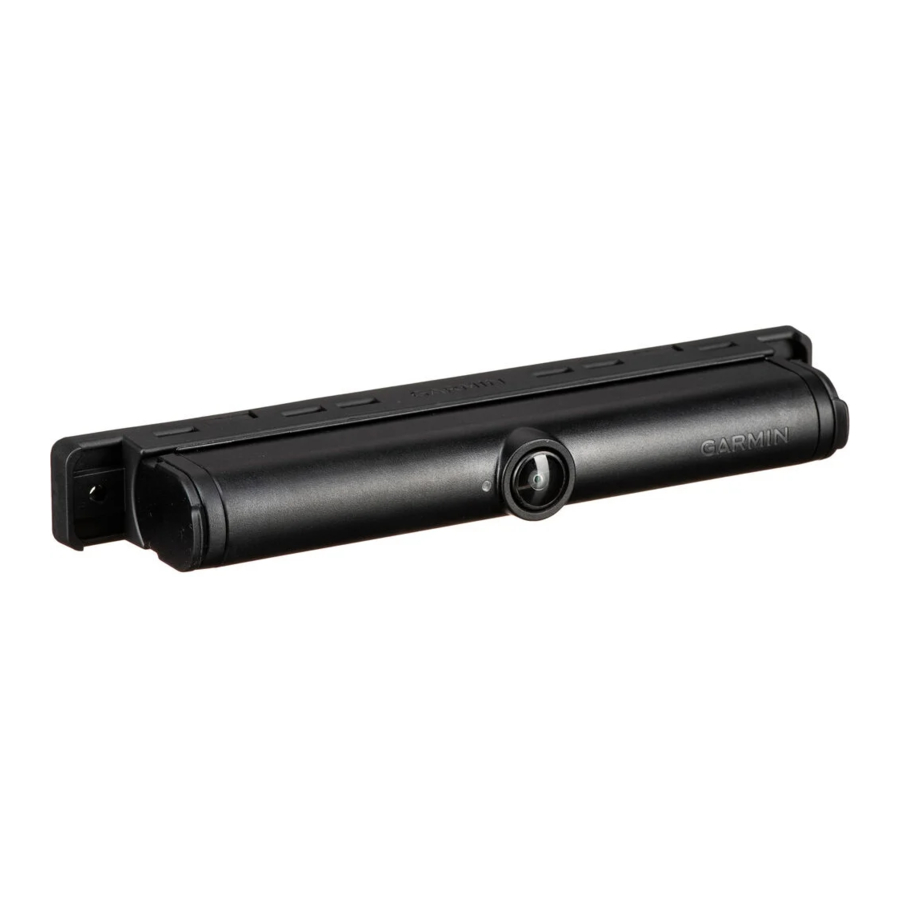
Garmin BC 40-handleiding
-
1
Installatie
- 1.1 Installatie voertuigbevestiging voor Noord-Amerika
- 1.2 Installatie voertuigbevestiging voor Europa
- 1.3 AA-batterijen plaatsen
- 1.4 Het toestel in de steun plaatsen
- 1.5 Overwegingen bij de installatie van de campersteun
- 1.6 De campersteun op uw voertuig installeren
- 1.7 De buisbevestiging installeren
- 2 Het toestel koppelen met een Garmin navigatietoestel
- 3 De achteruitrijcamera weergeven
- 4 De hoek van het toestel aanpassen
- 5 Het toestel verwijderen van de steun
- 6 Back-upcamera-instellingen
- 7 Toestelinformatie
- 8 Probleemoplossing
- 9 Referenties
- 10 Download handleiding
- 11 In andere talen
Installatie
Installatie voertuigbevestiging voor Noord-Amerika
De bevestiging in uw voertuig installeren
- Verwijder de schroeven van de nummerplaat van de achterkant van uw voertuig en verwijder de nummerplaat, sierframes en nummerplaatbeschermers.
OPMERKING: De camerabevestiging is bedoeld om op de kale nummerplaat te worden geïnstalleerd en is niet compatibel met sierframes of nummerplaatbeschermers. - Schuif de metalen beugel over de boven- of onderkant van de nummerplaat.
De platte metalen plaat![]() op de beugel schuift achter de nummerplaat.
op de beugel schuift achter de nummerplaat.
OPMERKING: Het wordt aanbevolen de camera boven de nummerplaat te installeren, indien mogelijk. Als er niet genoeg ruimte boven de nummerplaat op uw voertuig is, kunt u de bevestiging configureren voor installatie onder de nummerplaat (Het toestel aan de onderkant van uw nummerplaat installeren).
![]()
- Houd de nummerplaat en bevestiging tegen het nummerplaatgebied op uw voertuig en schuif de bevestiging omhoog of omlaag om een set montagegaten uit te lijnen met de gaten in de nummerplaat.
U moet de montagepositie gebruiken die bij uw voertuig past en het kleinste deel van de nummerplaat bedekt. U moet vermijden tekst of cijfers op de nummerplaat te bedekken. Sommige rechtsgebieden verbieden het bedekken van een deel van de nummerplaat. Het is uw verantwoordelijkheid om de montagevoorschriften van de nummerplaat te volgen.
![]()
- Steek de nummerplaatschroeven door de bovenkant van de nummerplaat en de bevestiging, en in de montagegaten van de nummerplaat op uw voertuig.
![]()
- Draai de nummerplaatschroeven volledig vast.
- Installeer nummerplaatschroeven door de onderste gaten van de nummerplaat en draai vast (optioneel).
Deze optie is niet beschikbaar voor alle voertuigen of voor alle montagebeugelposities.
 op de beugel schuift achter de nummerplaat.


Het toestel aan de onderkant van uw nummerplaat installeren
Om een goede camera-hoekaanpassing mogelijk te maken, moet het Garmin logo op de cameraclip met de goede kant naar boven staan wanneer de bevestiging op uw voertuig is geïnstalleerd. De camerabevestiging is uit de doos gemonteerd om de camera aan de bovenkant van uw nummerplaat te installeren. Wanneer u de camera aan de onderkant van uw nummerplaat installeert, moet u de cameraclip verwijderen, draaien en opnieuw bevestigen. Hierdoor kunt u de camerahoek correct aanpassen.
- Gebruik een kruiskopschroevendraaier om de twee cameraclipschroeven
![]() volledig los te draaien en de cameraclip
volledig los te draaien en de cameraclip ![]() van de metalen beugel te verwijderen.
van de metalen beugel te verwijderen.
![]()
- Draai de cameraclip 180 graden, zodat het Garmin logo met de goede kant naar boven staat.
- Steek de twee cameraclipschroeven in de gaten met het label BOTTOM OF PLATE
![]() .
.
![]()
- Draai beide schroeven vast.
- Breng een of twee lagen van de meegeleverde zelfklevende montagetape aan op de achterkant van de platte montagebeugel, aan de onderkant (optioneel).
De montagetape zet de achterkant van de montagebeugel vast aan uw voertuig met behulp van dubbelzijdige tape. Dit helpt cameratrillingen te verminderen, vooral als uw voertuig geen montagegaten aan de onderkant van de nummerplaat heeft. U kunt twee lagen montagetape stapelen als één laag niet dik genoeg is om aan uw voertuig te blijven plakken.
OPMERKING: De montagetape vervangt de nummerplaatschroeven niet. U moet de bevestiging en de nummerplaat aan het voertuig bevestigen met ten minste twee nummerplaatschroeven, ongeacht of u de montagetape aanbrengt of niet.
 volledig los te draaien en de cameraclip
  van de metalen beugel te verwijderen.
 .
.
Installatie voertuigbevestiging voor Europa
De bevestiging in uw voertuig installeren
- Verwijder de achterste nummerplaat en nummerplaathouder van uw voertuig en bewaar de nummerplaatschroeven om de camerabevestiging te installeren.
- Plaats de camerabevestiging tegen uw voertuig en lijn de gaten in de bevestiging uit met de montagegaten van de nummerplaat in uw voertuig.
De camerabevestiging biedt een verscheidenheid aan gaten en sleuven voor universele voertuigcompatibiliteit.
OPMERKING: U kunt de bevestiging in beide richtingen installeren. Als u de bevestiging installeert met de camera aan de bovenkant van de nummerplaat, moet u de cameraclip verwijderen, draaien en opnieuw bevestigen (Het toestel aan de bovenkant van uw nummerplaat installeren). - Steek de nummerplaatschroeven door de bevestiging en in de montagegaten in uw voertuig.
![]()
- Draai de schroeven volledig vast.

Het toestel aan de bovenkant van uw nummerplaat installeren
Wanneer de bevestiging op uw voertuig is geïnstalleerd, moet het Garmin logo op de cameraclip met de goede kant naar boven staan. De bevestiging is uit de doos gemonteerd om de camera aan de onderkant van uw nummerplaat te installeren. Wanneer u de camera aan de bovenkant van uw nummerplaat installeert, moet u de cameraclip verwijderen, draaien en opnieuw bevestigen. Hierdoor kunt u de camerahoek correct aanpassen.
- Als u de nummerplaatbevestigingen al hebt geïnstalleerd, verwijdert u deze door het uiteinde van elke clip omhoog te wrikken met behulp van de inkepingen
![]() en ze naar buiten te schuiven.
en ze naar buiten te schuiven.

- Gebruik een kruiskopschroevendraaier om de twee cameraclipschroeven
![]() volledig los te draaien.
volledig los te draaien.

- Wrik voorzichtig de lipjes
![]() langs de buitenrand van de cameraclip open en verwijder de cameraclip van de bevestiging.
langs de buitenrand van de cameraclip open en verwijder de cameraclip van de bevestiging. - Draai de cameraclip 180 graden, zodat het Garmin logo met de goede kant naar boven staat.
- Klik de cameraclip terug in de bevestiging en draai beide schroeven vast.


 langs de buitenrand van de cameraclip open en verwijder de cameraclip van de bevestiging.
Uw nummerplaat in de bevestiging installeren
De camerabevestigingsset wordt geleverd met twee sets bevestigingsclips. U moet één set bevestigingsclips gebruiken die overeenkomt met de grootte van uw nummerplaat. De nummerplaatgrootte staat op elke set bevestigingsclips afgedrukt.
- Steek de rand van de nummerplaat achter de lipjes langs de smalle rand van de houder en zwenk de onderrand van de plaat in de bevestiging.
![]()
- Steek de twee nummerplaatbevestigingsclips in de sleuven in de houder en schuif ze naar het midden.

- Druk op de uiteinden van de bevestigingsclips totdat ze in de houder klikken.


AA-batterijen plaatsen
Het toestel werkt op twee 1,5 V AA-batterijen (niet meegeleverd). Voor de beste resultaten kunt u lithiumbatterijen gebruiken. Deze bieden een langere batterijduur en betere prestaties bij lage temperaturen.
LET OP
Gebruik geen AA-batterijen met een spanningsspecificatie hoger dan 1,5 V. Hogere spanningen veroorzaken permanente schade aan de camera. Gebruik geen oplaadbare lithium-ion AA-batterijen. Lithium-ion batterijen maken gebruik van een andere technologie dan niet-oplaadbare lithiumbatterijen en kunnen de camera permanent beschadigen.
- Draai beide batterijkleppen
![]() naar de voorkant van de camera en verwijder de batterijkleppen.
naar de voorkant van de camera en verwijder de batterijkleppen.
![]()
- Plaats een AA-batterij in elk uiteinde van de camera, met de positieve pool naar buiten gericht.

- Controleer op elke batterijklep of de pakking
![]() schoon is en volledig in de groef zit.
schoon is en volledig in de groef zit.
![]()
- Plaats voor elke batterijklep de klep in de camera, druk deze stevig in de camera en draai deze naar de achterkant van de camera om deze op zijn plaats te vergrendelen.
OPMERKING: Hoewel de batterijkleppen uitwisselbaar zijn, wordt aanbevolen de kleppen te installeren zoals weergegeven in de illustraties.


LET OP
De camera is niet waterbestendig als de pakkingen niet schoon zijn en goed op hun plaats zitten en de kleppen niet goed zijn vergrendeld.
- Controleer of elke klep volledig is afgesloten en er geen deel van een van de pakkingen uitsteekt tussen de klep en de camera.
![]()

Het toestel in de steun plaatsen
- Plaats één kant van de camera in de steun, met de lens naar buiten gericht.

- Druk de andere kant in de steun totdat deze vastklikt.
- Trek voorzichtig aan de camera om te controleren of beide zijden in de steun zijn vergrendeld.

Overwegingen bij de installatie van de campersteun
LET OP
Garmin raadt ten zeerste aan om de steun te laten installeren door een ervaren installateur met de juiste kennis van camperinstallaties en waterdicht maken. Onjuiste installatie van de steun kan leiden tot schade aan het voertuig of de camera.
Als u de installatie-overwegingen niet in acht neemt, kan dit leiden tot schade aan de camera of het voertuig. Garmin is niet verantwoordelijk voor schade aan de camera of het voertuig tijdens de installatie of als gevolg van het losraken van de camerasteun van het voertuig.
U kunt de optionele campersteunaccessoire gebruiken om de camera op uw camper te installeren op een andere plaats dan de kentekenplaat.
Neem bij het selecteren van een montagelocatie en het installeren van de campersteun de volgende overwegingen in acht.
- U moet een geschikte montagelocatie voor de camera kiezen voordat u gaten in het voertuig boort. U moet controleren of het camerabeeld vanaf de montagelocatie het gewenste zicht biedt. U moet er ook voor zorgen dat het montageoppervlak het mogelijk maakt om de steun stevig te bevestigen en dat de montageschroeven geen invloed hebben op de interne bedrading of camperfuncties.
- U moet de juiste montageschroeven gebruiken voor het externe montageoppervlak van uw voertuig. De meegeleverde montageschroeven zijn alleen bedoeld voor installatie op campers met een buitenkant van glasvezel en mogen niet worden gebruikt voor campers met een buitenkant van aluminium of een ander materiaal. Voordat u de schroeven installeert, moet u controleren of de schroeven de juiste lengte hebben en geen interne onderdelen beschadigen.
- U moet de schroeven, gaten en steun volledig afdichten met waterdichte afdichtmiddel voor buiten om te voorkomen dat er water in het voertuig of de voertuigbehuizing komt.
De campersteun op uw voertuig installeren
LET OP
Garmin raadt ten zeerste aan om de steun te laten installeren door een ervaren installateur met de juiste kennis van camperinstallaties en waterdicht maken. Onjuiste installatie van de steun kan leiden tot schade aan het voertuig of de camera.
Als u de installatie-overwegingen niet in acht neemt, kan dit leiden tot schade aan de camera of het voertuig. Garmin is niet verantwoordelijk voor schade aan de camera of het voertuig tijdens de installatie of als gevolg van het losraken van de camerasteun van het voertuig.
Om de steun te installeren, hebt u een boormachine met een boor van 3,2 mm (1/8 inch), een potlood, een kruiskopschroevendraaier, waterdichte afdichtmiddel voor buiten en twee M4-schroeven nodig (meegeleverd voor sommige voertuigen).

- Plaats de steunbasis tegen het montageoppervlak op de plaats waar u de camera wilt monteren en markeer de locatie van de twee montagegaten
![]() met een potlood of ander schrijfinstrument.
met een potlood of ander schrijfinstrument.
U moet ervoor zorgen dat de steun waterpas staat en correct is geplaatst. - Verwijder de steunbasis van het montageoppervlak en gebruik een boor van 3,2 mm (1/8 inch) om geleidegaten te boren op de twee locaties die u hebt gemarkeerd.
LET OP
Als u in een glasvezeloppervlak boort, moet u mogelijk een speciale boor gebruiken of tegen de klok in boren om schade aan de glasvezel te voorkomen. Neem voor meer informatie contact op met de fabrikant van uw voertuig of een professionele installateur. - Breng waterdichte afdichtmiddel aan rond de geboorde geleidegaten en helemaal rond de rand van het achteroppervlak van de steunbasis, waar deze in contact komt met het voertuig.
U moet een waterdichte afdichtmiddel voor buiten gebruiken die hecht aan het buitenoppervlak van uw voertuig en dit niet beschadigt. Neem voor meer informatie contact op met de fabrikant van uw voertuig of een professionele installateur. - Plaats de steunbasis tegen het oppervlak en lijn de montagegaten in de basis uit met de geboorde geleidegaten.
- Bevestig de steunbasis aan het voertuig met twee M4-schroeven.
OPMERKING: De meegeleverde schroeven zijn bedoeld voor installatie op een camper met een glasvezelbehuizing. U moet controleren of de schroeven de juiste lengte hebben en geschikt zijn voor het buitenste montageoppervlak van uw voertuig. Neem voor meer informatie contact op met de fabrikant van uw voertuig of een professionele installateur. - Bevestig de cameraclip aan de steunbasis met behulp van de twee vooraf geïnstalleerde schroeven
![]() .
.
 met een potlood of ander schrijfinstrument.
 .
.De buisbevestiging installeren
U kunt de optionele buisbevestiging gebruiken om de camera op een rolbeugel of delen van het voertuigframe te bevestigen.
- Gebruik de meegeleverde kabelbinders om de bevestiging aan een rolbeugel te bevestigen met behulp van een van de sleuven
![]() op de bevestiging.
op de bevestiging.
![]()
- Draai de kabelbinders vast om ervoor te zorgen dat de bevestiging tijdens gebruik niet beweegt.

Overwegingen bij oppervlaktebevestiging
LET OP
Garmin raadt ten zeerste aan om de bevestiging te laten installeren door een ervaren installateur met de juiste kennis van installaties en waterdichtheid. Een onjuiste installatie van de bevestiging kan leiden tot schade aan het voertuig of de camera.
Het niet opvolgen van de installatie-instructies kan leiden tot schade aan de camera of het voertuig. Garmin is niet verantwoordelijk voor schade aan de camera of het voertuig tijdens de installatie of als gevolg van het losraken van de camerabevestiging van het voertuig.
U kunt schroeven gebruiken om de camera aan uw voertuig te bevestigen op andere plaatsen dan een rolbeugel.
Neem de volgende overwegingen in acht bij het selecteren van een montageplaats en het bevestigen van de bevestiging met schroeven.
- U moet een geschikte montageplaats voor de camera kiezen voordat u gaten in het voertuig boort. U moet controleren of de camera vanuit de montageplaats het gewenste zicht biedt. U moet er ook voor zorgen dat het montageoppervlak een veilige bevestiging van de bevestiging mogelijk maakt en dat de montageschroeven de interne bedrading of voertuigfuncties niet verstoren.
- U moet de juiste montageschroeven gebruiken voor het externe montageoppervlak van uw voertuig. De meegeleverde montageschroeven zijn alleen bedoeld voor installatie op voertuigen met een buitenkant van glasvezel of plastic en mogen niet worden gebruikt voor voertuigen met een aluminium buitenkant of enig ander materiaal. Voordat u de schroeven installeert, moet u controleren of de schroeven de juiste lengte hebben en geen interne onderdelen beschadigen.
- Voor sommige voertuigen moet u de schroeven, gaten en bevestiging volledig afdichten met een waterdichte afdichtmiddel voor buitengebruik om te voorkomen dat er water in het voertuig of de voertuigbehuizing komt.
De bevestiging met schroeven vastzetten
LET OP
Garmin raadt ten zeerste aan om de bevestiging te laten installeren door een ervaren installateur met de juiste kennis van installaties en waterdichtheid. Een onjuiste installatie van de bevestiging kan leiden tot schade aan het voertuig of de camera.
Het niet opvolgen van de installatie-instructies kan leiden tot schade aan de camera of het voertuig. Garmin is niet verantwoordelijk voor schade aan de camera of het voertuig tijdens de installatie of als gevolg van het losraken van de camerabevestiging van het voertuig.
Voor het installeren van de bevestiging hebt u een boor met een boor van 3,2 mm (1/8 inch), een potlood, een kruiskopschroevendraaier, waterdichte afdichtmiddel voor buitengebruik en twee M4-schroeven nodig (meegeleverd voor sommige voertuigen).
- Plaats de voet van de bevestiging tegen het montageoppervlak op de plaats waar u de camera wilt monteren en markeer de plaats van de twee montagegaten
![]() met een potlood of ander schrijfgerei.
met een potlood of ander schrijfgerei.
Zorg ervoor dat de bevestiging waterpas en correct gepositioneerd is.
![]()
- Verwijder de bevestiging van het montageoppervlak en gebruik een boor van 3,2 mm (1/8 inch) om geleidegaten te boren op de twee plaatsen die u hebt gemarkeerd.
LET OP
Als u in een glasvezeloppervlak boort, moet u mogelijk een speciale boor gebruiken of tegen de klok in boren om schade aan het glasvezel te voorkomen. Neem voor meer informatie contact op met de fabrikant van uw voertuig of een professionele installateur. - Breng indien nodig waterdichte afdichtmiddel aan rond de geboorde geleidegaten.
U moet een waterdichte afdichtmiddel voor buitengebruik gebruiken die zich hecht aan het buitenoppervlak van uw voertuig zonder dit te beschadigen. Neem voor meer informatie contact op met de fabrikant van uw voertuig of een professionele installateur. - Plaats de voet van de bevestiging tegen het oppervlak en lijn de montagegaten in de voet uit met de geboorde geleidegaten.
- Bevestig de voet van de bevestiging aan het voertuig met behulp van twee M4-schroeven.
OPMERKING: De meegeleverde schroeven zijn bedoeld voor installatie op een voertuig met een glasvezel- of plastic behuizing. U moet controleren of de schroeven de juiste lengte hebben en geschikt zijn voor het buitenste montageoppervlak van uw voertuig. Neem voor meer informatie contact op met de fabrikant van uw voertuig of een professionele installateur.

Het toestel koppelen met een Garmin navigatietoestel
U kunt de camera koppelen met een compatibel Garmin navigatietoestel. Ga voor meer informatie over compatibele Garmin toestellen naar de productpagina op garmin.com/bc40.
- Werk de software van uw navigatietoestel bij naar de nieuwste versie.
Uw toestel biedt mogelijk geen ondersteuning voor de BC 40 camera zonder de nieuwste software. Raadpleeg de handleiding van uw navigatietoestel voor meer informatie over het bijwerken van de software. - Plaats batterijen in de camera.
De camera schakelt automatisch de koppelmodus in en de LED knippert blauw terwijl de camera in de koppelmodus is. De camera blijft twee minuten in de koppelmodus. Als de koppelmodus verloopt, kunt u de batterijen verwijderen en opnieuw plaatsen. - Neem het compatibele Garmin navigatietoestel mee naar buiten uw voertuig en binnen 1,5 m (5 ft.) van de camera en schakel het navigatietoestel in.
Het toestel detecteert uw camera automatisch en vraagt u om deze te koppelen. - Selecteer Ja.
TIP: Als het navigatietoestel de camera niet automatisch detecteert, kunt u![pictogram instellingen]() > Draadloze camera > Nieuwe camera toevoegen selecteren om deze handmatig te koppelen. De locatie van het koppelmenu kan per toestelmodel verschillen. Raadpleeg de handleiding van uw navigatietoestel voor aanvullende koppelingsinstructies.
> Draadloze camera > Nieuwe camera toevoegen selecteren om deze handmatig te koppelen. De locatie van het koppelmenu kan per toestelmodel verschillen. Raadpleeg de handleiding van uw navigatietoestel voor aanvullende koppelingsinstructies.
Het toestel wordt gekoppeld met uw camera. - Voer een naam in voor de camera (optioneel).
U moet een beschrijvende naam gebruiken die de locatie van de camera duidelijk identificeert. - Selecteer Gereed.
 > Draadloze camera > Nieuwe camera toevoegen selecteren om deze handmatig te koppelen. De locatie van het koppelmenu kan per toestelmodel verschillen. Raadpleeg de handleiding van uw navigatietoestel voor aanvullende koppelingsinstructies.
Extra camera's koppelen met een Garmin navigatietoestel
U kunt maximaal 4 draadloze BC 40 achteruitrijcamera's koppelen met een compatibel Garmin navigatietoestel.
- Plaats batterijen in de camera.
De camera schakelt automatisch de koppelmodus in en de LED knippert blauw terwijl de camera in de koppelmodus is. De camera blijft vijf minuten in de koppelmodus. Als de koppelmodus verloopt, kunt u de batterijen verwijderen en opnieuw plaatsen. - Neem het compatibele Garmin navigatietoestel mee naar buiten uw voertuig en binnen 1,5 m (5 ft.) van de camera en schakel het navigatietoestel in.
- Selecteer op het Garmin navigatietoestel
![]() > Draadloze camera > Nieuwe camera toevoegen.
> Draadloze camera > Nieuwe camera toevoegen.
Het toestel wordt gekoppeld met uw camera en het configuratiescherm voor de hulplijnen wordt weergegeven. - Gebruik de pijlen op het scherm om de hulplijnen te positioneren en selecteer
![]() (De hulplijnen uitlijnen.)
(De hulplijnen uitlijnen.)
Als de camera of het voertuig niet ideaal is gepositioneerd om de uitlijning van de hulplijnen te voltooien, kunt u de uitlijning later voltooien via de camera-instellingen. - Voer een naam in voor de camera (optioneel).
U moet een beschrijvende naam gebruiken die de locatie van de camera duidelijk identificeert. - Selecteer Gereed.
 > Draadloze camera > Nieuwe camera toevoegen.
 (De hulplijnen uitlijnen.)
Nadat u meerdere camera's hebt gekoppeld, kunt u schakelen tussen camera's vanuit de cameraweergave (Schakelen tussen camera's) en de volgorde instellen waarin de camera's worden weergegeven (De camera volgorde wijzigen).
De achteruitrijcamera weergeven

Dit toestel is bedoeld om uw situatiebewustzijn te vergroten wanneer het op de juiste manier wordt gebruikt. Indien onjuist gebruikt, kan uw aandacht worden afgeleid door het scherm, wat kan leiden tot een ongeluk met ernstig of dodelijk letsel tot gevolg. Bekijk de informatie op het scherm slechts kort. Blijf altijd alert op uw omgeving en staar niet naar het scherm en laat u er niet door afleiden. Als u zich op het scherm concentreert, kunt u mogelijk geen obstakels of gevaren vermijden.
Nadat u uw camera hebt gekoppeld met een compatibel Garmin navigatietoestel, wordt de cameraweergave automatisch weergegeven wanneer u uw navigatietoestel inschakelt en kunt u de camera op elk gewenst moment handmatig weergeven.
- Als uw navigatietoestel is aangesloten op een geschakelde voedingsaansluiting (aanbevolen), schakelt u uw voertuig in.
- Als uw navigatietoestel is aangesloten op een altijd ingeschakelde voedingsaansluiting, schakelt u het navigatietoestel in.
- Als u de camera handmatig wilt weergeven, selecteert u
![Cameraweergave]()
- Als u de camera wilt weergeven of verbergen met behulp van spraakopdrachten, zegt u Show Video (Video weergeven) of Hide Video (Video verbergen).
OPMERKING: Spraakopdrachten zijn niet beschikbaar op alle navigatietoestellen. De spraakopdrachten kunnen variëren afhankelijk van het model van uw navigatietoestel. Deze functie is niet voor alle talen beschikbaar of vereist mogelijk extra configuratie van het navigatietoestel voor sommige talen. Raadpleeg voor meer informatie de app Spraakopdracht of de app Spraakbesturing op uw navigatietoestel, of de handleiding van het navigatietoestel.

De cameraweergave wordt weergegeven. Wanneer de camera detecteert dat het voertuig vooruitrijdt, stopt de camera automatisch met het verzenden van video en keert het navigatietoestel terug naar de normale werking. De cameravideo wordt automatisch na 2 minuten en 30 seconden verwijderd, ongeacht of uw voertuig vooruit is gegaan of niet.
Schakelen tussen camera's
U kunt door de videofeeds van alle gekoppelde camera's bladeren.
Selecteer in de cameraweergave  .
.
De videofeed van de volgende camera wordt weergegeven en de cameranaam wordt boven aan het scherm weergegeven.
De hoek van het toestel aanpassen
U kunt de camerahoek omhoog en omlaag aanpassen om het beste zicht voor uw voertuig te bieden.
- Rijd naar een vlak gebied met vrij zicht achter het voertuig.
- Verwijder de camera van de steun (Het toestel verwijderen van de steun).
- Gebruik een kruiskopschroevendraaier om de twee stelschroeven los te draaien
![stelschroef]()

- Kantel de steun omhoog of omlaag.
Voor de meeste voertuigen moet de camera recht naar buiten of iets naar beneden gericht zijn. - Draai de stelschroeven vast om de steun in de nieuwe positie te vergrendelen.
- Plaats de camera in de steun.
- Bekijk de camera met uw Garmin navigatietoestel (De achteruitrijcamera weergeven) en controleer de camerahoek.
Wanneer de camera correct is gericht, moet de onderste rand van het videokader overeenkomen met het achterste deel van het voertuig, zoals de bumper of trekhaak. Objecten boven de horizon moeten in het bovenste kwart tot een derde van het kader verschijnen. - Herhaal deze procedure indien nodig totdat de camerahoek correct is.

Nadat u de camerahoek hebt aangepast, moet u de hulplijnen uitlijnen (De hulplijnen uitlijnen). Als u eerder hulplijnen hebt ingesteld, zijn deze niet nauwkeurig nadat de camerahoek is gewijzigd. Als u de hulplijnen niet correct uitlijnt, kan dit leiden tot een ongeluk of botsing, met de dood, ernstig letsel of materiële schade tot gevolg.
Het toestel verwijderen van de steun

Druk voorzichtig op het lipje  aan één kant van de steun naar buiten en trek die kant van de camera uit de steun.
Back-upcamera-instellingen
Selecteer  > Draadloze camera en selecteer de naam van de back-upcamera.
Video omdraaien: hiermee kunt u de video omdraaien of spiegelen.
Geleidingslijnen: hiermee stelt u voorkeuren in voor de geleidingslijnen die worden weergegeven op de camerabeelden.
Naam wijzigen: hiermee kunt u de naam van de gekoppelde camera wijzigen.
Standaardcamera instellen: hiermee stelt u de volgorde in waarin camera's worden weergegeven in de cameraweergave. De camera bovenaan de lijst is de standaardcamera en wordt het eerst weergegeven telkens wanneer de cameraweergave wordt geopend.
Ontkoppelen: hiermee verwijdert u de gekoppelde camera.
Automatische activering: hiermee kan het Garmin navigatietoestel automatisch de standaardcameraweergave weergeven telkens wanneer het navigatietoestel wordt ingeschakeld. Als het navigatietoestel is aangesloten op een stroompunt met contactslot, kunt u met deze functie de back-upcamera automatisch weergeven wanneer u uw voertuig start.
Videoresolutie: hiermee kunt u de kwaliteit van de camerabeelden instellen. Hogere resolutie-instellingen bieden een gedetailleerder beeld, maar verbruiken meer batterijvermogen.
OPMERKING: deze instelling is niet beschikbaar voor alle productmodellen van navigatietoestellen.
Geleidingslijnen weergeven of verbergen
U kunt geleidingslijnen inschakelen als u ervoor kiest uw toestel als back-upcamera te gebruiken.
OPMERKING: geleidingslijnen zijn standaard ingeschakeld op sommige navigatietoestellen.
- Selecteer
![]() > Draadloze camera.
> Draadloze camera. - Selecteer de naam van de gekoppelde camera en selecteer Geleidingslijnen > Geleidingslijnen weergeven.
De geleidingslijnen uitlijnen
Voor de beste referentie moeten de geleidingslijnen worden uitgelijnd met de buitenranden van het voertuig. U moet de geleidingslijnen afzonderlijk uitlijnen voor elke back-upcamera. Wanneer u de camerahoek wijzigt, moet u de geleidingslijnen onmiddellijk opnieuw uitlijnen.

- Plaats uw voertuig met de bestuurderszijde dicht bij een stoeprand, oprit of parkeervak.
TIP: het kan handig zijn om het voertuig in het midden van een parkeervak te plaatsen en vervolgens naar voren te rijden naar het volgende vak. Hierdoor kunt u de lijnen van het parkeervak aan de achterkant van het voertuig gebruiken als referentiepunten voor het uitlijnen. - Selecteer op het gekoppelde Garmin navigatietoestel
![]() > Draadloze camera.
> Draadloze camera. - Selecteer de naam van de gekoppelde camera en selecteer Geleidingslijnen > Geleidingslijnen aanpassen.
De geleidingslijn moet direct bovenop de stoeprand, oprit of parkeervaklijn verschijnen. - Gebruik de pijlen in de hoeken van het scherm om de uiteinden van de witte geleidingslijn aan de bestuurderszijde te verplaatsen.
- Gebruik de pijlen in het midden van het scherm om de gekleurde afstandsgeleidingslijnen omhoog of omlaag te verplaatsen.
De rode geleidingslijn moet worden uitgelijnd met het achterste deel van uw voertuig. Dit kan de achterbumper zijn, een trekhaak of een ander object dat uit de achterkant van het voertuig steekt. - Plaats het voertuig opnieuw met de passagierszijde dicht bij een stoeprand, oprit of parkeervaklijnen en gebruik de pijlen om de witte geleidingslijn aan de passagierszijde uit te lijnen.
De geleidingslijnen moeten symmetrisch zijn.
De volgorde van de camera's wijzigen
U kunt de volgorde wijzigen waarin camera's worden weergegeven wanneer u van camera wisselt.
- Selecteer Instellingen > Draadloze camera.
- Selecteer een camera.
- Selecteer Standaardcamera instellen.
Er wordt een lijst met gekoppelde camera's weergegeven. - Sleep elke camera naar de gewenste locatie in de lijst.
Wanneer u van camera wisselt vanuit de cameraweergave, worden de camera's in de weergegeven volgorde van boven naar beneden weergegeven. De camera bovenaan de lijst is de standaardcamera en wordt het eerst weergegeven telkens wanneer de cameraweergave wordt geopend.
De naam van het toestel wijzigen
U kunt de naam wijzigen die boven een camera in de cameraweergave wordt weergegeven. U moet een beschrijvende naam gebruiken die de locatie van de camera duidelijk identificeert.
- Selecteer Instellingen > Draadloze camera.
- Selecteer een camera.
- Selecteer Naam wijzigen.
Een gekoppeld toestel verwijderen
U kunt maximaal 4 draadloze camera's koppelen met een compatibel Garmin navigatietoestel. Als u al het maximale aantal camera's hebt gekoppeld, moet u er één ontkoppelen voordat u er nog één kunt koppelen.
- Selecteer op een gekoppeld Garmin navigatietoestel
![]() > Draadloze camera.
> Draadloze camera. - Selecteer een camera.
- Selecteer Ontkoppelen.
 > Draadloze camera.
Toestelinformatie
Software-updates
Software-updates voor uw camera worden automatisch ontvangen van het gekoppelde Garmin navigatietoestel. U moet uw Garmin navigatietoestelsoftware regelmatig bijwerken om zowel het toestel als de camera up-to-date te houden. Zie de gebruikershandleiding van uw Garmin navigatietoestel voor meer informatie over het bijwerken van software.
De software bijwerken
Voordat u de camerazoftware kunt bijwerken, moet u de camera koppelen met een compatibel Garmin navigatietoestel (Het toestel koppelen met een Garmin navigatietoestel).
Selecteer op het gekoppelde Garmin navigatietoestel een optie:
- Maak verbinding met een Wi‑Fi-netwerk en selecteer
![]() > Updates > Alles installeren.
> Updates > Alles installeren. - Installeer alle beschikbare updates met de Garmin Express applicatie.
Zie de gebruikershandleiding van uw Garmin navigatietoestel voor meer informatie.
Het navigatietoestel downloadt updates voor zichzelf en updates voor uw BC 40 camera, indien beschikbaar. De volgende keer dat het toestel verbinding maakt met uw camera, stuurt het de update automatisch naar de camera. Een bericht en voortgangsindicator verschijnen op het scherm van het navigatietoestel terwijl de camera wordt bijgewerkt. Het duurt ongeveer één minuut om de camera-update te installeren.
De productsoftwareversie controleren
Voordat u de camera-softwareversie kunt controleren, moet u de camera koppelen met een compatibel Garmin navigatietoestel (Het toestel koppelen met een Garmin navigatietoestel).
- Selecteer op het gekoppelde Garmin navigatietoestel
![]() > Toestel > Over.
> Toestel > Over.
Het toestel geeft versie-informatie weer voor alle software op het toestel. - Zoek de cameranaam in de lijst.
Het softwareversienummer wordt naast de cameranaam weergegeven.
Specificaties
| Batterijtype | 2 verwijderbare 1,5 V AA. Lithium aanbevolen. |
| Waterbestendigheid camera en zender | IEC 60529 IPX7 |
| Temperatuurbereik | Van -20 ° tot 70 °C (van -4 ° tot 158 °F) |
| Draadloze frequenties/protocollen | 2,4 GHz @ +13dBm nominaal |
Probleemoplossing
Het duurt lang voordat de camera verbinding maakt of de camera maakt geen verbinding
Uw camera heeft mogelijk een zwakke draadloze verbinding met uw navigatietoestel als het lang duurt voordat video op het navigatietoestel wordt weergegeven, als de video regelmatig pauzeert of buffert of als de camera helemaal geen video op uw navigatietoestel weergeeft. Interferentie met de verbinding kan worden veroorzaakt door andere draadloze signalen, voertuigbedrading of structurele elementen van uw voertuig.
U kunt deze opties proberen om de stabiliteit van de draadloze verbinding tussen uw camera en uw navigatietoestel te verbeteren.
- Verplaats het navigatietoestel naar een andere locatie op uw dashboard of voorruit.
- Verwijder de camera van de steun, draai deze ondersteboven en plaats deze terug in de steun.
Wanneer de camera met het Garmin logo ondersteboven is gemonteerd, draait de camera de video automatisch de volgende keer dat deze verbinding maakt met uw navigatietoestel om een correct georiënteerd beeld te geven. Het ondersteboven draaien van de camera verandert de positie van de draadloze antenne en kan de verbindingskwaliteit in sommige gevallen verbeteren. - Monteer de camera op een andere locatie op uw nummerplaat.
Als uw camera bijvoorbeeld aan de bovenkant van uw nummerplaat is gemonteerd, kunt u proberen deze naar de onderkant van de nummerplaat te verplaatsen of omgekeerd. - Probeer een of meer van deze opties om bronnen van Wi‑Fi-interferentie te verminderen:
- Stel de draadloze router in uw huis in om een ander kanaal te gebruiken dan kanaal 11.
De camera communiceert met uw navigatietoestel met behulp van een 2,4 GHz Wi‑Fi-signaal op kanaal 11. Het verminderen van het aantal apparaten in de buurt dat hetzelfde kanaal gebruikt, kan de draadloze verbinding verbeteren. - Schakel de Wi‑Fi-radio uit op andere apparaten in uw auto, zoals uw smartphone of mobiele Wi‑Fi-hotspot.
- Stel de draadloze router in uw huis in om een ander kanaal te gebruiken dan kanaal 11.
Het toestel werkt niet goed bij koud weer
Als u problemen ondervindt met de draadloze cameraverbinding of videostabiliteit bij koud weer, moet u controleren of u lithium AA-batterijen in het toestel gebruikt. Alkaline- en NiMH-batterijen verliezen snel energie bij lage temperaturen en zelfs gloednieuwe Alkaline- of NiMH-batterijen werken mogelijk helemaal niet in extreem koude omgevingen. Lithium AA-batterijen bieden een langere batterijduur en een consistentere stroomvoorziening, vooral in koude omgevingen.
Referenties

Download handleiding
Hier kunt u de volledige pdf-versie van de handleiding downloaden. Deze kan aanvullende veiligheidsinstructies, garantie-informatie, FCC-regels, enz. bevatten.
Download Garmin BC 40-handleiding


