Razer DEATHSTALKER Handleiding
- 1 VERPAKKINGSINHOUD / SYSTEEMVEREISTEN
- 2 REGISTRATIE / TECHNISCHE ONDERSTEUNING
- 3 TECHNISCHE SPECIFICATIES
- 4 APPARAATINDELING
- 5 UW RAZER DEATHSTALKER INSTALLEREN
- 6 UW RAZER DEATHSTALKER GEBRUIKEN
- 7 UW RAZER DEATHSTALKER CONFIGUREREN
- 8 VEILIGHEID EN ONDERHOUD
- 9 JURIDISCHE ZAKEN
- 10 Referenties
- 11 Download handleiding
- 12 In andere talen
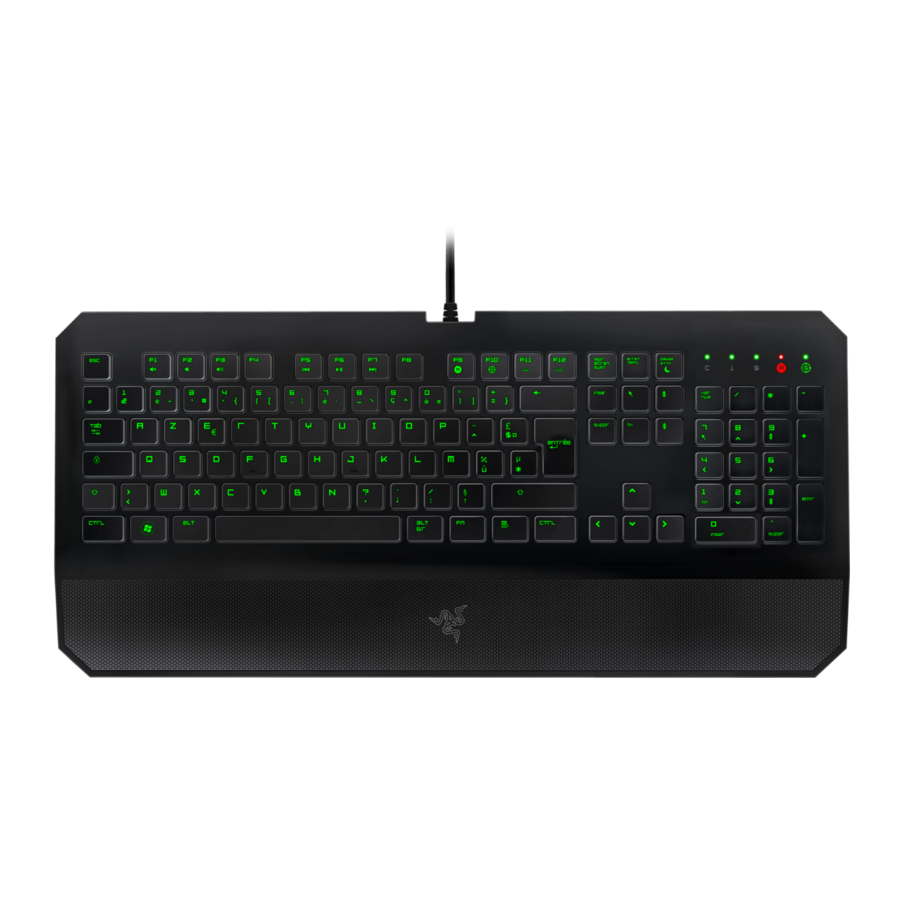
Het Razer DeathStalker-gamingtoetsenbord levert meedogenloze kracht dankzij het ontwerp met slanke toetsen voor een kortere reisafstand en snelle activaties. Uw vingers vliegen razendsnel en comfortabel over de low-profile toetsen, waardoor commando's voor uw masterplan sneller worden uitgevoerd dan vijanden kunnen reageren.
In tegenstelling tot traditionele toetsenborden die slechts tot 3 gelijktijdige toetsaanslagen kunnen registreren, maakt de superieure anti-ghostingtechnologie die in de Razer DeathStalker is ingebouwd tot tien gelijktijdige toetsaanslagen mogelijk om de concurrentie moeitelozer te vernietigen. Elke tegelijkertijd geactiveerde toets reageert nauwkeurig in de game zonder vertraging.
De revolutionaire Razer Synapse 2.0-software stuurt de hersenen van de Razer DeathStalker aan, waardoor u gepersonaliseerde instellingen kunt opslaan op een cloudserver voor gemakkelijke toegang altijd en overal. Game-add-ons die u de tijd heeft genomen om te configureren, hoeven nooit meer helemaal opnieuw te worden ingesteld wanneer ze klaar zijn om te downloaden en te gebruiken met elke Razer DeathStalker die op een computer is aangesloten. Driver- en firmware-updates worden automatisch gedownload, zodat uw toetsenbord altijd is geoptimaliseerd om te winnen.
Ontketen uw bliksemsnelle reflexen en competitieve instincten met een volledig verlicht gamingtoetsenbord dat is ontworpen voor razendsnelle activaties, waardoor u evenveel commando's en macro's kunt ontketenen als er vingers aan uw beide handen zitten. Geef geen krimp met de Razer DeathStalker.
VERPAKKINGSINHOUD / SYSTEEMVEREISTEN
VERPAKKINGSINHOUD
- Razer Deathstalker Gaming-toetsenbord
- Snelstartgids
- Master Guide
SYSTEEMVEREISTEN
- Pc met een vrije USB 2.0-poort
- Windows® 7 / Windows Vista® / Windows® XP (32-bits)
- Internetverbinding
- 200 MB vrije ruimte op de harde schijf
REGISTRATIE / TECHNISCHE ONDERSTEUNING
REGISTRATIE
- Ga naar www.razerzone.com/registration voor online productregistratie.
TECHNISCHE ONDERSTEUNING
Wat je krijgt:
- 1 jaar beperkte fabrieksgarantie.
- Gratis online technische ondersteuning op www.razersupport.com.
TECHNISCHE SPECIFICATIES
- Chiclet-stijl Key Caps
- Groene LED-achtergrondverlichting
- 1000hz Ultrapolling
- Volledig programmeerbare toetsen met on-the-fly macro-opname
- Razer Synapse 2.0 ingeschakeld
- Speciale gamingmodus
- Anti-ghosting-mogelijkheid voor maximaal 10 gelijktijdige toetsaanslagen*
- Gevlochten kabel
- Vaste polssteun
- Geschatte grootte: 460 mm / 18,11" (breedte) x 214 mm / 8,43" (hoogte) x 16,5 mm / 0,65" (diepte)
- Geschat gewicht: 1086,3 g / 2,39 lb
APPARAATINDELING

- Volume Control Keys (Volumeregelaars)
- Media Keys (Mediatoetsen)
- On-The-Fly Macro Record Key (On-the-fly macro-opnametoets)
- Gaming Mode Key (Gamingmodustoets)
- LED Control Keys (LED-bedieningstoetsen)
- Sleep Mode Key (Slaapmodustoets)
- LED-indicatoren
UW RAZER DEATHSTALKER INSTALLEREN

Opmerking:
U kunt stappen 2-4 overslaan als u al een Razer Synapse 2.0 hebt geïnstalleerd en een bestaand account hebt.
Stap 1: Sluit de Razer Deathstalker aan op de USB-poort van uw computer.
Stap 2: Download het Razer Synapse 2.0-installatieprogramma van www.razersupport.com.
Stap 3: Voer het installatieprogramma uit en volg de instructies op het scherm.
Stap 4: Registreer voor een Razer Synapse 2.0-account en bevestig uw nieuwe account.
Stap 5: Open Razer Synapse 2.0 en log in op uw account.
Stap 6: Wacht tot de software automatisch wordt gedownload en geïnstalleerd.
UW RAZER DEATHSTALKER GEBRUIKEN

Door op de "FN"-toets in combinatie met de functietoetsen te drukken, worden hun secundaire functies geactiveerd. Hieronder staan de functietoetsen en de beschrijvingen van hun functies.
| Functietoetsen | Secundaire functies |
 | Met de volumeregelaars kunt u dempen ( ), verlagen ( ), verlagen ( ) en verhogen ( ) en verhogen ( ) de audio-uitvoer. ) de audio-uitvoer. |
 | Met de mediatoetsen kunt u een nummer afspelen/pauzeren ( ) of nummers achteruit ( ) of nummers achteruit ( ) en vooruit ( ) en vooruit ( ) overslaan. ) overslaan. |
 | Met de LED-bedieningstoetsen kunt u de helderheid van de LED's van uw toetsenbord verlagen ( ) of verhogen ( ) of verhogen ( ). ). |
 | Met de slaaptoets kunt u alle activiteiten van het besturingssysteem opschorten. Op deze manier kunt u elektriciteit besparen terwijl de computer niet actief is. |
On-The-Fly (OTF) Macro Recording (On-The-Fly (OTF) Macro-opname)

Volg deze stappen om een OTF-macro-opname te maken:
- Druk op de toetscombinatie om de opname te starten.
- De macro-opname-indicator licht op om aan te geven dat het apparaat klaar is om op te nemen.
- Typ de toetsen in die u wilt opnemen.
- Druk op FN + F9 om de opname te stoppen of op de ESC-toets om de opname te annuleren. De macro-opname-indicator begint te knipperen om aan te geven dat het apparaat is gestopt met opnemen en klaar is om de macro op te slaan.
- Druk op de gewenste toets waar u de macro wilt opslaan.
Gaming Mode (Gamingmodus)

Door de Gaming Mode (Gamingmodus) te activeren, kunt u de Windows Key (Windows-toets) uitschakelen om onbedoeld gebruik te voorkomen, en kunt u ook schakelen tussen 6-key en 10-key Anti-Ghosting. Bovendien kunt u op Razer Synapse 2.0 Alt + Tab en Alt + F4 uitschakelen via het tabblad Gaming Mode (Gamingmodus).
| Gaming Mode On (Gamingmodus aan) | Gaming Mode + Synapse 2.0 (Gamingmodus + Synapse 2.0) | |
| Windows Key Disabled (Windows-toets uitgeschakeld) |  | |
| Alt + F4 Disabled (Alt + F4 uitgeschakeld) |  | |
| Alt + Tab Disabled (Alt + Tab uitgeschakeld) | | |
| 10-key Anti-Ghosting Enable (10-key Anti-Ghosting ingeschakeld) | | |
Een indicator licht op wanneer de Gaming Mode (Gamingmodus) momenteel is ingeschakeld.
UW RAZER DEATHSTALKER CONFIGUREREN
Disclaimer: De hier vermelde functies vereisen dat u zich aanmeldt bij Razer Synapse 2.0. Deze functies kunnen ook worden gewijzigd op basis van de huidige softwareversie en uw besturingssysteem (Operating System).
TABBLAD TOETSENBORD (KEYBOARD TAB)
Het tabblad Toetsenbord (Keyboard Tab) is uw standaardtabblad wanneer u Razer Synapse 2.0 voor het eerst installeert. Op dit tabblad kunt u de profielen en toetsentoewijzingen van uw apparaat aanpassen.

Profiel (Profile)
Een profiel (Profile) is een handige manier om alle wijzigingen die u op uw apparaat hebt aangebracht, op te slaan. Een enkel profiel (Profile) kan tal van instellingen opslaan, zoals toetsentoewijzingen.

Profiel (Profile) bevat de standaardinstellingen van uw apparaat. Alle wijzigingen die zijn aangebracht op het tabblad Aanpassen (Customize Tab), worden automatisch opgeslagen. Als u dit profiel (profile) wilt hernoemen, kunt u dit doen door te typen in het veld onder PROFIELNAAM (PROFILE NAME).
Er zijn andere opties beschikbaar in het profielgedeelte, zoals het maken van een nieuw profiel (profile) door op de  knop te klikken, het huidige profiel (profile) te verwijderen door op de
  knop te klikken en het huidige profiel (profile) te dupliceren door op de
  knop te klikken. U kunt zelfs een profiel (profile) instellen om met een specifiek programma of toepassing te werken met behulp van de optie PROGRAMMA KOPPELEN (LINK PROGRAM) en op de
  knop te klikken om ernaar te zoeken. Elk profiel (profile) kan worden ingesteld op FN + 0 - 9 met behulp van het vervolgkeuzemenu SNELKOPPELING (SHORTCUT) voor snel schakelen tussen profielen.
TABBLAD AANPASSEN (CUSTOMIZE TAB)
Op het tabblad Aanpassen (Customize Tab) kunt u de basisfuncties van uw apparaat wijzigen, zoals toetsentoewijzingen, om aan uw gamingbehoeften te voldoen. De wijzigingen die op dit tabblad zijn aangebracht, worden automatisch opgeslagen in uw huidige profiel (profile).

MENU TOETSENTOEWIJZING (KEY ASSIGNMENT MENU)
Aanvankelijk is elke toets ingesteld op STANDAARD (DEFAULT). U kunt echter de functie van deze toets wijzigen door op de gewenste toets te klikken om het menu Toetsentoewijzing (Key Assignment Menu) te openen.

Hieronder staan de aanpassingsopties en hun beschrijving.
 Standaard (Default)
Met deze optie kunt u de toets terugzetten naar de oorspronkelijke functie. Om de STANDAARD (DEFAULT) te kiezen, selecteert u deze eenvoudigweg in het menu Toetsentoewijzing (Key Assignment Menu).
 Toetsenbordfunctie (Keyboard Function)
Met deze optie kunt u elke toets wijzigen in een andere toetsenbordfunctie. Om een toetsenbordfunctie (keyboard function) te kiezen, selecteert u TOETSENBORDFUNCTIE (KEYBOARD FUNCTION) in het menu Toetsentoewijzing (Key Assignment Menu) en voert u de toets in die u wilt gebruiken. U kunt ook wijzigingstoetsen (modifier keys) toevoegen, zoals Ctrl, Shift, Alt of een van die combinaties.
 Muisfunctie (Mouse Function)
Met deze optie kunt u elke toets wijzigen in een muisknopfunctie. Om een muisfunctie (mouse function) te kiezen, selecteert u MUISFUNCTIE (MOUSE FUNCTION) in het menu Toetsentoewijzing (Key Assignment Menu) en verschijnt er een submenu KNOP TOEWIJZEN (ASSIGN BUTTON).
Hieronder staan de functies waaruit u kunt kiezen in het submenu Knop toewijzen (Assign Button):
| Linksklik (Left Click) | Voer een linkermuisklik uit met de toegewezen knop. |
| Rechtsklik (Right Click) | Voer een rechtermuisklik uit met de toegewezen knop. |
| Scrollklik (Scroll Click) | Activeer de universele scrollfunctie. |
| Dubbelklik (Double Click) | Voer een dubbele linksklik uit met de toegewezen knop. |
| Muisknop 4 (Mouse Button 4) | Voert een "Terug" (Backward) commando uit voor de meeste internetbrowsers. |
| Muisknop 5 (Mouse Button 5) | Voert een "Vooruit" (Forward) commando uit voor de meeste internetbrowsers. |
| Omhoog scrollen (Scroll Up) | Voer een "Omhoog scrollen" (Scroll Up) commando uit met de toegewezen knop. |
| Omlaag scrollen (Scroll Down) | Voer een "Omlaag scrollen" (Scroll Down) commando uit met de toegewezen knop. |
 Macro
Macro
Een macro is een vooraf opgenomen reeks toetsaanslagen en knoppen die met nauwkeurige timing wordt uitgevoerd. Door MACRO aan een toets toe te wijzen, kunt u eenvoudig complexe combinaties uitvoeren. Met de MACRO TOEWIJZEN (ASSIGN MACRO) kunt u kiezen welke opgenomen macro u wilt gebruiken, terwijl de AFSPEELOPTIE (PLAYBACK OPTION) u in staat stelt het gedrag van de macro te kiezen.
 Profiel wisselen (Switch Profile)
Met Profiel wisselen (Switch Profile) kunt u direct van profiel (profile) wisselen en direct al uw vooraf geconfigureerde instellingen laden. Wanneer u Profiel wisselen (Switch Profile) selecteert in het menu Toetsentoewijzing (Key Assignment Menu), verschijnt er een submenu waarin u kunt kiezen welk profiel (profile) u wilt gebruiken. Er verschijnt automatisch een scherm wanneer u van profiel (profile) wisselt.
 Programma starten (Launch Program)
Met Programma starten (Launch Program) kunt u een programma of toepassing starten met behulp van de toegewezen toets. Wanneer u Programma (Program) selecteert in het menu Toetsentoewijzing (Key Assignment Menu), verschijnt er een knop waarmee u kunt zoeken naar het specifieke programma of de toepassing die u wilt gebruiken.
 Uitschakelen (Disable)
Deze optie maakt de toegewezen toets onbruikbaar. Gebruik Uitschakelen (Disable) als u de toets niet wilt gebruiken of als deze uw gaming verstoort.
TABBLAD VERLICHTING (LIGHTING TAB)
Op het tabblad Verlichting (Lighting Tab) kunt u de achtergrondverlichting van het toetsenbord en de logoverlichting aanpassen met behulp van de schuifregelaar HELDERHEID (BRIGHTNESS).

TABBLAD GAMINGMODUS (GAMING MODE TAB)
Op het tabblad Gamingmodus (Gaming Mode Tab) kunt u instellen welke toetsen zijn uitgeschakeld tijdens de Gamingmodus (Gaming Mode). U kunt de Gamingmodus (Gaming Mode) ook activeren op dit tabblad.

TABBLAD MACRO'S (MACROS TAB)
Op het tabblad Macro's (Macros Tab) kunt u een reeks precieze toetsaanslagen en knoppen maken. Op dit tabblad kunt u ook beschikken over tal van macro's en extreem lange macrocommando's.

Het macrogedeelte werkt op dezelfde manier als Profiel (Profile), waarbij u een macro kunt hernoemen door te typen in het veld onder MACRONAAM (MACRO NAME). Er zijn ook andere opties beschikbaar in het macrogedeelte, zoals het maken van een nieuwe macro door op de  knop te klikken, de huidige macro te verwijderen door op de
  knop te klikken of de huidige macro te dupliceren door op de
  knop te klikken.
Om een macrocommando te maken, klikt u eenvoudigweg op de  knop en al uw toetsaanslagen en knoppen worden automatisch geregistreerd op het macroscherm. Wanneer u klaar bent met het opnemen van uw macrocommando's, klikt u op de
  knop om de sessie te beëindigen.
In het macrogedeelte kunt u de vertraging tussen commando's invoeren. In VERTRAGING OPNEMEN (RECORD DELAY) wordt de vertraging tussen commando's geregistreerd zoals deze wordt ingevoerd. De STANDAARDVERTRAGING (DEFAULT DELAY) gebruikt een vooraf gedefinieerde tijd (uitgedrukt in seconden) als vertraging. En GEEN VERTRAGING (NO DELAY) laat alle pauzes tussen toetsaanslagen en knoppen weg.

Opmerking:
U kunt maximaal drie decimalen gebruiken bij het invoeren van waarden in het veld seconden (sec).
Zodra u een macro hebt opgenomen, kunt u de commando's die u hebt ingevoerd, bewerken door elk commando op het macroscherm te selecteren. Elke toetsaanslag of knop wordt in volgorde gerangschikt, waarbij het eerste commando bovenaan het scherm wordt weergegeven.

Met de  knop kunt u een bepaald commando bewerken en met de knop kunt u een commando verwijderen. De
  en
en  knoppen geven u de mogelijkheid om het commando omhoog of omlaag te verplaatsen.
Met de  knop kunt u extra toetsaanslagen, knoppen of tijdsvertragingen invoegen, hetzij voor of na het geselecteerde commando.
Zodra u op de knop hebt gedrukt, verschijnt er een nieuw weergavevenster naast de lijst met macrocommando's. In het vervolgkeuzemenu in dit venster kunt u een toetsaanslag of een vertraging kiezen die voor of na het gemarkeerde macrocommando moet worden toegevoegd.


U kunt een nieuwe reeks macrocommando's toevoegen door op de knop in het toetsaanslagmenu te klikken; of tijdsvertragingen invoeren in het duurveld met behulp van het vertragingsmenu.

VEILIGHEID EN ONDERHOUD
VEILIGHEIDSVOORSCHRIFTEN
Om een maximale veiligheid te bereiken tijdens het gebruik van uw Razer Deathstalker, raden we u aan de volgende richtlijnen te volgen:
- Mocht u problemen ondervinden bij het correct functioneren van het apparaat en het oplossen van problemen niet werkt, koppel dan het apparaat los en neem contact op met de Razer-hotline of ga naar www.razersupport.com voor ondersteuning. Probeer nooit zelf het apparaat te onderhouden of te repareren.
- Haal het apparaat niet uit elkaar (als u dit doet, vervalt uw garantie) en probeer het niet te gebruiken onder abnormale stroombelastingen.
- Houd het apparaat uit de buurt van vloeistoffen, vochtigheid of vocht. Gebruik het apparaat alleen binnen het specifieke temperatuurbereik van 0°C (32°F) tot 40°C (104°F). Mocht de temperatuur dit bereik overschrijden, koppel dan het apparaat los en schakel het uit om de temperatuur te laten stabiliseren tot een optimaal niveau.
COMFORT
Onderzoek heeft aangetoond dat lange perioden van herhaalde bewegingen, onjuiste positionering van uw computer randapparatuur, onjuiste lichaamspositie en slechte gewoonten in verband kunnen worden gebracht met lichamelijk ongemak en letsel aan zenuwen, pezen en spieren. Hieronder volgen enkele richtlijnen om letsel te voorkomen en een optimaal comfort te garanderen tijdens het gebruik van uw Razer Deathstalker.
- Plaats uw toetsenbord en monitor recht voor u met uw muis ernaast. Plaats uw ellebogen naast uw zij, niet te ver weg en uw muis binnen handbereik.
- Pas de hoogte van uw stoel en tafel aan zodat het toetsenbord en de muis op of onder ellebooghoogte staan.
- Houd uw voeten goed ondersteund, een rechte houding en uw schouders ontspannen.
- Ontspan tijdens het gamen uw pols en houd deze recht. Als u dezelfde taken herhaaldelijk met uw handen uitvoert, probeer dan uw handen niet te buigen, strekken of draaien gedurende lange perioden.
- Laat uw polsen niet langdurig op harde oppervlakken rusten. Gebruik een polssteun om uw pols te ondersteunen tijdens het gamen.
- Pas de toets op uw toetsenbord aan uw speelstijl aan om herhaalde of onhandige bewegingen tijdens het gamen te minimaliseren.
- Zit niet de hele dag in dezelfde positie. Sta op, loop weg van uw bureau en doe oefeningen om uw armen, schouders, nek en benen te strekken.
- Als u tijdens het gebruik van uw Keyboard lichamelijk ongemak ervaart, zoals pijn, gevoelloosheid of tintelingen in uw handen, polsen, ellebogen, schouders, nek of rug, raadpleeg dan onmiddellijk een gekwalificeerde arts.
ONDERHOUD EN GEBRUIK
De Razer Deathstalker vereist minimaal onderhoud om hem in optimale conditie te houden. Eens per maand raden we u aan het apparaat los te koppelen van de USB-poort en het schoon te maken met een zachte doek of een wattenstaafje met een beetje warm water om vuilophoping te voorkomen. Gebruik geen zeep of agressieve reinigingsmiddelen.
JURIDISCHE ZAKEN
INFORMATIE OVER AUTEURSRECHT EN INTELLECTUEEL EIGENDOM
©2012 Razer USA Ltd. Patent aangevraagd. Alle rechten voorbehouden. Razer™, het Razer TripleHeaded Snake-logo, het Razer distressed word-logo en andere handelsmerken die hierin voorkomen, zijn handelsmerken of geregistreerde handelsmerken van Razer USA Ltd en/of haar gelieerde of geassocieerde bedrijven, geregistreerd in de Verenigde Staten en/of andere landen. Windows en het Windows-logo zijn handelsmerken van de Microsoft-bedrijvengroep.
Razer USA Ltd ("Razer") kan copyright, handelsmerken, handelsgeheimen, patenten, octrooiaanvragen of andere intellectuele eigendomsrechten (al dan niet geregistreerd) hebben met betrekking tot het product in deze Master Guide. Het verstrekken van deze Master Guide geeft u geen licentie op dergelijk auteursrecht, handelsmerk, patent of ander intellectueel eigendomsrecht. De Razer Deathstalker (het "Product") kan afwijken van de afbeeldingen, zowel op de verpakking als anderszins. Razer aanvaardt geen verantwoordelijkheid voor dergelijke verschillen of voor eventuele fouten die kunnen voorkomen. De informatie hierin kan zonder voorafgaande kennisgeving worden gewijzigd.
BEPERKTE PRODUCTGARANTIE
Voor de meest recente en actuele voorwaarden van de Beperkte Productgarantie, gaat u naar www.razerzone.com/warranty.
BEPERKING VAN AANSPRAKELIJKHEID
Razer is in geen geval aansprakelijk voor winstderving, verlies van informatie of gegevens, speciale, incidentele, indirecte, punitieve of gevolgschade of incidentele schade, die op enigerlei wijze voortvloeit uit de distributie van, verkoop van, wederverkoop van, gebruik van of onmogelijkheid tot gebruik van het Product. In geen geval zal de aansprakelijkheid van Razer de aankoopprijs van het Product overschrijden.
KOSTEN VAN AANSCHAF
Om alle twijfel weg te nemen, zal Razer in geen geval aansprakelijk zijn voor enige kosten van aanschaf, tenzij het op de hoogte is gesteld van de mogelijkheid van dergelijke schade, en in geen geval zal Razer aansprakelijk zijn voor enige kosten van aansprakelijkheid voor aanschaf die de aankoopprijs van het Product overschrijden.
ALGEMEEN
Op deze voorwaarden is het recht van toepassing van het rechtsgebied waarin het Product is gekocht en worden deze overeenkomstig dat recht geïnterpreteerd. Indien een bepaling hierin ongeldig of niet-afdwingbaar wordt geacht, dan zal een dergelijke bepaling (voor zover deze ongeldig of niet-afdwingbaar is) geen effect hebben en worden geacht te zijn uitgesloten zonder de overige bepalingen ongeldig te maken. Razer behoudt zich het recht voor om op elk moment zonder voorafgaande kennisgeving een bepaling te wijzigen.

Referenties


Download handleiding
Hier kunt u de volledige pdf-versie van de handleiding downloaden. Deze kan aanvullende veiligheidsinstructies, garantie-informatie, FCC-regels, enz. bevatten.
Download Razer DEATHSTALKER Handleiding


