Razer Orbweaver - Handleiding gamingtoetsenbord
- 1 Inleiding
- 2 INHOUD VAN DE VERPAKKING / SYSTEEMEISEN
- 3 REGISTRATIE / TECHNISCHE ONDERSTEUNING
- 4 TECHNISCHE SPECIFICATIES
- 5 INDELING APPARAAT
- 6 JE RAZER ORBWEAVER GEBRUIKEN
- 7 JE RAZER ORBWEAVER INSTALLEREN
- 8 UW RAZER ORBWEAVER CONFIGUREREN
- 9 VEILIGHEID EN ONDERHOUD
- 10 Referenties
- 11 Download handleiding
- 12 In andere talen
Inleiding
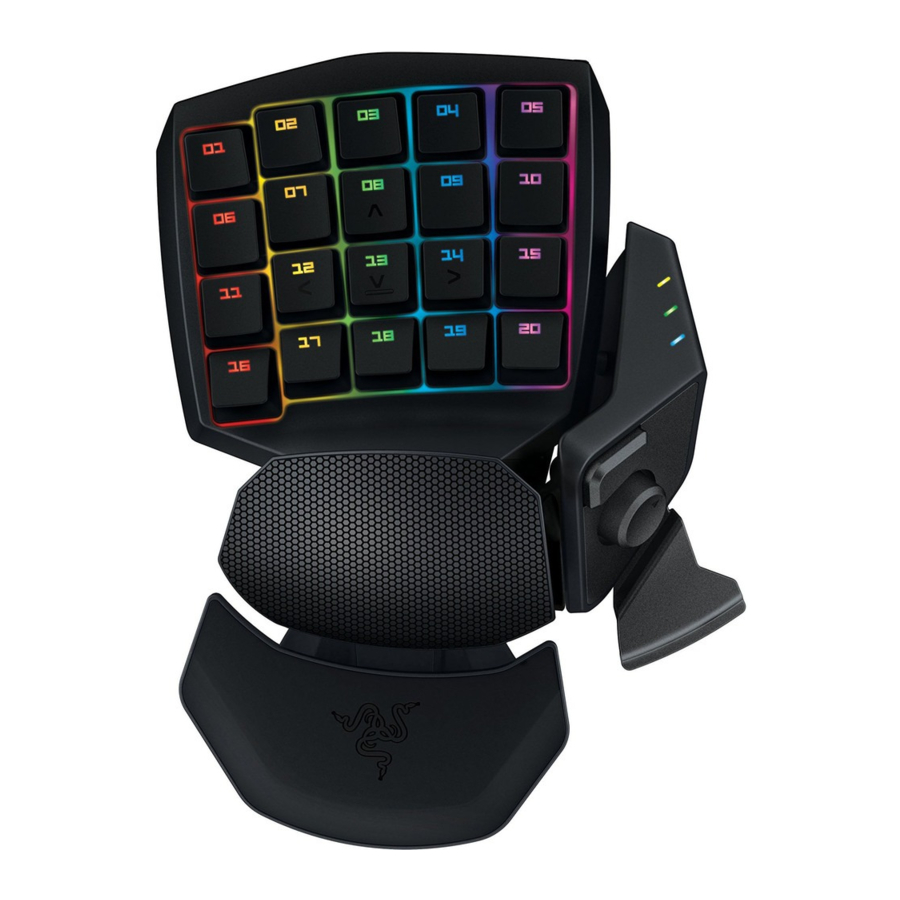
De Razer Orbweaver is 's werelds eerste mechanische gaming-keypad dat elk commando en elke vaardigheid van FPS, RTS en MMORPG aan 30 volledig programmeerbare toetsen bindt, inclusief een 8-wegs duim-pad binnen handbereik. Met zoveel toetsen binnen handbereik, en slechts 50 g aan kracht nodig om te activeren, kun je op elke uitdaging reageren met een ongeëvenaarde snelheid. De kenmerkende tactiele feedback van de mechanische toetsen geeft ook een heel nieuw gevoel aan je game-ervaring, en voor maximaal comfort is de Razer Orbweaver voorzien van verstelbare handgrootte, duim- en handpalmsteunmodules om de meest ergonomische vormfactor te bieden, precies zoals jij het wilt.
Met de Razer Orbweaver krijg je volledige controle voor de complete overwinning.
INHOUD VAN DE VERPAKKING / SYSTEEMEISEN
INHOUD VAN DE VERPAKKING
- Razer Orbweaver Elite Mechanical Gaming Keypad
- Snelstartgids
SYSTEEMEISEN
- PC / Mac met een vrije USB-poort
- Windows® 8 / Windows® 7 / Windows Vista® / Windows® XP (32-bits) / Mac OS X (10.7-10.9)
- Internetverbinding
- 200 MB vrije ruimte op de harde schijf
REGISTRATIE / TECHNISCHE ONDERSTEUNING
REGISTRATIE
Meld je nu aan voor een Razer Synapse-account om real-time informatie te ontvangen over de garantiestatus van je product. Ga voor meer informatie over Razer Synapse en al zijn functies naar www.razerzone.com/synapse.
Als je al een Razer Synapse-gebruiker bent, registreer dan je product door op je e-mailadres in de Razer Synapse-applicatie te klikken en Warranty Status (Garantiestatus) te selecteren in de vervolgkeuzelijst.
Om je product online te registreren, ga je naar www.razerzone.com/registration. Houd er rekening mee dat je je garantiestatus niet kunt bekijken als je je via de website registreert.
TECHNISCHE ONDERSTEUNING
Wat je krijgt:
- 1 jaar beperkte fabrieksgarantie.
- Gratis online technische ondersteuning op www.razersupport.com.
TECHNISCHE SPECIFICATIES
TECHNISCHE SPECIFICATIES
- • Volledig mechanische toetsen met 50 g activeringskracht
- • 30 volledig programmeerbare toetsen, inclusief een 8-wegs duim-pad
- Verstelbare modules voor hand-, duim- en handpalmsteunen voor maximaal comfort
- Direct schakelen tussen 8 keymaps
- Onbeperkte macrolengtes
- Onbeperkt aantal gameprofielen
- Keypad met achtergrondverlichting voor totale controle, zelfs in donkere omstandigheden
- Synapse ingeschakeld
GESCHATTE AFMETINGEN & GEWICHT
- Breedte 202 mm / 7,95"
- Hoogte 154 mm / 6,06" Diepte 55 mm / 2,17"
- Gewicht 300 g / 0,66 lbs
INDELING APPARAAT

- 20 volledig programmeerbare mechanische toetsen met achtergrondverlichting
- Draaibare handpalmsteun
- Verstelbare zachte polssteun
- Verstelbare duimmodule
- Hyperesponse duimtoets
- Keymapindicator
- Programmeerbare 8-wegs directionele duim-pad
- Spatiebalkactuator
JE RAZER ORBWEAVER GEBRUIKEN
DE DUIMMODULE VERSTELLEN
- Houd de knop ingedrukt om de duimmodule te ontgrendelen.

- Schuif de duimmodule diagonaal om hem te verstellen.

- Laat de knop los om de duimmodule op zijn plaats te vergrendelen.


DE TOTALE LENGTE VERSTELLEN
- Houd de hendel ingedrukt om de onderste helft van de Razer Orbweaver te ontgrendelen.

- Schuif de onderste helft van de Razer Orbweaver verticaal om hem te verstellen.

- Laat de hendel los om de onderste helft op zijn plaats te vergrendelen.


DE HANDPALMSTEUN VERSTELLEN
Free-Play-modus
Trek aan de vergrendelingspen om de handpalmsteun te laten zwenken.

Vergrendelde modus
Duw de vergrendelingspen in om de handpalmsteun in zijn huidige positie te vergrendelen.

JE RAZER ORBWEAVER INSTALLEREN

Stap 1: Sluit je Razer-apparaat aan op de USB-poort van je computer.
Stap 2: Installeer Razer Synapse wanneer daarom wordt gevraagd* of download het installatieprogramma van www.razerzone.com/synapse.
Stap 3: Maak je Razer ID aan of log in bij Synapse met je bestaande Razer ID.
*Van toepassing op Windows 8 of later.
UW RAZER ORBWEAVER CONFIGUREREN
 Disclaimer: De functies die hier worden genoemd, vereisen dat u inlogt op Razer Synapse. Deze functies kunnen ook veranderen op basis van de huidige softwareversie en uw besturingssysteem.
TABBLAD KEYPAD
Het tabblad Keypad is uw standaardtabblad wanneer u Razer Synapse voor het eerst installeert. Met dit tabblad kunt u de profielen, toetsentoewijzingen en verlichting van uw apparaat aanpassen.

Profielen
Een profiel is een handige manier om al uw aangepaste instellingen te organiseren en u kunt een oneindig aantal profielen tot uw beschikking hebben. Alle wijzigingen die binnen elk tabblad worden aangebracht, worden automatisch opgeslagen in het huidige profiel en opgeslagen op de cloudservers.

U kunt een nieuw profiel maken door op de knop  te klikken of het huidige profiel verwijderen door op de knop
  te klikken. Met de knop
  kunt u profielen kopiëren, importeren en exporteren.
Uw huidige profiel heeft standaard de naam "Profile", maar u kunt het een andere naam geven door in het tekstveld onder PROFILE NAME te typen.
Elk profiel kan worden ingesteld om automatisch te worden geactiveerd wanneer u een programma of applicatie uitvoert via de optie LINK PROGRAM.
Keymaps
Keymaps zijn vooral handig voor games die verschillende speelstijlen vereisen voor verschillende personageklassen. Met Keymaps kunt u maximaal 8 sets toetsentoewijzingen per profiel hebben. Elke keymap heeft een equivalente kleur op de Keymap Indicator om het gemakkelijker te maken uw huidige keymap te controleren.

Tabblad Aanpassen
Het tabblad Aanpassen is waar u de basisfuncties van uw apparaat kunt wijzigen, zoals toetsentoewijzingen om aan uw gamingbehoeften te voldoen. De wijzigingen die op dit tabblad worden aangebracht, worden automatisch opgeslagen in uw huidige profiel.
Bovenaanzicht
In het bovenaanzicht kunt u de 20 volledig programmeerbare toetsen aanpassen.

Zijaanzicht
In het zijaanzicht kunt u de duimtoets, de directionele duimpad en de spatiebalkactuator aanpassen.

Menu Toetsentoewijzing
In eerste instantie is elke toets ingesteld op DEFAULT. U kunt de functie van deze toets echter wijzigen door op de gewenste toets te klikken om toegang te krijgen tot het menu Toetsentoewijzing.

Hieronder staan de aanpassingsopties en hun beschrijving.
 Default (Standaard)
Met deze optie kunt u de toets terugzetten naar zijn oorspronkelijke functie. Om de DEFAULT (Standaard) te kiezen, selecteert u deze eenvoudigweg in het menu Toetsentoewijzing.
 Keyboard Function (Toetsenbordfunctie)
Met deze optie kunt u elke toets veranderen in een andere toetsenbordfunctie. Om een toetsenbordfunctie te kiezen, selecteert u KEYBOARD FUNCTION (Toetsenbordfunctie) in het menu Toetsentoewijzing en voert u de toets in die u wilt gebruiken in het gegeven veld hieronder. U kunt ook modificatietoetsen toevoegen, zoals Ctrl, Shift, Alt of een van die combinaties.
 Mouse Function (Muis Functie)
Met deze optie kunt u elke toets veranderen in een muisknopfunctie. Om een muisfunctie te kiezen, selecteert u MOUSE FUNCTION (Muis Functie) in het menu Toetsentoewijzing en verschijnt er een submenu ASSIGN BUTTON (Knop Toewijzen).
Hieronder staan de functies waaruit u kunt kiezen in het submenu Knop Toewijzen:
| Left Click | - Voert een linkermuisklik uit met behulp van de toegewezen knop. |
| Right Click | - Voert een rechtermuisklik uit met behulp van de toegewezen knop. |
| Scroll Click | - Activeert de universele scrolfunctie. |
| Double Click | - Voert een dubbele linkermuisklik uit met behulp van de toegewezen knop. |
| Mouse Button 4 | - Voert een commando "Terug" uit voor de meeste internetbrowsers. |
| Mouse Button 5 | - Voert een commando "Vooruit" uit voor de meeste internetbrowsers. |
| Scroll Up | - Voert een commando "Omhoog scrollen" uit met behulp van de toegewezen knop. |
| Scroll Down | - Voert een commando "Omlaag scrollen" uit met behulp van de toegewezen knop. |
| Scroll Left | - Voert een commando "Naar links scrollen" uit met behulp van de toegewezen knop. |
| Scroll Right | - Voert een commando "Naar rechts scrollen" uit met behulp van de toegewezen knop. |
 Macro
Macro
Een macro is een vooraf opgenomen reeks toetsaanslagen en knopdrukken die met een nauwkeurige timing worden uitgevoerd. Door een toets in te stellen op Macro, kunt u gemakkelijk een reeks opdrachten uitvoeren. Wanneer u deze optie selecteert in het menu Toetsentoewijzing, verschijnt er een submenu waarin u een vooraf opgenomen macro-opdracht kunt kiezen. Zie het tabblad Macro's voor meer informatie over het maken van macro-opdrachten.
 Inter-device (Tussen Apparaat)
Met Inter-device kunt u de functionaliteit van andere apparaten met Razer Synapse-ondersteuning wijzigen. Sommige van deze functionaliteiten zijn apparaatspecifiek, zoals het gebruik van uw Razer gaming-toetsenbord om de gevoeligheidsfase van uw Razer gaming-muis te wijzigen. Wanneer u Inter-device selecteert in het menu Toetsentoewijzing, verschijnt er een submenu.
Met DEVICE TO LINK (Te Koppelen Apparaat) kunt u kiezen welk momenteel aangesloten Razer-apparaat kan worden gekoppeld, terwijl u met FUNCTION (Functie) kunt kiezen welke functionaliteit u wilt gebruiken voor het gekoppelde apparaat.
 Switch Keymap (Keymap Wisselen)
Met de functie Switch Keymap (Keymap Wisselen) kunt u eenvoudig toetsentoewijzingen wisselen met een druk op een toets. Wanneer u Switch Keymap (Keymap Wisselen) selecteert in het menu Toetsentoewijzing, verschijnt er een submenu waarin u kunt kiezen welke keymap u wilt gebruiken. De LED op de duimmodule verandert automatisch van kleur om overeen te komen met de keymap.
 Switch Profile (Profiel Wisselen)
Met de functie Switch Profile (Profiel Wisselen) kunt u profielen direct wijzigen en al uw vooraf geconfigureerde instellingen direct laden. Wanneer u Switch Profile (Profiel Wisselen) selecteert in het menu Toetsentoewijzing, verschijnt er een submenu waarin u kunt kiezen welk profiel u wilt gebruiken. Er verschijnt automatisch een schermweergave wanneer u van profiel wisselt.
 Launch Program (Programma Starten)
Met Launch Program (Programma Starten) kunt u een programma of een website starten met behulp van de toegewezen toets. Wanneer u Launch Program (Programma Starten) selecteert in het menu Toetsentoewijzing, verschijnen er twee opties waarmee u kunt zoeken naar het specifieke programma dat u wilt openen of het adres van de website kunt schrijven die u wilt bezoeken.
 Joystick Function (Joystick Functie)
Met deze optie kunt u de functionaliteit van elke toets veranderen in een joystickknop of een analoge stickrichting. Om een joystickfunctie te kiezen, selecteert u JOYSTICK FUNCTION (Joystick Functie) in het menu Toetsentoewijzing en verschijnt er een submenu ASSIGN BUTTON (Knop Toewijzen).
 Multimedia Function (Multimedia Functie)
Met deze optie kunt u bedieningselementen voor het afspelen van multimedia aan uw apparaat koppelen. Nadat u Multimedia Function (Multimedia Functie) hebt geselecteerd, verschijnt er een submenu. Hieronder staan de bedieningselementen voor het afspelen van multimedia waaruit u kunt kiezen in het submenu:
| Volume Down | - Verlaagt de audio-uitvoer. |
| Volume Up | - Verhoogt de audio-uitvoer. |
| Mute Volume | - Dempt het geluid. |
| Mic Volume Up | - Verhoogt het microfoonvolume. |
| Mic Volume Down | - Verlaagt het microfoonvolume. |
| Mute Mic | - Dempt de microfoon. |
| Mute All | - Dempt zowel de microfoon als de audio-uitvoer. |
| Play / Pause | - Speelt de huidige media af, pauzeert of hervat deze. |
| Previous Track | - Speel het vorige nummer af. |
| Next Track | - Speel het volgende nummer af. |
 Windows 8 Charms
Met deze optie kunt u de toets toewijzen aan een sneltoetsopdracht van het besturingssysteem.
Voor meer informatie, bezoek: http://windows.microsoft.com/en-us/windows-8/getting-around-tutorial
 Windows Shortcuts
Met deze optie kunt u de toets toewijzen aan een sneltoetsopdracht van het besturingssysteem. Voor meer informatie, bezoek: http://support.microsoft.com/kb/126449
 Disable (Uitschakelen)
Deze optie maakt de toegewezen toets onbruikbaar. Gebruik Disable (Uitschakelen) als u de toets niet wilt gebruiken of als deze uw gaming verstoort.
Tabblad Verlichting
Met het tabblad Verlichting kunt u de achtergrondverlichting aanpassen met behulp van de schuifregelaar BRIGHTNESS (HELDERHEID) of met behulp van de optie PULSATE (PULSEREN).

Met dit tabblad kunt u ook de achtergrondverlichting uitschakelen wanneer uw scherm in de slaapstand gaat.
TABBLAD MACRO'S
Met het tabblad Macro's kunt u een reeks nauwkeurige toetsaanslagen en knopdrukken maken. Met dit tabblad kunt u ook beschikken over tal van macro's en extreem lange macro-opdrachten.

De sectie Macro werkt op dezelfde manier als Profiel, waarbij u een macro een andere naam kunt geven door te typen in het veld onder MACRO NAME (MACRONAAM). Er zijn ook andere opties beschikbaar in de macrosectie, zoals het maken van een nieuwe macro door op de knop  te klikken en het verwijderen van de huidige macro door op de knop
  te klikken. Met de knop
  kunt u macro's kopiëren, importeren en exporteren.
Om een macro-opdracht te maken, klikt u eenvoudigweg op de knop  en al uw toetsaanslagen en knopdrukken worden automatisch geregistreerd op het macroscherm. Wanneer u klaar bent met het opnemen van uw macro-opdrachten, klikt u op de knop
  om de sessie te beëindigen.
Met de sectie Macro kunt u de vertraging tussen opdrachten invoeren. In RECORD DELAY (VERTRAGING OPNEMEN) wordt de vertraging tussen opdrachten geregistreerd zoals deze wordt ingevoerd. De DEFAULT DELAY (STANDAARDVERTRAGING) gebruikt een vooraf gedefinieerde tijd (uitgedrukt in seconden) als vertraging. En NO DELAY (GEEN VERTRAGING) laat alle pauzes tussen toetsaanslagen en knopdrukken weg.

Opmerking: u kunt maximaal drie decimalen gebruiken bij het invoegen van waarden in het veld seconden (sec).
Zodra u een macro hebt opgenomen, kunt u de opdrachten die u hebt ingevoerd bewerken door elke opdracht op het macroscherm te selecteren. Elke toetsaanslag of knopdruk wordt opeenvolgend gerangschikt, waarbij de eerste opdracht bovenaan het scherm wordt weergegeven.

Met de knop  kunt u een bepaalde opdracht bewerken en met de knop
  kunt u een opdracht verwijderen. De knoppen
  en
en  geven u de mogelijkheid om de opdracht omhoog of omlaag te verplaatsen.
Met de knop  kunt u extra toetsaanslagen, knopdrukken of tijdvertragingen invoeren, hetzij vóór of na de geselecteerde opdracht.
Zodra u op de knop  hebt gedrukt, verschijnt er een nieuw weergavevenster naast de lijst met macro-opdrachten. Met het vervolgkeuzemenu in dit venster kunt u een toetsaanslag of een vertraging kiezen die vóór of na de gemarkeerde macro-opdracht moet worden toegevoegd.


U kunt een nieuwe set macro-opdrachten toevoegen door op de knop in het toetsaanslagmenu te klikken; of voer tijdvertragingen in op het duurveld met behulp van het vertragingsmenu.

TABBLAD ADD ON
Het tabblad Add On breidt de bruikbaarheid van uw apparaat uit door spelspecifieke instellingen toe te voegen, zoals een aangepaste interface. Om Razer Add Ons te gaan gebruiken, moet u eerst de optie USE RAZER ORBWEAVER ADD ON (RAZER ORBWEAVER ADD ON GEBRUIKEN) inschakelen.

Zoek vervolgens naar het spelprogramma of de spelapplicatie met behulp van de knop  . Selecteer ten slotte uw gebruikersaccount voor het spel door het te kiezen in het vervolgkeuzemenu naast Sync Account (Account Synchroniseren).

Het scherm Account Information (Accountinformatie) toont u alle relevante informatie over uw gebruikersaccount.
VEILIGHEID EN ONDERHOUD
VEILIGHEIDSINSTRUCTIES
Om maximale veiligheid te bereiken tijdens het gebruik van je Razer Orbweaver, raden we je aan de volgende richtlijnen te volgen:
- Mocht je problemen hebben met het correct functioneren van het apparaat en het oplossen van problemen niet lukt, koppel dan het apparaat los en neem contact op met de Razer-hotline of ga naar www.razersupport.com voor ondersteuning. Probeer nooit zelf het apparaat te repareren of te herstellen.
- Haal het apparaat niet uit elkaar (als je dit doet, vervalt je garantie) en probeer het niet te gebruiken onder abnormale stroombelasting.
- Houd het apparaat uit de buurt van vloeistoffen, vochtigheid of nattigheid. Gebruik het apparaat alleen binnen het specifieke temperatuurbereik van 0 °C (32 °F) tot 40 °C (104 °F). Mocht de temperatuur dit bereik overschrijden, koppel dan het apparaat los en schakel het uit om de temperatuur te laten stabiliseren tot een optimaal niveau.
COMFORT
Onderzoek heeft aangetoond dat lange perioden van herhaalde bewegingen, een onjuiste positionering van je randapparatuur van je computer, een onjuiste lichaamshouding en slechte gewoonten in verband kunnen worden gebracht met lichamelijk ongemak en letsel aan zenuwen, pezen en spieren. Hieronder volgen enkele richtlijnen om letsel te voorkomen en een optimaal comfort te garanderen tijdens het gebruik van je Razer Orbweaver.
- Plaats je keypad en monitor recht voor je met je muis ernaast. Plaats je ellebogen naast je zij, niet te ver weg en je toetsenbord binnen handbereik.
- Pas de hoogte van je stoel en tafel aan zodat de keypad en muis op of onder ellebooghoogte zijn.
- Houd je voeten goed ondersteund, je houding recht en je schouders ontspannen.
- Ontspan tijdens het gamen je pols en houd deze recht. Als je herhaaldelijk dezelfde taken met je handen uitvoert, probeer dan je handen niet langdurig te buigen, uit te strekken of te draaien.
- Laat je polsen niet langdurig op harde oppervlakken rusten. Gebruik een polssteun om je pols te ondersteunen tijdens het gamen.
- Pas de toetsen op je keypad aan je gamestijl aan om herhaalde of onhandige bewegingen tijdens het gamen te minimaliseren.
- Ga niet de hele dag in dezelfde houding zitten. Sta op, ga weg van je bureau en doe oefeningen om je armen, schouders, nek en benen te strekken.
- Als je lichamelijk ongemak ervaart tijdens het gebruik van je keypad, zoals pijn, gevoelloosheid of tintelingen in je handen, polsen, ellebogen, schouders, nek of rug, raadpleeg dan onmiddellijk een gekwalificeerde arts.
ONDERHOUD EN GEBRUIK
De Razer Orbweaver vereist minimaal onderhoud om hem in optimale conditie te houden. We raden aan om het apparaat eenmaal per maand los te koppelen van de computer en schoon te maken met een zachte doek of een wattenstaafje met een beetje warm water om vuilophoping te voorkomen. Gebruik geen zeep of agressieve schoonmaakmiddelen.
BEPERKTE PRODUCTGARANTIE
Voor de meest recente en actuele voorwaarden van de Beperkte Productgarantie kun je terecht op www.razerzone.com/warranty.
Referenties
Razer Synapse 3 - Cloudgebaseerde tool voor hardwareconfiguratie | Razer Verenigde Staten
Actie vastleggen
![windows.microsoft.com]() Hulp en informatie over Windows
Hulp en informatie over Windows![support.microsoft.com]() Sneltoetsen in Windows - Microsoft Ondersteuning
Sneltoetsen in Windows - Microsoft OndersteuningRazer Garantiebeleid | Razer Verenigde Staten


Download handleiding
Hier kunt u de volledige pdf-versie van de handleiding downloaden. Deze kan aanvullende veiligheidsinstructies, garantie-informatie, FCC-regels, enz. bevatten.
Download Razer Orbweaver - Handleiding gamingtoetsenbord


