RAZER BLACKWIDOW X CHROMA Handleiding
- 1 Inleiding
- 2 INHOUD VAN DE VERPAKKING / SYSTEEMVEREISTEN
- 3 REGISTRATIE / TECHNISCHE ONDERSTEUNING
- 4 TECHNISCHE SPECIFICATIES
- 5 INDELING VAN HET APPARAAT
- 6 JE RAZER BLACKWIDOW X CHROMA INSTALLEREN
- 7 JE RAZER BLACKWIDOW X CHROMA GEBRUIKEN
- 8 UW RAZER BLACKWIDOW X CHROMA CONFIGUREREN
- 9 VEILIGHEID EN ONDERHOUD
- 10 Referenties
- 11 Download handleiding
- 12 In andere talen
Inleiding
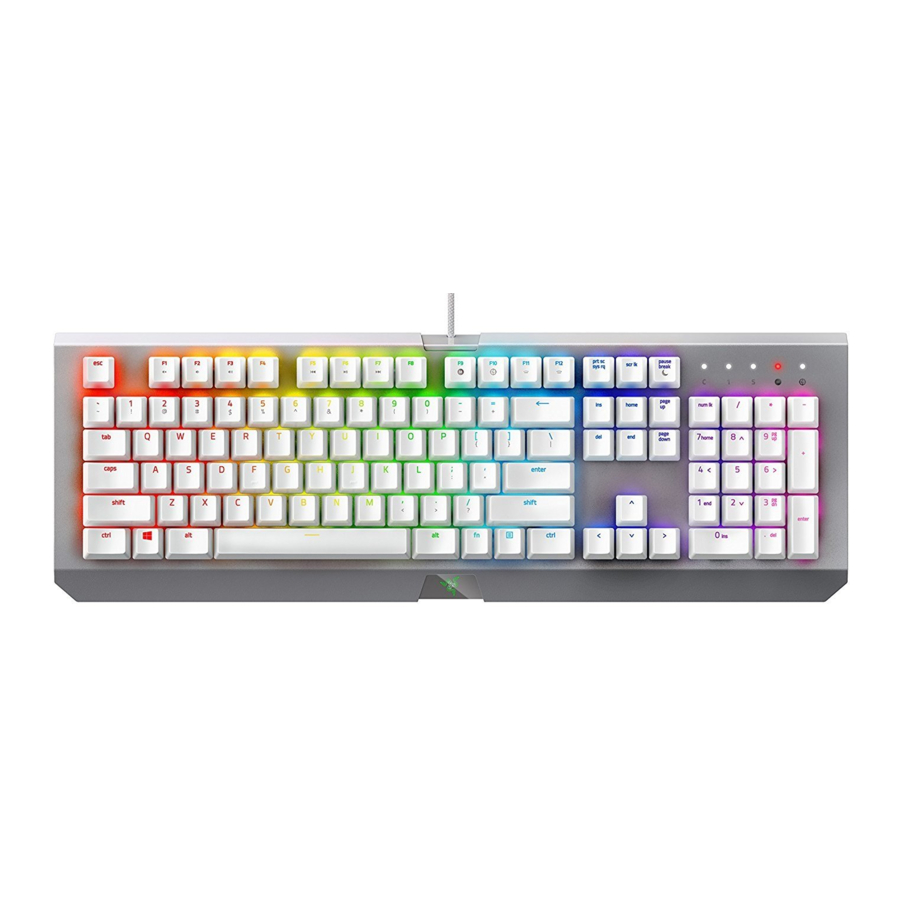
De Razer BlackWidow X Chroma is voorzien van de meermaals bekroonde RazerTM Mechanical Switches, die vanaf de basis zijn ontworpen om de snelheid en responsiviteit van het Razer BlackWidow gamingtoetsenbord te verbeteren, verder dan de mogelijkheden van mechanische switches van de vorige generatie. De Razer BlackWidow X Chroma biedt je dezelfde geweldige prestaties als de Razer BlackWidow, maar dan teruggebracht tot een indrukwekkend stukje echt vakmanschap. De zichtbare metalen constructie van militaire kwaliteit zal zeker de aandacht trekken en je duurzaamheid geven die de tand des tijds zal doorstaan.
INHOUD VAN DE VERPAKKING / SYSTEEMVEREISTEN
INHOUD VAN DE VERPAKKING
- Razer BlackWidow X Chroma gamingtoetsenbord
- Belangrijke productinformatiegids
SYSTEEMVEREISTEN
- Pc of Mac met een vrije USB-poort
- Windows@ 7 / Mac OSX 10.9 (of hoger)
- Internetverbinding
- 200 MB vrije ruimte op de harde schijf
REGISTRATIE / TECHNISCHE ONDERSTEUNING
REGISTRATIE
Ga naar razerzone.com/razer-id om je nu aan te melden voor een Razer ID en een breed scala aan Razer-voordelen te ontvangen. Ontvang bijvoorbeeld real-time informatie over de garantiestatus van je product via Razer Synapse. Ga naar razerzone.com/synapse voor meer informatie over Razer Synapse en al zijn functies. Als je al een Razer ID hebt, registreer je je product door op je e-mailadres in de Razer Synapse-applicatie te klikken en selecteer je Garantiestatus in de vervolgkeuzelijst. Om je product online te registreren, ga je naar razerzone.com/registration. Houd er rekening mee dat je je garantiestatus niet kunt bekijken als je je via de website registreert.

TECHNISCHE ONDERSTEUNING
Wat je krijgt:
- 1 jaar beperkte fabrieksgarantie.
- Gratis online technische ondersteuning op razersupport.com
TECHNISCHE SPECIFICATIES
TECHNISCHE SPECIFICATIES
- RazerTM Mechanical Switches met een activeringskracht van 50 g
- Levensduur van 80 miljoen toetsaanslagen
- Razer ChromaTM aanpasbare achtergrondverlichting met 16,8 miljoen kleuropties
- Metalen bovenconstructie van militaire kwaliteit
- Razer Synapse ingeschakeld
- 10 key roll-over anti-ghosting
- Volledig programmeerbare toetsen met macro-opname tijdens het gamen
- Gamingmodusoptie
- Kabelmanagementgeleiding
- 1000 Hz Ultrapolling
- Gevlochten vezelkabel
GESCHATTE AFMETINGEN & GEWICHT
- Lengte: 360 mm / 14,17 inch
- Breedte: : 156 mm / 6,14 inch
- Hoogte: 41 mm / 1,61 inch
- Gewicht: 1134 g/ 2,5 lbs
INDELING VAN HET APPARAAT

- Volumeregelingstoetsen
- Mediatoetsen
- Macro-opnametoets tijdens het gamen
- Gamingmodustoets
- Toetsen voor achtergrondverlichting
- Slaapmodustoets
- LED-indicatoren
JE RAZER BLACKWIDOW X CHROMA INSTALLEREN

- Sluit je Razer-apparaat aan op de USB-poort van je computer.
- Installeer Razer Synapse wanneer je hierom wordt gevraagd* of download het installatieprogramma van razerzone.com/synapse.
- Registreer je voor een Razer ID of log in op Razer Synapse met een bestaande account.
*Van toepassing voor Windows 8 of later.
JE RAZER BLACKWIDOW X CHROMA GEBRUIKEN

Door op de "FN"-toets in combinatie met de functietoetsen te drukken, worden de secundaire functies op je pc geactiveerd. Voor Mac OSX hoef je niet op de "FN"-toets te drukken om de secundaire functies te activeren, maar je moet eerst Razer Synapse installeren voordat je deze secundaire functies kunt gebruiken.
| Functietoetsen | Beschrijving van de functies |
 | Met de audio volumeregelaars kun je dempen  verminderen verminderen  en verhogen en verhogen  van de audio-uitvoer. van de audio-uitvoer. |
 | Met de mediatoetsen kun je een nummer afspelen/pauzeren  of nummers achteruit of nummers achteruit  en vooruit en vooruit  overslaan. overslaan. |
 | Met de toetsen voor achtergrondverlichting kun je de helderheid van de LED's van je toetsenbord verminderen  of verhogen of verhogen  . . |
 | Met de slaaptoets kun je alle activiteiten van het besturingssysteem opschorten. Op deze manier kun je elektriciteit besparen terwijl de computer niet wordt gebruikt. |
MACRO-OPNAME TIJDENS HET GAMEN (PC)

Volg deze stappen om een OTF-macro-opname te maken:
- Druk op de toetsencombinatie om de opname te starten.
- De macro-opname-indicator licht op om aan te geven dat het apparaat klaar is om op te nemen.
- Typ de toetsen in die je wilt opnemen.
- Druk op de toetsencombinatie om de opname te stoppen of op de ESC-toets om de opname te annuleren. De macro-opname-indicator begint te knipperen om aan te geven dat het apparaat is gestopt met opnemen en klaar is om de macro op te slaan.
- Druk op de gewenste toets waar je je macro wilt opslaan.
GAMINGMODUS (PC)

De Gamingmodus schakelt de Windows-toetsfunctie uit om onbedoeld gebruik te voorkomen. Bovendien kun je het effect van Anti-Ghosting maximaliseren door de Gamingmodusfunctie te activeren. Je kunt er ook voor kiezen om de Alt + Tab- en Alt + F4-functies uit te schakelen door het tabblad Gamingmodus in Razer Synapse te gebruiken. Een indicator licht op wanneer de Gamingmodus actief is.
MACRO-OPNAME (OTF) TIJDENS HET GAMEN (MAC)

Volg deze stappen om een OTF-macro-opname te maken:
- Druk op de toets om de opname te starten.
- De macro-opname-indicator licht op om aan te geven dat het apparaat klaar is om op te nemen.
- Typ de toetsen in die je wilt opnemen.
- Druk op de macrotoets om de opname te stoppen of op de ESC-toets om de opname te annuleren. De macro-opname-indicator begint te knipperen om aan te geven dat het apparaat is gestopt met opnemen en klaar is om de macro op te slaan.
- Druk op de gewenste toets waar je je macro wilt opslaan.
GAMINGMODUS (MAC)

Door de Gamingmodus te activeren, kun je schakelen tussen de multimediatoetsen en de functietoetsen als primaire functie. Een indicator licht op wanneer de Gamingmodus is ingeschakeld. Om de Gamingmodus uit te schakelen, druk je op de Gamingmodustoets.
UW RAZER BLACKWIDOW X CHROMA CONFIGUREREN
 Disclaimer: De functies die hier worden genoemd, vereisen dat je inlogt op Razer Synapse. Deze functies kunnen ook veranderen op basis van de huidige softwareversie en je besturingssysteem.
TABBLAD TOETSENBORD
Het tabblad Toetsenbord is je standaard tabblad wanneer je Razer Synapse voor het eerst installeert. Op dit tabblad kun je de profielen en toetsenbordtoewijzingen van je apparaat aanpassen.

Profiel
Een profiel is een handige manier om al je aangepaste instellingen te ordenen en je kunt een oneindig aantal profielen tot je beschikking hebben. Alle wijzigingen die je aanbrengt binnen elk tabblad, worden automatisch opgeslagen in het huidige profiel en opgeslagen op de cloudservers.

Je kunt een nieuw profiel aanmaken door op de  knop te klikken of het huidige profiel verwijderen door op de
  knop te klikken. Met de
  knop kun je profielen kopiëren, importeren en exporteren. Je huidige profiel heet standaard "Profile" (Profiel); je kunt het echter hernoemen door te typen in het tekstveld onder PROFILE NAME. Elk profiel kan worden ingesteld op FN + 0 - 9 met behulp van het vervolgkeuzemenu SHORTCUT voor het snel wisselen van profiel. Elk profiel kan ook worden ingesteld om automatisch te worden geactiveerd wanneer je een programma of applicatie uitvoert via de optie LINK PROGRAM.
Tabblad Aanpassen
Op het tabblad Aanpassen kun je de basisfuncties van je apparaat wijzigen, zoals toetsenbordtoewijzingen, zodat ze passen bij je gamingbehoeften. De wijzigingen die je op dit tabblad aanbrengt, worden automatisch opgeslagen in je huidige profiel.

Menu Toetsenbordtoewijzing
Aanvankelijk is elke toets ingesteld op DEFAULT. Je kunt de functie van deze toets echter wijzigen door op de gewenste toets te klikken om toegang te krijgen tot het menu Toetsenbordtoewijzing.

Hieronder staan de aanpassingsopties en hun beschrijving.

Standaard
Met deze optie kun je de toets terugzetten naar zijn oorspronkelijke functie. Om DEFAULT te kiezen, selecteer je dit gewoon in het menu Toetsenbordtoewijzing.

Toetsenbordfunctie
Met deze optie kun je elke toets wijzigen in een andere toetsenbordfunctie. Om een toetsenbordfunctie te kiezen, selecteer je KEYBOARD FUNCTION (Toetsenbordfunctie) in het menu Toetsenbordtoewijzing en voer je de toets in die je wilt gebruiken in het onderstaande veld. Je kunt ook modificatietoetsen toevoegen, zoals Ctrl, Shift, Alt of een van die combinaties.

Muis Functie
Met deze optie kun je elke toets wijzigen in een muisknopfunctie. Om een muisfunctie te kiezen, selecteer je MOUSE FUNCTION (Muisfunctie) in het menu Toetsenbordtoewijzing en verschijnt er een submenu ASSIGN BUTTON (Knop Toewijzen).
Hieronder staan de functies waaruit je kunt kiezen in het submenu Knop Toewijzen:
- Left Click (Linksklik) - Voert een linker muisklik uit met behulp van de toegewezen knop.
- Right Click (Rechtsklik) - Voert een rechter muisklik uit met behulp van de toegewezen knop.
- Scroll Click (Scrollklik) - Activeert de universele scrollfunctie.
- Double Click (Dubbelklik) - Voert een dubbele linkerklik uit met behulp van de toegewezen knop.
- Mouse Button 4 (Muisknop 4) - Voert een "Backward" (Terug)-opdracht uit voor de meeste internetbrowsers.
- Mouse Button 5 (Muisknop 5) - Voert een "Forward" (Vooruit)-opdracht uit voor de meeste internetbrowsers.
- Scroll Up (Omhoog Scrollen) - Voert een "Scroll Up" (Omhoog Scrollen)-opdracht uit met behulp van de toegewezen knop.
- Scroll Down (Omlaag Scrollen) - Voert een "Scroll Down" (Omlaag Scrollen)-opdracht uit met behulp van de toegewezen knop.
- Scroll Left (Naar Links Scrollen) - Voert een "Scroll Left" (Naar Links Scrollen)-opdracht uit met behulp van de toegewezen knop.
- Scroll Right (Naar Rechts Scrollen) - Voert een "Scroll Right" (Naar Rechts Scrollen)-opdracht uit met behulp van de toegewezen knop.

Inter-device
Met Inter-device kun je de functionaliteit van andere Razer Synapse-apparaten wijzigen. Sommige van deze functionaliteiten zijn apparaatspecifiek, zoals het gebruik van je Razer gamingtoetsenbord om de gevoeligheidsfase van je Razer gamingmuis te wijzigen. Wanneer je Inter-device selecteert in het menu Toetsenbordtoewijzing, verschijnt er een submenu.
Met DEVICE TO LINK (Apparaat Om Te Koppelen) kun je kiezen welk momenteel aangesloten Razer-apparaat kan worden gekoppeld, terwijl je met FUNCTION (Functie) kunt kiezen welke functionaliteit je wilt gebruiken voor het gekoppelde apparaat.

Macro
Een macro is een vooraf opgenomen reeks toetsaanslagen en knopdrukken die met een nauwkeurige timing wordt uitgevoerd. Door een toets in te stellen op Macro kun je gemakkelijk een reeks opdrachten uitvoeren. Wanneer je deze optie selecteert in het menu Toetsenbordtoewijzing, verschijnt er een submenu waarin je een vooraf opgenomen macro-opdracht kunt kiezen. Zie het MACROSTAB om meer te weten te komen over het maken van macro-opdrachten.

Profiel Wisselen
Met Profiel Wisselen kun je onderweg van profiel wisselen en direct al je vooraf geconfigureerde instellingen laden. Wanneer je Profiel Wisselen selecteert in het menu Toetsenbordtoewijzing, verschijnt er een submenu waarin je kunt kiezen welk profiel je wilt gebruiken. Er verschijnt automatisch een schermweergave wanneer je van profiel wisselt.

Programma Starten
Met Programma Starten kun je een programma of een website starten met behulp van de toegewezen toets. Wanneer je Programma Starten selecteert in het menu Toetsenbordtoewijzing, verschijnen er twee opties waarmee je kunt zoeken naar het specifieke programma dat je wilt openen of het adres van de website kunt schrijven die je wilt bezoeken.

Multimedia Functie
Met deze optie kun je multimedia-afspeelbedieningselementen aan je apparaat binden. Nadat je Multimedia Functie hebt geselecteerd, verschijnt er een submenu. Hieronder staan de multimedia-afspeelbedieningselementen waaruit je kunt kiezen in het submenu:
- Volume Down (Volume Lager) - Verlaagt de audio-uitvoer.
- Volume Up (Volume Hoger) - Verhoogt de audio-uitvoer.
- Mute Volume (Volume Dempen) - Dempt de audio.
- Mic Volume Up (Microfoonvolume Hoger) - Verhoogt het microfoonvolume.
- Mic Volume Down (Microfoonvolume Lager) - Verlaagt het microfoonvolume.
- Mute Mic (Microfoon Dempen) - Dempt de microfoon.
- Mute All (Alles Dempen) - Dempt zowel de microfoon als de audio-uitvoer.
- Play / Pause (Afspelen/Pauzeren) - Speelt de huidige media af, pauzeert of hervat de weergave ervan.
- Previous Track (Vorige Nummer) - Speelt het vorige nummer af.
- Next Track (Volgende Nummer) - Speelt het volgende nummer af.

Windows 8 Charms
Met deze optie kun je de toets toewijzen aan een snelkoppelingsopdracht van het besturingssysteem. Ga voor meer informatie naar:
http://windows.microsoft.com/en-us/windows-8/getting-aroundtutorial

Windows Snelkoppelingen
Met deze optie kun je de toets toewijzen aan een snelkoppelingsopdracht van het besturingssysteem. Ga voor meer informatie naar:
http://support.microsoft.com/kb/126449

Snelkoppelingen
Met deze optie kun je de toets toewijzen aan een snelkoppelingsopdracht van het besturingssysteem. Ga voor meer informatie naar:
http://support.apple.com/kb/ht1343

Uitschakelen
Deze optie maakt de toegewezen toets onbruikbaar. Gebruik Uitschakelen als je de toets niet wilt gebruiken of als deze je gaming verstoort.
Tabblad Verlichting
Met het tabblad Verlichting op Razer Synapse kun je je Razer-apparaat aanpassen door te kiezen uit verschillende basisverlichtingseffecten of je eigen effecten te creëren met behulp van de Chroma Configurator. Als je andere Razer Chroma-apparaten hebt, kun je hun basisverlichtingseffecten synchroniseren door op de  knop te klikken.
Opmerking: alleen apparaten die het geselecteerde verlichtingseffect ondersteunen, worden gesynchroniseerd. LED-indicatoren kunnen niet worden aangepast.

Vooraf geladen verlichtingseffecten
Een aantal vooraf geladen verlichtingseffecten kan worden geselecteerd en toegepast op de verlichting van je toetsenbord als geheel, zoals spectrumverlichting, ademhaling, enz. Selecteer het gewenste effect en de bijbehorende eigenschappen (zoals kleur) in het onderste gedeelte van dit tabblad.
| Naam | Beschrijving | Hoe in te stellen | |
 | Spectrum cycling | De verlichting op het toetsenbord wisselt oneindig tussen 16,8 miljoen kleuren | Geen verdere aanpassing vereist |
 | Wave | De toetsenbordverlichting scrollt in de geselecteerde richting | Selecteer de golfrichting van links naar rechts of van rechts naar links |
 | Static | Het toetsenbord blijft verlicht in de geselecteerde kleur | Geen verdere aanpassing vereist |
 | Breathing | De verlichting vervaagt in en uit de geselecteerde kleur(en) | Geen verdere aanpassing vereist |
 | Reactive | De toetsen lichten op wanneer ze worden ingedrukt. De verlichte toets vervaagt na een bepaalde periode. | Selecteer de tijdsduur dat de toets verlicht blijft. |
 | Ripple | Bij het indrukken van een toets golft het licht weg van de ingedrukte toets | Geen verdere aanpassing vereist |
 | Starlight | Elke toets heeft een kans om op een willekeurig moment en met een willekeurige duur in en uit te vervagen | Geen verdere aanpassing vereist |
Chroma Configurator
Via het tabblad Verlichting is de Chroma Configurator toegankelijk, waarmee je geavanceerde lichteffecten kunt creëren voor je Razer Chroma-apparaat. Klik op de CHROMA CONFIGURATOR-link om het venster te openen en de aanpassingsopties voor je apparaat te verkennen.

Geavanceerde lichteffecten
- Selecteer de zones op het toetsenbord die je wilt aanpassen. Je kunt meerdere regio's selecteren met de CTRL-toets.
- Voeg een Effect-laag toe voor de geselecteerde regio.
- Pas de effecten aan met behulp van de verschillende opties.
- Klik op de knop APPLY (TOEPASSEN) om alle configuraties op te slaan en toe te passen op je toetsenbord.
Aangepaste lichteffecten
Je kunt ook de verlichtingskleur voor elke toets afzonderlijk selecteren. Selecteer het Effect "Custom" (Aangepast) en selecteer de toets die je wilt wijzigen. Kies vervolgens een kleur met behulp van de kleurkiezer.
De optie "Custom" (Aangepast) bevat ook sjablonen voor verschillende gamegenres, zoals FPS, MOBA, MMO en RTS, enz.
Gaming Mode-tabblad
Op het Gaming Mode-tabblad kun je aanpassen welke toetsen moeten worden uitgeschakeld wanneer Gaming Mode is geactiveerd. Afhankelijk van je instellingen kun je ervoor kiezen om de Windows-toets, Alt + Tab en Alt + F4 uit te schakelen. Een indicator licht op wanneer de functie momenteel is ingeschakeld (ON).

MACROS-TABBLAD
Op het Macros-tabblad kun je een reeks nauwkeurige toetsaanslagen en knopaanslagen maken. Op dit tabblad kun je ook beschikken over talloze macro's en extreem lange macro-opdrachten.

Het Macro-gedeelte werkt op dezelfde manier als Profiel, waarbij je een macro kunt hernoemen door te typen in het veld onder MACRO NAME. Er zijn ook andere opties beschikbaar in het macrogedeelte, zoals het maken van een nieuwe macro door op de knop  te klikken en het verwijderen van de huidige macro door op de knop
  te klikken. Met de knop
  kun je macro's kopiëren, importeren en exporteren. Om een macro-opdracht te maken, klik je eenvoudigweg op de knop
  en al je toetsaanslagen en knopaanslagen worden automatisch geregistreerd op het macroscherm. Wanneer je klaar bent met het opnemen van je macro-opdrachten, klik je op de knop
  om de sessie te beëindigen.
In het Macro-gedeelte kun je de vertraging tussen opdrachten invoeren. In RECORDDELAY (VERTRAGING OPNEMEN) wordt de vertraging tussen opdrachten geregistreerd zoals deze wordt ingevoerd. DEFAULT DELAY (STANDAARDVERTRAGING) gebruikt een vooraf gedefinieerde tijd (uitgedrukt in seconden) als vertraging. En NO DELAY (GEEN VERTRAGING) laat alle pauzes tussen toetsaanslagen en knopaanslagen weg.

Opmerking: Je kunt maximaal drie decimalen gebruiken bij het invoegen van waarden in het veld seconden (sec)
Zodra je een macro hebt opgenomen, kun je de opdrachten die je hebt ingevoerd bewerken door elke opdracht op het macroscherm te selecteren. Elke toetsaanslag of knopaanslag is opeenvolgend gerangschikt, waarbij de eerste opdracht bovenaan het scherm wordt weergegeven.

Met de knop  kun je een bepaalde opdracht bewerken en met de knop
  kun je een opdracht verwijderen. Met de knoppen
  en
en  kun je de opdracht omhoog of omlaag verplaatsen. Met de knop
  kun je extra toetsaanslagen, knopaanslagen of tijdsvertragingen invoegen, hetzij voor of na de geselecteerde opdracht.
Zodra je op de knop hebt gedrukt, verschijnt er een nieuw weergavevenster naast de lijst met macro-opdrachten. In het vervolgkeuzemenu in dit venster kun je een toetsaanslag of een vertraging kiezen die voor of na de gemarkeerde macro-opdracht moet worden toegevoegd.


Je kunt een nieuwe reeks macro-opdrachten toevoegen door op de knop  in het toetsaanslagmenu te klikken; of tijdvertragingen invoeren in het duurveld met behulp van het vertragingsmenu.

CHROMA APPS-TABBLAD
Het Chroma Apps-tabblad geeft apps van derden toegang tot je Razer Chroma-apparaten en ontgrendelt extra functies bij het gebruik van bepaalde games of applicaties.
Tabblad Instellingen
Om de Chroma Apps-functie in te schakelen, klik je op  en ga je naar razerzone.com/chroma-workshop om een app te downloaden.

Tabblad Applijst
De Apps-lijst is waar al je Chroma-apps worden vermeld. Op dit tabblad kun je aanvullende informatie over een bepaalde Chroma-app bekijken door erop te dubbelklikken in de lijst of door de Chroma-app te selecteren en op  te klikken. Je kunt de lijst ook opnieuw rangschikken met slepen en neerzetten of door op
  en
en  te klikken.

Om een Chroma-app uit te schakelen, open je het extra informatievenster van die app en klik je op  .
.

Je kunt de Chroma-app ook uitschakelen door met de rechtermuisknop op de app in de lijst te klikken en op  te klikken
STATISTIEKEN & HEATMAPS
Opmerking: De hier getoonde afbeeldingen zijn alleen ter referentie en kunnen afwijken van het daadwerkelijke apparaat.
Statistieken & Heatmaps helpen je je gameplay te analyseren door je in-game muisklikken, muisbewegingen en toetsenbordgebruik te volgen en te visualiseren in de vorm van heatmap-overlays. Deze functie is standaard uitgeschakeld. Om deze functie in te schakelen, klik je op het meldingspictogram naast je gebruikersnaam in het Razer Synapse-venster en selecteer je "Enable Stats & Heatmaps" (Statistieken & Heatmaps inschakelen).

Bevestig om de functie in te schakelen in het dialoogvenster dat verschijnt. Keer terug naar Razer Synapse en er is een nieuw tabblad "Stats" (Statistieken) beschikbaar. Klik eenvoudigweg op het tabblad om het functiescherm te openen.

Gameslijst
Statistieken & Heatmaps werken door het gebruik van alle ondersteunde apparaten voor elk spel te volgen. Wanneer de functie is ingeschakeld, scant deze automatisch je systeem op geïnstalleerde spellen en voegt deze toe aan de Games List (Gameslijst) aan de linkerkant van het scherm. Klik op  om de Games List (Gameslijst) weer te geven of te verbergen.

Vanuit deze lijst kun je meer spellen toevoegen die niet automatisch zijn gedetecteerd, met behulp van de knop  , spellen bewerken met de knop
  of je systeem opnieuw scannen met de knop
  om te zoeken naar nieuw geïnstalleerde spellen.
Tabblad Statistieken
Standaard toont het tabblad Statistieken je de algemene statistieken van al je Razer-apparaten voor alle spellen en alle tijden. Je kunt een specifiek spel selecteren via de gameslijst aan de linkerkant, de tijdsperiode wijzigen met behulp van het vervolgkeuzemenu SHOWING (WEERGEVEN) of het Razer-apparaat met behulp van het vervolgkeuzemenu DEVICES (APPARATEN).

Tabblad Heatmaps - Toetsenbord
Het tabblad Heatmaps toont de meest gebruikte toetsen op je Razer-apparaat voor elk spel in je Games List (Gameslijst).

Sociale media
U kunt uw heatmap-afbeelding rechtstreeks vanuit Razer Synapse delen op sociale medianetwerken zoals Facebook of Twitter. Klik op het tabblad Heatmaps op de knop Delen rechtsonder in het scherm. U wordt gevraagd om in te loggen op de geselecteerde sociale media met een bestaand account als u dat nog niet hebt gedaan.

U kunt ook eerst inloggen op uw sociale media-accounts via het scherm "SETTINGS" (INSTELLINGEN). Klik in het venster Stats & Heatmaps op  . Selecteer het tabblad "ACCOUNTS" (ACCOUNTS). Klik op CONNECT (VERBINDEN) naast het sociale medianetwerk waarmee u wilt synchroniseren. Voer uw inloggegevens in en wacht tot de verbinding is voltooid.

VEILIGHEID EN ONDERHOUD
VEILIGHEIDSVOORSCHRIFTEN
Om maximale veiligheid te bereiken tijdens het gebruik van je Razer BlackWidow X Chroma, raden we aan de volgende richtlijnen te volgen:
Als je problemen hebt met het correct bedienen van het apparaat en het oplossen van problemen niet werkt, koppel dan het apparaat los en neem contact op met de Razer-hotline of ga naar razersupport.com voor ondersteuning. Probeer het apparaat nooit zelf te onderhouden of te repareren.
Haal het apparaat niet uit elkaar (hierdoor vervalt je garantie) en probeer het niet te gebruiken onder abnormale stroombelasting.
Houd het apparaat uit de buurt van vloeistoffen, vochtigheid of water. Gebruik het apparaat alleen binnen het specifieke temperatuurbereik van 0 ºC (32 ºF) tot 40 ºC (104 ºF). Als de temperatuur dit bereik overschrijdt, koppel het apparaat dan los en/of schakel het uit om de temperatuur te laten stabiliseren tot een optimaal niveau.
COMFORT
Onderzoek heeft aangetoond dat lange perioden van repetitieve bewegingen, een verkeerde positionering van je randapparatuur voor de computer, een verkeerde lichaamshouding en slechte gewoonten in verband kunnen worden gebracht met fysiek ongemak en letsel aan zenuwen, pezen en spieren. Hieronder staan enkele richtlijnen om letsel te voorkomen en optimaal comfort te garanderen tijdens het gebruik van je Razer BlackWidow X Chroma.
- Plaats je toetsenbord en monitor recht voor je met je muis ernaast. Plaats je ellebogen naast je zij, niet te ver weg, en je toetsenbord binnen handbereik.
- Pas de hoogte van je stoel en tafel aan zodat het toetsenbord en de muis zich op of onder de hoogte van je ellebogen bevinden.
- Houd je voeten goed ondersteund, je houding recht en je schouders ontspannen.
- Ontspan tijdens het gamen je pols en houd deze recht. Als je herhaaldelijk dezelfde taken met je handen uitvoert, probeer dan je handen niet te buigen, strekken of draaien gedurende lange perioden.
- Laat je polsen niet langdurig op harde oppervlakken rusten. Gebruik een polssteun om je pols te ondersteunen tijdens het gamen.
- Pas de toetsen op je toetsenbord aan je gamingstijl aan om repetitieve of onhandige bewegingen tijdens het gamen te minimaliseren.
- Ga niet de hele dag in dezelfde houding zitten. Sta op, ga van je bureau weg en doe oefeningen om je armen, schouders, nek en benen te strekken.
Als je fysiek ongemak ervaart tijdens het gebruik van je toetsenbord, zoals pijn, gevoelloosheid of tintelingen in je handen, polsen, ellebogen, schouders, nek of rug, raadpleeg dan onmiddellijk een gekwalificeerde arts.
ONDERHOUD EN GEBRUIK
De Razer BlackWidow X Chroma vereist minimaal onderhoud om hem in optimale conditie te houden. We raden aan om het apparaat eenmaal per maand los te koppelen van de computer en het schoon te maken met een zachte doek of een wattenstaafje met een beetje warm water om vuilophoping te voorkomen. Gebruik geen zeep of agressieve schoonmaakmiddelen.
Referenties
![Windows Help en training]() Windows help and learning
Windows help and learninghttp://support.apple.com/kb/ht1343
Razer ID
Razer Synapse 4: Advanced Device Control and Lighting Software | Razer United States
http://razersupport.com
![Sneltoetsen in Windows - Microsoft Ondersteuning]() Keyboard shortcuts in Windows - Microsoft Support
Keyboard shortcuts in Windows - Microsoft SupportRazer Chroma Workshop | Razer Verenigde Staten


Download handleiding
Hier kunt u de volledige pdf-versie van de handleiding downloaden. Deze kan aanvullende veiligheidsinstructies, garantie-informatie, FCC-regels, enz. bevatten.
Download RAZER BLACKWIDOW X CHROMA Handleiding


