Razer BASILISK Gaming Mouse Manual
- 1 INHOUD VAN DE VERPAKKING / SYSTEEMVEREISTEN
- 2 REGISTRATIE / TECHNISCHE ONDERSTEUNING
- 3 TECHNISCHE SPECIFICATIES
- 4 INDELING VAN HET APPARAAT
- 5 UW RAZER BASILISK INSTELLEN
- 6 RAZER SYNAPSE INSTALLEREN VOOR UW RAZER BASILISK
- 7 JE RAZER BASILISK CONFIGUREREN
- 8 VEILIGHEID EN ONDERHOUD
- 9 JURIDISCHE ZAKEN
- 10 Referenties
- 11 Download handleiding
- 12 In andere talen
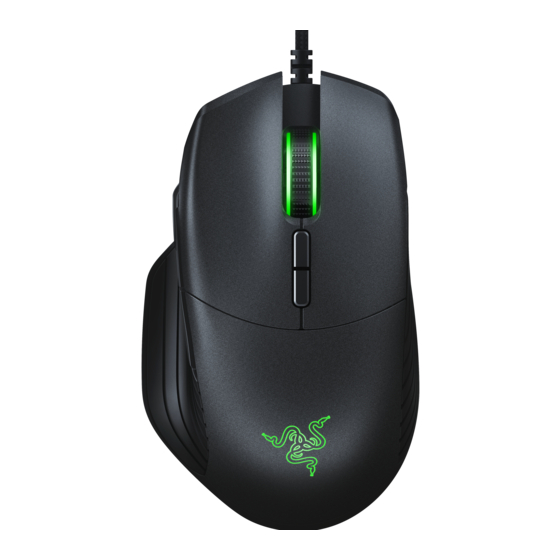
Snel. Nauwkeurig. Dodelijk. Breng je FPS-vaardigheden naar een hoger niveau met de Razer Basilisk. De Razer Basilisk beschikt over de meest geavanceerde optische sensor ter wereld en is uitgerust met functies zoals een draaiknop voor het aanpassen van de weerstand van het scrollwiel en een verwijderbare DPI-koppeling, en is de ultieme FPS-muis.
INHOUD VAN DE VERPAKKING / SYSTEEMVEREISTEN
INHOUD VAN DE VERPAKKING
- Razer Basilisk gamingmuis
- Verwijderbare rubberen duimdop
- 2x verwijderbare DPI-koppelingen
- Belangrijke productinformatiegids
SYSTEEMVEREISTEN
PRODUCTVEREISTEN
- Mac met een vrije USB-poort
RAZER SYNAPSE VEREISTEN
- OS X (10.9 of hoger)
- Internetverbinding
- 100 MB vrije ruimte op de harde schijf
REGISTRATIE / TECHNISCHE ONDERSTEUNING
REGISTRATIE
Registreer uw product online op razerid.razer.com/warranty met uw Razer ID om real-time informatie te krijgen over de garantiestatus van uw product.
Als u zich nog niet hebt geregistreerd voor een Razer ID, registreer u dan nu op razerid.razer.com om een breed scala aan Razer-voordelen te ontvangen.

Het serienummer van uw product is te vinden
TECHNISCHE ONDERSTEUNING
Wat je krijgt:
- 2 jaar beperkte fabrieksgarantie.
- Gratis online technische ondersteuning op support.razer.com.
TECHNISCHE SPECIFICATIES
TECHNISCHE SPECIFICATIES
- Razer 5G optische sensor met echte 16.000 DPI
- Tot 450 inches per seconde (IPS) / 50 G versnelling
- RazerTM Mechanical Mouse Switches
- Acht onafhankelijk programmeerbare Hyperesponse-knoppen
- Tactiel scrollwiel van gamingkwaliteit met aanpasbare weerstand
- Ergonomisch rechtshandig ontwerp met verbeterde rubberen zijgrepen
- Razer ChromaTM-verlichting met 16,8 miljoen aanpasbare kleuropties
- 1000 Hz Ultrapolling
- Razer Synapse 3 (Beta) ingeschakeld
GESCHATTE AFMETINGEN & GEWICHT
- Lengte: 124 mm / 4.88 in
- Breedte: 75 mm / 2.94 in
- Hoogte: 43 mm / 1.69 in
- Gewicht: 111 g / 0.24 lbs*
* Exclusief kabel
INDELING VAN HET APPARAAT


- Linkermuisknop
- Rechtermuisknop
- Scrollwiel
- DPI-niveau omhoog
- DPI-niveau omlaag
- DPI-koppelingsknop
- Verwijderbare DPI-koppeling (groot)
- Verwijderbare DPI-koppeling (klein)
- Rubberen dop
- Muisknop 5
- Muisknop 4
- Ultraslick muisvoetjes
- Draaiknop voor scrollwielweerstand
- Profielindicator
- Echte 16.000 DPI 5G optische sensor
- Profielknop
 Standaard DPI-niveaus zijn als volgt: 800, 1800, 4500, 9000 en 16000. De standaard DPI-koppelingsgevoeligheid is 800. De DPI-niveaus en DPI-koppelingsgevoeligheid kunnen worden aangepast met Razer Synapse.
UW RAZER BASILISK INSTELLEN
DE SCROLLWIELWEERSTAND AANPASSEN
Uw Razer Basilisk wordt geleverd met een draaiknop waarmee u de kracht kunt aanpassen die nodig is om het scrollwiel te draaien. Schuif omhoog of omlaag op de draaiknop voor het aanpassen van de scrollwielweerstand om de scrollwielweerstand dienovereenkomstig te verhogen of te verlagen.

Weerstand verhogen

Weerstand verlagen
DE DPI-KOPPELING AANPASSEN
Uw Razer Basilisk heeft een DPI-koppeling waarmee u, wanneer u deze ingedrukt houdt, tijdelijk de gevoeligheid van de muis kunt wijzigen. Voor een betere pasvorm kunt u de standaard DPI-koppeling vervangen door een kleiner formaat; of u kunt er ook voor kiezen om de functie uit te schakelen door de DPI-koppeling te vervangen door de rubberen dop. Trek gewoon aan de koppeling om deze te verwijderen en te vervangen door de kleinere koppeling of de rubberen dop, zoals hier wordt weergegeven.

OPMERKING:
Om de DPI-koppelingsgevoeligheid aan te passen, installeert u Razer Synapse 3.
RAZER SYNAPSE INSTALLEREN VOOR UW RAZER BASILISK
Stap 1: Sluit uw Razer-apparaat aan op de USB-poort van uw Mac.
Stap 2: Installeer Razer Synapse wanneer daarom wordt gevraagd* of download het installatieprogramma van razer.com/synapse.
Stap 3: Maak uw Razer ID aan of log in op Razer Synapse met een bestaand account.

*Van toepassing voor Windows 8 of later.
OPMERKING: Standaard is de Razer Basilisk ingesteld op spectrum cycling. Om de verlichting aan te passen, installeert u Razer Synapse.
JE RAZER BASILISK CONFIGUREREN
Disclaimer: De functies die hier worden vermeld, vereisen dat je inlogt op Razer Synapse. Deze functies kunnen ook worden gewijzigd op basis van de huidige softwareversie en je besturingssysteem.
TABBLAD MUIS (MOUSE TAB)
Het tabblad Muis (Mouse Tab) is je standaard tabblad wanneer je Razer Synapse voor het eerst installeert. Op dit tabblad kun je de profielen, knoptoewijzingen, prestaties, verlichting en kalibratie van je apparaat aanpassen. 
PROFIEL (PROFILE)
Een profiel (profile) is een handige manier om al je aangepaste instellingen te ordenen en je kunt een oneindig aantal profielen (profiles) tot je beschikking hebben. Alle wijzigingen die binnen elk tabblad worden aangebracht, worden automatisch opgeslagen in het huidige profiel (profile) en opgeslagen op de cloudservers.

Je kunt een nieuw profiel (profile) maken door op de  knop te klikken of het huidige profiel (profile) verwijderen door op de
  knop te klikken. Met de
  knop kun je profielen (profiles) kopiëren, importeren en exporteren. Je huidige profiel (profile) heet standaard "Profile" (Profiel); je kunt het echter hernoemen door te typen in het tekstveld onder PROFIELNAAM (PROFILE NAME). Elk profiel (profile) kan worden ingesteld op FN + 0 - 9 met behulp van het vervolgkeuzemenu SNELKOPPELING (SHORTCUT) voor snel schakelen tussen profielen (profiles). Elk profiel (profile) kan ook worden ingesteld om automatisch te worden geactiveerd wanneer je een programma of applicatie uitvoert via de optie APPLICATIE KOPPELEN (LINK APPLICATION).
TABBLAD AANPASSEN (CUSTOMIZE TAB)
Op het tabblad Aanpassen (Customize Tab) kun je de basisfuncties van je apparaat wijzigen, zoals knoptoewijzingen, om aan je gamingbehoeften te voldoen. De wijzigingen die op dit tabblad worden aangebracht, worden automatisch opgeslagen in je huidige profiel (profile).

MENU KNOPTOEWIJZING (BUTTON ASSIGNMENT MENU)
Aanvankelijk is elke toets ingesteld op STANDAARD (DEFAULT). Je kunt de functie van deze knoppen echter wijzigen door op de gewenste knop te klikken om toegang te krijgen tot het menu Knoptoewijzing (Button Assignment Menu).

Hieronder staan de aanpassingsopties en hun beschrijving.
 Standaard (Default)
Met deze optie kun je de toets terugzetten naar de oorspronkelijke functie. Om de STANDAARD (DEFAULT) te kiezen, selecteer je deze eenvoudigweg in het menu Knoptoewijzing (Button Assignment Menu).
 Toetsenbordfunctie (Keyboard Function)
Met deze optie kun je elke toets wijzigen in een andere toetsenbordfunctie. Om een toetsenbordfunctie te kiezen, selecteer je TOETSENBORD FUNCTIE (KEYBOARD FUNCTION) in het menu Knoptoewijzing (Button Assignment Menu) en voer je de toets in die je wilt gebruiken in het onderstaande veld. Je kunt ook modificatietoetsen zoals Ctrl, Shift, Alt of een van die combinaties toevoegen.
 Muisfunctie (Mouse Function)
Met deze optie kun je elke toets wijzigen in een muisknopfunctie. Om een muisfunctie te kiezen, selecteer je MUISFUNCTIE (MOUSE FUNCTION) in het menu Knoptoewijzing (Button Assignment Menu) en er verschijnt een submenu KNOP TOEWIJZEN (ASSIGN BUTTON).
Hieronder staan de functies waaruit je kunt kiezen in het submenu Knop Toewijzen (Assign Button):
Linksklikken (Left Click) - Voert een linkermuisklik uit met behulp van de toegewezen knop.
Rechtsklikken (Right Click) - Voert een rechtermuisklik uit met behulp van de toegewezen knop.
Scrollklik (Scroll Click) - Activeert de universele scrollfunctie.
Dubbelklikken (Double Click) - Voert een dubbele linkermuisklik uit met behulp van de toegewezen knop.
Muisknop 4 (Mouse Button 4) - Voert een opdracht "Terug" ("Backward") uit voor de meeste internetbrowsers.
Muisknop 5 (Mouse Button 5) - Voert een opdracht "Vooruit" ("Forward") uit voor de meeste internetbrowsers.
Omhoog Scrollen (Scroll Up) - Voert een opdracht "Omhoog Scrollen" ("Scroll Up") uit met behulp van de toegewezen knop.
Omlaag Scrollen (Scroll Down) - Voert een opdracht "Omlaag Scrollen" ("Scroll Down") uit met behulp van de toegewezen knop.
Naar Links Scrollen (Scroll Left) - Voert een opdracht "Naar Links Scrollen" ("Scroll Left") uit met behulp van de toegewezen knop.
Naar Rechts Scrollen (Scroll Right) - Voert een opdracht "Naar Rechts Scrollen" ("Scroll Right") uit met behulp van de toegewezen knop.
Herhaaldelijk Omhoog Scrollen (Repeat Scroll Up) - Voert continu een opdracht "Omhoog Scrollen" ("Scroll Up") uit zolang de toegewezen knop wordt ingedrukt.
Herhaaldelijk Omlaag Scrollen (Repeat Scroll Down) - Voert continu een opdracht "Omlaag Scrollen" ("Scroll Down") uit zolang de toegewezen knop wordt ingedrukt.
 Gevoeligheid (Sensitivity)
Gevoeligheid (Sensitivity) verwijst naar hoe snel de muisaanwijzer over het scherm kan bewegen. Wanneer je de functie Gevoeligheid (Sensitivity) selecteert in het vervolgkeuzemenu, verschijnt er een submenu dat je toegang geeft tot de volgende opties:
- Gevoeligheidskoppeling (Sensitivity Clutch) - Schakel over naar een vooraf gedefinieerde gevoeligheid (sensitivity) zolang de aangewezen knop wordt ingedrukt. Door de knop los te laten, keert deze terug naar de vorige gevoeligheid (sensitivity).
- Gevoeligheidsniveau Omhoog (Sensitivity Stage Up) - Verhoog de huidige gevoeligheid (sensitivity) met één niveau. Zie het tabblad PRESTATIES (PERFORMANCE TAB) voor meer informatie over gevoeligheidsniveaus (sensitivity stages).
- Gevoeligheidsniveau Omlaag (Sensitivity Stage Down) - Verlaag de huidige gevoeligheid (sensitivity) met één niveau. Zie het tabblad PRESTATIES (PERFORMANCE TAB) voor meer informatie over gevoeligheidsniveaus (sensitivity stages).
- On-The-Fly Gevoeligheid (On-The-Fly Sensitivity) - Pas de huidige gevoeligheid (sensitivity) eenvoudig aan met behulp van de toegewezen knop. Als On-The-Fly Gevoeligheid (OnThe‐Fly Sensitivity) is ingesteld, verschijnt er een balk op je scherm wanneer je op de aangewezen knop drukt en het scrollwiel beweegt, die je huidige gevoeligheidsniveau (sensitivity level) aangeeft.
- Gevoeligheidsniveaus Omhoog Cycleren (Cycle Up Sensitivity Stages) - Verhoog het huidige gevoeligheidsniveau (sensitivity stage) met één en zodra het het hoogste gevoeligheidsniveau (sensitivity stage) bereikt, keert het terug naar niveau 1 wanneer de knop opnieuw wordt ingedrukt. Zie het tabblad PRESTATIES (PERFORMANCE TAB) voor meer informatie over gevoeligheidsniveaus (sensitivity stages).
- Gevoeligheidsniveaus Omlaag Cycleren (Cycle Down Sensitivity Stages) - Verlaag het huidige gevoeligheidsniveau (sensitivity stage) met één en zodra het niveau 1 bereikt, keert het terug naar het hoogste gevoeligheidsniveau (sensitivity stage) wanneer de knop opnieuw wordt ingedrukt. Zie het tabblad PRESTATIES (PERFORMANCE TAB) voor meer informatie over gevoeligheidsniveaus (sensitivity stages).
 Inter-apparaat (Inter-device)
Met Inter-apparaat (Inter-device) kun je de functionaliteit van andere Razer Synapse-apparaten wijzigen. Sommige van deze functionaliteiten zijn apparaatspecifiek, zoals het gebruik van je Razer gaming-toetsenbord om het gevoeligheidsniveau (Sensitivity Stage) van je Razer gaming-muis te wijzigen. Wanneer je Inter-apparaat (Inter-device) selecteert in het menu Knoptoewijzing (Button Assignment Menu), verschijnt er een submenu.
Met APPARAAT OM TE KOPPELEN (DEVICE TO LINK) kun je kiezen welk momenteel aangesloten Razer-apparaat kan worden gekoppeld, terwijl je met FUNCTIE (FUNCTION) kunt kiezen welke functionaliteit je wilt gebruiken voor het gekoppelde apparaat.
 Macro (Macro)
Een macro (Macro) is een vooraf opgenomen reeks toetsaanslagen en knoppen die met precieze timing wordt uitgevoerd. Door een toets in te stellen op Macro (Macro), kun je gemakkelijk een reeks opdrachten uitvoeren. Wanneer je deze optie selecteert in het menu Knoptoewijzing (Button Assignment Menu), verschijnt er een submenu waarmee je een vooraf opgenomen macro-opdracht kunt kiezen. Zie het tabblad MACRO'S (MACROS TAB) voor meer informatie over het maken van macro-opdrachten.
 Profiel Wisselen (Switch Profile)
Met Profiel Wisselen (Switch Profile) kun je direct van profiel (profile) wisselen en al je vooraf geconfigureerde instellingen laden. Wanneer je Profiel Wisselen (Switch Profile) selecteert in het menu Knoptoewijzing (Button Assignment Menu), verschijnt er een submenu waarmee je kunt kiezen welk profiel (profile) je wilt gebruiken. Er verschijnt automatisch een schermweergave wanneer je van profiel (profile) wisselt.
 Programma Starten (Launch Program)
Met Programma Starten (Launch Program) kun je een programma of een website starten met behulp van de toegewezen toets. Wanneer je Programma Starten (Launch Program) selecteert in het menu Knoptoewijzing (Button Assignment Menu), verschijnen er twee opties waarmee je kunt zoeken naar het specifieke programma dat je wilt openen of het adres kunt schrijven van de website die je wilt bezoeken.
 Multimediafunctie (Multimedia Function)
Met deze optie kun je multimedia-afspeelbedieningen aan je apparaat koppelen. Nadat je Multimediafunctie (Multimedia Function) hebt geselecteerd, verschijnt er een submenu. Hieronder staan de multimedia-afspeelbedieningen waaruit je kunt kiezen in het submenu:
- Volume Omlaag (Volume Down) - Verlaagt de audio-uitvoer.
- Volume Omhoog (Volume Up) - Verhoogt de audio-uitvoer.
- Volume Dempen (Mute Volume) - Dempt de audio.
- Mic Volume Omhoog (Mic Volume Up) - Verhoogt het microfoonvolume.
- Mic Volume Omlaag (Mic Volume Down) - Verlaagt het microfoonvolume.
- Mic Dempen (Mute Mic) - Dempt de microfoon.
- Alles Dempen (Mute All) - Dempt zowel de microfoon als de audio-uitvoer.
- Afspelen / Pauzeren (Play / Pause) (Afspelen / Pauzeren) - Speel, pauzeer of hervat het afspelen van de huidige media.
- Vorig Nummer (Previous Track) - Speel het vorige nummer af.
- Volgend Nummer (Next Track) - Speel het volgende nummer af.
 Windows 8 Charms
Met deze optie kun je de toets toewijzen aan een snelkoppelingsopdracht van het besturingssysteem. Ga voor meer informatie naar: http://windows.microsoft.com/en-us/windows-8/getting-around-tutorial
 Windows-snelkoppelingen (Windows Shortcuts)
Met deze optie kun je de toets toewijzen aan een snelkoppelingsopdracht van het besturingssysteem. Ga voor meer informatie naar: http://support.microsoft.com/kb/126449
Snelkoppelingen (Shortcuts)
Met deze optie kun je de toets toewijzen aan een snelkoppelingsopdracht van het besturingssysteem. Ga voor meer informatie naar: http://support.apple.com/kb/ht1343
 Uitschakelen (Disable)
Met deze optie wordt de toegewezen toets onbruikbaar. Gebruik Uitschakelen (Disable) als je de toets niet wilt gebruiken of als deze je gaming verstoort.
TABBLAD PRESTATIES (PERFORMANCE TAB)
Op het tabblad Prestaties (Performance Tab) kun je de snelheid en precisie van je muisaanwijzer verbeteren. Net als bij het tabblad Aanpassen (Customize Tab) worden de wijzigingen die hier worden aangebracht, automatisch opgeslagen in je huidige profiel (profile).

Hieronder staan de prestatieopties en hun beschrijvingen.
Gevoeligheid (Sensitivity)
Gevoeligheid (Sensitivity) heeft betrekking op hoeveel moeite er nodig is om de muisaanwijzer in een bepaalde richting te bewegen. Hoe hoger de gevoeligheid, hoe responsiever de muis zal zijn. (Aanbevolen instelling: 1600 – 1800)
X-Y-gevoeligheid inschakelen (Enable X-Y Sensitivity)
Standaard gebruiken de X-as (horizontaal) en de Y-as (verticaal) dezelfde gevoeligheidswaarden. U kunt echter verschillende gevoeligheidswaarden instellen voor elk van de assen door de optie ENABLE X-Y SENSITIVITY te selecteren.

Gevoeligheidsfasen configureren (Configure Sensitivity Stages)
Een gevoeligheidsfase is een vooraf ingestelde gevoeligheidswaarde. U kunt maximaal 5 verschillende gevoeligheidsfasen maken, waar u doorheen kunt bladeren met behulp van de knoppen voor gevoeligheidsfase omhoog/omlaag. U kunt de ENABLE X-Y SENSITIVITY gelijktijdig met deze optie gebruiken.
Acceleratie (Acceleration)
Acceleratie (Acceleration) verhoogt de bewegingssnelheid van de cursor, afhankelijk van hoe snel u de muis beweegt. Hoe hoger de waarde, hoe sneller de muis accelereert. (Aanbevolen instellingen: Windows 0, Mac 5)
Pollingfrequentie (Polling Rate)
Hoe hoger de pollingfrequentie (polling rate), hoe vaker de computer informatie ontvangt over de status van uw muis, waardoor de reactietijd van de muisaanwijzer toeneemt. U kunt schakelen tussen 125 Hz (8 ms), 500 Hz (2 ms) en 1000 Hz (1 ms) door uw gewenste pollingfrequentie te selecteren in het vervolgkeuzemenu. (Aanbevolen instelling: 500Hz – 1000Hz)
TABBLAD VERLICHTING (LIGHTING TAB)
Op het tabblad Verlichting (Lighting) kunt u de lichtinstellingen van uw Razer-apparaat wijzigen.
Effect (Effect)
Met de functie Effect (Effect) kunt u uw Razer-apparaat aanpassen door te kiezen uit verschillende snelle effecten.
Als u andere Razer Chroma-apparaten hebt, kunt u hun basisverlichtingseffecten synchroniseren door op de knop  te klikken.

OPMERKING (NOTE): Alleen apparaten die het geselecteerde verlichtingseffect ondersteunen, worden gesynchroniseerd.
Helderheid (Brightness)
U kunt de helderheid (brightness) van de LED's van uw apparaat verhogen/verlagen met behulp van de helderheidsschuifregelaar. U kunt de verlichting van uw apparaat ook uitschakelen als reactie op het uitschakelen van het scherm van uw systeem.
Snelle effecten (Quick effects)
Een aantal basisverlichtingseffecten kan worden geselecteerd en toegepast op de verlichting van uw muis als geheel, zoals spectrumverlichting, ademhaling, enz. Selecteer het gewenste effect en de bijbehorende eigenschappen (zoals kleur) in het onderste gedeelte van dit tabblad.
| Naam (Name) | Beschrijving (Description) | Hoe in te stellen (How to set up) | |
 | Ademhaling (Breathing) | De verlichting vervaagt in en uit de geselecteerde kleur(en) | Selecteer maximaal 2 kleuren of randomiseer |
 | Reactief (Reactive) | De LED's lichten op wanneer u op een van de muisknoppen klikt | Selecteer de kleur en de tijdsduur dat de LED verlicht blijft |
 | Spectrumcycli (Spectrum cycling) | De LED's schakelen oneindig tussen 16,8 miljoen kleuren | Geen verdere aanpassing vereist |
 | Statisch (Static) | De LED's blijven branden in de geselecteerde kleur | Selecteer een kleur |
 | Golf (Wave) | De verlichting scrolt in de geselecteerde richting met een standaardspectrum van kleuren | Selecteer de golfrichting van voor naar achter of van achter naar voor |
KALIBRATIE TAB (CALIBRATION TAB)
Op het tabblad Kalibratie (Calibration) kunt u uw Razer Precision Sensor optimaliseren voor elk muisoppervlak voor betere tracking. Om deze functie te gebruiken, moet u op SURFACE CALIBRATION INSCHAKELEN (ENABLE SURFACE CALIBRATION) klikken.

Met LIFTOFF RANGE kunt u de afstand instellen waarop de sensor stopt met volgen wanneer deze van het muisoppervlak wordt opgetild. Om deze functie te gebruiken, moet u eerst SURFACE CALIBRATION activeren en vervolgens een geschikt muisoppervlak kiezen.
Razer-muismatten (Razer Mouse Mats)
De Razer Basilisk is speciaal 'afgestemd' of geoptimaliseerd voor Razer-muismatten (Razer mouse mats). Dit betekent dat de sensor uitgebreid is getest om te bevestigen dat de Razer Basilisk het beste leest en volgt in combinatie met Razer-muismatten.
Als u een Razer-muismat gebruikt, klikt u op de knop  om toegang te krijgen tot het submenu Razer Mats. Dit menu toont een uitgebreide lijst met Razer-muismatten. Selecteer de juiste muismat in de lijst; kies vervolgens SPEED of CONTROL indien van toepassing.

Als u meer wilt weten over een bepaalde muismat of als u een Razer-muismat wilt kopen, kunt u dit doen door op de knop  te klikken.
Andere muisoppervlakken (Other Mousing Surfaces)
Als u een niet-Razer-muismat of een niet-standaard muisoppervlak gebruikt, selecteert u ANDERE (OTHERS) en klikt u op de knop  om toegang te krijgen tot het submenu voor handmatige kalibratie.
Met dit submenu kunt u de Razer Precision Sensor handmatig aanpassen aan elk muisoppervlak.

Om de kalibratie van de sensor te starten, klikt u op de knop  . Nadat u op de knop hebt geklikt, begint Razer Synapse met het afstemmen van de sensor. Vermijd het verplaatsen van de Razer Basilisk gedurende deze tijd.
Zodra de Razer Precision Sensor klaar is, klikt u op de linker muisknop om het proces te starten. Beweeg de muis over uw hele muisoppervlak in een zigzagpatroon zoals weergegeven in de schermhandleiding.

Wanneer u door uw hele muisoppervlak bent gegaan, klikt u op de linker muisknop. Dit brengt u terug naar het submenu voor handmatige kalibratie dat nieuwe informatie over uw muisoppervlak bevat. Er zijn ook andere opties beschikbaar in dit gedeelte, zoals het toevoegen van een nieuwe muismatinstelling door op de knop  te klikken, het verwijderen van de momenteel geselecteerde muismatinstelling door op de knop te klikken of het dupliceren van de momenteel geselecteerde muismatinstelling door op de knop
  te klikken.
MACROS TAB (MACROS TAB)
Op het tabblad Macro's (Macros) kunt u een reeks nauwkeurige toetsaanslagen en knoppen maken. Op dit tabblad kunt u ook beschikken over tal van macro's en extreem lange macro-opdrachten.

Het gedeelte Macro werkt op dezelfde manier als Profiel (Profile), waarbij u een macro kunt hernoemen door te typen in het veld onder MACRO NAME. Er zijn ook andere opties beschikbaar in het macrogedeelte, zoals het maken van een nieuwe macro door op de knop te klikken en het verwijderen van de huidige macro door op de knop  te klikken. Met de knop kunt u macro's kopiëren (Copy), importeren (Import) en exporteren (Export). Om een macro-opdracht te maken, klikt u eenvoudigweg op de knop
  en al uw toetsaanslagen en knoppen worden automatisch geregistreerd op het macroscherm. Wanneer u klaar bent met het opnemen van uw macro-opdrachten, klikt u op de knop
  om de sessie te beëindigen.
In het gedeelte Macro kunt u de vertraging tussen opdrachten invoeren. In RECORD DELAY wordt de vertraging tussen opdrachten geregistreerd zoals deze is ingevoerd. De DEFAULT DELAY gebruikt een vooraf gedefinieerde tijd (uitgedrukt in seconden) als vertraging. En NO DELAY laat alle pauzes tussen toetsaanslagen en knoppen weg.

OPMERKING (NOTE):
U kunt maximaal drie decimalen gebruiken bij het invoegen van waarden in het veld seconden (sec).
Zodra u een macro hebt opgenomen, kunt u de opdrachten die u hebt ingevoerd bewerken door elke opdracht op het macroscherm te selecteren. Elke toetsaanslag of knop wordt opeenvolgend gerangschikt, waarbij de eerste opdracht bovenaan het scherm wordt weergegeven.

De  knop stelt u in staat om een bepaalde opdracht te bewerken en de knop stelt u in staat om een opdracht te verwijderen. De
  en
en  knoppen geven u de mogelijkheid om de en knoppen geven u de mogelijkheid om de opdracht omhoog of omlaag te verplaatsen. De
  knop stelt u in staat om extra toetsaanslagen, knoppen of vertragingen in te voeren, hetzij voor of na de geselecteerde opdracht.
Zodra u op de knop hebt gedrukt, verschijnt er een nieuw weergavevenster naast de lijst met macro-opdrachten. Met het vervolgkeuzemenu in dit venster kunt u een toetsaanslag of een vertraging kiezen die voor of na de gemarkeerde macro-opdracht moet worden toegevoegd.


U kunt een nieuwe set macro-opdrachten toevoegen door op de knop in het toetsenmenu te klikken; of voer tijdsvertragingen in op het duurveld met behulp van het vertragingsmenu.

VEILIGHEID EN ONDERHOUD
VEILIGHEIDSMAATREGELEN
Om maximale veiligheid te bereiken tijdens het gebruik van uw Razer Basilisk, raden we u aan de volgende richtlijnen te volgen:
Mocht u problemen ondervinden bij het correct functioneren van het apparaat en het oplossen van problemen niet lukt, ontkoppel dan het apparaat en neem contact op met de Razer hotline of ga naar support.razer.com voor hulp.
Haal het apparaat niet uit elkaar (dit maakt uw garantie ongeldig) en probeer het niet te gebruiken onder abnormale stroombelasting.
Houd het apparaat uit de buurt van vloeistoffen, vochtigheid of vocht. Gebruik het apparaat alleen binnen het specifieke temperatuurbereik van 0°C (32°F) tot 40°C (104°F). Mocht de temperatuur dit bereik overschrijden, koppel dan het apparaat los en/of schakel het uit om de temperatuur te laten stabiliseren tot een optimaal niveau.
COMFORT
Onderzoek heeft aangetoond dat lange perioden van repetitieve bewegingen, een onjuiste positionering van uw randapparatuur, een onjuiste lichaamshouding en slechte gewoonten in verband kunnen worden gebracht met lichamelijk ongemak en letsel aan zenuwen, pezen en spieren. Hieronder volgen enkele richtlijnen om letsel te voorkomen en een optimaal comfort te garanderen tijdens het gebruik van uw Razer Basilisk.
- Plaats uw toetsenbord en monitor recht voor u met uw muis ernaast. Plaats uw ellebogen naast uw zij, niet te ver weg en uw toetsenbord binnen handbereik.
- Pas de hoogte van uw stoel en tafel zo aan dat het toetsenbord en de muis op of onder ellebooghoogte staan.
- Houd uw voeten goed ondersteund, uw houding recht en uw schouders ontspannen.
- Ontspan tijdens het gamen uw pols en houd deze recht. Als u herhaaldelijk dezelfde taken met uw handen uitvoert, probeer dan uw handen niet langdurig te buigen, strekken of draaien.
- Laat uw polsen niet langdurig op harde oppervlakken rusten. Gebruik een polssteun om uw pols te ondersteunen tijdens het gamen.
- Pas de toetsen op uw toetsenbord aan uw gamingstijl aan om herhaalde of onhandige bewegingen tijdens het gamen te minimaliseren.
- Blijf niet de hele dag in dezelfde houding zitten. Sta op, ga weg van uw bureau en doe oefeningen om uw armen, schouders, nek en benen te strekken.
Als u enig lichamelijk ongemak ervaart tijdens het gebruik van uw muis, zoals pijn, gevoelloosheid of tintelingen in uw handen, polsen, ellebogen, schouders, nek of rug, raadpleeg dan onmiddellijk een gekwalificeerde arts.
ONDERHOUD EN GEBRUIK
De Razer Basilisk vereist minimaal onderhoud om hem in optimale conditie te houden. We raden u aan om het apparaat eenmaal per maand los te koppelen van de computer en het schoon te maken met een zachte doek of een wattenstaafje met een beetje warm water om vuilophoping te voorkomen. Gebruik geen zeep of agressieve schoonmaakmiddelen.
Om de ultieme ervaring op het gebied van beweging en controle te krijgen, raden we ten zeerste een premium muismat van Razer aan. Sommige oppervlakken veroorzaken onnodige slijtage aan de voetjes, waardoor constant onderhoud en uiteindelijke vervanging nodig zijn.
Houd er rekening mee dat de sensor van de Razer Basilisk speciaal is 'afgestemd' of geoptimaliseerd voor de Razer-muismatten. Dit betekent dat de sensor uitgebreid is getest om te bevestigen dat de Razer Basilisk het beste leest en volgt op Razer-muismatten.
JURIDISCHE ZAKEN
AUTEURSRECHT EN INFORMATIE OVER INTELLECTUEEL EIGENDOM
©2017 Razer Inc. Alle rechten voorbehouden. Razer, het logo met de driekoppige slang, het Razer-logo, "For Gamers. By Gamers." (Voor gamers. Door gamers.) en het logo "Powered by Razer Chroma" zijn handelsmerken of geregistreerde handelsmerken van Razer Inc. en/of gelieerde bedrijven in de Verenigde Staten of andere landen. Alle andere handelsmerken en handelsnamen zijn eigendom van hun respectievelijke eigenaars en andere bedrijfs- en productnamen die hierin worden genoemd, kunnen handelsmerken zijn van hun respectievelijke bedrijven.
Mac OS, Mac en het Mac-logo zijn handelsmerken of geregistreerde handelsmerken van Apple.
Razer Inc. ("Razer") kan auteursrechten, handelsmerken, bedrijfsgeheimen, octrooien, octrooiaanvragen of andere intellectuele eigendomsrechten (al dan niet geregistreerd) hebben met betrekking tot het product in deze handleiding. Het verstrekken van deze handleiding geeft u geen licentie op een dergelijk auteursrecht, handelsmerk, octrooi of ander intellectueel eigendomsrecht. De Razer Basilisk (het "Product") kan afwijken van de afbeeldingen, zowel op de verpakking als anderszins. Razer aanvaardt geen verantwoordelijkheid voor dergelijke verschillen of voor eventuele fouten die kunnen voorkomen. De informatie hierin kan zonder voorafgaande kennisgeving worden gewijzigd.
BEPERKTE PRODUCTGARANTIE
Ga voor de meest recente en actuele voorwaarden van de Beperkte Productgarantie naar razer.com/warranty.
BEPERKING VAN AANSPRAKELIJKHEID
Razer is in geen geval aansprakelijk voor winstderving, verlies van informatie of gegevens, speciale, incidentele, indirecte, punitieve of gevolgschade of incidentele schade, die op enigerlei wijze voortvloeit uit de distributie van, verkoop van, wederverkoop van, gebruik van of onmogelijkheid tot gebruik van het Product. In geen geval zal de aansprakelijkheid van Razer de verkoopprijs van het Product overschrijden.
ALGEMEEN
Op deze voorwaarden is het recht van toepassing van het rechtsgebied waar het Product is gekocht en ze worden dienovereenkomstig geïnterpreteerd. Indien een bepaling hierin ongeldig of niet-afdwingbaar wordt geacht, dan zal een dergelijke bepaling (voor zover deze ongeldig of niet-afdwingbaar is) geen effect hebben en geacht worden te zijn uitgesloten zonder de overige bepalingen ongeldig te maken. Razer behoudt zich het recht voor om op elk moment en zonder voorafgaande kennisgeving een bepaling te wijzigen.

Referenties
Upgrade to the New Windows 11 OS | Microsoft
![support.microsoft.com]() Keyboard shortcuts in Windows
Keyboard shortcuts in Windowshttp://support.apple.com/kb/ht1343
Razer ID
Razer ID
Official Razer Support
Razer Synapse 3 - Cloud-Based Hardware Configuration Tool | Razer United States
![windows.microsoft.com]() Windows help & learning
Windows help & learningRazer Warranty Policy


Download handleiding
Hier kunt u de volledige pdf-versie van de handleiding downloaden. Deze kan aanvullende veiligheidsinstructies, garantie-informatie, FCC-regels, enz. bevatten.
Download Razer BASILISK Gaming Mouse Manual


