RAZER LANCEHEAD (RZ01-02120100-R3U1) Handleiding
- 1 INLEIDING
- 2 INHOUD VAN DE VERPAKKING / SYSTEEMVEREISTEN
- 3 REGISTRATIE / TECHNISCHE ONDERSTEUNING
- 4 TECHNISCHE SPECIFICATIES
- 5 INDELING VAN HET APPARAAT
- 6 JE RAZER LANCEHEAD INSTELLEN
- 7 RAZER-SOFTWARE INSTALLEREN VOOR JE RAZER LANCEHEAD TOURNAMENT EDITION
- 8 UW RAZER LANCEHEAD CONFIGUREREN
- 9 VEILIGHEID EN ONDERHOUD
- 10 Referenties
- 11 Download handleiding
- 12 In andere talen
INLEIDING
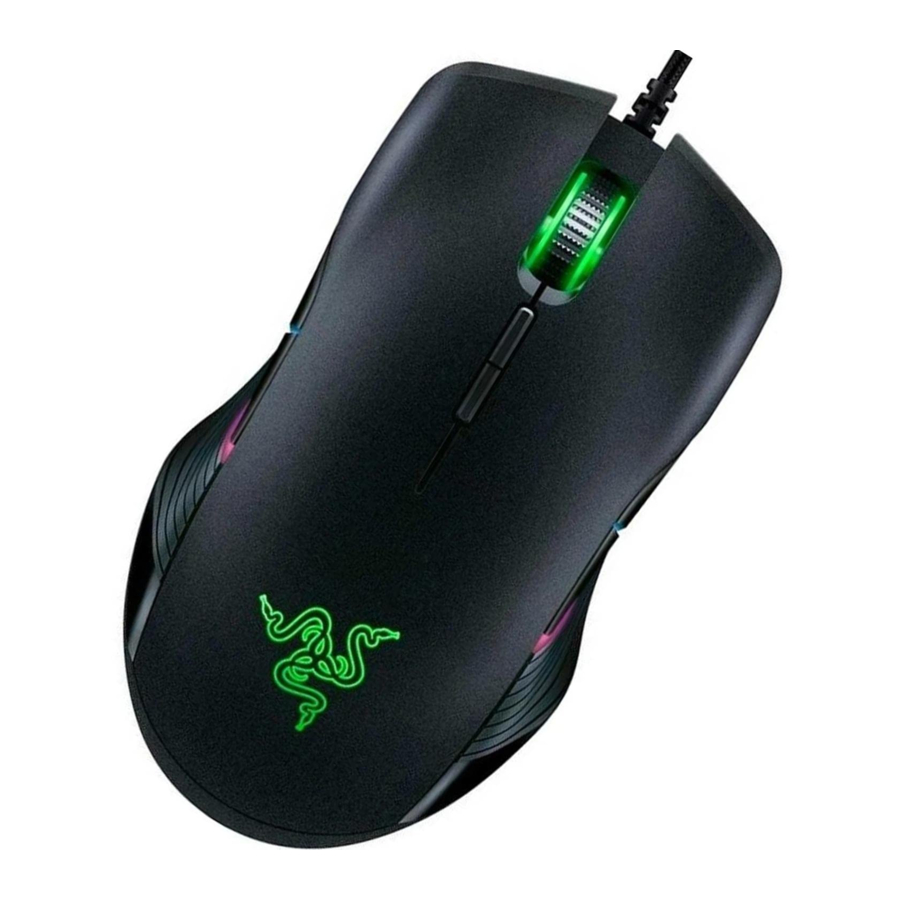
De Razer Lancehead draadloze gamingmuis is gebouwd met Adaptive Frequency Technology en is ontworpen om consistent het sterkste signaal te zoeken en er verbinding mee te maken, zodat je een perfect consistente gegevensoverdracht krijgt, cruciaal voor draadloos gamen op toernooikwaliteit. Met 's werelds meest nauwkeurige lasersensor en RazerTM Mechanical Mouse Switches, krijg je prestaties en duurzaamheid als nooit tevoren. Samen met Hybrid Memory Storage aangedreven door Razer Synapse 3, heb je altijd toegang tot je favoriete profielen.
INHOUD VAN DE VERPAKKING / SYSTEEMVEREISTEN
INHOUD VAN DE VERPAKKING
- Razer Lancehead gamingmuis
- USB-dongle
- USB-dongle-adapter
- USB-naar-micro-USB-kabel
- Belangrijke productinformatiegids
SYSTEEMVEREISTEN
PRODUCTVEREISTEN
- PC of Mac met een vrije USB-poort
RAZER SYNAPSE 3 VEREISTEN
- Windows® 7 (of hoger)
- Internetverbinding
- 500 MB vrije ruimte op de harde schijf
RAZER SYNAPSE VEREISTEN
- Windows@ 7 / OSX (10.9 of hoger)
- Internetverbinding
- 100 MB vrije ruimte op de harde schijf
REGISTRATIE / TECHNISCHE ONDERSTEUNING
REGISTRATIE
Registreer uw product online op razerzone.com/registration om realtime informatie over de garantiestatus van uw product te ontvangen.
Als je je nog niet hebt geregistreerd voor een Razer ID, registreer je dan nu op razerzone.com/razer-id om een breed scala aan Razer-voordelen te ontvangen.
TECHNISCHE ONDERSTEUNING
Wat je krijgt:
- 2 jaar beperkte fabrieksgarantie.
- Gratis online technische ondersteuning op razersupport.com
TECHNISCHE SPECIFICATIES
TECHNISCHE SPECIFICATIES
- 16.000 DPI 5G-lasersensor
- Tot 210 inch per seconde / 50 G versnelling
- Adaptive Frequency Technology
- RazerTM Mechanical Mouse Switches
- On-The-Fly Sensitivity Adjustment
- Gaming-grade tactiel scrollwiel
- Ambidextrisch ontwerp met verbeterde rubberen zijgrepen
- Razer ChromaTM-verlichting met 16,8 miljoen aanpasbare kleuropties
- Inter-device kleur synchronisatie
- Negen onafhankelijk programmeerbare Hyperesponse-knoppen
- 1000 Hz Ultrapolling
- 2,4 GHz-dongle
- Razer Synapse 3 ingeschakeld
- 2,1 m/7 ft gevlochten USB-oplaadkabel
- Batterijduur: ongeveer 24 uur (met verlichting)**
GESCHATTE GROOTTE & GEWICHT
- Lengte: 117 mm / 4,6 inch
- Breedte: : 71 mm / 2,79 inch
- Hoogte: 38 mm / 1,49 inch
- Gewicht: 111 g/0,24 lbs:
* Exclusief kabel
** De levensduur van de batterij is afhankelijk van het gebruik
INDELING VAN HET APPARAAT
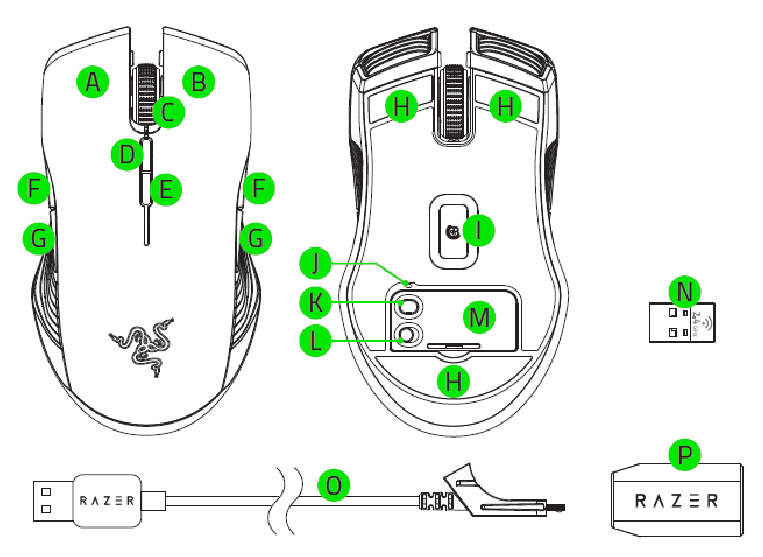
- Linkermuisknop
- Rechtermuisknop
- Scrollwiel
- DPI-niveau omhoog
- DPI-niveau omlaag
- Muisknop 5
- Muisknop 4
- Ultraslick muisvoetjes
- Echte 16.000 DPI 5G-lasersensor
- Profielindicator
- Profielknop
- Aan/uit-schakelaar
- Onderkant
- USB-dongle
- USB-naar-micro-USB-kabel
- USB-dongle-adapter
 Standaard DPI-niveaus zijn als volgt: 800, 1800, 4500, 9000 en 16000. De DPI-niveaus kunnen worden aangepast met behulp van Razer-software.
JE RAZER LANCEHEAD INSTELLEN
JE RAZER LANCEHEAD OPLADEN
Sluit je Razer Lancehead aan op de computer met behulp van de meegeleverde USB-naar-micro-USB-kabel.

Deze verbinding fungeert ook als de bekabelde modus voor je Razer-apparaat.
Voor het beste resultaat laad je je Razer Lancehead volledig op voordat je hem voor de eerste keer gebruikt. Een lege batterij is in ongeveer uren volledig opgeladen. Als de Razer Lancehead langere tijd niet is gebruikt, moet je hem mogelijk opladen voor gebruik.
De Razer Lancehead vereist een USB-verbinding die voldoende stroom kan leveren om de batterij op te laden. Het batterijlaadproces van de Razer Lancehead kan worden beïnvloed als deze is aangesloten op een USB-hub zonder voeding of USB-poorten zonder voeding die op bepaalde toetsenborden en andere randapparatuur voorkomen. In geval van twijfel is het beter om de Razer Lancehead rechtstreeks aan te sluiten op de USB-poort van je computer.
INDICATOR VOOR LAGE STROOMSTERKTE
Het scrollwiel van de Razer Lancehead knippert twee keer rood met herhaalde intervallen om aan te geven dat de batterij minder dan 15% stroom heeft. Deze verlichtingsreeks wordt herhaald totdat de batterij leeg is of de muis via de USB-naar-micro-USB-kabel op de PC is aangesloten.
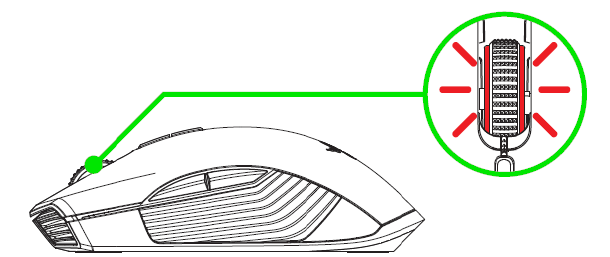
Het indicatiepercentage kan worden aangepast met behulp van Razer-software
DE USB-DONGLE GEBRUIKEN
- Sluit de USB-dongle aan op de USB-poort van je computer.

- Schakel de Razer Lancehead in.

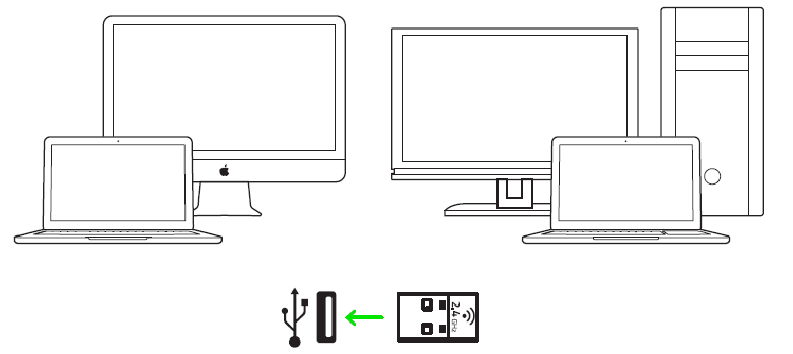
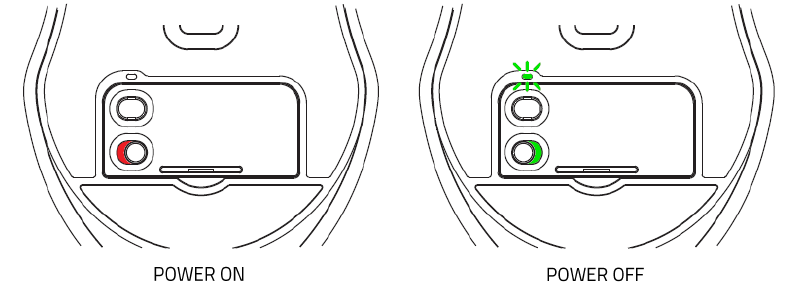
Je Razer Lancehead is nu klaar voor gebruik in draadloze modus.
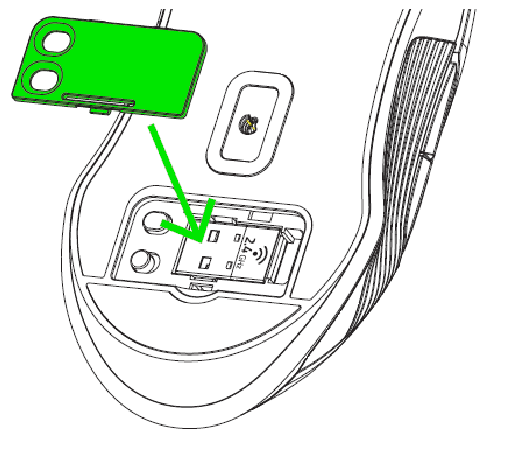
HET USB-DONGLE-COMPARTIMENT GEBRUIKEN
- Verwijder de onderkant van je Razer Lancehead.

- Verwijder de USB-dongle van je PC en plaats deze in de opslagruimte.

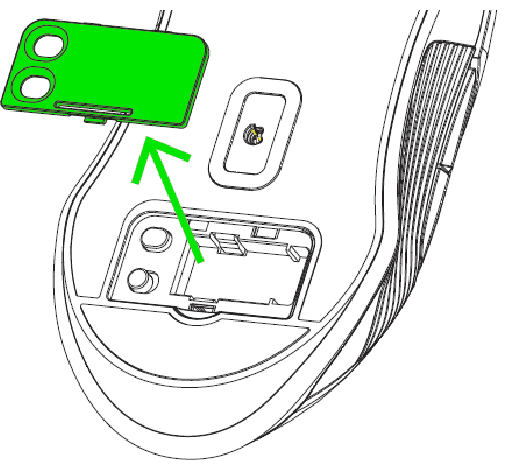
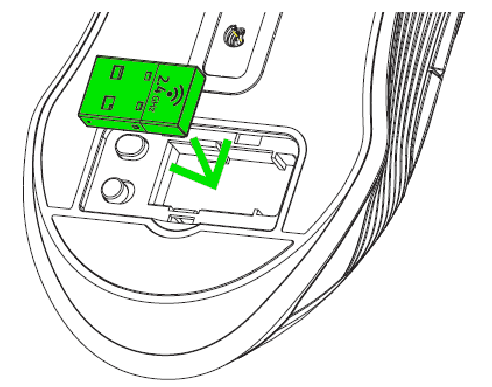
- Bevestig de onderkant opnieuw op de Razer Lancehead en zorg ervoor dat deze stevig vastzit.

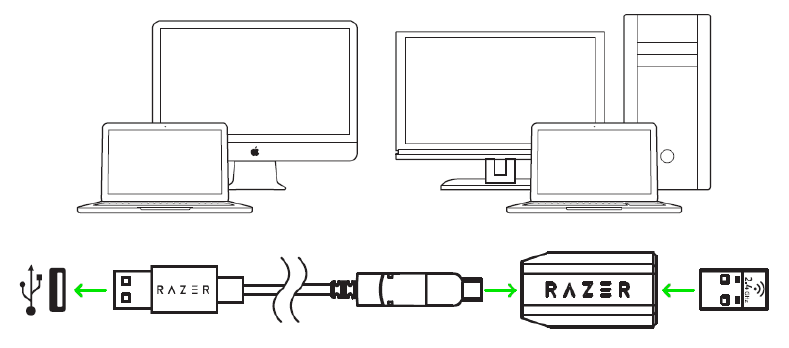
DE USB-DONGLE-ADAPTER GEBRUIKEN
Gebruik de USB-dongle-adapter om gemakkelijk toegang te krijgen tot je USB-dongle en het bereik ervan te vergroten.
RAZER-SOFTWARE INSTALLEREN VOOR JE RAZER LANCEHEAD TOURNAMENT EDITION
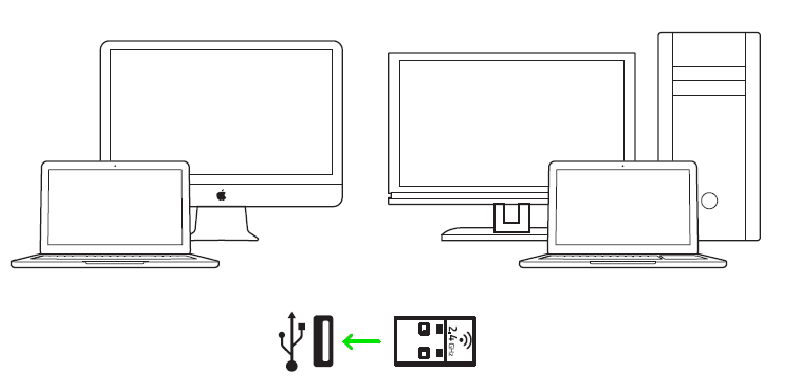
- Sluit je Razer-apparaat aan op de USB-poort van je computer.
- Installeer Razer Synapse 3 wanneer hierom wordt gevraagd* of download de Razer Synapse 3- of Razer Synapse-installer van razerzone.com/software.
- Maak je Razer ID aan of log in op de Razer-software met een bestaand account.
*Van toepassing op Windows 8 of later.
Opmerking: Standaard is de Razer Lancehead ingesteld op spectrum cycling. Om de verlichting aan te passen, installeer je RazerSynapse3 of Razer Synapse.
UW RAZER LANCEHEAD CONFIGUREREN
Disclaimer: voor de hier genoemde functies moet u inloggen op Razer Synapse. Deze functies kunnen ook veranderen op basis van de huidige softwareversie en uw besturingssysteem.
TABBLAD MUIS
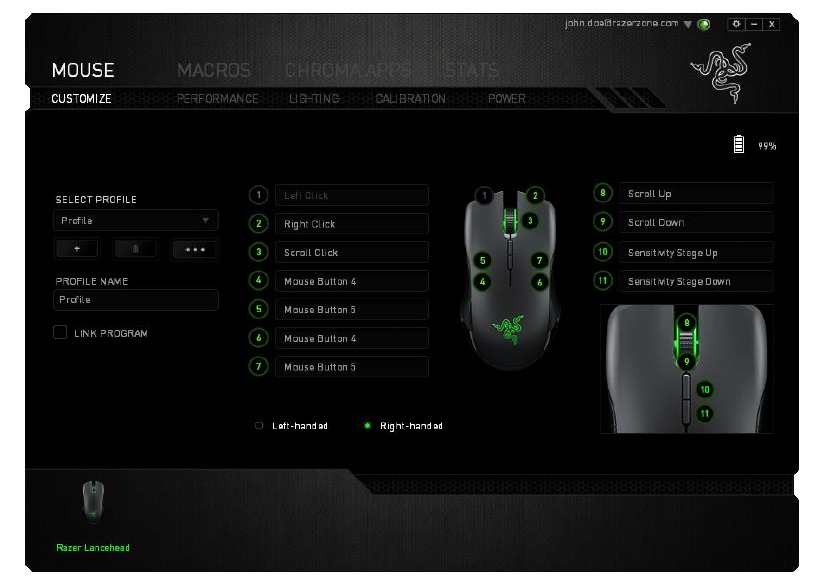
Het tabblad Muis is uw standaard tabblad wanneer u Razer Synapse voor het eerst installeert. Op dit tabblad kunt u de profielen, knoptoewijzingen, prestaties, verlichting en kalibratie van uw apparaat aanpassen.
PROFIEL
Een profiel is een handige manier om al uw aangepaste instellingen te ordenen en u kunt over een oneindig aantal profielen beschikken. Alle wijzigingen die binnen elk tabblad worden aangebracht, worden automatisch opgeslagen in het huidige profiel en opgeslagen op de cloudservers.
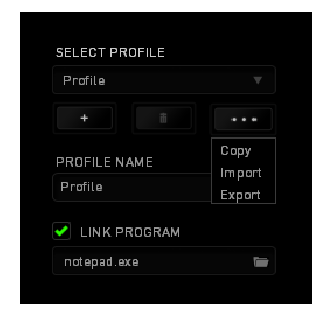
U kunt een nieuw profiel maken door op de knop  te klikken of het huidige profiel verwijderen door op de knop
  te klikken. Met de knop
  kunt u profielen kopiëren, importeren en exporteren. Uw huidige profiel heet standaard "Profile" (Profiel); u kunt het echter hernoemen door te typen in het tekstveld onder PROFIELNAAM. Elk profiel kan worden ingesteld op FN + O-9 met behulp van het vervolgkeuzemenu SNELKOPPELING voor snel schakelen tussen profielen. Elk profiel kan ook worden ingesteld om automatisch te worden geactiveerd wanneer u een programma of applicatie uitvoert via de optie PROGRAMMA KOPPELEN.
TABBLAD AANPASSEN
Op het tabblad Aanpassen kunt u de basisfuncties van uw apparaat wijzigen, zoals knoptoewijzingen, om aan uw gamingbehoeften te voldoen. De wijzigingen die op dit tabblad worden aangebracht, worden automatisch opgeslagen in uw huidige profiel.
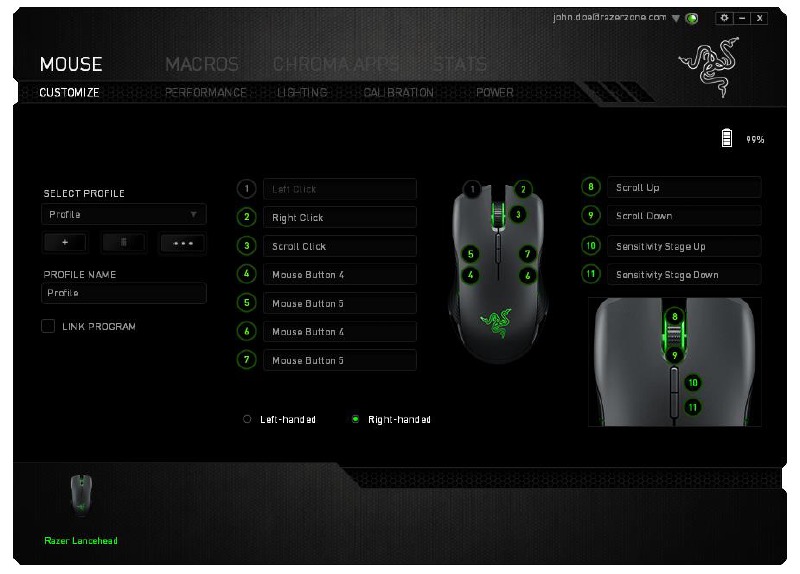
MENU KNOPTOEWIJZING
Aanvankelijk is elke toets ingesteld op DEFAULT (Standaard). U kunt echter de functie van deze knoppen wijzigen door op de gewenste knop te klikken om het menu Knoptoewijzing te openen.
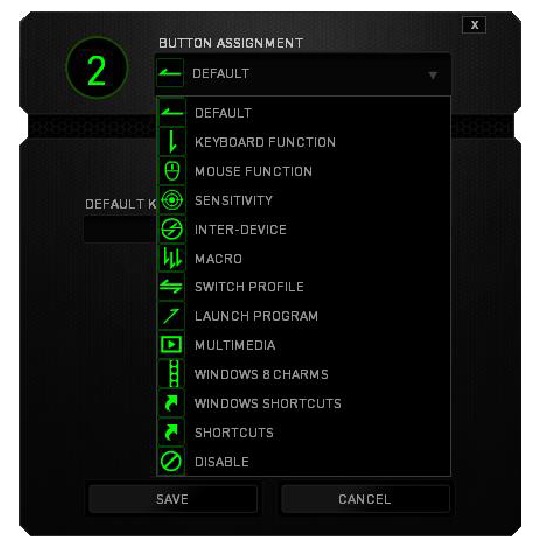
Hieronder staan de aanpassingsopties en hun beschrijving.
 Default
Met deze optie kunt u de toets terugzetten naar de oorspronkelijke functie. Om DEFAULT (Standaard) te kiezen, selecteert u dit gewoon in het menu Knoptoewijzing.
 Keyboard Function
Met deze optie kunt u elke toets wijzigen in een andere toetsenbordfunctie. Om een toetsenbordfunctie te kiezen, selecteert u KEYBOARD FUNCTION (Toetsenbordfunctie) in het menu Knoptoewijzing en voert u de toets in die u wilt gebruiken in het opgegeven veld hieronder. U kunt ook wijzigingstoetsen toevoegen, zoals Ctrl, Shift, Alt of een van die combinaties.
 Mouse Function
Met deze optie kunt u elke toets wijzigen in een muisknopfunctie. Om een muisfunctie te kiezen, selecteert u MOUSE FUNCTION (Muisfunctie) in het menu Knoptoewijzing en er verschijnt een submenu ASSIGN BUTTON (Knop toewijzen).
Hieronder staan de functies waaruit u kunt kiezen in het submenu Knop toewijzen:
- Left Click (Linksklik) - Voert een linkse muisklik uit met behulp van de toegewezen knop.
- Right Click (Rechtsklik) - Voert een rechtse muisklik uit met behulp van de toegewezen knop.
- Scroll Click (Scrollklik) - Activeert de universele scrollfunctie.
- Double Click (Dubbelklik) - Voert een dubbele linkse klik uit met behulp van de toegewezen knop.
- Mouse Button (Muisknop) - Voert een commando "Backward" (Terug) uit voor de meeste internetbrowsers.
- Mouse Button 5 (Muisknop 5) - Voert een commando "Forward" (Vooruit) uit voor de meeste internetbrowsers.
- Scroll Up (Omhoog scrollen) - Voert een commando "Scroll Up" (Omhoog scrollen) uit met behulp van de toegewezen knop.
- Scroll Down (Omlaag scrollen) - Voert een commando "Scroll Down" (Omlaag scrollen) uit met behulp van de toegewezen knop.
- Scroll Left (Naar links scrollen) - Voert een commando "Scroll Left" (Naar links scrollen) uit met behulp van de toegewezen knop.
- Scroll Right (Naar rechts scrollen) - Voert een commando "Scroll Right" (Naar rechts scrollen) uit met behulp van de toegewezen knop.
- Repeat Scroll Up (Herhaald omhoog scrollen) - Voert continu een commando "Scroll Up" (Omhoog scrollen) uit zolang de toegewezen knop wordt ingedrukt.
- Repeat Scroll Down (Herhaald omlaag scrollen) - Voert continu een commando "Scroll Down" (Omlaag scrollen) uit zolang de toegewezen knop wordt ingedrukt.
 Sensitivity
Sensitivity (Gevoeligheid) verwijst naar hoe snel de muisaanwijzer over het scherm kan bewegen. Wanneer u de functie Sensitivity (Gevoeligheid) selecteert in het vervolgkeuzemenu, verschijnt er een submenu dat u toegang geeft tot de volgende opties:
- Sensitivity Clutch (Gevoeligheidskoppeling) - Overschakelen naar een vooraf gedefinieerde gevoeligheid zolang de aangewezen knop wordt ingedrukt. Als u de knop loslaat, keert deze terug naar de vorige gevoeligheid.
- Sensitivity Stage Up (Gevoeligheidsniveau omhoog) - Verhoog de huidige gevoeligheid met één niveau. Zie het TABBLAD PRESTATIES voor meer informatie over gevoeligheidsniveaus.
- Sensitivity Stage Down (Gevoeligheidsniveau omlaag) - Verlaag de huidige gevoeligheid met één niveau. Zie het TABBLAD PRESTATIES voor meer informatie over gevoeligheidsniveaus.
- On-The-Fly Sensitivity (Directe gevoeligheid) - Pas de huidige gevoeligheid direct aan met behulp van de toegewezen knop. Als On-The-Fly Sensitivity (Directe gevoeligheid) is ingesteld, verschijnt er een balk op uw scherm wanneer u op de aangewezen knop drukt en het scrollwiel beweegt, die uw huidige gevoeligheidsniveau aangeeft.
- Cycle Up Sensitivity Stages (Gevoeligheidsniveaus omhoog fietsen) - Verhoog het huidige gevoeligheidsniveau met één en zodra het het hoogste gevoeligheidsniveau bereikt, keert het terug naar niveau 1 wanneer de knop opnieuw wordt ingedrukt. Zie het TABBLAD PRESTATIES voor meer informatie over gevoeligheidsniveaus.
- Cycle Down Sensitivity Stages (Gevoeligheidsniveaus omlaag fietsen) - Verlaag het huidige gevoeligheidsniveau met één en zodra het niveau 1 bereikt, keert het terug naar het hoogste gevoeligheidsniveau wanneer de knop opnieuw wordt ingedrukt. Zie het TABBLAD PRESTATIES voor meer informatie over gevoeligheidsniveaus.
 Inter-device
Met Inter-device (Tussen apparaten) kunt u de functionaliteit van andere Razer Synapse-apparaten wijzigen. Sommige van deze functionaliteiten zijn apparaatspecifiek, zoals het gebruik van uw Razer-gamingtoetsenbord om het gevoeligheidsniveau van uw Razer-gamingmuis te wijzigen. Wanneer u Inter-device (Tussen apparaten) selecteert in het menu Knoptoewijzing, verschijnt er een submenu.
Met DEVICE TO LINK (TE KOPPELEN APPARAAT) kunt u kiezen welk momenteel aangesloten Razer-apparaat kan worden gekoppeld, terwijl u met FUNCTION (FUNCTIE) kunt kiezen welke functionaliteit u wilt gebruiken voor het gekoppelde apparaat.
 Macro
Macro
Een Macro is een vooraf opgenomen reeks toetsaanslagen en knopdrukken die met nauwkeurige timing wordt uitgevoerd. Door een toets in te stellen op Macro, kunt u gemakkelijk een reeks opdrachten uitvoeren. Wanneer u deze optie selecteert in het menu Knoptoewijzing, verschijnt er een submenu waarin u een vooraf opgenomen macro-opdracht kunt kiezen. Zie het TABBLAD MACRO'S voor meer informatie over het maken van macro-opdrachten.
 Switch Profile
Met Switch Profile (Profiel schakelen) kunt u direct van profiel wisselen en al uw vooraf geconfigureerde instellingen onmiddellijk laden. Wanneer u Switch Profile (Profiel schakelen) selecteert in het menu Knoptoewijzing, verschijnt er een submenu waarin u kunt kiezen welk profiel u wilt gebruiken. Er verschijnt automatisch een schermweergave wanneer u van profiel wisselt.
 Launch Program
Met Launch Program (Programma starten) kunt u een programma of een website starten met behulp van de toegewezen toets. Wanneer u Launch Program (Programma starten) selecteert in het menu Knoptoewijzing, verschijnen er twee opties waarmee u kunt zoeken naar het specifieke programma dat u wilt openen of het adres kunt schrijven van de website die u wilt bezoeken.
 Multimedia Function
Met deze optie kunt u multimedia-afspeelbedieningselementen aan uw apparaat koppelen. Nadat u Multimedia Function (Multimediafunctie) hebt geselecteerd, verschijnt er een submenu. Hieronder staan de multimedia-afspeelbedieningselementen waaruit u kunt kiezen in het submenu:
- Volume Down (Volume omlaag) - Verlaagt de audio-uitvoer.
- Volume Up (Volume omhoog) - Verhoogt de audio-uitvoer.
- Mute Volume (Volume dempen) - Dempt de audio.
- Mic Volume Up (Microfoonvolume omhoog) - Verhoogt het microfoonvolume.
- Mic Volume Down (Microfoonvolume omlaag) - Verlaagt het microfoonvolume.
- Mute Mic (Microfoon dempen) - Dempt de microfoon.
- Mute All (Alles dempen) - Dempt zowel de microfoon als de audio-uitvoer.
- Play / Pause (Afspelen/Pauze) - Speel de huidige media af, pauzeer of hervat deze.
- Previous Track (Vorig nummer) - Speel het vorige nummer af.
- Next Track (Volgend nummer) - Speel het volgende nummer af.
 Windows 8 Charms
Met deze optie kunt u de toets toewijzen aan een snelkoppelingsopdracht van het besturingssysteem. Ga voor meer informatie naar: http://windows.microsoft.com/en-us/windows-8/getting-around-tutorial
 Windows Shortcuts
Met deze optie kunt u de toets toewijzen aan een snelkoppelingsopdracht van het besturingssysteem. Ga voor meer informatie naar: http://support.microsoft.com/kb/126449
 Shortcuts
Met deze optie kunt u de toets toewijzen aan een snelkoppelingsopdracht van het besturingssysteem. Ga voor meer informatie naar: http://support.apple.com/kb/ht1343
 Disable
Deze optie maakt de toegewezen toets onbruikbaar. Gebruik Disable (Uitschakelen) als u de toets niet wilt gebruiken of als deze uw gaming verstoort.
TABBLAD PRESTATIES
Op het tabblad Prestaties kunt u de snelheid en precisie van uw muisaanwijzer verbeteren. Net als bij het tabblad Aanpassen worden de wijzigingen die hier worden aangebracht automatisch opgeslagen in uw huidige profiel.
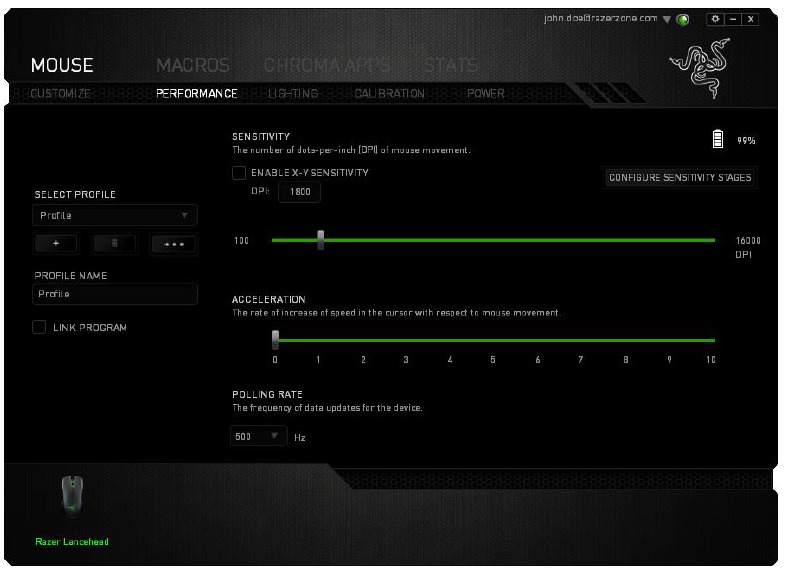
Hieronder staan de prestatieopties en hun beschrijvingen. Sensitivity (Gevoeligheid) Gevoeligheid heeft betrekking op hoeveel moeite het kost om de muisaanwijzer in een willekeurige richting te bewegen. Hoe hoger de gevoeligheid, hoe responsiever de muis zal zijn. (Aanbevolen instelling: 1600 — 1800)
Enable X-Y Sensitivity
Standaard gebruiken de X-as (horizontaal) en Y-as (verticaal) dezelfde gevoeligheidswaarden. U kunt echter verschillende gevoeligheidswaarden instellen voor elk van de assen door de optie ENABLEX-Y SENSITIVITY (X-Y-GEVOELIGHEID INSCHAKELEN) te selecteren.
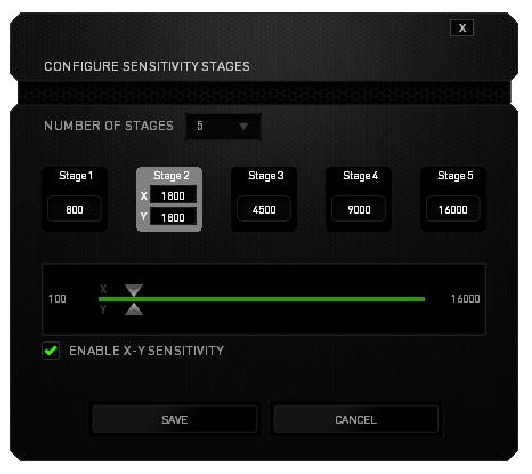
Configure Sensitivity Stages
Een gevoeligheidsniveau is een vooraf ingestelde gevoeligheidswaarde. U kunt maximaal 5 verschillende gevoeligheidsniveaus maken waar u doorheen kunt fietsen met behulp van de knoppen voor het gevoeligheidsniveau omhoog/omlaag. U kunt de X-Y-GEVOELIGHEID INSCHAKELEN gelijktijdig met deze optie gebruiken.
Acceleration
Acceleration (Versnelling) verhoogt de bewegingssnelheid van de cursor, afhankelijk van hoe snel u de muis beweegt. Hoe hoger de waarde, hoe sneller de muis versnelt. (Aanbevolen instellingen: Windows O, Mac 5)
Polling Rate
Hoe hoger de pollingfrequentie, hoe vaker de computer informatie ontvangt over de status van uw muis, waardoor de reactietijd van de muisaanwijzer toeneemt. U kunt schakelen tussen 125 Hz (8 ms), 500 Hz (2 ms) en 1000 Hz (1 ms) door uw gewenste pollingfrequentie te selecteren in het vervolgkeuzemenu. (Aanbevolen instelling: 500 Hz —1000 Hz)
TABBLAD VERLICHTING
Op het tabblad Verlichting in Razer Synapse kunt u uw Razer-apparaat aanpassen door u te laten kiezen uit verschillende basisverlichtingseffecten of uw eigen effecten te maken met behulp van de Chroma Configurator. Als u andere Razer Chroma-apparaten hebt, kunt u hun basisverlichtingseffecten synchroniseren door op de knop  te klikken.
Opmerking: alleen apparaten die het geselecteerde verlichtingseffect ondersteunen, worden gesynchroniseerd.
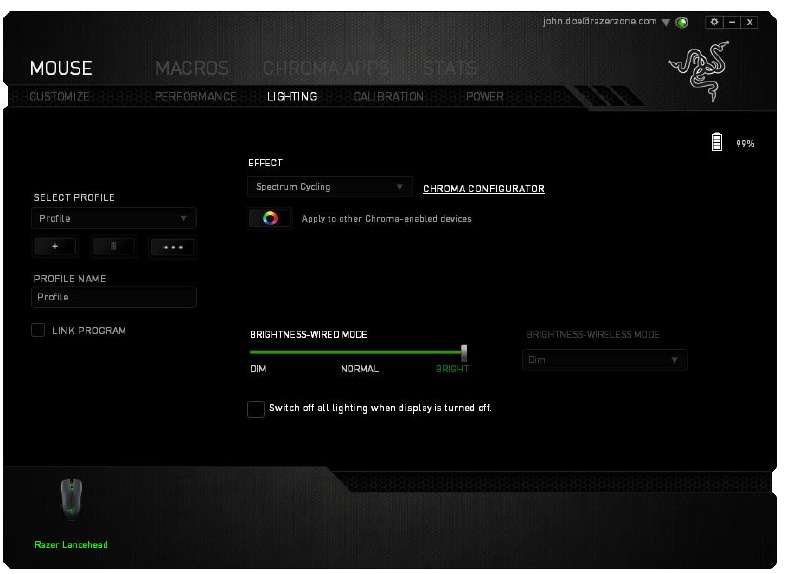
Basic lighting effects
Een aantal basisverlichtingseffecten kunnen worden geselecteerd en toegepast op de verlichting van uw muis als geheel, zoals spectrumverlichting, ademhaling enz. Selecteer uw gewenste effect en de bijbehorende eigenschappen (zoals kleur) in het onderste gedeelte van dit tabblad.
| Name | Description | How to set up | |
 | Breathing | De verlichting vervaagt in en uit de geselecteerde kleur(en) | Selecteer maximaal 2 kleuren of randomiseer |
 | Reactive | De LED's lichten op wanneer u op een van de muisknoppen klikt | Selecteer de kleur en de tijdsduur dat de LED brandt |
 | Spectrum cycling | De LED's fietsen oneindig tussen 16,8 miljoen kleuren | Geen verdere aanpassing vereist |
 | Static | De LED's blijven branden in de geselecteerde kleur | Selecteer een kleur |
 | Wave | De verlichting scrolt in de geselecteerde richting met een standaardspectrum aan kleuren | Selecteer de golfrichting van voor naar achter of van achter naar voor |
TABBLAD KALIBRATIE
Op het tabblad Kalibratie kunt u uw Razer Precision Sensor optimaliseren voor elk muisoppervlak voor een betere tracking. Om deze functie te gebruiken, moet u op OPPERVLAKTEKALIBRATIE INSCHAKELEN klikken.

Met HET LIFTOFF-BEREIK kunt u de afstand instellen waarop de sensor stopt met volgen wanneer deze van het muisoppervlak wordt getild. Om deze functie te gebruiken, moet u eerst OPPERVLAKTEKALIBRATIE activeren en vervolgens een geschikt muisoppervlak kiezen.
Razer-muismatten
De Razer Lancehead is speciaal 'afgestemd' of geoptimaliseerd voor Razer-muismatten. Dit betekent dat de sensor uitgebreid is getest om te bevestigen dat de Razer Lancehead het beste leest en volgt in combinatie met Razer-muismatten.
Als u een Razer-muismat gebruikt, klikt u op de knop om naar het submenu Razer-matten te gaan. Dit menu toont een uitgebreide lijst met Razer-muismatten. Selecteer de juiste muismat in de lijst; kies dan indien van toepassing tussen SNELHEID of CONTROLE.
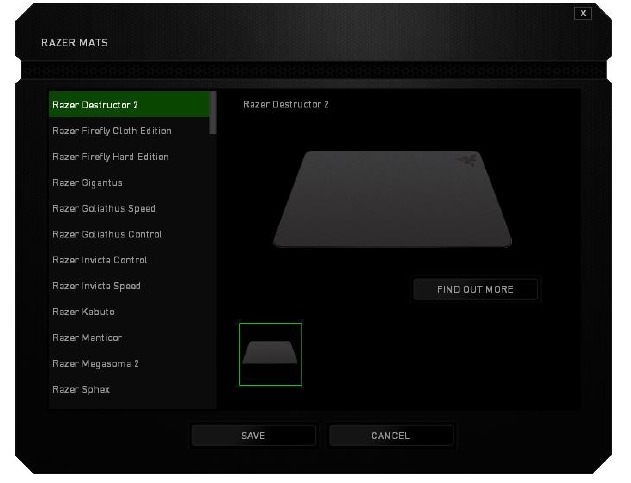
Als u meer wilt weten over een bepaalde muismat of als u een Razer-muismat wilt kopen, kunt u dit doen door op de  knop te klikken.
Andere muisoppervlakken
Als u een niet-Razer-muismat of een niet-standaard muisoppervlak gebruikt, selecteert u OVERIGE en vervolgens MAT en klikt u op de  knop om naar het submenu voor handmatige kalibratie te gaan.
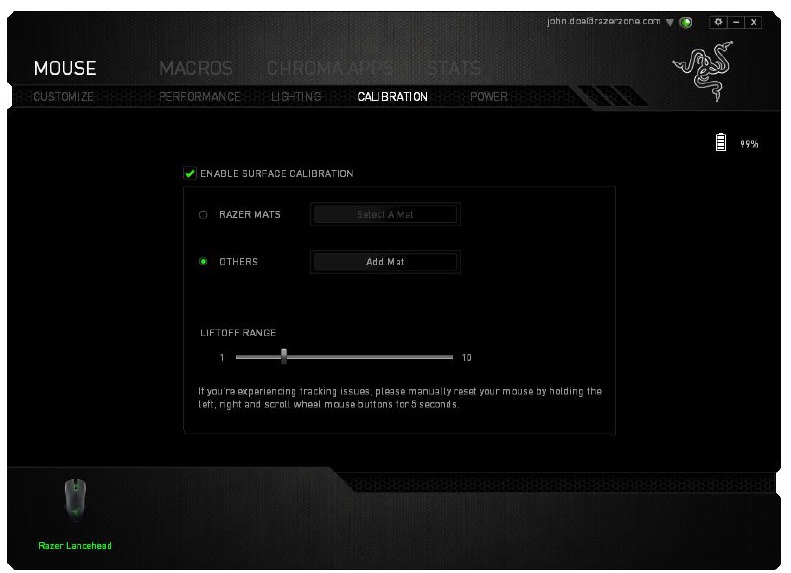
Met dit submenu kunt u de Razer Precision Sensor handmatig aanpassen aan elk muisoppervlak.
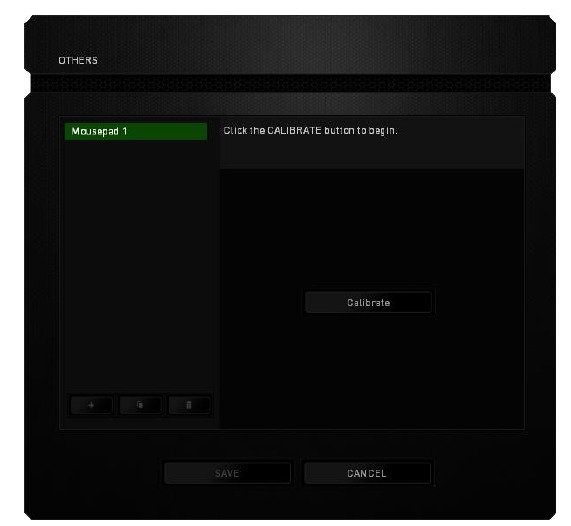
Om de sensor te gaan kalibreren, klikt u op de  knop. Nadat u op de knop hebt geklikt, begint Razer Synapse de sensor af te stemmen. Beweeg de Razer Lancehead gedurende deze tijd niet.
Zodra de Razer Precision Sensor klaar is, klikt u op de linkermuisknop om het proces te starten. Beweeg de muis over het gehele muisoppervlak in een zigzagpatroon zoals weergegeven in de schermhandleiding.
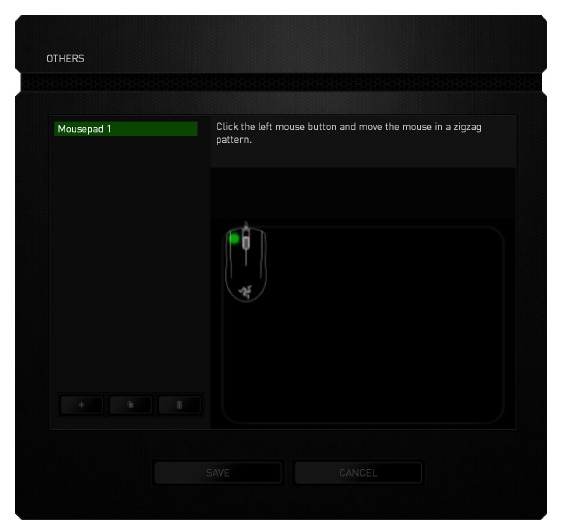
Wanneer u over het gehele muisoppervlak hebt bewogen, klikt u op de linkermuisknop. Hiermee keert u terug naar het submenu voor handmatige kalibratie dat nieuwe informatie over uw muisoppervlak bevat. Er zijn ook andere opties beschikbaar in dit gedeelte, zoals het toevoegen van een nieuwe muismatinstelling door op deknop te klikken, het verwijderen van de momenteel geselecteerde muismatinstelling door op de knop te klikken of het dupliceren van de momenteel geselecteerde muismatinstelling door op de  knop te klikken.
TABBLAD STROOM
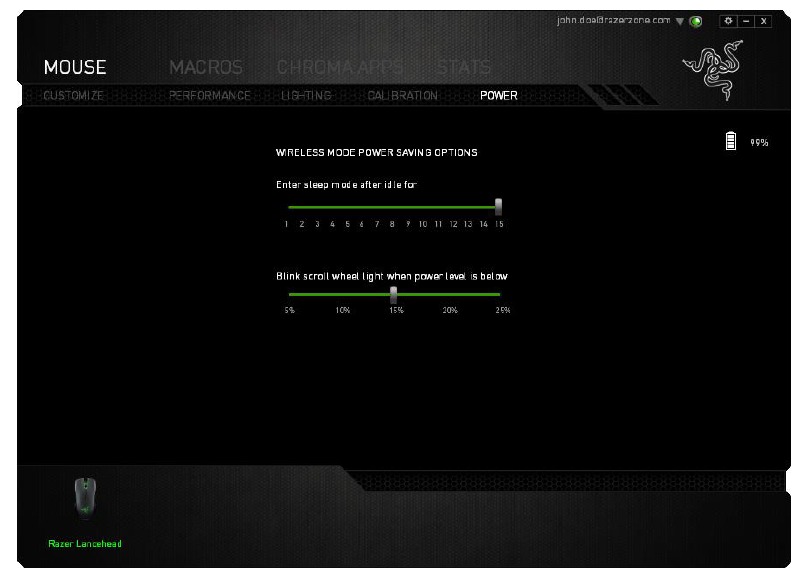
Op het tabblad Stroom kunt u het energieverbruik van uw apparaat beheren wanneer het op batterijen werkt. U kunt uw apparaat in de slaapstand laten gaan wanneer het gedurende een bepaalde tijd inactief is geweest. Op het tabblad Stroom kunt u zich ook laten waarschuwen wanneer het stroomniveau van het apparaat een bepaald niveau bereikt.
TABBLAD MACRO'S
Op het tabblad Macro's kunt u een reeks nauwkeurige toetsaanslagen en knoppen maken. Op dit tabblad kunt u ook beschikken over talrijke macro's en extreem lange macro-opdrachten.
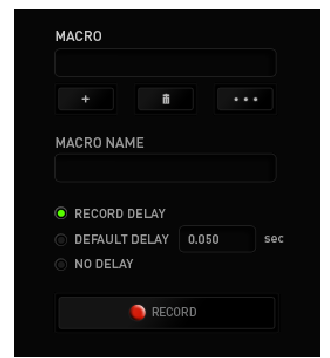
Het gedeelte Macro werkt op dezelfde manier als Profiel, waar u een macro kunt hernoemen door te typen in het veld onder MACRONAAM. Er zijn ook andere opties beschikbaar in het macrogedeelte, zoals het maken van een nieuwe macro door op de knop te klikken en het verwijderen van de huidige macro door op deknop te klikken. Met de knop kunt u macro's kopiëren, importeren en exporteren. Om een RECORD-macroopdracht te maken, klikt u eenvoudigweg op de knop en al uw toetsaanslagen en knopdrukken worden automatisch geregistreerd op het macroscherm. Wanneer u klaar bent met het opnemen van uw macro-opdrachten, klikt u op de  knop om de sessie te beëindigen.
In het gedeelte Macro kunt u de vertraging tussen opdrachten invoeren. In RECORDDELAY wordt de vertraging tussen opdrachten geregistreerd zoals deze is ingevoerd. De DEFAULT DELAY gebruikt een vooraf gedefinieerde tijd (uitgedrukt in seconden) als vertraging. En NO DELAY laat alle pauzes tussen toetsaanslagen en knopdrukken weg.
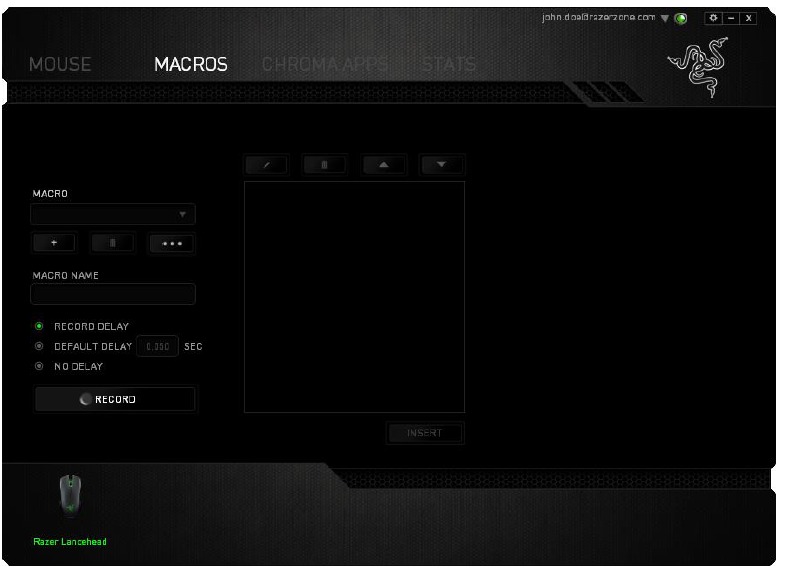
Opmerking: U kunt maximaal drie decimalen gebruiken bij het invoegen van waarden in het veld seconden (sec).
Zodra u een macro hebt opgenomen, kunt u de opdrachten die u hebt ingevoerd bewerken door elke opdracht op het macroscherm te selecteren. Elke toetsaanslag of knopdruk wordt opeenvolgend gerangschikt, waarbij de eerste opdracht bovenaan het scherm wordt weergegeven.
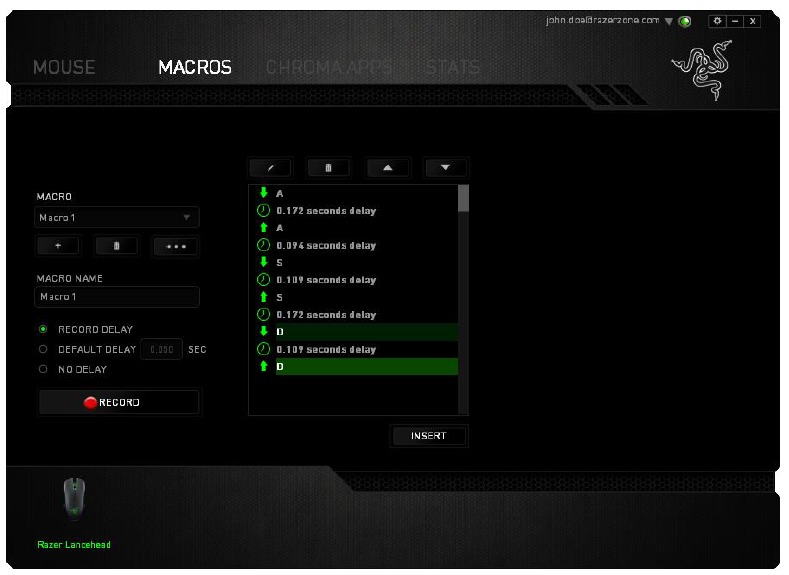
Met de  knop kunt u een bepaalde opdracht bewerken en met de knop kunt u een opdracht verwijderen. De
  en
en  knoppen geven u de mogelijkheid om de opdracht omhoog of omlaag te verplaatsen. Met de
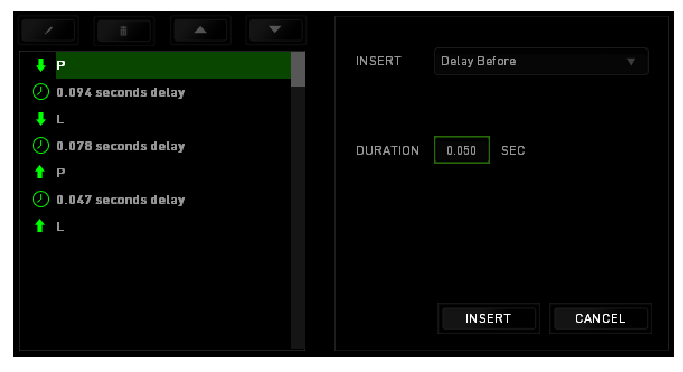
  knop kunt u extra toetsaanslagen, knopdrukken of tijdvertragingen invoeren, hetzij voor of na de geselecteerde opdracht.
Zodra u op de knop hebt gedrukt, verschijnt er een nieuw schermvenster naast de lijst met macro-opdrachten. Met het vervolgkeuzemenu in dit venster kunt u een toetsaanslag of een vertraging kiezen die voor of na de gemarkeerde macro-opdracht moet worden toegevoegd.
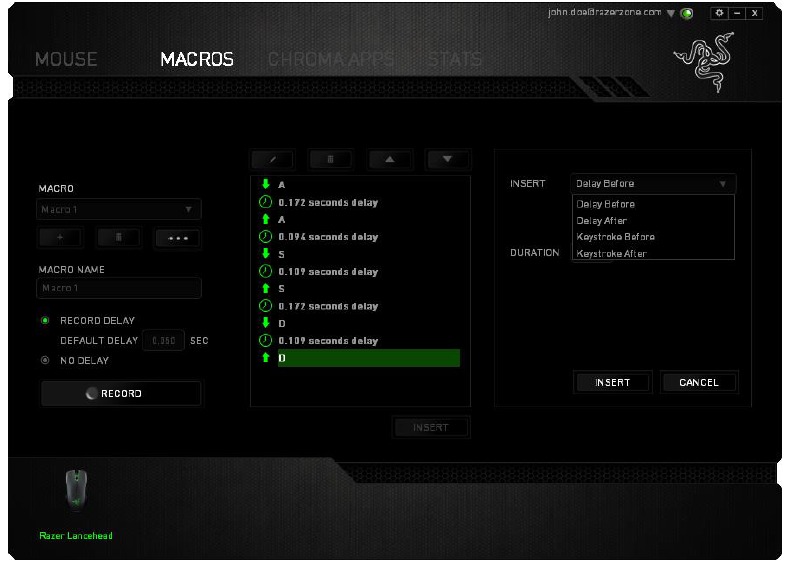
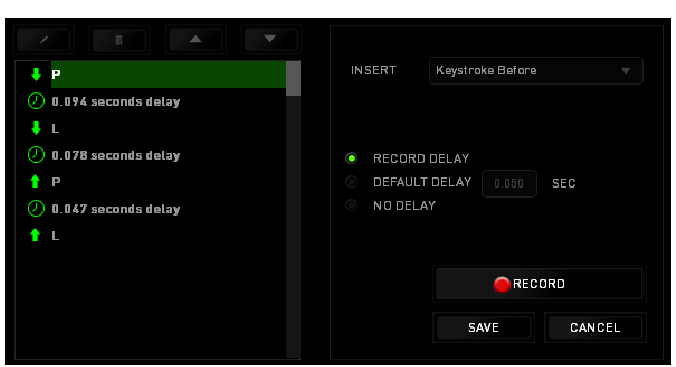
U kunt een nieuwe set macro-opdrachten toevoegen door op de  knop in het toetsaanslagmenu te klikken; of u kunt tijdvertragingen invoeren in het duurveld met behulp van het vertragingsmenu.
TABBLAD CHROMA-APPS
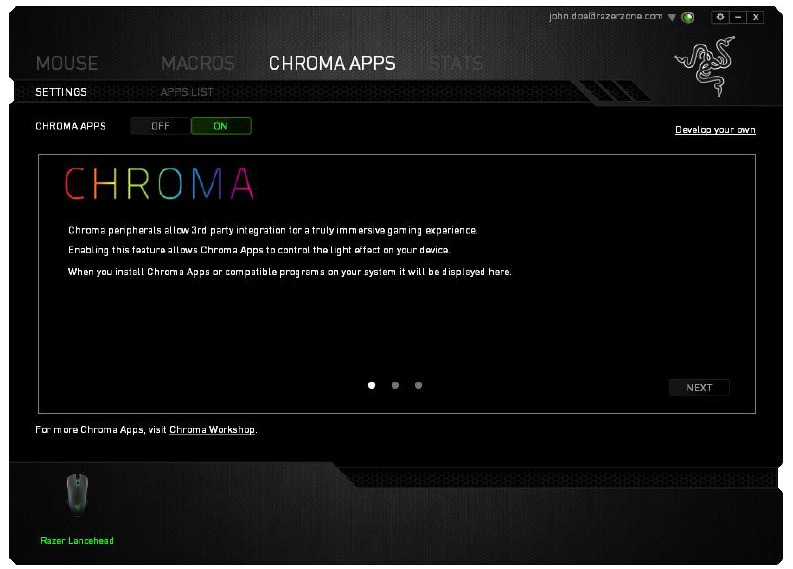
Op het tabblad Chroma-apps kunnen apps van derden toegang krijgen tot uw Chroma-apparaten en extra functies ontgrendelen bij het gebruik van bepaalde games of toepassingen.
TABBLAD INSTELLINGEN
Om de functie Chroma-apps in te schakelen, klikt u op  en gaat u naar razerzone.com/chroma-workshop om een app te downloaden.
TABBLAD APPLIJST
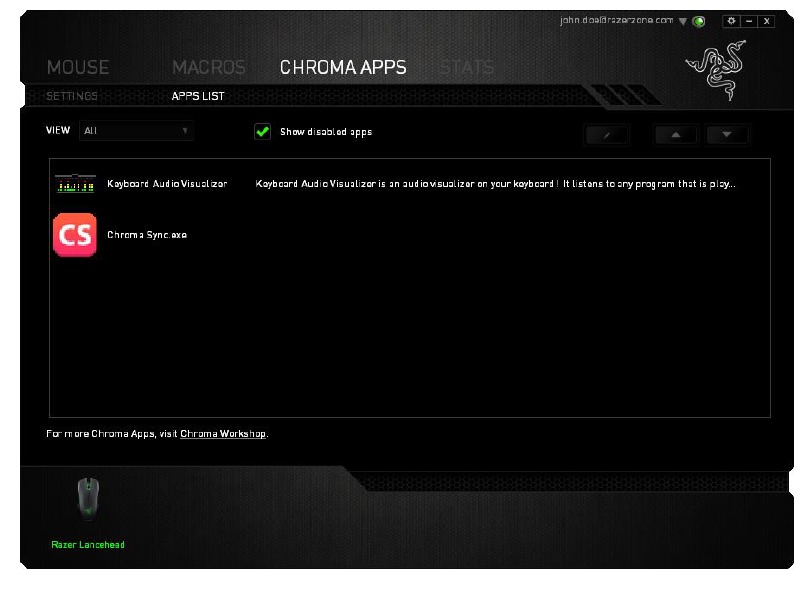
De Apps-lijst is waar al uw Chroma-apps worden vermeld. Vanaf dit tabblad kunt u aanvullende informatie over een bepaalde Chroma-app bekijken door er op de lijst op te dubbelklikken of door de Chroma-app te selecteren en op  te klikken. U kunt de lijst ook herschikken met slepen en neerzetten of door op
  en
en te klikken.
Om een Chroma-app uit te schakelen, opent u het extra informatievenster van die app en klikt u op 
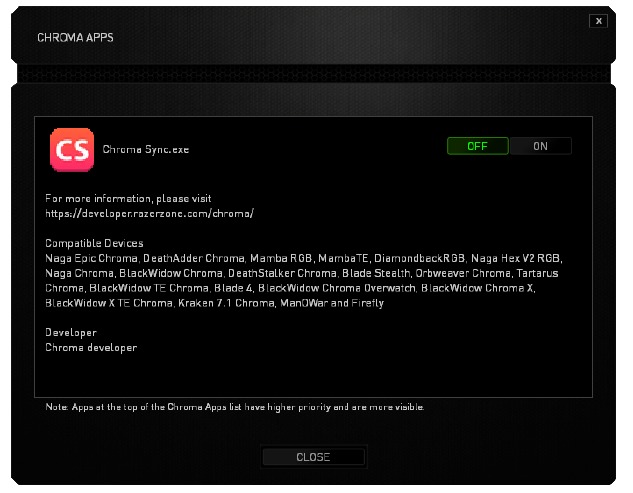
U kunt de Chroma-app ook uitschakelen door met de rechtermuisknop op de app in de lijst te klikken en op  te klikken.
STATISTIEKEN & HEATMAPS
Opmerking: de hier getoonde afbeeldingen zijn slechts ter referentie en kunnen afwijken van het werkelijke apparaat.
Statistieken & Heatmaps helpen u uw gameplay te analyseren door uw in-game muisklikken, muisbewegingen en toetsenbordgebruik te volgen en te visualiseren in de vorm van heatmap-overlays. Deze functie is standaard uitgeschakeld. Om deze functie in te schakelen, klikt u op het meldingspictogram naast uw gebruikersnaam in het Razer Synapse-venster en selecteert u "Statistieken & Heatmaps inschakelen".
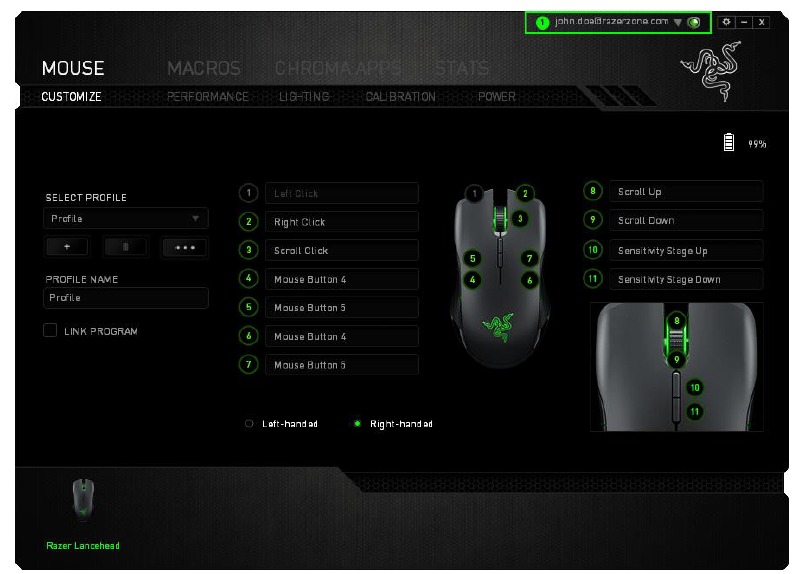
Bevestig om de functie in te schakelen in het dialoogvenster dat verschijnt. Keer terug naar Razer Synapse en er is een nieuw tabblad "STATISTIEKEN" beschikbaar. Klik eenvoudigweg op het tabblad om het functievenster te openen.
SPELLENLIJST
Statistieken & Heatmaps werken door het gebruik van alle ondersteunde apparaten voor elk spel te volgen. Wanneer de functie is ingeschakeld, scant het automatisch uw systeem op geïnstalleerde spellen en voegt het deze toe aan de Games List aan de linkerkant van het scherm. Klik op  om de gameslist weer te geven of te verbergen.
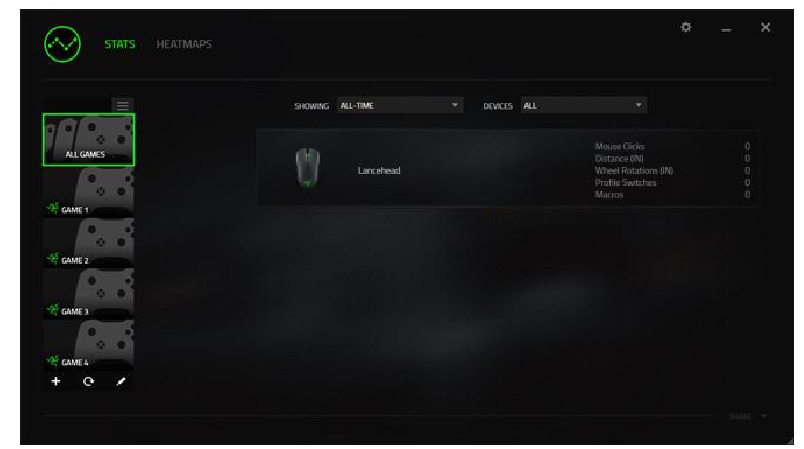
Vanuit deze lijst kunt u meer spellen toevoegen die niet automatisch zijn gedetecteerd, met behulp van de  knop, spellen bewerken met de
  knop of uw systeem opnieuw scannen met de
  knop om te zoeken naar nieuw geïnstalleerde spellen.
TABBLAD STATISTIEKEN
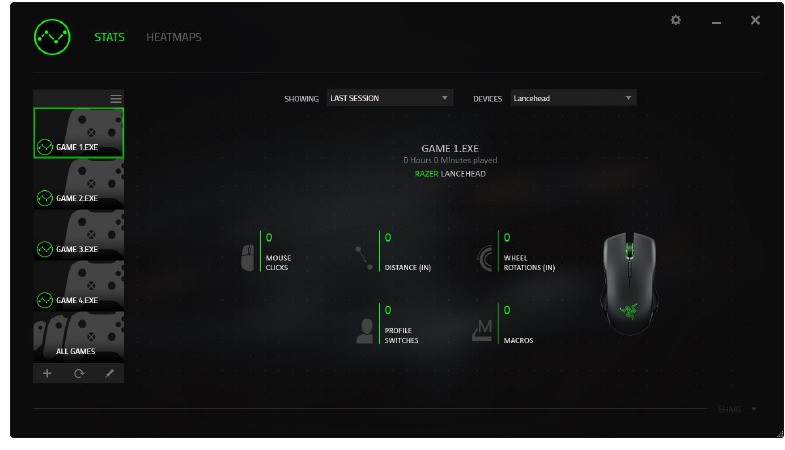
Standaard toont het tabblad Statistieken u de algemene statistieken van al uw Razer-apparaten voor alle spellen en alle tijden. U kunt een specifiek spel selecteren via de gameslist aan de linkerkant, de periode wijzigen met behulp van het vervolgkeuzemenu TONEN of het Razer-apparaat met behulp van het vervolgkeuzemenu APPARATEN.
TABBLAD HEATMAPS
Tabblad Heatmaps toont gedetailleerde informatie over het in-game gebruik van uw Razer-apparaat. Dit omvat:
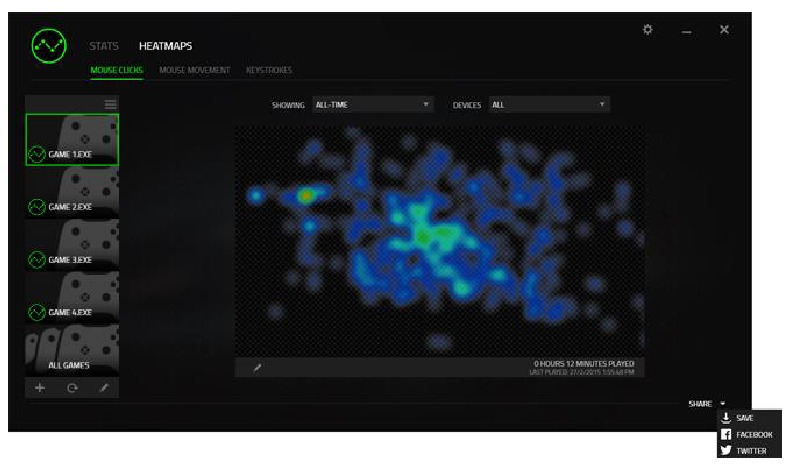
- Het tabblad Muisklikken, een heatmap die de frequentie van muisklikken op verschillende plekken op uw scherm weergeeft.

- Het tabblad Muisbeweging, dat de beweging van uw muiscursor tijdens het spelen van het spel weergeeft. Dit tabblad toont ook de locaties op het scherm waar uw muiscursor stopt in de vorm van witte stippen. Hoe langer uw cursor op die plek blijft hangen, hoe groter de stip.

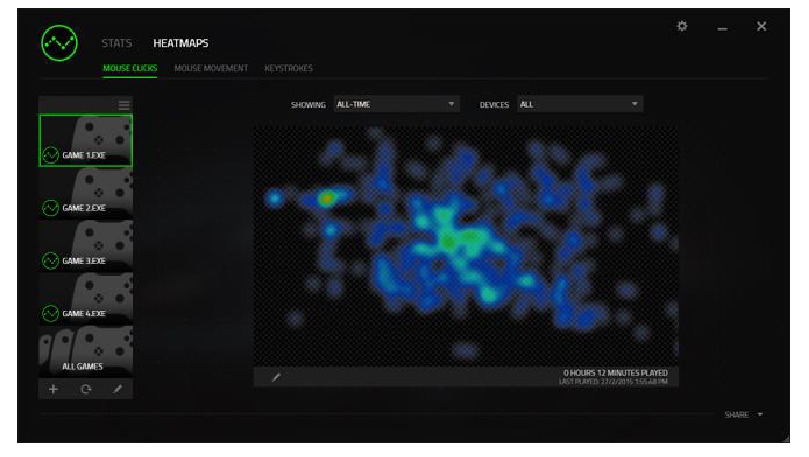
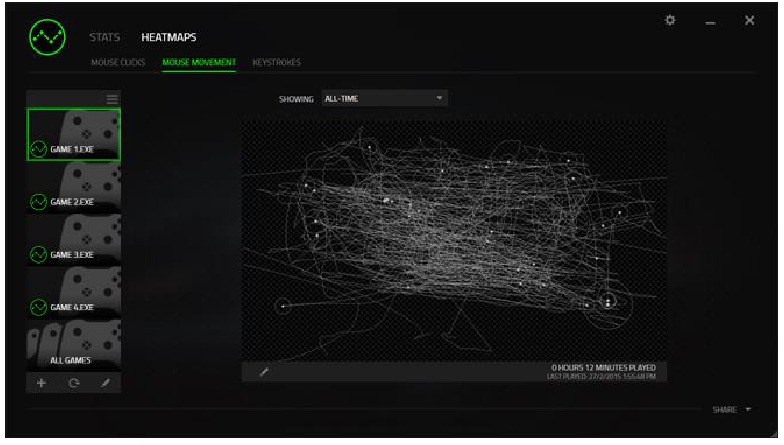
Muis-heatmaps kunnen over game-screenshots worden gelegd.
De heatmap-afbeelding bewerken
Klik op om de achtergrondafbeelding en/of transparantie van de heatmap-overlay te wijzigen.
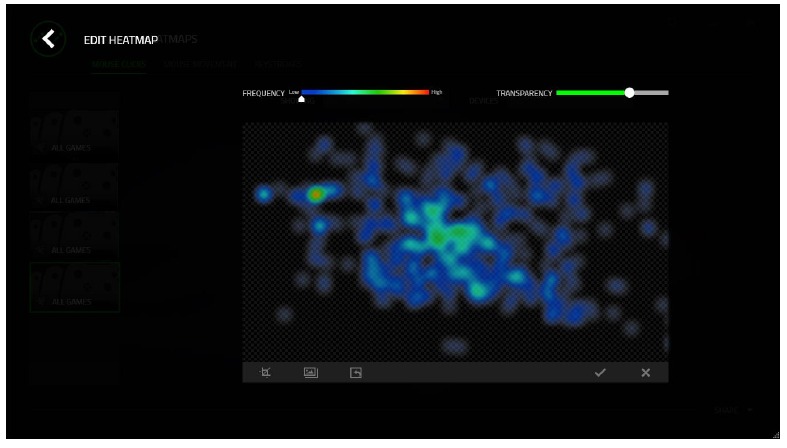
Hier kunt u ook de transparantie van de heatmap-overlay op de achtergrondafbeelding aanpassen. Klik op  om de wijzigingen op te slaan of
  om af te sluiten zonder op te slaan.
Sociale media
Je kunt je heatmap-afbeelding rechtstreeks vanuit Razer Synapse delen op sociale medianetwerken zoals Facebook of Twitter. Klik op het tabblad HEATMAPS op de knop DELEN rechtsonder in het scherm. Je wordt gevraagd om in te loggen op de geselecteerde sociale media met een bestaand account als je dat nog niet hebt gedaan.
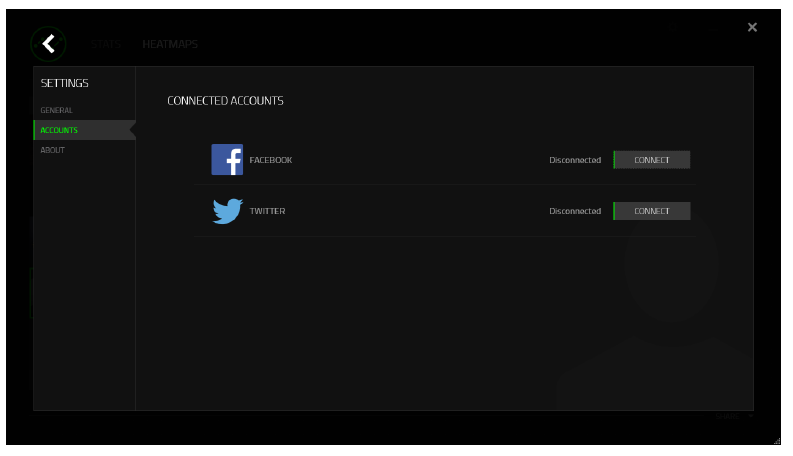
Je kunt ook eerst inloggen op je sociale media-accounts via het scherm "SETTINGS" (INSTELLINGEN). Klik in het venster Stats & Heatmaps op . Selecteer het tabblad "ACCOUNTS" (ACCOUNTS). Klik op CONNECT (VERBINDEN) naast het sociale medianetwerk waarmee je wilt synchroniseren. Voer je inloggegevens in en wacht tot de verbinding is voltooid.
VEILIGHEID EN ONDERHOUD
VEILIGHEIDSINSTRUCTIES
Om maximale veiligheid te bereiken tijdens het gebruik van je Razer Lancehead, raden we je aan de volgende richtlijnen te volgen:
Als je problemen hebt met het correct functioneren van het apparaat en het oplossen van problemen niet werkt, koppel je het apparaat los en neem je contact op met de Razer-hotline of ga je naar razersupport.com voor ondersteuning. Probeer het apparaat nooit zelf te repareren.
Haal het apparaat niet uit elkaar (als je dat doet, vervalt je garantie) en probeer het niet te gebruiken onder abnormale stroombelastingen.
Houd het apparaat uit de buurt van vloeistof, vochtigheid of vocht. Gebruik het apparaat alleen binnen het specifieke temperatuurbereik van 0 ºC (32 ºF) tot 40 ºC (104 ºF). Als de temperatuur dit bereik overschrijdt, koppel je het apparaat los en/of schakel je het uit om de temperatuur te laten stabiliseren tot een optimaal niveau.
COMFORT
Onderzoek heeft aangetoond dat lange perioden van herhaalde bewegingen, een verkeerde positionering van je computerapparatuur, een onjuiste lichaamshouding en slechte gewoonten in verband kunnen worden gebracht met lichamelijk ongemak en letsel aan zenuwen, pezen en spieren. Hieronder staan enkele richtlijnen om letsel te voorkomen en een optimaal comfort te garanderen tijdens het gebruik van je Razer Lancehead.
- Plaats je toetsenbord en monitor recht voor je met je muis ernaast. Plaats je ellebogen naast je zij, niet te ver weg en je toetsenbord binnen handbereik.
- Pas de hoogte van je stoel en tafel aan zodat het toetsenbord en de muis zich op of onder ellebooghoogte bevinden.
- Houd je voeten goed ondersteund, je houding recht en je schouders ontspannen.
- Ontspan je pols tijdens het gamen en houd hem recht. Als je herhaaldelijk dezelfde taken met je handen uitvoert, probeer dan je handen niet langdurig te buigen, strekken of draaien.
- Laat je polsen niet langdurig op harde oppervlakken rusten. Gebruik een polssteun om je pols te ondersteunen tijdens het gamen.
- Pas de toetsen op je toetsenbord aan je gamingstijl aan om herhaalde of onhandige bewegingen tijdens het gamen te minimaliseren.
- Ga niet de hele dag in dezelfde houding zitten. Sta op, ga van je bureau weg en doe oefeningen om je armen, schouders, nek en benen te strekken.
Als je enig lichamelijk ongemak ervaart tijdens het gebruik van je muis, zoals pijn, gevoelloosheid of tintelingen in je handen, polsen, ellebogen, schouders, nek of rug, raadpleeg dan onmiddellijk een gekwalificeerde arts.
ONDERHOUD EN GEBRUIK
De Razer Lancehead vereist minimaal onderhoud om hem in optimale conditie te houden. We raden aan om het apparaat eenmaal per maand los te koppelen van de computer en het schoon te maken met een zachte doek of een wattenstaafje met een beetje warm water om vuilophoping te voorkomen. Gebruik geen zeep of agressieve schoonmaakmiddelen.
Voor de ultieme ervaring in beweging en controle raden we ten zeerste een premium muismat van Razer aan. Sommige oppervlakken veroorzaken onnodige slijtage aan de voetjes, waardoor constant onderhoud en uiteindelijke vervanging nodig zijn.
Houd er rekening mee dat de sensor van de Razer Lancehead is 'afgesteld' of geoptimaliseerd, speciaal voor de Razer-muismatten. Dit betekent dat de sensor uitgebreid is getest om te bevestigen dat de Razer Lancehead het beste leest en volgt op Razer-muismatten.
Referenties
![Hulp en informatie over Windows]() Hulp en informatie over Windows
Hulp en informatie over Windows![Sneltoetsen in Windows - Microsoft Ondersteuning]() Sneltoetsen in Windows - Microsoft Ondersteuning
Sneltoetsen in Windows - Microsoft Ondersteuninghttp://support.apple.com/kb/ht1343
Razer ID
http://razersupport.com
Razer Software | Synapse, Razer Chroma RGB, Razer Cortex and More | Razer United States
Razer Chroma Workshop | Razer United States


Download handleiding
Hier kunt u de volledige pdf-versie van de handleiding downloaden. Deze kan aanvullende veiligheidsinstructies, garantie-informatie, FCC-regels, enz. bevatten.
Download RAZER LANCEHEAD (RZ01-02120100-R3U1) Handleiding


