Logitech Wireless Gamepad F710 Handleiding
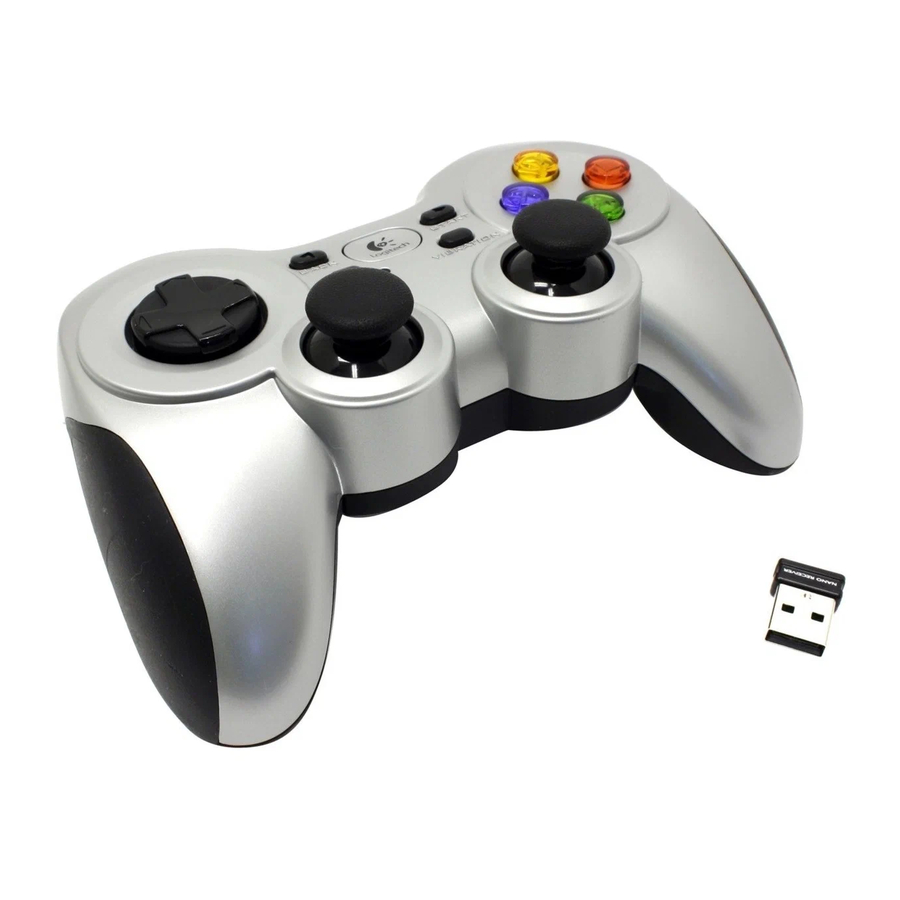
Aan de slag


Gamepad-functies


| Gamepad F710 functies | ||
| Bediening | XInput games | DirectInput games |
| 1. Linkerknop/trigger | Knop is digitaal; trigger is analoog | Knop en trigger zijn digitaal en programmeerbaar* |
| 2. Rechterknop/trigger | Knop is digitaal; trigger is analoog | Knop en trigger zijn digitaal en programmeerbaar* |
| 3. D-pad | 8-weg D-pad | 8-weg programmeerbare D-pad* |
| 4. Twee analoge ministicks | Klikbaar voor knopfunctie | Programmeerbaar* (klikbaar voor knopfunctie) |
| 5. Mode button | Selecteert vlucht- of sportmodus. Vluchtmodus: analoge sticks besturen actie en D-pad bestuurt POV; Statuslampje is uit. Sportmodus: D-pad bestuurt actie en analoge sticks besturen POV; Statuslampje is aan. | |
| 6. Mode/status light | Geeft de sportmodus aan (linker analoge stick en D-pad zijn verwisseld); wordt bestuurd door de Mode button | |
| 7. Vibration button† | Vibratie feedback aan/uit | Vibratie feedback aan/uit* |
| 8. Four action buttons | A, B, X, en Y | Programmeerbaar* |
| 9. Start button | Start (Start) | Secundaire programmeerbare actieknop* |
| 10. Logitech button | Guide button of Home-toets van het toetsenbord | Geen functie |
| 11. Back button | Back (Terug) | Secundaire programmeerbare actieknop* |
* Vereist installatie van Logitech Profiler-software
† Vibratiefunctie vereist games die trillingsfeedback ondersteunen. Raadpleeg de documentatie van uw game voor meer informatie.
Game-interfacemodi gebruiken
Uw nieuwe Logitech-gamepad ondersteunt zowel XInput- als DirectInput-interfacemodi. U kunt tussen deze twee modi schakelen door een schakelaar aan de zijkant van de gamepad te schuiven. Het wordt aanbevolen om de gamepad in de XInput-modus te laten staan, die is gemarkeerd met "X" (1) aan de zijkant van de gamepad.
In de XInput-modus gebruikt de gamepad standaard Windows XInput-gamepaddrivers. Het is niet nodig om de meegeleverde software-cd te installeren, tenzij u de gamepad in de DirectInput-modus gaat gebruiken.
XInput is de meest recente invoerstandaard voor games op het Windows-besturingssysteem. De meeste nieuwere games die gamepads ondersteunen, gebruiken XInput. Als uw game XInput-gamepads ondersteunt en uw gamepad zich in de XInput-modus bevindt, zouden trillingsfeedback en alle gamepad-bedieningselementen normaal moeten werken. Als uw game XInput-gamepads ondersteunt en uw gamepad zich in de DirectInput-modus bevindt, zal de gamepad niet functioneren in de game, tenzij deze wordt overgeschakeld naar de XInput-modus of de gamepad wordt geconfigureerd met behulp van de Logitech Profiler-software.
DirectInput is een oudere invoerstandaard voor games op het Windows-besturingssysteem. De meeste oudere games die gamepads ondersteunen, gebruiken DirectInput. Als uw game DirectInput-gamepads ondersteunt en uw gamepad zich in de XInput-modus bevindt, werken de meeste functies op de gamepad, behalve dat de linker- en rechtertriggerknoppen als één knop werken, niet onafhankelijk, en trillingsfeedback niet beschikbaar is. Voor de beste ondersteuning in DirectInput-games, probeer de gamepad in de DirectInput-modus te zetten, gemarkeerd met "D" aan de zijkant van de gamepad (2).
Sommige games ondersteunen geen DirectInput- of XInput-gamepads. Als uw gamepad niet werkt in de XInput- of DirectInput-modus in uw game, kunt u deze configureren door deze over te schakelen naar de DirectInput-modus en de Logitech Profiler-software te gebruiken. De Logitech Profiler-software kan niet worden gebruikt om de gamepad te configureren wanneer deze zich in de XInput-modus bevindt.
Hulp bij de installatie
De gamepad werkt niet
- Controleer de USB-verbinding.
- De USB-ontvanger werkt het beste als deze is aangesloten op een USB-poort met volledig vermogen. Als u een USB-hub gebruikt, moet deze een eigen voeding hebben.
- Probeer de USB-ontvanger op een andere USB-poort aan te sluiten.
- Zorg ervoor dat de batterijen goed contact maken.
- Probeer nieuwe batterijen te gebruiken
- Als de draadloze verbinding met tussenpozen uitvalt, probeer dan de meegeleverde USB-verlengkabel te gebruiken.
- In het Windows® Configuratiescherm/Gamecontrollers-scherm is gamepad = "OK" en controller-ID = 1.
- Start de computer opnieuw op.
De gamepadbediening werkt niet zoals verwacht
- Raadpleeg "Game-interfacemodi gebruiken" en "Functies" in deze handleiding voor meer informatie over hoe de XInput- en DirectInput-interfacemodi de werking van de gamepad beïnvloeden.

Download handleiding
Hier kunt u de volledige pdf-versie van de handleiding downloaden. Deze kan aanvullende veiligheidsinstructies, garantie-informatie, FCC-regels, enz. bevatten.
Download Logitech Wireless Gamepad F710 Handleiding


