Sena PI - Bluetooth Communication Headset Handleiding
- 1 OVER pi
- 2 DE HEADSET OP UW HELM INSTALLEREN
- 3 AAN DE SLAG
- 4 DE HEADSET KOPPELEN AAN ANDERE BLUETOOTH-APPARATEN
- 5 GEBRUIK VAN DE MOBIELE TELEFOON
- 6 BLUETOOTH INTERCOM
- 7 UNIVERSAL INTERCOM
- 8 FUNCTION PRIORITY
- 9 CONFIGURATION SETTING
- 10 PROBLEEMOPLOSSING
- 11 Referenties
- 12 Download handleiding
- 13 In andere talen
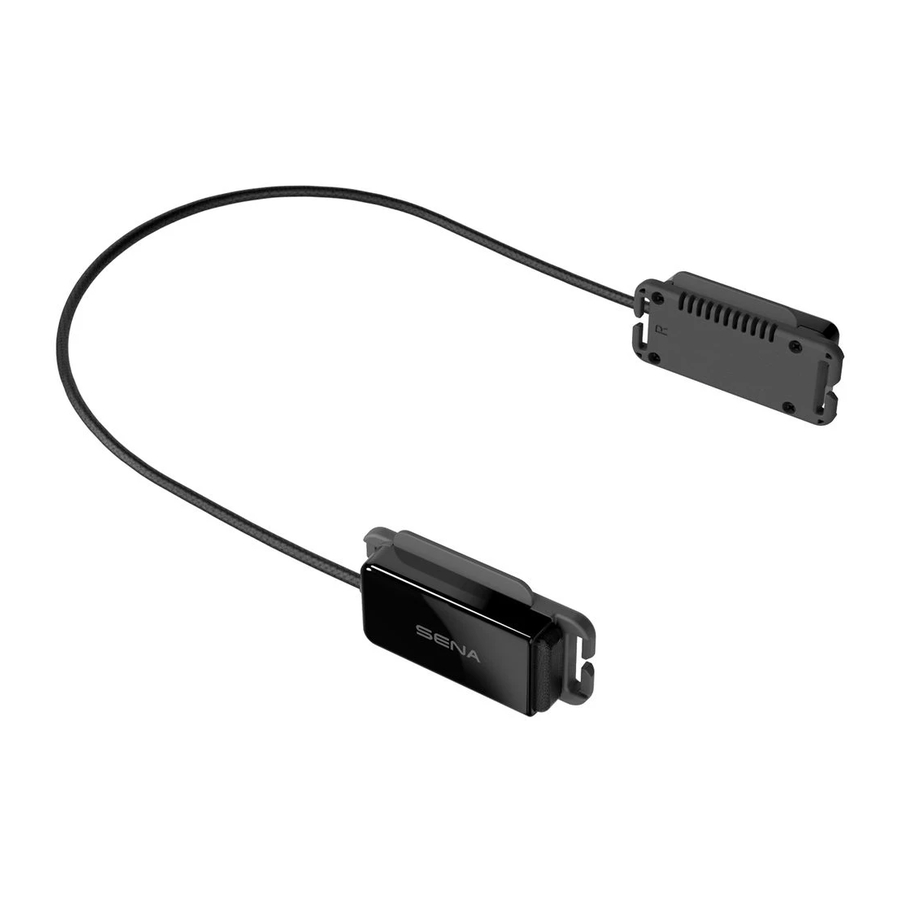
OVER pi
Producteigenschappen
 Bluetooth ® 4.1
 Two-Way Intercom (Tweeweg Intercom)
 Intercom up to 400 m (0.2 mi)* (Intercom tot 400 m)
 Advanced Noise Control™
* in open terrain (* in open terrein)
Productdetails


Inhoud van de verpakking

Headset

USB Power & Data Cable (USB-C) (USB-voeding & datakabel (USB-C))
DE HEADSET OP UW HELM INSTALLEREN
- Bevestig de headset aan de kinband met behulp van de riemhaken aan beide zijden.
- Schuif de headset zo dicht mogelijk bij de helm.

![]()


- De (R)- en (L)-markeringen bevinden zich aan de achterkant van de headset.
- Zorg ervoor dat de kabel naar de helm is gericht.
- Verberg de kabel onder de binnenvoering aan de voorkant van de helm.
- Pas de headset omhoog of omlaag aan zodat de luidsprekers naar uw oren zijn gericht.

![]()


OPMERKING:
Het SENA logo verschijnt zoals hierboven na een correcte installatie.
AAN DE SLAG
Downloadbare Sena-software
Sena Utility-app
Door uw telefoon eenvoudigweg te koppelen aan uw headset, kunt u de Sena Utility App gebruiken voor een snellere en eenvoudigere installatie en beheer.

- Download de Sena Utility App in de Google Play Store of App Store.
Sena Device Manager
Met de Sena Device Manager kunt u de firmware upgraden en instellingen rechtstreeks vanaf uw pc configureren.

- Download de Sena Device Manager op sena.com.
Firmware-upgrades
De headset ondersteunt firmware-upgrades.
Ga naar sena.com om te controleren op de nieuwste softwaredownloads.
- Download de firmware op sena.com.
Opladen
De headset opladen

Afhankelijk van de oplaadmethode is de headset in ongeveer 2,5 uur volledig opgeladen.
OPMERKING:
- Zorg ervoor dat u uw headset afdoet tijdens het opladen. De headset wordt automatisch uitgeschakeld tijdens het opladen.
- Elke USB-oplader van een derde partij kan worden gebruikt met Sena-producten als de oplader is goedgekeurd door de FCC, CE, IC of andere lokaal goedgekeurde instanties die Sena accepteert.
- De pi is alleen compatibel met 5 V input USB-oplaadapparaten.
In- en uitschakelen
Inschakelen
- Houd de (+ ) knop en de (-) knop 1 seconde ingedrukt.
Uitschakelen
- Tik op de (+ ) knop en de (-) knop.
Het batterijniveau controleren
Er zijn twee manieren om het batterijniveau te controleren:
- Visuele methode

- Hoorbare methode

- Terwijl de headset is ingeschakeld, houdt u de (-) knop 3 seconden ingedrukt.
![]()
![]() " Battery level is high/ medium/low" ("Batterijniveau is hoog/gemiddeld/laag")
" Battery level is high/ medium/low" ("Batterijniveau is hoog/gemiddeld/laag")

OPMERKING:
- De batterijprestaties kunnen in de loop van de tijd afnemen bij gebruik.
- De levensduur van de batterij kan variëren, afhankelijk van de omstandigheden, de omgeving factoren, functies van het product dat in gebruik is en apparaten die ermee worden gebruikt.
Volume aanpassen
Het volume wordt onafhankelijk ingesteld en gehandhaafd op verschillende niveaus voor elke audiobron, zelfs wanneer de headset opnieuw wordt opgestart.
Volume omhoog/omlaag
- Tik op de (+ ) knop of de (-) knop.
DE HEADSET KOPPELEN AAN ANDERE BLUETOOTH-APPARATEN
Wanneer u de headset voor het eerst met andere Bluetooth-apparaten gebruikt, moeten deze worden "gekoppeld". Hierdoor kunnen ze elkaar herkennen en met elkaar communiceren wanneer ze zich binnen bereik bevinden.
De koppelingsbewerking is slechts één keer vereist voor elk Bluetooth-apparaat. De headset kan via Mobile Phone Pairing en Second Mobile Phone Pairing koppelen met meerdere Bluetooth-apparaten, zoals een mobiele telefoon, GPS of MP3-speler.
Telefoonkoppeling
Er zijn drie manieren om de telefoon te koppelen.
De pi in eerste instantie koppelen
De headset gaat automatisch naar de telefoonkoppelingsmodus wanneer u de headset voor het eerst inschakelt of in de volgende situatie:
- Opnieuw opstarten na het uitvoeren van Factory Reset (Fabrieksinstellingen herstellen).
- Houd de (+) knop en de (-) knop 1 seconde ingedrukt.
![]()
Knipperend![]()
![]() "Phone Pairing" ("Telefoonkoppeling")
"Phone Pairing" ("Telefoonkoppeling")
- Selecteer pi in de lijst met gedetecteerde Bluetooth-apparaten.
![]()

 "Phone Pairing" ("Telefoonkoppeling")
OPMERKING:
- De telefoonkoppelingsmodus duurt 3 minuten.
- Om het koppelen te annuleren, tikt u op de (+) knop of de (-) knop.
Koppelen wanneer de pi is uitgeschakeld
- Terwijl de headset is uitgeschakeld, houdt u de (+ ) knop en de (-) knop 5 seconden ingedrukt.
![]()
Knipperend![]()
![]() "Phone Pairing" ("Telefoonkoppeling")
"Phone Pairing" ("Telefoonkoppeling")
- Selecteer pi in de lijst met gedetecteerde Bluetooth-apparaten.
![]()

 "Phone Pairing" ("Telefoonkoppeling")
Koppelen wanneer de pi is ingeschakeld
- Terwijl de headset is ingeschakeld, houdt u de (+ ) knop 5 seconden ingedrukt.
![]()
Knipperend![]()
![]() "Phone Pairing" ("Telefoonkoppeling")
"Phone Pairing" ("Telefoonkoppeling")
- Selecteer pi in de lijst met gedetecteerde Bluetooth-apparaten.
![]()


Tweede mobiele telefoon koppelen - Tweede mobiele telefoon en GPS
- Houd de (+ ) knop 10 seconden ingedrukt.
![]()
![]() "Configuration menu" ("Configuratiemenu")
"Configuration menu" ("Configuratiemenu")
- Tik op de (+ ) knop
![]()
Knipperend![]()
![]() " Second mobile phone pairing" ("Tweede mobiele telefoon koppelen")
" Second mobile phone pairing" ("Tweede mobiele telefoon koppelen")
- Selecteer pi in de lijst met gedetecteerde Bluetooth-apparaten.
![]()


GEBRUIK VAN DE MOBIELE TELEFOON
Bellen en beantwoorden
Een oproep beantwoorden
- Tik op de (+) knop.
Een gesprek beëindigen
- Houd de (+) knop 2 seconden ingedrukt.
Een oproep weigeren
- Houd de (+) knop 2 seconden ingedrukt.
Spraakgestuurd kiezen
- Houd de (+) knop 3 seconden ingedrukt in de stand-by modus.
Bluetooth Stereo Muziek
Play/Pause (Afspelen/Pauze)
- Houd de (+) knop 1 seconde ingedrukt.
Track Forward (Volgend nummer)
- Houd de (+) knop 2 seconden ingedrukt.
Track Backward (Vorig nummer)
- Houd de (-) knop 2 seconden ingedrukt.
BLUETOOTH INTERCOM
De headset kan worden gekoppeld aan een andere headset voor een Bluetooth-intercomgesprek.

Intercom Pairing
Er zijn twee manieren om de headset te koppelen.
Using the Smart Intercom Pairing (SIP)
SIP stelt u in staat om snel te koppelen met uw vrienden voor intercomcommunicatie door de QR-code op de Sena Utility App te scannen zonder de knopbediening te onthouden.
- Koppel de mobiele telefoon met de headset.
- Open de Sena Utility App.
- Klik op het Smart Intercom Pairing Menu.
- Klik op de Add Button (Toevoegen knop) om het QR-scanscherm te openen.
- Scan de QR code die wordt weergegeven op de mobiele telefoon van uw vriend(in) (B).
- Uw vriend(in) (B) kan de QR-code op de mobiele telefoon weergeven door de Sena Utility App te openen en op het Smart Intercom Pairing Menu te klikken.

![]()


- Klik op de Confirm Button (Bevestigen knop) en controleer of uw vriend(in) (B) correct is gekoppeld met u (A).
NOTE:
De Smart Intercom Pairing (SIP) is niet compatibel met Sena-producten die Bluetooth 3.0 of below gebruiken.
Using the Button
- Houd de (-) Button (Knop) op de headsets (A en B) 5 seconden ingedrukt.
![]()
Blinking (Knipperend)![]()
![]() "Intercom Pairing" (Intercom koppelen)
"Intercom Pairing" (Intercom koppelen)
- De twee headsets (A en B) worden automatisch gekoppeld.
![]()
Turns blue (Wordt blauw)![]()
![]()


Two-Way Intercom
Start/End Conversation with the Intercom Friend (Gesprek starten/beëindigen met de intercomvriend)
- Houd de (-) Button (Knop) 1 seconde ingedrukt.
HD Intercom
HD Intercom verbetert de tweerichtings-intercomaudio van normale kwaliteit naar HD-kwaliteit. Als deze functie is uitgeschakeld, verandert de tweerichtings-intercomaudio naar normale kwaliteit.
UNIVERSAL INTERCOM
Universal Intercom stelt u in staat om tweerichtings-intercomgesprekken te voeren met gebruikers van niet-Sena Bluetooth-headsets. Niet-Sena Bluetooth-headsets kunnen worden aangesloten op de Sena-headset als ze het Bluetooth Hands-Free Profile (HFP) ondersteunen. U kunt de headset slechts met één niet-Sena-headset tegelijk koppelen. De intercomafstand is afhankelijk van de prestaties van de headset waarmee deze is verbonden. Wanneer een niet-Sena-headset is gekoppeld aan de headset, wordt een ander Bluetooth-apparaat dat is gekoppeld via Second Mobile Phone Pairing, losgekoppeld.
Universal Intercom Pairing
- Houd de (+) Button (Knop) 10 seconden ingedrukt om het configuration (configuratie) menu te openen.
![]()
![]() "Configuration menu" (Configuratiemenu)
"Configuration menu" (Configuratiemenu)
- Dubbeltik op de (+) Button (Knop)
![]()
![]() " Universal intercom (Universele intercom) pairing" (koppeling)
" Universal intercom (Universele intercom) pairing" (koppeling)
- Tik op de (-) Button (Knop) om naar de Universal Intercom Pairing (Universele Intercom Koppeling) modus te gaan.
- Zet de niet-Sena Bluetooth-headset in de Handsfree Pairing Mode (Handsfree koppelingsmodus). De headset wordt automatisch gekoppeld aan een niet-Sena Bluetooth-headset.
 "Configuration menu" (Configuratiemenu)
Two-Way Universal Intercom
U kunt de Universal Intercom-verbinding met niet-Sena Bluetooth-headsets tot stand brengen met dezelfde intercomverbindingsmethode als tussen andere Sena-headsets.

U kunt een Two-Way Universal Intercom (Tweerichtings Universele Intercom) starten/beëindigen op dezelfde manier als bij een normale Two-Way Intercom (Tweerichtings Intercom). Raadpleeg sectie "Two-Way Intercom".
FUNCTION PRIORITY
De headset werkt in de volgende volgorde van prioriteit:
| (highest) (hoogste) |
Mobile phone (Mobiele telefoon) |
| Bluetooth Intercom | |
| (lowest) (laagste) | Bluetooth stereo music (Bluetooth stereomuziek) |
Een functie met een lagere prioriteit wordt altijd onderbroken door een functie met een hogere prioriteit.
CONFIGURATION SETTING
Headset Configuration Menu
Accessing the Configuration Menu (Het configuratiemenu openen)
- Houd de (+ ) Button (Knop) 10 seconden ingedrukt.
Navigating Between Menu Options (Navigeren tussen menu-opties)
- Tik op de (+ ) Button (Knop).
Execute Menu Options (Menu-opties uitvoeren)
- Tik op de (-) Button (Knop).
| Voice Configuration Menu (Spraakconfiguratiemenu) | Tap the (-) Button (Tik op de (-) knop) |
| Second Mobile Phone Pairing | None (Geen) |
| Universal Intercom Pairing | Execute (Uitvoeren) |
| Factory Reset (Fabrieksinstellingen herstellen) | Execute (Uitvoeren) |
| Exit C onfiguration (Configuratie afsluiten) | Execute (Uitvoeren) |
Software Configuration Setting
U kunt de instellingen van de headset wijzigen via de Sena Device Manager of de Sena Utility App.


Unit Language
U kunt de apparaattaal selecteren. De geselecteerde taal blijft behouden, zelfs wanneer de headset opnieuw wordt opgestart.
Voice Prompt (Default: Enable)
U kunt spraakaanwijzingen uitschakelen via softwareconfiguratie-instellingen, maar de volgende spraakaanwijzingen staan altijd aan.
- Headset configuration menu (Headset-configuratiemenu)
Advanced Noise Control™ (Always on) (Altijd aan)
Het achtergrondgeluid wordt verminderd tijdens een intercomgesprek.
PROBLEEMOPLOSSING
Bezoek sena.com voor meer informatie over probleemoplossing.
- Klantenservice: sena.com
Fout Resetten
Wanneer de USB-oplaad- & datakabel een voeding op de headset aansluit, wordt de headset automatisch uitgeschakeld en vindt er een foutreset plaats.

LET OP:
Fout Resetten zal de headset niet terugzetten naar de fabrieksinstellingen.
Fabrieksreset
Om al uw instellingen te wissen en opnieuw te beginnen, gebruikt u de Fabrieksreset. De headset herstelt automatisch de standaardinstellingen en schakelt uit.
- Houd de (+) knop 10 seconden ingedrukt om het configuratiemenu te openen.
![]()
![]() "Configuration menu" ("Configuratiemenu")
"Configuration menu" ("Configuratiemenu")
- Tik drie keer op de (+ ) knop.
![]()
![]() "Factory Reset" ("Fabrieksreset")
"Factory Reset" ("Fabrieksreset")
- Tik op de (-) knop om Fabrieksreset uit te voeren.
![]()
![]() "Headset reset, good-bye" ("Headset gereset, tot ziens")
"Headset reset, good-bye" ("Headset gereset, tot ziens")
 "Configuration menu" ("Configuratiemenu")
Copyright © 2021 Sena Technologies, Inc. Alle rechten voorbehouden.
© 1998–2021 Sena Technologies, Inc. Alle rechten voorbehouden.
Sena Technologies, Inc. behoudt zich het recht voor om wijzigingen en verbeteringen aan te brengen aan haar product zonder voorafgaande kennisgeving. Sena™ is een handelsmerk van Sena Technologies, Inc. of haar dochterondernemingen in de VS en andere landen. SF1™, SF2™, SF4™, SFR™, SRL™, Momentum™, Momentum INC™, Momentum Lite™, Momentum Pro™, Momentum INC Pro™, Momentum EVO™, Cavalry™, Latitude SR™, Latitude SX™, Latitude S1™, 30K™, 33i™, 50S™, 50R™, 5S™, 20S EVO™, 20S™, 10S™, 10C™, 10C PRO™, ProRide EVO™, 10C EVO™, 10U™, 10Upad™, 10R™, 3S™, 3S PLUS™, SMH5™, SMH5-FM™, SMH5 MultiCom™, SMH10™, SMH10R™, SPH10™, SPH10H-FM™, Savage™, Prism Tube WiFi™, Prism™, Bluetooth Audio Pack for GoPro®, R1™, R1 EVO™, R1 EVO CS™, M1™, M1 EVO™, RUMBA™, RC1™, RC3™, RC4™, Handlebar Remote™, Wristband Remote™, PowerPro Mount™, Powerbank™, FreeWire™, WiFi Docking Station™, WiFi Sync Cable™, WiFi Adapter™,+mesh™, +Mesh Universal™, MeshPort Blue™, MeshPort Red™, Econo™, OUTRUSH™, OUTRUSH R™, OUTSTAR™, EcoCom™, Parani A10™, Parani A20™, Parani M10™, pi™, Snowtalk™, Snowtalk2™, SR10™, SR10i™, SM10™, SPIDER RT1™, SPIDER ST1™, X1™, X1 Pro™, X1S™, Expand™, Expand Boom™, Bluetooth Mic & Intercom™, Tufftalk™, Tufftalk Lite™, Tufftalk M™ zijn handelsmerken van Sena Technologies, Inc. of haar dochterondernemingen. Deze handelsmerken mogen niet worden gebruikt zonder de uitdrukkelijke toestemming van Sena.
GoPro® is een geregistreerd handelsmerk van Woodman Labs van San Mateo, Californië. Sena Technologies, Inc. ("Sena") is niet gelieerd aan Woodman Labs, Inc. Het Sena Bluetooth Pack voor GoPro® is een aftermarket-accessoire dat speciaal is ontworpen en vervaardigd door Sena Technologies, Inc. voor de GoPro® Hero3 en Hero4 die Bluetooth-mogelijkheden mogelijk maakt.
Het Bluetooth®-woordmerk en de logo's zijn eigendom van Bluetooth SIG, Inc. en elk gebruik van dergelijke merken door Sena is onder licentie. iPhone® en iPod® touch zijn geregistreerde handelsmerken van Apple Inc.
Adres: 152 Technology Drive Irvine, CA 92618

Referenties

Download handleiding
Hier kunt u de volledige pdf-versie van de handleiding downloaden. Deze kan aanvullende veiligheidsinstructies, garantie-informatie, FCC-regels, enz. bevatten.
Download Sena PI - Bluetooth Communication Headset Handleiding


