Sena EXPAND MESH Handleiding
- 1 VOORDAT U BEGINT
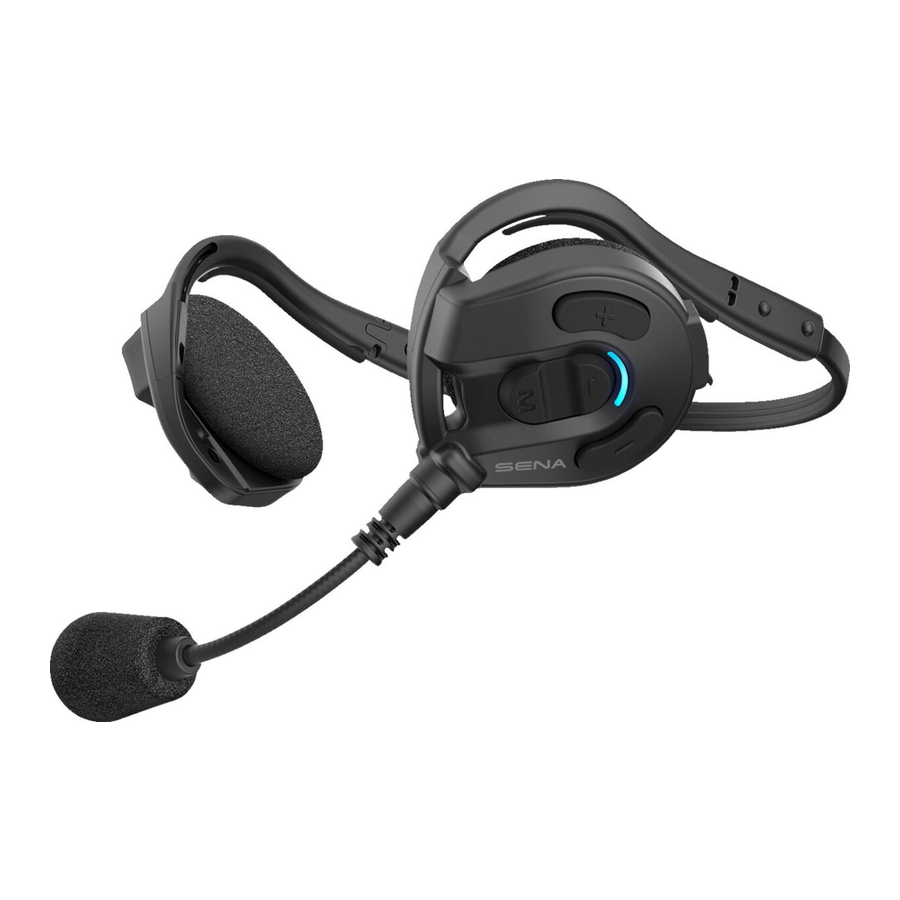
- 2 OVER DE EXPAND MESH
- 3 BASISBEDIENING
- 4 DE HEADSET KOPPELEN MET ANDERE BLUETOOTH-APPARATEN
- 5 GEBRUIK VAN DE MOBIELE TELEFOON
- 6 STEREOMUZIEK
- 7 MESH INTERCOM
- 8 MESH AUDIO MULTITASKING (ALTIJD AAN)
- 9 FIRMWARE-UPDATE
-
10
CONFIGURATIE-INSTELLING
- 10.1 Headset Configuratiemenu
-
10.2
Software Configuratie-instelling
- 10.2.1 Taal
- 10.2.2 Mesh Reach-Out (Standaard: Uitschakelen)
- 10.2.3 VOX-telefoon (Standaard: Inschakelen)
- 10.2.4 VOX-gevoeligheid (Standaard: 3)
- 10.2.5 Intercom-Audio Overlay Gevoeligheid (Standaard: 3)
- 10.2.6 Audio Overlay Volume Management (Standaard: Uitschakelen)
- 10.2.7 Voice Prompt (Standaard: Inschakelen)
- 10.2.8 Advanced Noise Control (Altijd aan)
- 11 PROBLEEMOPLOSSING
- 12 Referenties
- 13 Download handleiding
- 14 In andere talen
VOORDAT U BEGINT
Sena Outdoor-app

Download de Sena Outdoor-app

van de Google Play Store:

of de App Store:

Sena Device Manager
Download de Sena Device Manager op sena.com.
OVER DE EXPAND MESH
Belangrijkste functies
- Mesh Intercom 3.0 - biedt verbeterde geluidskwaliteit, een robuustere verbinding en een langere gesprekstijd
- Dual version Mesh - Mesh 2.0 voor achterwaartse compatibiliteit
- Audio Multitasking™
- Advanced Noise Control™
- Bluetooth® versie 5.2
Productdetails

Inhoud van de verpakking

De headset dragen

- Controleer of de luidspreker met microfoon zich aan het linkeroor bevindt.
- Pas de microfoon aan zodat deze zich op de juiste afstand van uw mond bevindt.
 Opmerking: Een goede pasvorm op uw oor en hoofd is belangrijk, zowel voor comfort als voor optimale geluidsreductie.
BASISBEDIENING

Tik op de knop het aangegeven aantal keer

"Hallo"

Ingedrukt houden knop gedurende de aangegeven tijd
Hoorbare aanwijzing
Opladen
De headset opladen
Afhankelijk van de oplaadmethode is de headset binnen ongeveer 2,0 uur volledig opgeladen.

Opmerking:
- Zorg ervoor dat u uw headset afdoet tijdens het opladen. De headset wordt tijdens het opladen automatisch uitgeschakeld.
- Elke USB-oplader van derden kan worden gebruikt met Sena-producten als de oplader is goedgekeurd door de FCC, CE, IC of andere lokaal goedgekeurde instanties.
- Het gebruik van een niet-goedgekeurde oplader kan brand, explosie, lekkage en andere gevaren veroorzaken, wat ook de levensduur of prestaties van de batterij kan verkorten.
In- en uitschakelen
Inschakelen

Uitschakelen

Het batterijniveau controleren
Instructies gelden voor het inschakelen van de headset.
Inschakelen

Opmerking: Wanneer de batterij bijna leeg is tijdens gebruik, hoort u een gesproken melding met de tekst "Batterij bijna leeg."
Volume aanpassen
U kunt het volume verhogen of verlagen door op de (+) knop of de (-) knop te tikken. Het volume wordt onafhankelijk ingesteld en gehandhaafd op verschillende niveaus voor elke audiobron (d.w.z. telefoon, intercom), zelfs wanneer de headset opnieuw wordt opgestart.
Volume omhoog

Volume omlaag

DE HEADSET KOPPELEN MET ANDERE BLUETOOTH-APPARATEN
Wanneer u de headset voor het eerst met andere Bluetooth-apparaten gebruikt, moeten ze worden "gekoppeld". Hierdoor kunnen ze elkaar herkennen en met elkaar communiceren wanneer ze zich binnen bereik bevinden.
De headset kan worden gekoppeld met meerdere Bluetooth-apparaten, zoals een mobiele telefoon of GPS via Mobiele telefoon koppelen en Tweede mobiele telefoon koppelen.
Telefoon koppelen
- Terwijl de headset is ingeschakeld, houdt u de Middelste knop 5 seconden ingedrukt.

- Selecteer Expand Mesh in de lijst met gedetecteerde Bluetooth-apparaten.
![]()


Opmerking:
- Wanneer u de Expand Mesh voor de eerste keer inschakelt of opnieuw opstart na een fabrieksreset, gaat de Expand Mesh automatisch naar de telefoonkoppelingsmodus.
- Om het koppelen van de telefoon te annuleren, drukt u op een willekeurige knop.
Tweede mobiele telefoon koppelen
- Houd de Middelste knop 10 seconden ingedrukt.

- Tik op de (+) knop.

- Selecteer Expand Mesh in de lijst met gedetecteerde Bluetooth-apparaten.
![]()


GEBRUIK VAN DE MOBIELE TELEFOON
Bellen en beantwoorden
Een gesprek beantwoorden

Een gesprek beëindigen

Een gesprek weigeren

Een spraakassistent bellen

Snelkiezen
Snelkiespresets toewijzen
Snelkiespresets kunnen worden toegewezen via de Sena Device Manager of de Sena Outdoor-app.
Snelkiespresets gebruiken
- Ga naar het menu Snelkiezen.

- Navigeer vooruit of achteruit door de nummers van de Snelkiespreset.

- Laatste nummer herhalen
- Snelkiezen 1
- Snelkiezen 2
- Snelkiezen 3
- Annuleren
- Bel een van uw Snelkiespreset-nummers.

- Het laatst gebelde nummer opnieuw kiezen.
Laatste nummer opnieuw kiezen


STEREOMUZIEK
Muziek afspelen met Bluetooth-apparaten
Muziek afspelen/pauzeren

Nummer vooruit/achteruit

MESH INTERCOM
Wat is Mesh Intercom?
Mesh Intercom is een dynamisch communicatiesysteem dat is ontwikkeld door Sena en dat zorgt voor directe en moeiteloze communicatie zonder voorafgaande groepering. Met Mesh Intercom kunnen gebruikers verbinding maken en communiceren met gebruikers in de buurt zonder dat elke headset aan elkaar hoeft te worden gekoppeld.
De werkafstand tussen elke Expand Mesh in Mesh Intercom kan oplopen tot 0,4 km in open terrein. In open terrein kan de Mesh worden uitgebreid tot 1,6 km tussen minimaal zes gebruikers.
Gebruikers kunnen in twee modi communiceren:
- Open Mesh™ voor open intercomgesprekken in een groep.
- Group Mesh™ voor privé-intercomgesprekken in een groep.
Mesh Intercom

Open Mesh
Open Mesh is een open intercomfunctie voor groepen. Gebruikers kunnen vrij met elkaar communiceren in hetzelfde Open Mesh-kanaal en selecteren welk kanaal (1-6) ze via de headset willen gebruiken.
Het kan verbinding maken met een vrijwel onbeperkt aantal gebruikers in elk kanaal.
Open Mesh

Group Mesh
Group Mesh is een gesloten intercomfunctie voor groepen waarmee gebruikers kunnen deelnemen aan, verlaten of opnieuw deelnemen aan een intercomgesprek in een groep zonder elke headset te hoeven koppelen. Gebruikers kunnen vrij met elkaar communiceren in dezelfde privé-groep in Group Mesh.
Voor gesloten intercomgesprekken met behulp van Mesh Intercom moet door de gebruikers een Group Mesh worden gemaakt. Wanneer gebruikers een privégroep maken in Group Mesh door middel van Mesh Grouping, schakelt de headset automatisch over van Open Mesh naar Group Mesh. Er kunnen maximaal 24 gebruikers worden verbonden in elke privégroep.
Group Mesh

Mesh-versie schakelen
Overschakelen naar Mesh 2.0 voor achterwaartse compatibiliteit
Mesh 3.0 is de nieuwste Mesh Intercom-technologie, maar om te communiceren met oudere producten die Mesh 2.0 gebruiken, schakelt u over naar Mesh 2.0 met behulp van de Sena Outdoor App.
Mesh Intercom starten
Wanneer Mesh Intercom is ingeschakeld, maakt de Expand Mesh automatisch verbinding met Expand Mesh-gebruikers in de buurt en kunnen ze met elkaar praten.
Mesh Intercom aan

Mesh Intercom uit

De Mesh gebruiken in Open Mesh
Wanneer Mesh Intercom is ingeschakeld, bevindt de headset zich aanvankelijk in Open Mesh (standaard: kanaal 1).
Kanaalinstelling (standaard: kanaal 1)
Als de Open Mesh-communicatie storing ondervindt omdat andere groepen ook kanaal 1 (standaard) gebruiken, wijzigt u het kanaal. U kunt kiezen uit de kanalen 1 tot 6.
- Dubbeltik op de Mesh Intercom Button (Mesh Intercom-knop).
 - Stap 1")
- Navigeer tussen de kanalen.
(1 → 2 → ••• → 6 → Afsluiten → 1 → •••)
 - Stap 2")
- Sla het kanaal op.
 - Stap 3")


Opmerking:
- Channel Setting (Kanaalinstelling) begint altijd met kanaal 1.
- Als u gedurende ongeveer 10 seconden geen knop indrukt in een specifiek kanaal, wordt het kanaal automatisch opgeslagen.
- Het kanaal wordt onthouden, zelfs als u de Expand Mesh uitschakelt.
- U kunt de Sena Outdoor App gebruiken om het kanaal te wijzigen.
Mesh gebruiken in Group Mesh
Een Group Mesh maken
Het maken van een Group Mesh vereist twee of meer Open Mesh-gebruikers.

- Om Mesh Grouping te starten om een Group Mesh te maken, houdt u de Mesh Intercom Button (Mesh Intercom-knop) 5 seconden ingedrukt op de headsets van de gebruikers (u, B en C).

- Wanneer de Mesh Grouping is voltooid, horen de gebruikers (u, B en C) een gesproken melding op hun headset wanneer Open Mesh overschakelt naar Group Mesh.
![]()


Opmerking:
- Als de Mesh Grouping niet binnen 30 seconden is voltooid, horen gebruikers een gesproken melding: "Grouping failed." (Groeperen mislukt).
- Als u wilt annuleren tijdens de Mesh Grouping, tikt u op de Mesh Intercom Button (Mesh Intercom-knop).
Deelnemen aan een bestaande Group Mesh
Een van de huidige gebruikers in een Existing Group Mesh (Bestaande Group Mesh) kan nieuwe gebruikers (een of meer) in Open Mesh toestaan om deel te nemen aan de Existing Group Mesh (Bestaande Group Mesh).

- Om Mesh Grouping te starten om deel te nemen aan de Existing Group Mesh (Bestaande Group Mesh), houdt u de Mesh Intercom Button (Mesh Intercom-knop) 5 seconden ingedrukt op de headsets van één (u) van de huidige gebruikers in de Existing Group Mesh (Bestaande Group Mesh) en de nieuwe gebruikers (D en F) in Open Mesh.

- Wanneer Mesh Grouping is voltooid, horen de nieuwe gebruikers (D en F) een gesproken melding op hun headset wanneer Open Mesh overschakelt naar Group Mesh.
![]()


Opmerking: Als de Mesh Grouping niet binnen 30 seconden is voltooid, hoort de huidige gebruiker (u) dubbele pieptonen met lage tonen en horen de nieuwe gebruikers (D en F) een gesproken melding: "Grouping failed." (Groeperen mislukt).
Mic in-/uitschakelen (standaard: inschakelen)
Gebruikers kunnen de microfoon in-/uitschakelen tijdens het communiceren in een Mesh Intercom.

Open Mesh/Group Mesh in- en uitschakelen
Gebruikers kunnen schakelen tussen Open Mesh en Group Mesh zonder de Mesh opnieuw in te stellen. Hierdoor kunnen gebruikers de verbindingsinformatie van het Group Mesh Network (Group Mesh-netwerk) behouden terwijl ze zich in Open Mesh bevinden.
Gebruikers kunnen overschakelen naar Group Mesh om te communiceren met deelnemers op basis van de opgeslagen verbindingsinformatie van het Group Mesh Network (Group Mesh-netwerk).
Schakelen tussen Open Mesh en Group Mesh

Opmerking: Als u nog nooit hebt deelgenomen aan Group Mesh, kunt u niet schakelen tussen Open Mesh en Group Mesh. U hoort een gesproken melding: "No group available." (Geen groep beschikbaar).
Mesh Reach-Out-verzoek
U (de beller) kunt een verzoekbericht sturen om de Mesh Intercom in te schakelen voor vrienden* in de buurt die deze hebben uitgeschakeld.
- Als u een verzoekbericht wilt verzenden of ontvangen, moet u Mesh Reach-Out inschakelen in de Sena Outdoor App. Raadpleeg sectie "Softwareconfiguratie-instelling."

- Terwijl de Mesh Intercom van uw headset is ingeschakeld, verzendt u (de beller) een verzoekbericht met behulp van de headsetknop of de Sena Outdoor App.
- Vrienden die het verzoekbericht ontvangen, moeten hun Mesh Intercom handmatig inschakelen met behulp van de headsetknop of de Sena Outdoor App.

Opmerking:
- *: Tot 100 m in open terrein
- Om de functie Mesh Reach-Out Request (Mesh Reach-Out-verzoek) te gebruiken, moeten u (de beller) die een verzoekbericht verzendt en de vrienden die het verzoekbericht ontvangen, de headset updaten naar de nieuwste firmwareversie en de app naar de nieuwste versie.
Mesh resetten
Als een headset in een Open Mesh of Group Mesh de Mesh reset, keert deze automatisch terug naar Open Mesh (standaard: kanaal 1).

MESH AUDIO MULTITASKING (ALTIJD AAN)
Met Audio Multitasking kunt u een intercomgesprek voeren terwijl u tegelijkertijd naar muziek luistert.
De overlay-audio wordt op de achtergrond afgespeeld met een lager volume wanneer er een intercomgesprek is en keert terug naar het normale volume zodra het gesprek is beëindigd.
De Audio Multitasking kan worden geconfigureerd via de IntercomAudio Overlay Sensitivity (Gevoeligheid intercom-audio overlay) en de Audio Overlay Volume Management settings (Volumebeheerinstellingen audio-overlay).
De Intercom-Audio Overlay Sensitivity (Gevoeligheid intercom-audio overlay) en de Audio Overlay
Volume Management settings (Volumebeheerinstellingen) zijn te vinden in de Software Configuration Setting (Softwareconfiguratie-instelling), toegankelijk via de Sena Device Manager of de Sena Outdoor App.
FIRMWARE-UPDATE
U kunt de firmware updaten met behulp van de Sena Device Manager.
De USB-C Charging Cable (USB-C-oplaadkabel) moet op uw pc zijn aangesloten om de firmware te updaten met behulp van de Sena Device Manager.
Ga naar sena.com om de Sena Device Manager te downloaden.
Klik hier om sena.com te bezoeken
CONFIGURATIE-INSTELLING
Headset Configuratiemenu
Toegang tot het Configuratiemenu

Navigeren tussen Menu-opties

Menu-opties uitvoeren

Headset Configuratiemenu
| Voice Configuration Menu | Tik op de Center Button |
| Second Mobile Phone Pairing | None |
| Factory Reset | Execute |
| Exit | Execute |
Software Configuratie-instelling
U kunt de instellingen van de headset wijzigen via de Sena Device Manager of de Sena Outdoor App.
Taal
U kunt de taal van het apparaat selecteren. De geselecteerde taal blijft behouden, zelfs wanneer de headset opnieuw wordt opgestart.
Mesh Reach-Out (Standaard: Uitschakelen)
Wanneer de Mesh Reach-Out is ingeschakeld, kan een Mesh Reach-Out-verzoekbericht worden verzonden of ontvangen. Als de Mesh Reach-Out is uitgeschakeld, kan een Mesh Reach-Out-verzoekbericht niet worden verzonden of ontvangen.
VOX-telefoon (Standaard: Inschakelen)
Als deze functie is ingeschakeld, kunt u inkomende oproepen beantwoorden met uw stem. Wanneer u een beltoon hoort voor een inkomende oproep, kunt u de telefoon beantwoorden door hardop een woord te zeggen, zoals "Hello" (Hallo), of door lucht in de microfoon te blazen. VOX Phone is tijdelijk uitgeschakeld als u verbinding hebt met de intercom. Als deze functie is uitgeschakeld, moet u op de Center Button (Middelste knop) tikken om een inkomende oproep te beantwoorden.
VOX-gevoeligheid (Standaard: 3)
Vox Sensitivity kan de gevoeligheid van de Vox-telefoon aanpassen. Level 5 (Niveau 5) is de hoogste gevoeligheidsinstelling en level 1 (niveau 1) is de laagste.
Intercom-Audio Overlay Gevoeligheid (Standaard: 3)
De muziek wordt zachter afgespeeld op de achtergrond als u via de intercom spreekt terwijl de overlay-audio wordt afgespeeld. U kunt de intercomgevoeligheid aanpassen om deze achtergrondaudiomodus te activeren. Level 1 (Niveau 1) heeft de laagste gevoeligheid en level 5 (niveau 5) heeft de hoogste gevoeligheid.
Opmerking: Als uw stem niet luider is dan de gevoeligheid van het geselecteerde niveau, wordt de overlay-audio niet zachter afgespeeld.
Audio Overlay Volume Management (Standaard: Uitschakelen)
De met muziek overladen audio vermindert in volume wanneer er een intercomgesprek gaande is. Als Audio Overlay Volume Management is ingeschakeld, wordt het volumeniveau van de overlay-audio niet verlaagd tijdens een intercomgesprek.
Voice Prompt (Standaard: Inschakelen)
U kunt Voice Prompts (Spraakaanwijzingen) uitschakelen via softwareconfiguratie-instellingen, maar de volgende spraakaanwijzingen zijn altijd ingeschakeld.
- Headset configuratie-instellingenmenu, batterij-indicator, snelkeuze
Advanced Noise Control (Altijd aan)
Het achtergrondgeluid wordt verminderd tijdens een intercomgesprek.
PROBLEEMOPLOSSING
Ga naar sena.com voor meer informatie over probleemoplossing.
Foutreset
Wanneer de Sena Expand Mesh niet goed werkt of om welke reden dan ook defect is, kunt u deze resetten door op de Pinhole Fault Reset Button (Resetknop met gaatje) aan de achterkant van de hoofdunit van de headset te drukken.
- Draai de luidsprekerpad van de linker headset tegen de klok in om deze los te maken.

- Steek een paperclip in het gat en tik een seconde lang met lichte druk op de Pinhole Fault Reset Button (Resetknop met gaatje). De Sena Expand Mesh wordt uitgeschakeld en u moet het systeem weer inschakelen en het opnieuw proberen.


Opmerking: Fault Reset (Foutreset) herstelt de headset niet naar de fabrieksinstellingen.
Fabrieksreset
Om al uw instellingen te wissen en opnieuw te beginnen, kan de headset worden hersteld naar de fabrieksinstellingen met behulp van de functie Factory Reset (Fabrieksreset).

Referenties


Download handleiding
Hier kunt u de volledige pdf-versie van de handleiding downloaden. Deze kan aanvullende veiligheidsinstructies, garantie-informatie, FCC-regels, enz. bevatten.
Download Sena EXPAND MESH Handleiding


