Thinkcar THINKTOOL Reader Snelstartgids
Sluit de THINKTOOL Reader aan op uw voertuig via de OBDII-poort

Meestal bevindt de OBD-poort zich onder het dashboard, boven het pedaal aan de bestuurderszijde. De vijf locaties die op de afbeelding worden weergegeven, zijn veelvoorkomende locaties van de OBDII-poort.
De THINKTOOL Reader inschakelen

Nadat de verbinding met de auto tot stand is gebracht, wordt het scherm weergegeven zoals in de afbeelding.
Wi-Fi verbinden

Het systeem zoekt automatisch naar alle beschikbare Wi-Fi-netwerken en u kunt de gewenste Wi-Fi kiezen. Let op: de "Wi-Fi" (Wi-Fi) moet voor gebruik worden ingesteld.
Functiebeschrijving

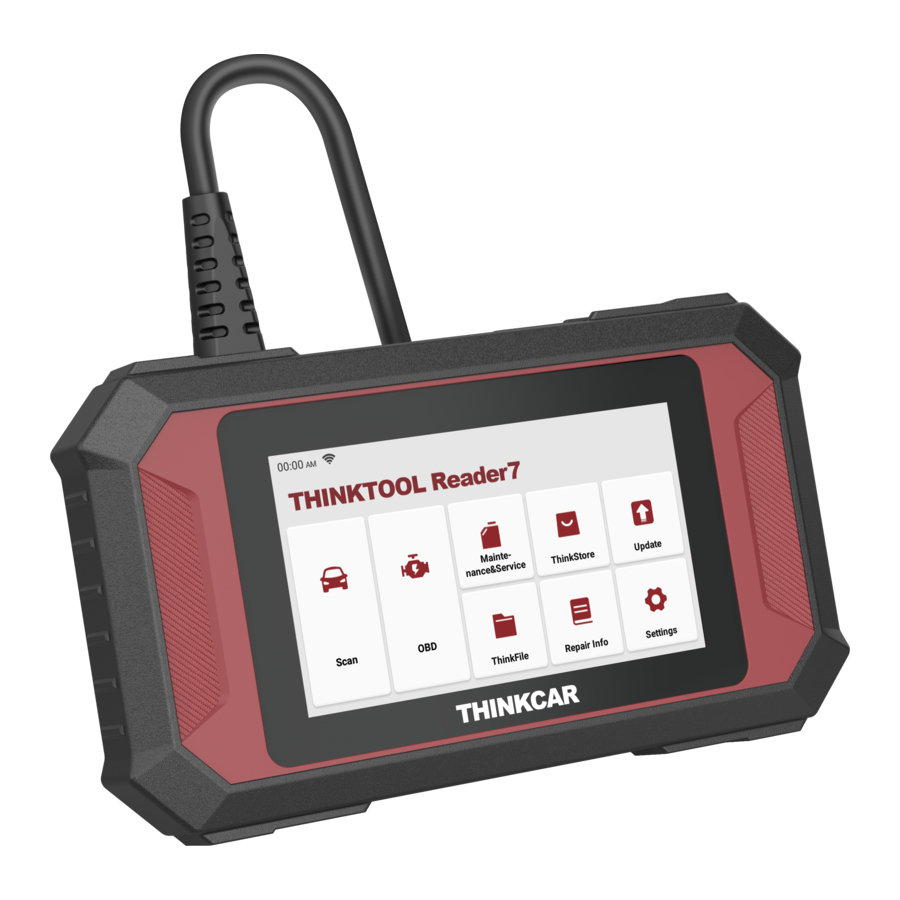
De THINKTOOL Reader-hoofdeenheid heeft de volgende 8 functies:
- Scan: Deze functie dient om de DTC van het ECU-geheugen van het geteste systeem te lezen en te wissen. Realtime gegevens en parameters van de auto-ECU lezen en weergeven. Autosearch: Het is niet nodig om het merkmodel handmatig te selecteren, het kan automatisch het model selecteren en automatisch detecteren
- OBD: Diagnose van alle problemen die verband houden met de motor, codes, datastroom lezen, ECU-informatie lezen, enz.
- Maintenance & Service: Ondersteunt de meest voorkomende functies voor meervoudig onderhoud en reset.
- ThinkStore: Gerelateerde producten weergeven, neem indien nodig contact op met de dealer.
- Update: Met deze module kunt u de diagnosesoftware en -app updaten en veelgebruikte software instellen.
- ThinkFile: Het wordt gebruikt om de bestanden van de gediagnosticeerde voertuigen op te nemen en te maken. De bestanden worden gemaakt op basis van het VIN van het voertuig en de controle-tijd, inclusief alle diagnostische gerelateerde gegevens, zoals diagnostische rapporten, datastroomrecords en screenshots.
- Repair Info: Het bevat 4 items, een foutcode database, een lijst met voertuigen die kunnen worden gediagnosticeerd, video's, een leertraject. De onderhoudstechnicus kan snel de uitleg van de foutcodes raadplegen en alle voertuigen begrijpen die via de tool kunnen worden gediagnosticeerd. De video's bevatten apparatuurgebruik, onderhouds- en diagnosehandleidingen. De leergang laat zien hoe tools worden bediend. Deze vier functies helpen technici om het gebruik van de apparatuur snel te begrijpen en de diagnose-efficiëntie te verbeteren.
- Setting: Algemene systeeminstellingen kunnen hier worden gemaakt om informatie te wijzigen en toe te voegen.
Instellingen

U kunt op deze pagina enkele basisinstellingen uitvoeren. Inclusief Wi-Fi, schermhelderheid, taal, tijdzone, enzovoort.
- Feedback: U kunt de bugs in de diagnosesoftware/app aan ons terugkoppelen voor analyse en verbeteringen.
- Screenshots: Schakel deze schakelaar in om een schermafbeelding te maken.
- Screen floating window: Schakel deze schakelaar in om de schermbedieningsvideo op te nemen.
- Network: Stel het verbindbare Wi-Fi-netwerk in.
- Firmware fix: Wordt gebruikt om de firmware bij te werken.
- Language: Selecteer de tooltaal uit de talen die op de interface worden weergegeven.
- Time zone: Kies de tijdzone van de huidige locatie, waarna het systeem automatisch de tijd configureert op basis van de tijdzone die u hebt gekozen.
Veelgestelde vragen
Hier geven we een overzicht van enkele veelgestelde vragen en antwoorden met betrekking tot deze tool.
Q: Waarom reageert het niet wanneer het is aangesloten op een voertuig?
A: Controleer of de verbinding met de diagnostische interface van het voertuig normaal is, of het contact is ingeschakeld en of de tool het voertuig ondersteunt.
Q: Waarom stopt het systeem tijdens het lezen van de datastroom?
A: Dit kan worden veroorzaakt door een losse diagnostische verbinding. Koppel de connector los en sluit deze stevig opnieuw aan.
Q: Communicatiefout met de ECU van het voertuig?
A: Controleer het volgende:
- Of de diagnostische connector correct is aangesloten.
- Of het contact is ingeschakeld (ON).
- Als alle controles normaal zijn, stuur ons dan het bouwjaar, merk, model en VIN-nummer van het voertuig via de Feedback-functie.
Q: Waarom knippert het scherm wanneer het contact van de motor wordt gestart?
A: Het is normaal en wordt veroorzaakt door elektromagnetische interferentie.
Q: Hoe de systeemsoftware upgraden?
A:
- Start de tool en zorg voor een stabiele internetverbinding.
- Ga naar "Settings" (Instellingen) -> "App Update" (App-update), klik op "OTA" en klik vervolgens op "check version" (versie controleren) om de systeemupgrade-interface te openen.
- Voltooi het proces door de instructies op het scherm stap voor stap te volgen. Het kan enkele minuten duren. Nadat de upgrade is voltooid, start de tool automatisch opnieuw op en gaat naar de hoofdinterface.
Garantievoorwaarden
Deze garantie is alleen van toepassing op gebruikers en distributeurs die THINKCAR TECH www.thinkcar.com THINKTOOL Reader-producten kopen via normale procedures. Biedt een jaar lang gratis garantie. THINKCAR TECH garandeert dat haar elektronische producten vrij zijn van schade veroorzaakt door defecten in materialen of vakmanschap. Schade aan de apparatuur of componenten veroorzaakt door misbruik, ongeautoriseerde modificatie, gebruik voor niet-ontworpen doeleinden, bediening op een manier die niet in de instructies is gespecificeerd, enz. Valt niet onder deze garantie. De vergoeding voor schade aan het dashboard veroorzaakt door het defect van deze apparatuur is beperkt tot reparatie of vervanging. THINKCAR TECH draagt geen indirecte en incidentele verliezen. THINKCAR TECH beoordeelt de aard van de schade aan de apparatuur volgens de voorgeschreven inspectiemethoden. Geen enkele agent, werknemer of zakelijke vertegenwoordiger van THINKCAR TECH is bevoegd om enige bevestiging, kennisgeving of belofte met betrekking tot THINKCAR TECH-producten te doen.
Servicelijn: 0086-755-29838879
E-mailadres klantenservice: support@thinkcarus.com
Officiële website: www.thinkcar.com
Producthandleiding, video's, veelgestelde vragen en dekkingslijst zijn beschikbaar op de officiële website van Thinkcar.
Volg ons op
 @thinkcar.official
 @ObdThinkcar

Referenties

Download handleiding
Hier kunt u de volledige pdf-versie van de handleiding downloaden. Deze kan aanvullende veiligheidsinstructies, garantie-informatie, FCC-regels, enz. bevatten.
Download Thinkcar THINKTOOL Reader Snelstartgids


