Thinkcar THINKSCAN 689BT handleiding
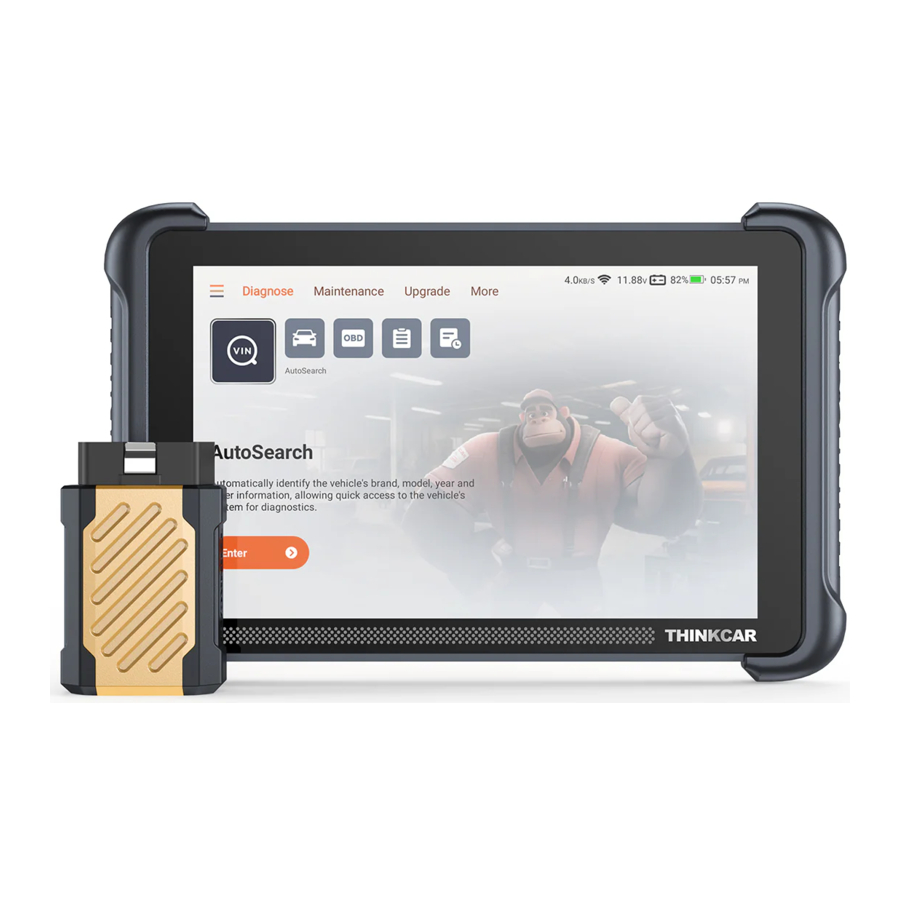
Productoverzicht
| TK689 | TK689BT |
 | |
 |  |
 |  |
- Touch Screen: 8 inch touchscreen.
- Charging Port: Type-C-oplaadpoort voor oplader of datatransmissie.
- USB expansion slot: Voor het aansluiten van een USB-uitbreidingsmodule.
- Diagnostic cable interface (TK689): Aansluiten op de OBD-poort van de auto voor diagnose;
Diagnostic connector (TK689BT): Bluetooth-diagnoseconnector, aansluiten op de OBD-poort van de auto voor diagnose. - Power/Screen Lock Button: Lang indrukken gedurende 3 seconden om in of uit te schakelen, één keer drukken om het scherm te vergrendelen/ontgrendelen.
- Loudspeaker: Geeft de verbindingsstatus van het product en belangrijke informatie aan.
- Bracket: Plaats het product op het bureaublad.
Technische specificaties
Hostcomputer
Display: 8" display
Resolutie: 1280*800 pixel
Werkomgeving: 0°C~50°C (32°F~122°F)
Opslagomgeving: -20°C~60°C (-4°F~140°F)
Model TK689:
Werkspanning: 9~18V
Werkstroom: ≤1.2A
Model TK689BT:
Werkspanning: 5V
Werkstroom: 2.5A
Thinkscan VCI
Model TK689BT:
Werkspanning: 9~18V
Werkstroom: ≤130mA
Werkomgeving: 0°C~50°C (32°F~122°F)
Opslagomgeving: -20°C~60°C (-4°F~140°F)
Hoe te gebruiken
Data Link Connector (DLC) Locatie
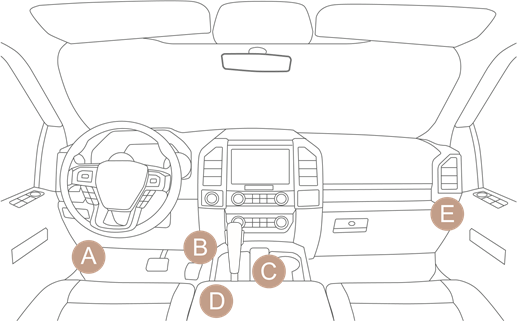
De DLC (Data Link Connector of Diagnostic Link Connector) is doorgaans een 16-pins connector waarmee diagnosecodelezers communiceren met de boordcomputer van het voertuig. De DLC bevindt zich meestal 30 cm vanaf het midden van het instrumentenpaneel (dashboard), onder of rond de bestuurderskant voor de meeste voertuigen. Als de Data Link Connector zich niet onder het dashboard bevindt, zou er een label moeten zijn dat de locatie aangeeft. Voor sommige Aziatische en Europese voertuigen bevindt de DLC zich achter de asbak en moet de asbak worden verwijderd om toegang te krijgen tot de connector. Als de DLC niet kan worden gevonden, raadpleeg dan de onderhoudshandleiding van het voertuig voor de locatie.
Verbind de THINKSCAN-hostcomputer met uw voertuig via de OBDII-poort/diagnoseconnector. Meestal bevindt de OBD-poort zich onder het dashboard, boven het pedaal aan de bestuurderskant. De vijf locaties die op de afbeelding worden weergegeven, zijn veelvoorkomende OBDII-poortlocaties.
Het apparaat inschakelen
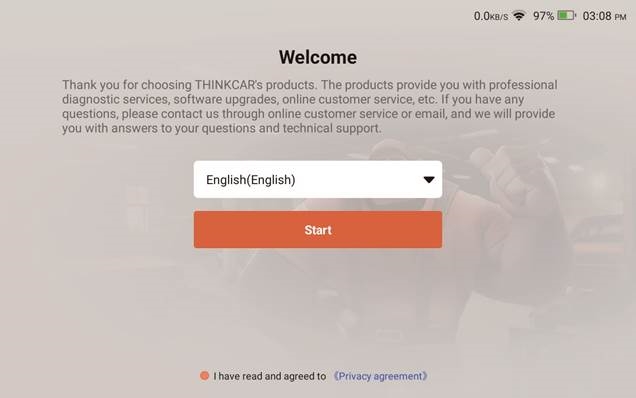
Nadat u op de aan/uit-knop hebt gedrukt, wordt de afbeelding als volgt op het scherm weergegeven.

Taalinstelling
Selecteer de taal van de tool uit de talen die op de pagina worden weergegeven. Als u geen taal selecteert, is de standaardtaal Engels. Lees en ga akkoord met de privacyovereenkomst. Klik op de Start (Start)-knop om dit product te gaan gebruiken.
Beginnen met gebruiken
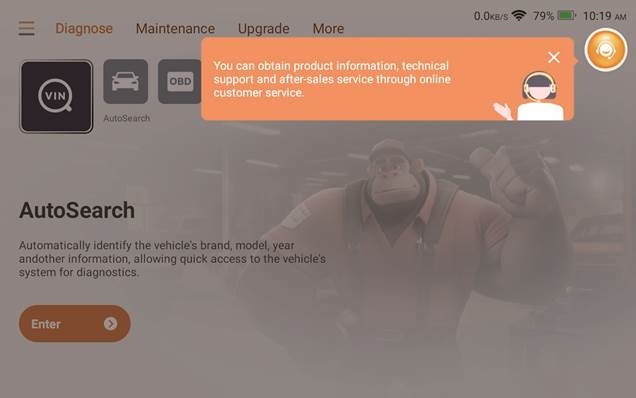
Wanneer u de startpagina van het product opent, kunt u de productfuncties gebruiken. Onze producten bieden online klantenservicefuncties. Als u vragen hebt over het product, kunt u technische ondersteuning krijgen via de online klantenservice. We hebben een professioneel team om u van dienst te zijn.
Verbinding maken met Wi-Fi (Aanbevolen)
Voor een betere productervaring raden we aan om verbinding te maken met Wi-Fi en vervolgens te controleren en updaten naar de nieuwste softwareversie voordat u het product gaat gebruiken. Als er geen Wi-Fi is, kunt u verbinding maken met de mobiele hotspot, maar houd er rekening mee dat sommige software een grote capaciteit heeft, dus let op het dataverbruik in een niet-Wi-Fi-omgeving om extra dataverbruik en kosten te voorkomen.
Functiebeschrijvingen
De THINKSCAN biedt 4 functionele modules, waaronder Diagnose, Onderhoud, Upgrade, Meer. Daarnaast zijn er snelkoppelingen naar de bovenstaande functies.
Tips: Houd er rekening mee dat de handleiding en productpagina's kunnen verschillen als gevolg van versie-updates.
Diagnose
Volledige systeemdiagnose: het ondersteunt meer dan 140 automerken, slimme diagnose, volledige systeem- en functie diagnose: foutcodes lezen, foutcodes wissen, real-time datastreams lezen, speciale functies, actietests, enz. Er wordt automatisch een diagnoserapport gegenereerd na de diagnose.
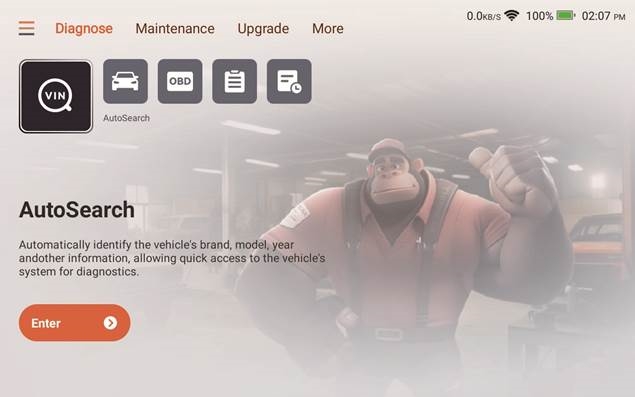
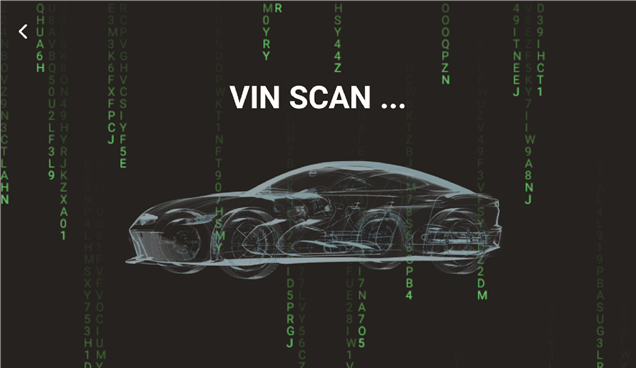
AutoSearch
Autosearch kan automatisch het VIN-nummer, de fabrikant en het bouwjaar van de auto lezen. Als de voertuiginformatie niet kan worden gelezen, kunt u deze handmatig invoeren en de diagnose voortzetten.
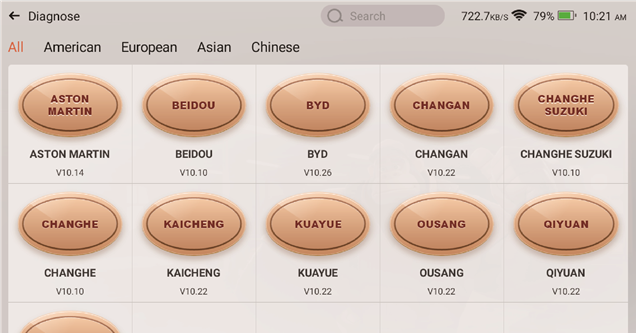
Diagnose
De diagnosemodule ondersteunt handmatige voertuigselectie. U kunt filteren op voertuigregio, merk, model, enz. Voor het gebruik van deze functie is het noodzakelijk dat u de diagnostische voertuiginformatie volledig begrijpt. Als u niet genoeg weet over de voertuiginformatie, wordt aanbevolen om Autosearch te gebruiken om automatisch de voertuiginformatie te identificeren en een diagnose uit te voeren.
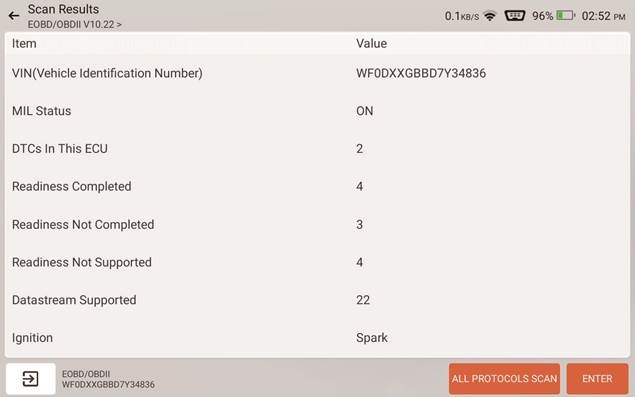
OBD
OBD (On-Board Diagnostics) is een systeem dat in de meeste moderne voertuigen wordt aangetroffen en dat de prestaties van verschillende componenten bewaakt en diagnosticeert. Het stelt monteurs en autobezitters in staat om toegang te krijgen tot real-time data en problemen efficiënter op te lossen. OBD kan informatie geven over het motortoerental, het brandstofverbruik, de emissiewaarden en de sensorwaarden. Daarnaast kan het foutcodes detecteren en weergeven, waardoor technici problemen snel kunnen identificeren en verhelpen. Over het algemeen speelt OBD een cruciale rol in het voertuigonderhoud en helpt het optimale prestaties en verminderde uitstoot te garanderen. Wanneer u op de OBD (OBD)-knop klikt, start de verbinding automatisch. Nadat de verbinding tot stand is gebracht, gaat u naar de OBD-diagnosepagina.
Report
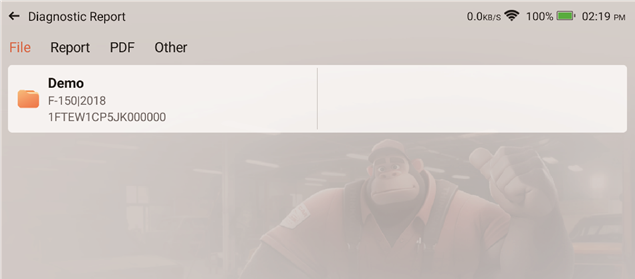
Historische voertuigdiagnoserapporten zijn hier te vinden.
History
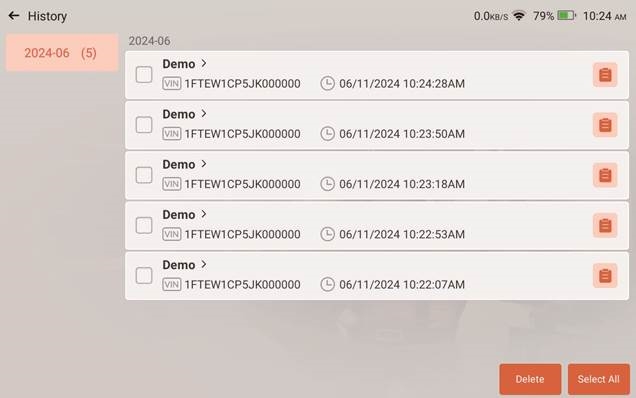
De gediagnosticeerde voertuigrecords worden hier weergegeven. Klik om de diagnoserecords te bekijken. Als u een voertuig diagnosticeert dat al eerder is gediagnosticeerd in de geschiedenisrecords, klikt u op de pijl in de geschiedenisrecords om het voertuig snel opnieuw te diagnosticeren.
Onderhoud
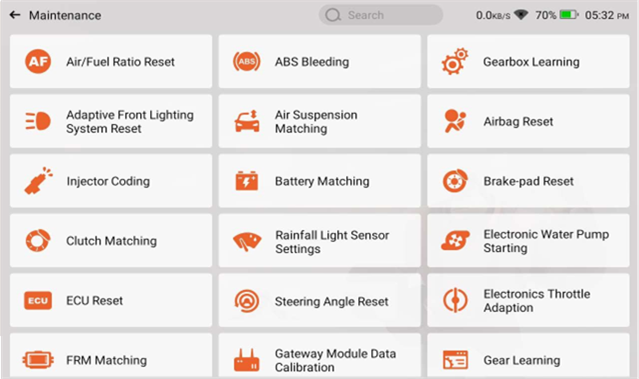
De resetfunctie bij auto-onderhoud verwijst naar de mogelijkheid om bepaalde onderhoudsindicatoren of parameters in het boordcomputersysteem van een voertuig te resetten. Met deze functie kunnen gebruikers specifieke onderhoudsgerelateerde meldingen of volgsystemen wissen of opnieuw starten.
Upgrade
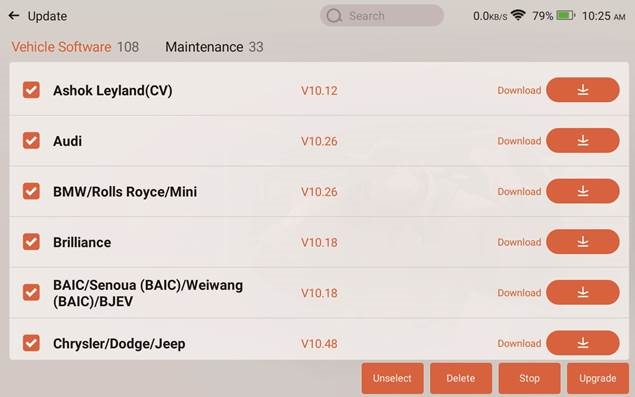
Deze module ondersteunt u bij het downloaden en updaten van voertuigmodelsoftware en onderhoudssoftware. En u kunt de software die u niet meer gebruikt in deze module verwijderen om geheugen te besparen. Het zoekvak bevindt zich bovenaan de pagina, waarmee u snel de software kunt vinden die u nodig hebt.
Meer
Deze module biedt een verscheidenheid aan functies, waaronder Online Service, queryfunctie, systeeminstellingen, enz. Het volgende is een korte uitleg van elke functie om u te helpen het product snel te begrijpen en te gebruiken.
Settings
Systeeminstellingen voor de producthost. Nadat de eerste instelling is voltooid, kan de gebruiker hier gerelateerde informatie wijzigen of toevoegen.
Online Service
Online handleiding klanten bieden u productgerelateerd advies en diensten.
User Manual
Elektronische handleiding van het product. Als u de papieren handleiding kwijtraakt, kunt u hier de elektronische versie bekijken.
OBD Fault Code Library
Als u tijdens het diagnoseproces een foutcode tegenkomt die u niet begrijpt, kunt u hier de gedetailleerde uitleg van de foutcode bekijken.
Coverage List
Controleer de modellen en functies die door dit product worden ondersteund.
Module
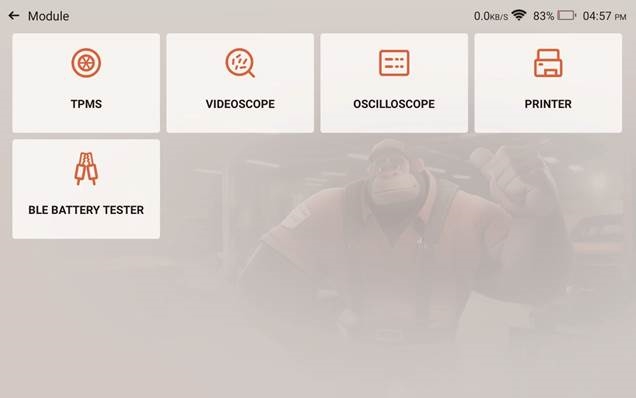
Het is de toegang tot het gebruik van modulaire functiecomponenten. Op het scherm kunt u functionele modules vinden en gebruiken die al met de host zijn verbonden, functionele modules controleren die al zijn gekocht of functionele modules kopen die nodig zijn. Ondersteunt USB-printer, USB-oscilloscoop, USB-videoscopo, Bluetooth-batterijtester, bandenspanningsmeter (TPMS), enz.
Tips: Deze functies zijn optioneel.
Feedback
U kunt de bugs in de diagnostische software/app aan ons terugkoppelen voor analyse en verbeteringen.
Uw ingediende vragen worden geanalyseerd en voorzien van oplossingen door professionals.
Remote Assistance
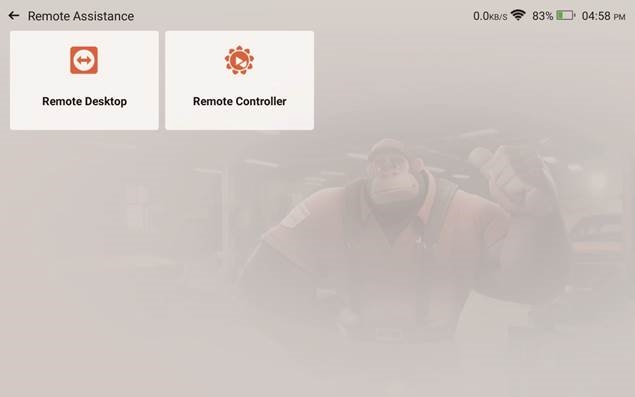
Biedt service-ondersteuning door het gebruik van software voor hulp op afstand. Verschillende regio's kunnen verschillende software voor hulp op afstand kiezen op basis van uw behoeften. Houd er rekening mee dat u, voordat u de software voor hulp op afstand gebruikt, met het personeel moet communiceren via de online klantenservice om de hulp op afstand in te plannen, zodat het technisch personeel hulp kan bieden.
Gadget
Biedt tools zoals Chrome.
Snelle toegang
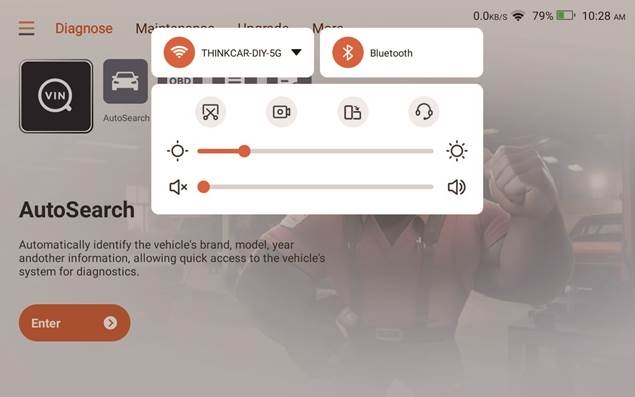
Snelle toegang tot instellingen
Veeg omlaag vanaf het scherm om de sneltoetsen voor de systeeminstellingen weer te geven. Ondersteunt Wi-Fi, Bluetooth, schermafbeelding, schermopname, scherm omdraaien, schermhelderheid aanpassen en volume aanpassen.
Function shortcuts
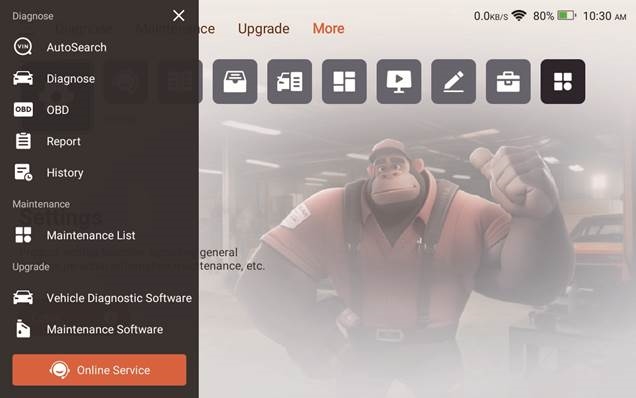
Klik op het pictogram in de linkerbovenhoek van het startscherm om het snelmenu van productfuncties weer te geven. Klik op de bijbehorende productfunctie om snel de functie te openen.
V&A
Hier geven we een overzicht van enkele veelgestelde vragen en antwoorden met betrekking tot deze tool.
Waarom reageert hij niet wanneer hij is aangesloten op een autocomputer?
Controleer of de verbinding met de diagnostische stoel van het voertuig normaal is, of het contactslot is ingeschakeld en of de auto de tool ondersteunt.
Waarom stopt het systeem tijdens het lezen van de datastroom?
Dit kan worden veroorzaakt door losse connectoren. Schakel de tool uit, sluit de connector stevig aan en schakel hem vervolgens weer in.
Waarom knippert het scherm van de host wanneer de motor start?
Het is normaal en wordt veroorzaakt door elektromagnetische interferentie.
Hoe de systeemsoftware upgraden?
- Start de tool en zorg voor een stabiele internetverbinding.
- Instellen: selecteer "System Version" (Systeemversie) en klik vervolgens op "Check Version" (Versie controleren) om de systeemupgrade-interface te openen.
- Voltooi het proces door de instructies op het scherm stap voor stap te volgen. Het kan enkele minuten duren, afhankelijk van de internetsnelheid. Wees geduldig. Nadat de upgrade succesvol is voltooid, start de tool automatisch opnieuw op en gaat naar de hoofdinterface.
Hoe functiemodules toevoegen?
THINKCAR TECH INC biedt 5 andere functionele modules. U kunt ze kopen op de officiële website of contact opnemen met de dealer.
Waarom heeft hij geen diagnostische resultaten voor mijn auto?
Dit kan worden veroorzaakt door de incompatibiliteit van het voertuigmodel. Gebruik de online klantenservice om te informeren of uw voertuigmodel wordt ondersteund.
Download handleiding
Hier kunt u de volledige pdf-versie van de handleiding downloaden. Deze kan aanvullende veiligheidsinstructies, garantie-informatie, FCC-regels, enz. bevatten.
Download Thinkcar THINKSCAN 689BT handleiding


