THINKCAR ThinkScan SD handleiding
Verbind de THINKSCAN SD met uw voertuig via de OBDII-poort

Meestal bevindt de OBDII-poort zich onder het dashboard, boven het pedaal aan de bestuurderszijde. De vijf locaties die op de foto worden getoond, zijn veel voorkomende OBDII-poortlocaties.
De THINKSCAN SD inschakelen
Nadat u verbinding hebt gemaakt met de auto, wordt het onderstaande scherm weergegeven.

Verbinding maken met wifi
Het systeem zoekt automatisch naar alle beschikbare wifi-netwerken en u kunt de gewenste wifi kiezen. Let op: de "Wi-Fi" (wifi) moet voor gebruik zijn ingesteld.

Functiebeschrijving
De THINKSCAN SD-hostcomputer heeft de volgende 6 functies:

- OBD: Diagnose van alle problemen met betrekking tot de motor.
- Scan: Ondersteuning voor meerdere systemen diagnose, foutcodes lezen en wissen, datastroom lezen, ECU-informatie lezen, enz.
- Onderhoud: Ondersteuning voor de meest voorkomende meervoudige onderhouds- en resetfuncties.
- ThinkStore: Om Thinkcar producten en software te kopen.
- ThinkFile: Record van diagnostische gerelateerde documenten, bijv. diagnoserapport, screenshots, etc.
- Instelling: Algemene instellingen van ThinkScan SD.
Diagnosesoftware downloaden
U moet de bijbehorende diagnosesoftware downloaden bij de eerste toepassing van een automerk. En het is niet nodig om de volgende keer opnieuw te downloaden.

Instellingen
U kunt op deze pagina een aantal basisinstellingen uitvoeren. Inclusief wifi, screenshot, helderheid, taal, tijdzone, enzovoort.

- Order: Aankooprecords van diagnosesoftware.
- Feedback: U kunt hier de feedback van diagnosesoftware & bugs van onze app achterlaten om ons te helpen verbeteringen aan te brengen.
- Reparatie info: Het omvat 4 projecten, deze vier functies helpen technici snel de manier te begrijpen om deze apparatuur te gebruiken en de diagnose efficiënt te verbeteren.
- Foutcodedatabase: de onderhoudstechnicus kan
- Automerken dekkingslijst: alle voertuigen die snel kunnen verwijzen naar de uitleg van de foutcodes;
- Video's: de video's bevatten apparatuurgebruik, onderhoudsdiagnose worden hier vermeld.
- Leertraject: de cursus laat zien hoe tools worden gebruikt en diagnosegidsen worden bediend.
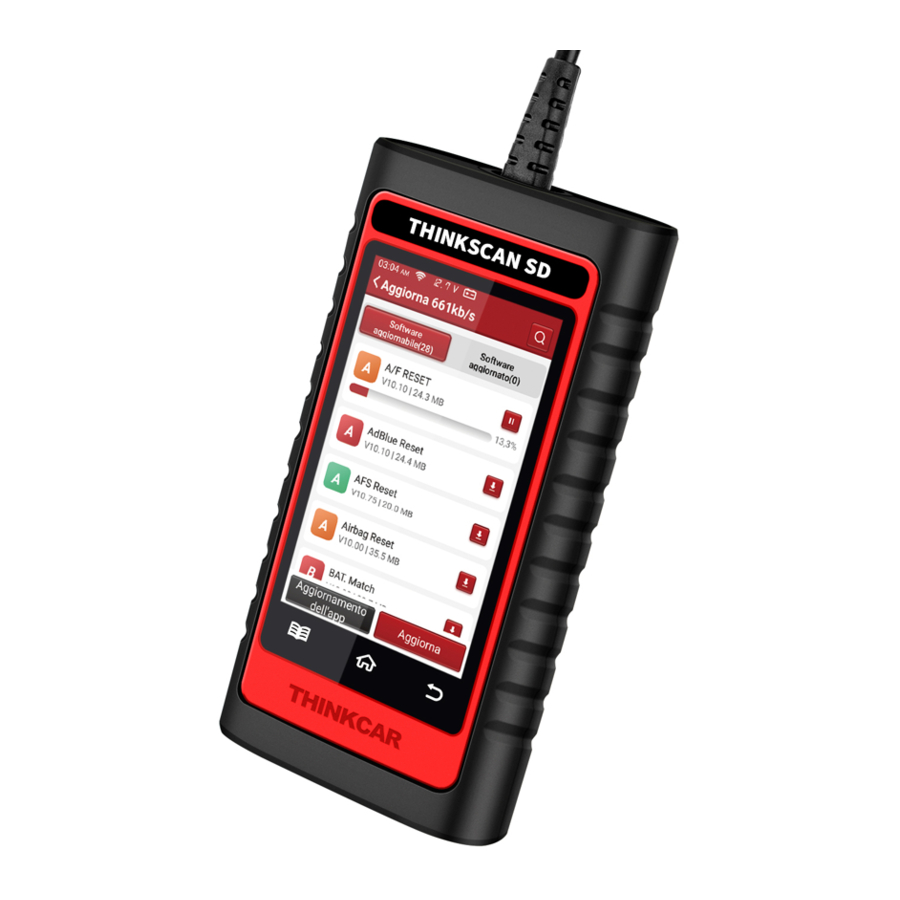
- Upgrade: Met deze module kunt u de diagnostische software & app updaten en de meest gebruikte software instellen. Als u de software niet hebt gedownload tijdens het registratieproces, kunt u deze optie gebruiken om deze te downloaden of gesynchroniseerd te houden met de nieuwste versie.
- Screenshots: De screenshot-functie in-/uitschakelen.
- Scherm zwevend venster: De schermopname in-/uitschakelen functie.
- Netwerk: Stel het verbindbare wifi-netwerk in.
- Firmware-upgrade: Voor het updaten van de firmware.
- Taal: Selecteer de taal.
- Tijdzone: Kies de tijdzone van de huidige locatie, waarna het systeem automatisch de tijd configureert volgens de tijdzone die u hebt gekozen.
FAQ
Hier geven we een overzicht van enkele veelgestelde vragen en antwoorden met betrekking tot deze tool.
V: Waarom reageert deze niet wanneer deze is aangesloten op een autocomputer?
A: Controleer of de verbinding met de diagnostische aansluiting van het voertuig normaal is, of het contactslot is ingeschakeld en of de tool de auto ondersteunt.
V: Waarom stopt het systeem tijdens het lezen van de datastroom?
A: Dit kan worden veroorzaakt door losse diagnostische dongles. Koppel de dongle los en sluit deze stevig opnieuw aan.
V: Communicatiefout met voertuig-ECU?
A: Bevestig het volgende:
- Of diagnostische dongles correct zijn aangesloten.
- Of het contactslot AAN staat.
- Als alle controles normaal zijn, stuur ons dan het bouwjaar, merk, model en VIN-nummer van het voertuig via de Feedback-functie.
V: Waarom knippert het hostscherm wanneer de motor start?
A: Het is normaal en wordt veroorzaakt door elektromagnetische interferentie.
V: Hoe de systeemsoftware upgraden?
A:
- Start de tool en zorg voor een stabiele internetverbinding.
- Ga naar "Set up" (instellen) -> "App Update" (app-update), klik op "OTA" en klik vervolgens op "check version" (versie controleren) om de systeemupgrade-interface te openen.
- Voltooi het proces door de instructies op het scherm stap voor stap te volgen. Het kan enkele minuten duren. Na het succesvol voltooien van de upgrade start de tool automatisch opnieuw op en opent de hoofdinterface.
V: Hoe de punten gebruiken?
A: Punten: Punten kunnen worden verdiend door deel te nemen aan evenementen die worden georganiseerd door THINKCAR, of door anderen aan te bevelen onze producten te kopen. Elke 1 punt trekt 1 USD af bij de aankoop van THINKCAR's producten en diensten.
Garantievoorwaarden
Deze garantie is alleen van toepassing op gebruikers en distributeurs die THINKCAR TECH INC www.thinkcar.com THINKSCAN SD-producten kopen via normale procedures. Biedt gratis garantie binnen een jaar. THINKCAR TECH garandeert dat haar elektronische producten vrij zijn van schade veroorzaakt door defecten in materialen of vakmanschap. Schade aan de apparatuur of componenten veroorzaakt door misbruik, ongeautoriseerde modificatie, gebruik voor niet-ontworpen doeleinden, bediening op een manier die niet in de instructies is gespecificeerd, enz. valt niet onder deze garantie. De vergoeding voor schade aan het dashboard veroorzaakt door het defect van deze apparatuur is beperkt tot reparatie of vervanging. THINKCAR TECH draagt geen indirecte en incidentele verliezen. THINKCAR TECH beoordeelt de aard van de apparatuurschade volgens de voorgeschreven inspectiemethoden. Geen enkele agent, werknemer of zakelijke vertegenwoordiger van THINKCAR TECH is gemachtigd om enige bevestiging, kennisgeving of belofte met betrekking tot THINKCAR TECH-producten te doen.
Servicelijn: 1-833-692-2766
E-mail klantenservice: support@thinkcarus.com
Officiële website: www.thinkcar.com
Producten tutorial, video's, FAQ en dekkingslijst zijn beschikbaar op de officiële website van Thinkcar.
Volg ons op
 @thinkcar.official
 @ObdThinkcar
FCC-verklaring
Wijzigingen of aanpassingen die niet uitdrukkelijk zijn goedgekeurd door de partij die verantwoordelijk is voor de naleving, kunnen de bevoegdheid van de gebruiker om de apparatuur te bedienen ongeldig maken. Deze apparatuur is getest en voldoet aan de limieten voor een digitaal apparaat van klasse B, overeenkomstig deel 15 van de FCC-regels. Deze limieten zijn ontworpen om redelijke bescherming te bieden tegen schadelijke interferentie in een residentiële installatie. Deze apparatuur genereert toepassingen en kan radiofrequentie-energie uitstralen en kan, indien niet geïnstalleerd en gebruikt in overeenstemming met de instructies, schadelijke interferentie met radiocommunicatie veroorzaken. Er is echter geen garantie dat er geen interferentie zal optreden in een bepaalde installatie. Als deze apparatuur schadelijke interferentie veroorzaakt bij radio- of televisieontvangst, wat kan worden vastgesteld door de apparatuur uit en weer in te schakelen, wordt de gebruiker aangemoedigd om te proberen de interferentie te corrigeren door een of meer van de volgende maatregelen:
- Richt de ontvangende antenne opnieuw of verplaats deze.
- Vergroot de afstand tussen de apparatuur en de ontvanger.
- Sluit de apparatuur aan op een stopcontact op een ander circuit dan dat waarop de ontvanger is aangesloten.
- Raadpleeg de dealer of een ervaren radio-/tv-technicus voor hulp
Dit apparaat voldoet aan deel 15 van de FCC-regels. De werking is onderhevig aan de volgende twee voorwaarden
- dit apparaat mag geen schadelijke interferentie veroorzaken, en
- dit apparaat moet alle ontvangen interferentie accepteren, inclusief interferentie die een ongewenste werking kan veroorzaken.
Deze apparatuur voldoet aan de FCC-limieten voor blootstelling aan straling die zijn vastgesteld voor een ongecontroleerde omgeving. Deze apparatuur moet worden geïnstalleerd en bediend met een minimale afstand van 20 cm tussen de radiator en uw lichaam
IC-verklaring
Dit apparaat bevat licentievrije zender(s)/ontvanger(s) die voldoen aan de licentievrije RSS(s) van Innovation, Science and Economic Development Canada. De werking is onderhevig aan de volgende twee voorwaarden:
- Dit apparaat mag geen interferentie veroorzaken; en
- Dit apparaat moet alle interferentie accepteren, inclusief interferentie die een ongewenste werking van het apparaat kan veroorzaken.
De term "IC: " vóór het certificerings-/registratienummer betekent alleen dat aan de technische specificaties van Industry Canada is voldaan. Dit product voldoet aan de toepasselijke technische specificaties van Industry Canada.
Deze apparatuur moet worden geïnstalleerd en bediend met een minimale afstand van 20 centimeter tussen de radiator en uw lichaam.


Referenties

Download handleiding
Hier kunt u de volledige pdf-versie van de handleiding downloaden. Deze kan aanvullende veiligheidsinstructies, garantie-informatie, FCC-regels, enz. bevatten.
Download THINKCAR ThinkScan SD handleiding


