Logitech H340 - Installatiehandleiding voor USB-headset
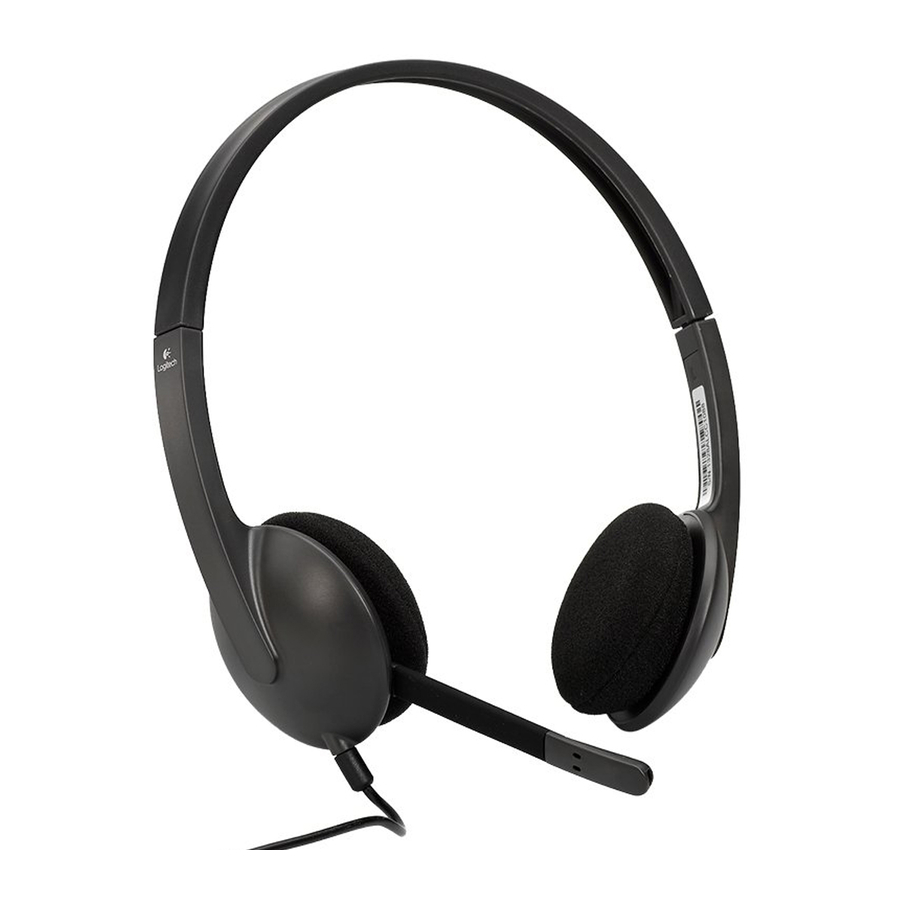
Ken uw product

- USB-headset H340
- Verstelbare hoofdband
- Microfoonarm
- Microfoon
- Documentatie
- USB-connector
Uw product instellen

- Schakel uw computer in.
- Sluit de headset aan op een USB-poort van de computer.
Ga naar Product Central
Er is meer informatie en ondersteuning online beschikbaar voor uw product. Neem even de tijd om Product Central te bezoeken voor meer informatie over uw nieuwe headset.
Bekijk online artikelen voor hulp bij de installatie, gebruikstips of informatie over extra functies.
Maak contact met andere gebruikers in onze communityforums om advies te krijgen, vragen te stellen en oplossingen te delen.
In Product Central vindt u een ruime keuze aan content:
- Tutorials
- Probleemoplossing
- Support community
- Software downloads
- Online documentatie
- Garantie-informatie
- Reserveonderdelen (indien beschikbaar)
Ga naar www.logitech.com/support/H340
Probleemoplossing
Headset werkt niet
- Controleer de USB-kabelverbinding met uw computer. Probeer een andere USB-poort op uw computer. Sluit rechtstreeks aan op uw computer. Gebruik geen USB-hub.
- Pas in uw applicatie en besturingssysteem de volume- en microfooninstellingen aan. Start uw applicatie opnieuw.
- Sluit alle applicaties en zorg ervoor dat de headset het standaard invoer-/uitvoerapparaat is voor uw besturingssysteem:
Windows® Vista en Windows® 7
- Ga naar Start > Configuratiescherm > Geluid > tabblad Afspelen.
- Kies "Logitech USB Headset H340".
- Klik op "Als standaard instellen" en klik vervolgens op "OK".
- Selecteer het tabblad Opname.
- Kies "Logitech USB Headset H340".
- Klik op "Als standaard instellen" en klik vervolgens op "OK".
Windows® 8
- Selecteer in het Startmenu de tegel Bureaublad
- Selecteer in het menu Charms Instellingen>Configuratiescherm>Hardware en geluid
- Ga naar Geluid>tabblad Afspelen
- Kies "Logitech USB Headset H340".
- Klik op "Als standaard instellen" en klik vervolgens op "OK".
- Selecteer het tabblad Opname.
- Kies "Logitech USB Headset H340".
- Klik op "Als standaard instellen" en klik vervolgens op "OK".
Mac® OS X
- Open Systeemvoorkeuren en selecteer "Geluid".
- Selecteer het tabblad Invoer en kies vervolgens "Logitech USB Headset H340".
- Selecteer het tabblad Uitvoer en kies vervolgens "Logitech USB Headset H340". Sluit het venster.
Headsetaudio aanpassen of dempen gebruiken
Om het headsetvolume aan te passen, de microfooninstellingen te wijzigen of dempen te gebruiken, gaat u naar de audio-instellingen van uw systeem, zoals besproken in "Headset werkt niet":
- Windows Vista/Windows 7/Windows 8:
Zie de tabbladen Afspelen/Opnemen (gebruik vervolgens Eigenschappen en Niveaus) - Mac OS X:
Zie de tabbladen Invoer/Uitvoer
Geen noodoproepen met Skype

Skype is geen vervanging voor uw gewone telefoon en kan niet worden gebruikt voor noodoproepen.

| Argentina | +00800-555-3284 | Colombia | 01-800-913-6668 |
| Brasil | +0 800-891-4173 | Latin America | +1 800-578-9619 |
| Canada | +1 866-934-5644 | Mexico | 01.800.800.4500 |
| Chile | 1230 020 5484 | United States | +1 646-454-3200 |
www.logitech.com/ithink
Wat vind je ervan?
Neem even de tijd om het ons te laten weten.
© 2012 Logitech. Alle rechten voorbehouden. Logitech, het Logitech-logo en andere Logitech-merken zijn eigendom van Logitech en kunnen geregistreerd zijn. Apple, Mac, het Mac-logo en Mac OS X zijn handelsmerken van Apple Inc., geregistreerd in de VS en andere landen. Microsoft, Windows Vista, Windows en het Windows-logo zijn handelsmerken van de Microsoft-bedrijvengroep. Alle andere handelsmerken zijn het eigendom van hun respectieve eigenaars. Logitech aanvaardt geen verantwoordelijkheid voor eventuele fouten in deze handleiding. De informatie hierin kan zonder voorafgaande kennisgeving worden gewijzigd.

Referenties


Download handleiding
Hier kunt u de volledige pdf-versie van de handleiding downloaden. Deze kan aanvullende veiligheidsinstructies, garantie-informatie, FCC-regels, enz. bevatten.
Download Logitech H340 - Installatiehandleiding voor USB-headset


