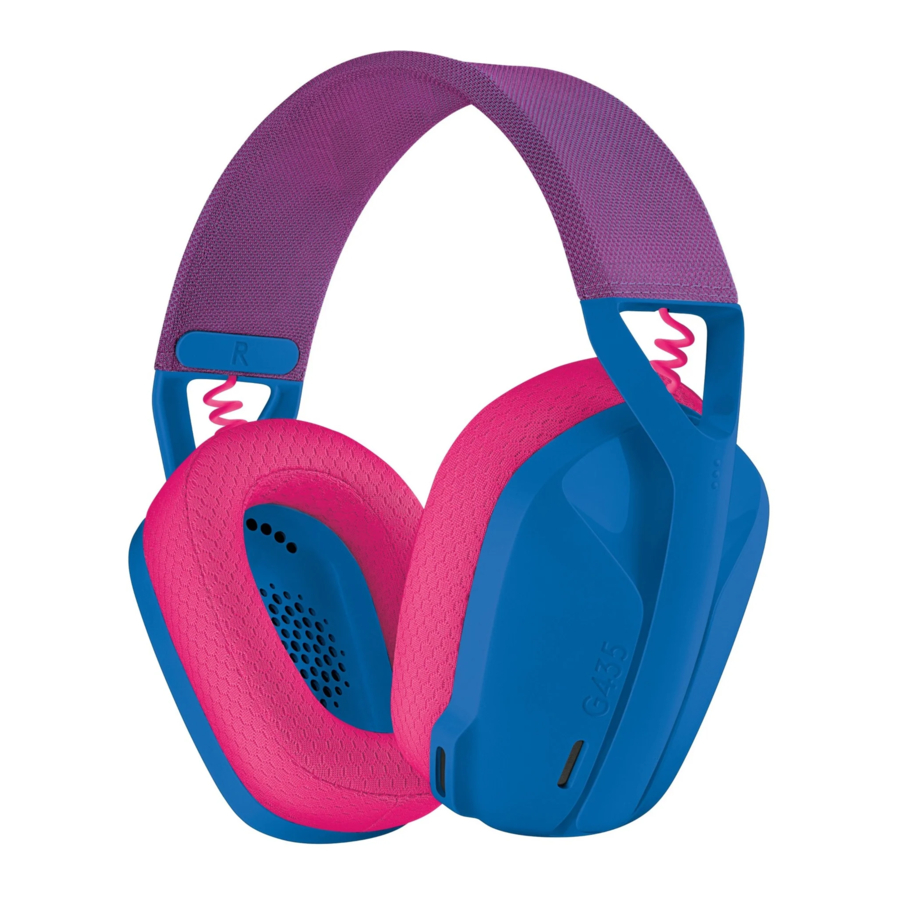
Logitech G435 LIGHTSPEED handleiding
- 1 Schakel de On-Board Memory-modus in op uw gamingmuis met Logitech G HUB
- 2 De aanwijzersnelheid van de gamingmuis aanpassen met Logitech G HUB
- 3 Uw G435-gamingheadset gebruiken op Nintendo Switch
- 4 Mijn G435-gamingheadset maakt geen verbinding met Nintendo Switch via Bluetooth
- 5 Het batterijniveau van uw G435 controleren
- 6 Uw Logitech G435-headset schoonmaken
- 7 Referenties
- 8 Download handleiding
- 9 In andere talen
Schakel de On-Board Memory-modus in op uw gamingmuis met Logitech G HUB
Met de ingebouwde geheugenfuncties kunt u bepaalde instellingen opslaan op het apparaat zelf met behulp van G HUB. Vervolgens kunt u de instellingen (bijvoorbeeld de DPI van de muis) meenemen naar een andere computer zonder G HUB te hoeven installeren.
Om de On-Board Memory-modus in te schakelen, selecteert u het apparaat in G HUB en klikt u op het instellingenpictogram in de rechterbovenhoek. Schakel de knop in op AAN en kies het profiel dat u wilt opslaan in het On-Board Memory van uw muis.

De aanwijzersnelheid van de gamingmuis aanpassen met Logitech G HUB
De aanwijzersnelheid van uw muis aanpassen:
- Start G HUB en selecteer het product in het hoofdvenster.
- U kunt de schuifregelaar aanpassen of de vooraf ingestelde DPI-snelheid selecteren.


Uw G435-gamingheadset gebruiken op Nintendo Switch
Met Nintendo Switch kunt u slechts één Bluetooth-audioapparaat, zoals uw G435-gamingheadset, tegelijkertijd koppelen, maar Bluetooth-microfoons worden niet ondersteund. U kunt de Nintendo Switch Online-app gebruiken voor bepaalde games wanneer u met andere spelers wilt praten.
Mijn G435-gamingheadset maakt geen verbinding met Nintendo Switch via Bluetooth
De G435 is ontwikkeld voordat Nintendo Bluetooth-functionaliteit uitbracht. Daarom konden de eerste versies van de G435-headsets geen verbinding maken met Nintendo Switch via Bluetooth. Dit is opgelost voor toekomstige productie. Als u problemen ondervindt bij het verbinden van de G435 met uw Nintendo Switch, moet u de firmware bijwerken. U kunt de G435 LIGHTSPEED Wireless Gaming Headset Update Tool hier. downloaden.
De firmware bijwerken
- Zorg ervoor dat uw G435-headset is aangesloten op de ontvanger en schakel het apparaat in.
- Controleer of het batterijniveau minimaal 30% is. Voor stappen over het controleren van uw batterijniveau, klikt u hier.
- Voer het .exe-bestand uit dat u hebt gedownload. U ziet dit venster:

- Klik op Continue (Doorgaan) en volg de instructies op het scherm.

Zodra de firmware-update is voltooid, ziet u een venster waarin u wordt geïnformeerd dat de update succesvol is geweest.


 OPMERKING: Als het firmware-updateproces om welke reden dan ook wordt onderbroken, kan de update mislukken. Reset in dat geval de headset door een simkaartuitwerptool in de resetknop te steken gedurende twee seconden totdat het groene lampje knippert. De resetknop bevindt zich onder de linker oorkussen.

Het batterijniveau van uw G435 controleren
Druk één keer op de aan/uit-knop wanneer de headset is ingeschakeld:
- LED toont groen gedurende vijf seconden, wat betekent dat de batterij tussen 31% en 100% is

- LED toont rood gedurende vijf seconden, wat betekent dat de batterij tussen 15% en 30% is

- LED knippert rood gedurende vijf seconden, wat betekent dat het batterijniveau minder dan 15% is


Uw Logitech G435-headset schoonmaken
In het geval dat uw G435 moet worden schoongemaakt, hebben we enkele aanbevelingen:
Voordat u schoonmaakt
- Was uw oorkussens niet in een wasmachine
- Droog uw oorkussens niet in een wasdroger
- Doe geen schoonmaakmiddelen rechtstreeks op uw oorkussens en hoofdband
- Gebruik geen bleekmiddel, aceton/nagellakremover, sterke oplosmiddelen of schuurmiddelen, omdat dit de staat van het polyesterweefsel kan beïnvloeden en verkleuring kan veroorzaken
- Als u reinigingssprays gebruikt, spuit u op de doek en veegt u — spuit het product niet rechtstreeks
Uw G435 afvegen en schoonmaken
- Om de headset af te vegen of schoon te maken, gebruikt u gewoon kraanwater om een schone, zachte, pluisvrije doek lichtjes te bevochtigen en veegt u voorzichtig over de hoofdband en oorkussens
- Voor zwaardere vlekken kunt u eventueel een kleine hoeveelheid zeep gebruiken op een licht bevochtigde, schone, zachte doek en de bevlekte gebieden voorzichtig wrijven. Spoel het oppervlak grondig af met dezelfde bevochtigde doek. Herhaal dit totdat alle sporen van zeep zijn verdwenen
- U kunt ook geurvrije desinfecterende doekjes en geurvrije antibacteriële vochtige doekjes gebruiken
- Laat het drogen op kamertemperatuur
Referenties
![support.logi.com]() Download - G435 Gaming Headset – Logitech Support + Download
Download - G435 Gaming Headset – Logitech Support + Download![support.logi.com]() Check the battery level of your G435 – Logitech Support + Download
Check the battery level of your G435 – Logitech Support + Download

Download handleiding
Hier kunt u de volledige pdf-versie van de handleiding downloaden. Deze kan aanvullende veiligheidsinstructies, garantie-informatie, FCC-regels, enz. bevatten.
Download Logitech G435 LIGHTSPEED handleiding


