Logitech G935 - Handleiding gamingheadset
- 1 WAT ZIT ER IN DE DOOS
- 2 FUNCTIES
- 3 INDELING VAN DE KNOPPEN OP HET APPARAAT
- 4 BATTERIJBEHEER
- 5 INACTIEVE SLAAPSTAND
- 6 AAN/UIT-TONEN EN -LAMPJES
- 7 DRAADLOOS AAN/UIT
- 8 INSTALLATIE VOOR PC
- 9 INSTALLATIE VOOR MOBIEL
- 10 INSTALLATIE VOOR XBOX ONE/PS4 OF SWITCH-CONSOLE
- 11 ALTERNATIEVE INSTALLATIE VOOR SONY PLAYSTATION 4 & NINTENDO SWITCH
- 12 RGB-VERLICHTINGSZONE AANPASSEN
- 13 TAG AANPASSEN
- 14 LOGITECH G HUB-SOFTWARE
- 15 KLEUREN/EQUALIZER DOORLOPEN
- 16 KOPPELINGSINSTRUCTIES
- 17 OORKUSSEN REINIGEN
- 18 Referenties
- 19 Download handleiding
- 20 In andere talen
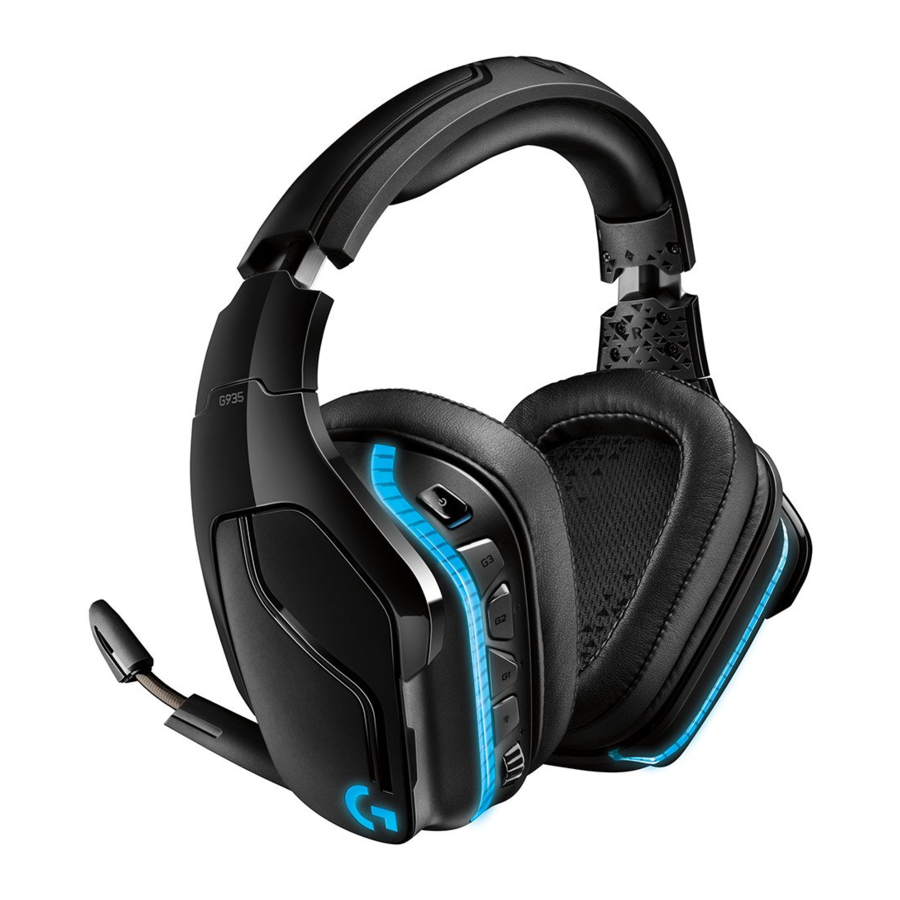
WAT ZIT ER IN DE DOOS

- G935-gamingheadset
- Aangepaste labels (L/R)
- Oplaadkabel (USB naar Micro-USB, 2 m)
- 3,5mm-kabel (1,5 m)
FUNCTIES

- Verstelbare, gewatteerde hoofdband van kunstleer
- Afneembare, verlichte, aangepaste labels
- LED-indicator voor dempen van de microfoonarm
- Intrekbare microfoonarm
Wordt automatisch gedempt in "omhoog"-positie - Verlichtingszones (G-logo + verlichtingsstrip)
- Afdrukbare oorkussens van kunstleer
- Aan/uit-schakelaar voor draadloos
- Pro-G-audiodrivers
- Programmeerbare knoppen (G1/G2/G3)
- Batterij in oorschelp
- Microfoondemping
- Volumewiel
- 3,5 mm
(mobiele) aansluiting - USB-oplaadaansluiting
- Draadloze USB-adapter
INDELING VAN DE KNOPPEN OP HET APPARAAT

- Aan/uit-schakelaar voor draadloos
- G3 (programmeerbaar): Standaard equalizer(EQ)-cyclus
- Doorloopt EQ-instellingen in Logitech G HUB-software
- G2 (programmeerbaar): Standaard surround sound aan/uit
- G1 (programmeerbaar): Verlichtingscyclus
- Doorloopt verlichtingsinstellingen in Logitech G HUB-software, waaronder:
ademhaling, effen cyaan, aangepast en uit
- Doorloopt verlichtingsinstellingen in Logitech G HUB-software, waaronder:
- Microfoondemping
- Volumewiel
G1, G2 en G3 zijn programmeerbaar met de Logitech G HUB-software (alleen in pc-modus):
www.logitech.com/support/g935
Opmerking: Knoppen en volumewiel werken alleen in draadloze aan-modus. Voor sommige knoppen en functies is mogelijk een pc-verbinding en Logitech G HUB-software vereist.
BATTERIJBEHEER
De draadloze G935-headset wordt gevoed door een batterij in de rechteroorschelp. Wanneer u uw draadloze G935-headset niet gebruikt, sluit u deze aan via de USB-poort aan de onderkant van het apparaat om op te laden. Wanneer de batterij volledig leeg is, duurt het ongeveer 3,5 uur om de batterij volledig op te laden via een standaard USB-uitgang. Voor de optimale ervaring sluit u het apparaat aan en laat u het volledig opladen voor het eerste gebruik.
Logitech G HUB-software
Het beginscherm in Logitech G HUB-software heeft een indicator voor het batterijniveau:
 Geeft het laadniveau aan bij gebruik van de batterij
 Dit geeft aan dat het apparaat aan het opladen is

Waarschuwing kritieke batterij
De G935-gamingheadset speelt een toon af wanneer de batterij bijna leeg is. De verlichting van de headset wordt ook gedimd wanneer de batterij bijna leeg is. Op een kritiek laadniveau speelt het apparaat een toon af en wordt de verlichting uitgeschakeld. Gebruik de USB-oplaadkabel om de headset onmiddellijk aan te sluiten als u deze tonen hoort, om ononderbroken luisteren of gamen te garanderen.
INACTIEVE SLAAPSTAND
De G935 gaat naar de slaapstand om batterijvermogen te besparen wanneer deze gedurende 15 minuten geen audiosignaal heeft ontvangen.
In de inactieve slaapstand verandert de verlichting van het apparaat in de ademhalingsmodus en wordt de verbinding met de draadloze USB-adapter verbroken.
Uw G935 wordt uit de slaapstand gehaald als u op een knop op de headset drukt.
Na 30 minuten in de slaapstand wordt uw headset volledig uitgeschakeld om uw batterij te sparen. Om uw headset te activeren, moet u de aan/uit-schakelaar naar de uit-stand en vervolgens terug naar de aan-stand zetten. Als u van plan bent uw headset voor een langere periode niet te gebruiken, schakel dan uw headset uit en sluit deze aan via USB om op te laden.
AAN/UIT-TONEN EN -LAMPJES
Wanneer uw headset wordt ingeschakeld, speelt deze een toon af om aan te geven dat uw headset is ingeschakeld. De lampjes voeren een power-on lichtcyclus uit en schakelen vervolgens over naar de momenteel geselecteerde verlichting.
Wanneer het apparaat wordt uitgeschakeld, schakelen de lampjes over naar blauw en vervagen ze terwijl het apparaat wordt uitgeschakeld.
DRAADLOOS AAN/UIT
De G935 heeft twee bedrijfsmodi, Draadloos aan en Draadloos uit.
Draadloos aan
In de modus Draadloos aan zijn de meeste headsetfuncties beschikbaar,1 waaronder aangepaste geluidsprofielen, RGB-verlichting, microfoon, microfoondemping, draadloos en audiomixing. Wanneer de batterij bijna leeg is, wordt de verlichting gedimd en speelt een waarschuwingstoon voor een bijna lege batterij af. Wanneer het batterijniveau kritiek is, wordt de verlichting uitgeschakeld.

Draadloos bereik2
Binnen: 15 meter
Batterijlevensduur3
Geen verlichting: 12 uur
Standaard verlichting: 8 uur
1 Voor sommige functies is mogelijk Logitech G HUB-software vereist.
2 Het bereik kan variëren afhankelijk van de omgevingsomstandigheden.
3 Oplaadbare batterijen hebben een beperkt aantal oplaadcycli.
Batterijlevensduur gemeten bij 50% volume.
Draadloos uit (passieve modus)
In de modus Draadloos uit (passieve modus) werkt uw headset in een passieve, niet-aangedreven modus. Uw headset speelt audio af van elk apparaat dat is aangesloten via de 3,5mm-ingang op de headset.
Functies die stroom vereisen, waaronder 7.1 surround sound, aangepaste geluidsprofielen, knoppen op de headset, volumewielbediening en knop-/verlichtingsaanpassingsfuncties zijn niet beschikbaar in deze modus.
De microfoonarm is niet beschikbaar voor apparaten die via de 3,5mm-audiopoort op de headset zijn aangesloten in deze modus.
Deze modus kan worden gebruikt om de batterijlevensduur te verlengen.

INSTALLATIE VOOR PC
PC-MODUS

- Download en installeer Logitech G HUB:
www.logitech.com/support/g935 - Zet de schakelaar in de positie Wireless On (Draadloos aan).
- Sluit de draadloze USB-adapter aan op de pc.
De headset maakt automatisch verbinding.
Audiobronnen mixen
Wanneer de G935 via de draadloze USB-adapter is aangesloten, kan deze ook de 3,5mm-kabel gebruiken om verbinding te maken met een andere audiobron (bijv. smartphone). Beide audiobronnen kunnen tegelijkertijd worden afgespeeld.
3,5MM-AANSLUITING

De G935 kan ook verbinding maken met audioapparaten via een 3,5mm-kabel.
- Zet de schakelaar in de modus Wireless Off (Draadloos uit) voor passieve audiomodus, of zet de schakelaar in de modus Wireless On (Draadloos aan) voor actieve audiomodus met extra functies (zie het gedeelte 'Wireless On/Off' (Draadloos aan/uit)).
- Maak verbinding met de pc via de 3,5mm-kabel.
Sommige functies, waaronder 7.1 surroundsound, knoppen op de headset, bediening van het volumewiel en aanpassing van verlichting en knopfuncties, zijn niet beschikbaar zonder USB-verbinding. De microfoonarm is niet beschikbaar voor een 3,5mm-apparaat in de modus Wireless Off (Draadloos uit).
Sommige pc's vereisen mogelijk een 3,5mm-adapter met 4 polen naar microfoon/stereosplitter (niet inbegrepen) om microfoonfuncties in deze modus te gebruiken.
INSTALLATIE VOOR MOBIEL

- Zet de schakelaar in de modus Wireless Off (Draadloos uit) voor passieve audiomodus, of zet de schakelaar in de modus Wireless On (Draadloos aan) voor actieve audiomodus met extra functies (zie het gedeelte 'Wireless On/Off' (Draadloos aan/uit)).
- Sluit de headset aan op het mobiele apparaat via de 3,5mm-kabel.
De microfoonarm is alleen beschikbaar in de modus Wireless On (Draadloos aan).
INSTALLATIE VOOR XBOX ONE/PS4 OF SWITCH-CONSOLE

- Zet de schakelaar in de modus Wireless Off (Draadloos uit) voor passieve audiomodus, of zet de schakelaar in de modus Wireless On (Draadloos aan) voor actieve audiomodus met extra functies (zie het gedeelte 'Wireless On/Off' (Draadloos aan/uit)).
- Sluit de headset aan op de consolecontroller met behulp van de 3,5mm-kabel.
- Voor Xbox One is mogelijk een Xbox One-headsetadapter vereist (apart verkrijgbaar).
PlayStation-installatie (instellingen)
- Headset aansluiten
- Instellingen openen
- Selecteer "Geluid en scherm"
- Selecteer "Audio-uitvoerinstellingen"
- Stel "Uitvoer naar hoofdtelefoon" in op "Alle audio"
De headset werkt niet via de draadloze USB-mixadapter op Xbox One.
De microfoonarm is alleen beschikbaar in de modus Wireless On (Draadloos aan).
ALTERNATIEVE INSTALLATIE VOOR SONY PLAYSTATION 4 & NINTENDO SWITCH
Draadloze bediening
- Zet de schakelaar in de positie Wireless On (Draadloos aan).
- Sluit de headset aan op de console met behulp van de draadloze USB-adapter.
Opmerking: sommige knoppen en functies werken mogelijk niet wanneer ze zijn aangesloten op de PlayStation 4. Het programmeren van verlichting en knoppen is niet mogelijk op de PlayStation. 7.1 surroundsound is niet beschikbaar wanneer er verbinding is met de PlayStation.
PlayStation-installatie
- Sluit de headset aan via USB- of 3,5mm-kabels.
- Instellingen openen
- Selecteer "Geluid en scherm"
- Selecteer "Audio-uitvoerinstellingen"
- Stel "Output to Headphones" (Uitvoer naar hoofdtelefoon) in op "All Audio" (Alle audio)
Nintendo Switch-installatie
- Zet de Switch in de positie Wireless On (Draadloos aan).
- Sluit de draadloze USB-adapter aan op de USB-poort in het Switch TV-dock.
- De audio-uitvoer verandert automatisch in uw headset.
RGB-VERLICHTINGSZONE AANPASSEN

- Zone 1: G-logo
- Zone 2: Verlichtingsstrip
Elke verlichtingszone kan worden geprogrammeerd met de Logitech G HUB (alleen pc-modus).
www.logitech.com/support/g935
TAG AANPASSEN
De linker- en rechtertags kunnen worden verwijderd en vervangen door aangepaste tags.

LOGITECH G HUB-SOFTWARE
Het programmeren van G-knopfuncties, verlichting, equalizer en surroundsoundprofielen is mogelijk via de Logitech G HUB-software.

- LIGHTSYNC-verlichting
- Toewijzingen
- Akoestiek
- Equalizer
KLEUREN/EQUALIZER DOORLOPEN
De G1- en G3-knoppen zijn standaard voorgeprogrammeerd om door verlichtings- en equalizerprofielen te bladeren.
Wanneer de headset is verbonden met een systeem waarop Logitech G HUB-software wordt uitgevoerd, doorloopt deze alle equalizer- of verlichtingsopties die in Logitech G HUB-software zijn geprogrammeerd.
Wanneer de headset niet is verbonden met een systeem waarop Logitech G HUB-software wordt uitgevoerd, doorloopt deze de aangepaste verlichtings- of equalizerprofielen die zijn opgeslagen in het ingebouwde geheugen van de headset. Deze profielen kunnen worden geprogrammeerd via Logitech G HUB-software.

KOPPELINGSINSTRUCTIES
Als uw apparaat is ontkoppeld of als u een vervangende draadloze USB-adapter ontvangt, volgt u deze instructies om uw apparaat te koppelen met de draadloze USB-adapter:
- Sluit de draadloze USB-adapter aan.
- Steek een pin in de resetpoort op de adapter om de koppelingsmodus te activeren.
- Het lampje op de adapter knippert.

- Zet de headset aan.
- Houd de knop "Microphone mute" (Microfoon dempen) 15 seconden ingedrukt om de koppelingsmodus te activeren.
- Het G-logo van de headset knippert groen om de koppelingsmodus aan te geven.
- Het logo wordt effen van kleur en keert vervolgens terug naar de momenteel geselecteerde verlichting wanneer het is gekoppeld.

OORKUSSEN REINIGEN
- Verwijderen
![Oorkussen verwijderen]()
- Wassen
- Zodra de oorkussens zijn verwijderd, kunnen ze worden schoongeveegd met een vochtige doek. Gebruik geen wasmiddel.
- Druk met een zachte handdoek om te drogen, niet wringen.
- Laat aan de lucht drogen voordat u ze terugplaatst.
- Vervanging
![Oorkussen terugplaatsen]()


Referenties

Download handleiding
Hier kunt u de volledige pdf-versie van de handleiding downloaden. Deze kan aanvullende veiligheidsinstructies, garantie-informatie, FCC-regels, enz. bevatten.
Download Logitech G935 - Handleiding gamingheadset


