Luxul XWS-2610 - Snelstartgids draadloos controllersysteem
- 1 Inhoud van de verpakking
- 2 VOOR U MET DE INSTALLATIE BEGINT
- 3 Fysieke installatie
- 4 Voorbereiden op toegang
- 5 Verbinding maken
- 6 Draadloze controller configuratie
- 7 Hardwarebediening - Draadloze controller
- 8 Hardwarebediening - Draadloze access points
- 9 Referenties
- 10 Download handleiding
- 11 In andere talen
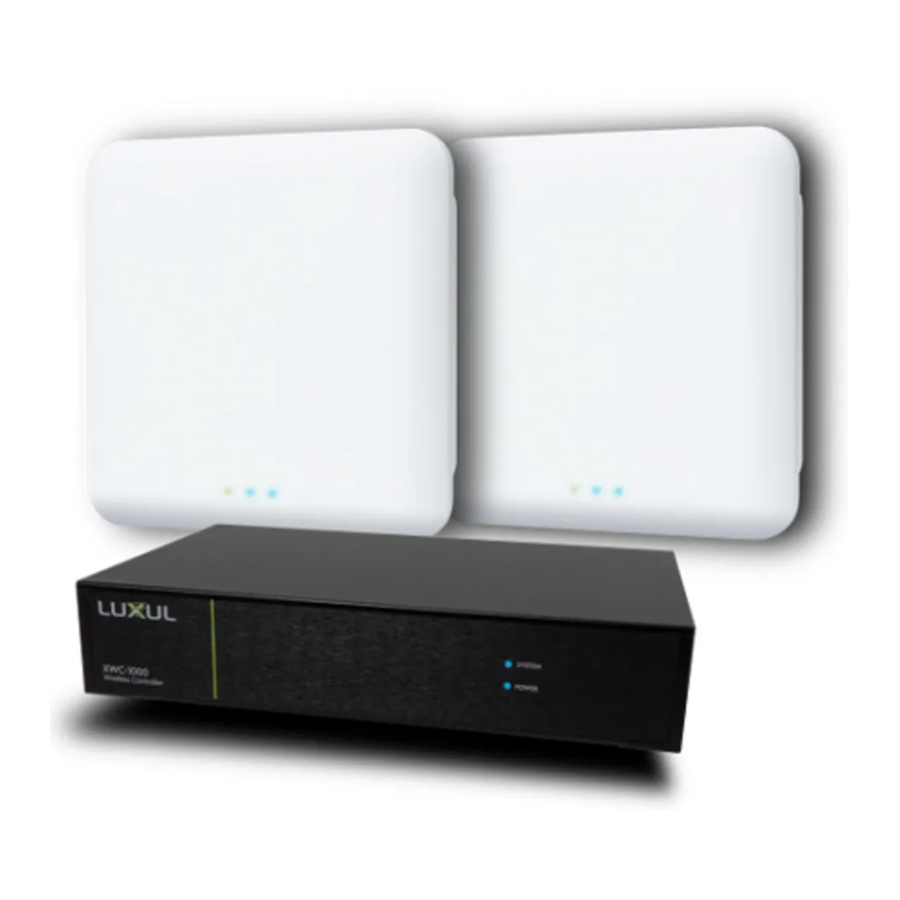
Inhoud van de verpakking
- XWC-1000 draadloze controller (inclusief rackmontagekit en stroomkabel)
- XAP-1610 access points (2)
- PoE-injectors (2)
VOOR U MET DE INSTALLATIE BEGINT
- Access Point Firmware: Als u andere AP's gebruikt dan die in deze kit zijn inbegrepen, zorg er dan voor dat de firmware v5 of nieuwer is. Ga naar de AP Firmware upgrade pagina op luxul.com/ap-upgrade voor details.
- Controller Setup Sequence (Volgorde installatie controller): Zorg ervoor dat u de XWC-1000 draadloze controller instelt VOORDAT u de AP's inschakelt. Zodra u bent ingelogd op de draadloze controller, zal de Setup Wizard (Installatiewizard) u vragen wanneer het tijd is om de AP's aan het netwerk toe te voegen. Een DHCP-server is vereist op het netwerk.
- Accessibility (Toegankelijkheid): Zodra een AP wordt beheerd door de XWC-1000 draadloze controller, worden de functies van de AP-webinterface beperkt. Om een AP te wijzigen van door de controller beheerd naar zelfstandig (of omgekeerd), herstelt u de AP naar de fabrieksinstellingen.
- Firmware Updates: De XWC-1000 draadloze controller controleert automatisch op firmware-updates van controller-compatibele AP's en de draadloze controller zelf, maar vereist hiervoor internettoegang. De controller werkt zonder internettoegang, maar firmware-updates zijn dan niet beschikbaar.
Fysieke installatie
De XWC-1000 en XAP-1610 access points zijn ontworpen voor een eenvoudige en efficiënte installatie en setup. De XAP-1610's kunnen aan het plafond of de muur worden gemonteerd of op een bureau of plank worden geplaatst, terwijl de XWC-1000 in een rack kan worden gemonteerd of op een horizontaal oppervlak kan worden geplaatst.

Bevestig de rubberen voetjes aan de AP-montage en bevestig de montage aan de AP voor plaatsing op een vlakke ondergrond om oververhitting en storing te voorkomen.
- Connecting Devices (Apparaten aansluiten): De XWC-1000 draadloze controller maakt eenvoudig verbinding met het netwerk. De XAP-1610 AP's maken verbinding met het netwerk via de meegeleverde PoE-injectors of een 802.3at-compatibele PoE-switch (zie diagram op de volgende pagina).

- Access Point Placement (Plaatsing access point): Plaats AP's om te zorgen voor voldoende dekking, maar niet zo ver uit elkaar dat er geen signaaloverlap is. U moet mogelijk experimenteren met de plaatsing van de AP's om de roaming-ervaring te optimaliseren. De AP's moeten voldoende overlappen zodat het clientapparaat een goede verbinding heeft met de AP waarmee het momenteel is verbonden, maar ook de dichtstbijzijnde AP ziet.


Note (Opmerking): Ga naar luxul.com/ap-placement voor meer informatie over het selecteren en optimaliseren van de plaatsing van AP's.
Note: Overweeg om Ekahau HeatMapper te gebruiken om u te helpen bij dit proces, beschikbaar via www.ekahau.com. Luxul biedt ook een informatieve "How-To" (Instructie) video over HeatMapper op luxul.com/how-to-videos.
Voorbereiden op toegang
IP Addressing (IP-adressering)
Als de XWC-1000 is aangesloten op een netwerk met een 192.168.0.X adresschema en uw computer een vergelijkbaar adres op hetzelfde netwerk deelt, kunt u doorgaan naar de volgende stap, Getting Connected (Verbinding maken).
Note (Opmerking): Zorg ervoor dat er een DHCP-server aanwezig is op het netwerk en dat alle Luxul AP's en de XWC-1000 draadloze controller hetzelfde subnet delen.
Als uw netwerk geen 192.168.0.X IP-adresschema gebruikt, moet u het IP-adres van uw computer handmatig wijzigen om de XWC-1000 draadloze controller te kunnen configureren, zodat deze zich in hetzelfde subnet bevindt als uw netwerk. Ga voor hulp bij het instellen van het IP-adres van uw specifieke besturingssysteem naar luxul.com/ip-addressing.
Verbinding maken
Open de Setup Wizard (Installatiewizard) door uw webbrowser te openen en het standaard IP-adres van de draadloze controller 192.168.0.19 in het adresveld in te voeren. Log in op de draadloze controller met de standaard gebruikersnaam en het standaard wachtwoord:
Default IP (Standaard IP): 192.168.0.19
Username (Gebruikersnaam): admin
Password (Wachtwoord): admin
Als er al een ander apparaat op het netwerk is dat het adres 192.168.0.19 gebruikt, moet u dat andere apparaat tijdelijk loskoppelen of herconfigureren, of de draadloze controller handmatig configureren met een ander adres op een afzonderlijk geïsoleerd netwerk.
Draadloze controller configuratie
Volg de ingebouwde Setup Wizard (Installatiewizard) in de Wireless Controller (Draadloze controller). De Wizard zal u door het maken van een configuratieprofiel leiden, waarna het automatisch alle beschikbare AP's op hetzelfde netwerk zal configureren en beheren. U kunt op elk moment AP's toevoegen aan of verwijderen uit het beheerde profiel.

Smart Tip (Slimme tip): Ga voor meer informatie over de beste praktijken voor setup en configuratie naar luxul.com/smart-tips.
Hardwarebediening - Draadloze controller
De LED-kleur van het voorpaneel selecteren
Gebruik de schakelaar op het achterpaneel van de XWC-1000 draadloze controller om de Power- en System-LED's op het voorpaneel te schakelen tussen groen en blauw, zodat deze het beste passen bij de apparatuur in het rack waar de draadloze controller ruimte deelt.

De controller resetten
- Reset/Reboot (Resetten/Opnieuw opstarten): Gebruik een paperclip om kort op de Reset-knop op het achterpaneel van de controller te drukken en deze los te laten om een herstart te forceren. De LED's op het voorpaneel worden donker zodra de knop wordt losgelaten en de System LED knippert langzaam terwijl de controller opnieuw opstart.
![]()
- Restore Factory Defaults (Fabrieksinstellingen herstellen): Om de controller terug te zetten naar de fabrieksinstellingen, houdt u de Reset-knop ten minste 5 seconden ingedrukt. De System LED knippert snel om aan te geven dat de controller terugkeert naar de fabrieksinstellingen, wordt een paar seconden donker en knippert vervolgens langzaam terwijl de controller opstart.
- Normal Operation (Normale werking): Wanneer de controller normaal werkt, knippert de System LED als een hartslag, d.w.z. knipper-knipper-pauze.

Als u de Reset-knop ingedrukt houdt, wordt de draadloze controller teruggezet naar de fabrieksinstellingen en worden alle aangepaste configuraties verwijderd.
Hardwarebediening - Draadloze access points
LED-indicatoren
Als de groene Power LED AAN is, werkt de XAP-1610. Als de Power LED UIT is, ontvangt de AP geen stroom of is de LED uitgeschakeld in de webinterface van de AP. Als de Power LED knippert, start de XAP-1610 op. De twee blauwe LED's geven aan dat elk van de 2,4 GHz- en 5 GHz-netwerken is geconfigureerd en wordt uitgezonden.

Reset Button (Resetknop):
De Reset-knop bevindt zich onder de houder en is gemarkeerd met RESET. Het kan worden gebruikt om de AP opnieuw op te starten of om de fabrieksinstellingen te herstellen.

Om de AP opnieuw op te starten: Met de XAP-1610 ingeschakeld, drukt u gewoon op de Reset-knop en laat u deze los.
Om de standaardinstellingen te herstellen: Met de XAP-1610 ingeschakeld, houdt u de Reset-knop ten minste 5 seconden ingedrukt. Laat de knop los, de LED knippert snel en de XAP-1610 wordt ingesteld op de fabrieksinstellingen.
Als u de Reset-knop ingedrukt houdt, wordt de AP teruggezet naar de fabrieksinstellingen en worden alle aangepaste configuraties verwijderd.
PoE Injector (PoE-injector): Als de groene ON LED brandt, is de stroom aangesloten op de injector. Als de ON LED niet brandt, ontvangt de injector geen stroom.
Sales (Verkoop)
P: 801-822-5450
E: sales@luxul.com
Technical Support (Technische ondersteuning)
P: 801-822-5450 Optie 3
E: support@luxul.com
Copyright and Trademark Notices (Copyright- en handelsmerk mededelingen)
Geen enkel deel van dit document mag op enigerlei wijze worden gewijzigd of aangepast, voor welke doeleinden dan ook, zonder schriftelijke toestemming van Luxul. Het materiaal in dit document kan zonder voorafgaande kennisgeving worden gewijzigd. Luxul behoudt zich het recht voor om wijzigingen aan te brengen aan elk product om de betrouwbaarheid, functie of het ontwerp te verbeteren. Er wordt geen licentie verleend, expliciet of impliciet of anderszins onder Luxul intellectuele eigendomsrechten. Een impliciete licentie bestaat alleen voor apparatuur, circuits en subsystemen die in dit of enig ander Luxul-product zijn opgenomen. © Copyright 2017 Luxul. Alle rechten voorbehouden. De naam Luxul, het Luxul-logo, het Luxul-logomerk en Simply Connected zijn allemaal handelsmerken en/of geregistreerde handelsmerken van Luxul Wireless, Inc. Alle andere handelsmerken en geregistreerde handelsmerken zijn eigendom van hun respectieve houders.
Een merk van

Referenties
Luxul | Professionele Wi-Fi- en netwerkproducten | Legrand AV
Ekahau: Wi-Fi-ontwerp en spectrumanalyse voor bedrijfskritische WLAN's


Download handleiding
Hier kunt u de volledige pdf-versie van de handleiding downloaden. Deze kan aanvullende veiligheidsinstructies, garantie-informatie, FCC-regels, enz. bevatten.
Download Luxul XWS-2610 - Snelstartgids draadloos controllersysteem

