RCA RPJ133-B Home Theater Projector Handleiding
- 1 Introductie
- 2 Verwijder & Sluit de lensdop
- 3 Plaatsing van uw projector
- 4 Om beeldvervorming te verminderen
- 5 Afstand tussen de projector en het scherm
- 6 Uw projector aan het plafond installeren
- 7 Pas de verticale locatie aan
- 8 Pas de focus en keystone aan
- 9 Bediening van de afstandsbediening
- 10 Batterijen van de afstandsbediening plaatsen / verwijderen
- 11 Bediening van de projector
- 12 Installeer de voedingsadapter
- 13 Hoofdknoppen bediening
- 14 Installatie / Installatie van de Roku Express+
- 15 HDMI aansluiten en de afbeelding op het projectiescherm weergeven
- 16 AV aansluiten en de afbeelding op het projectiescherm weergeven
- 17 VGA aansluiten en de afbeelding op het projectiescherm weergeven
- 18 Audio-uitgang aansluiten (Aux Out / Line Out / Oortelefoons)
- 19 USB-apparaat en TF-kaart (Micro SD-kaart) installeren
- 20 TF-kaart en USB-weergave gebruiken (Mediaspeler)
- 21 Bluetooth-weergave gebruiken
- 22 Projectormenu 1 gebruiken
- 23 Projectormenu 2 gebruiken
- 24 Projectormenu 3 gebruiken
- 25 Specificaties
- 26 Referenties
- 27 Download handleiding
- 28 In andere talen
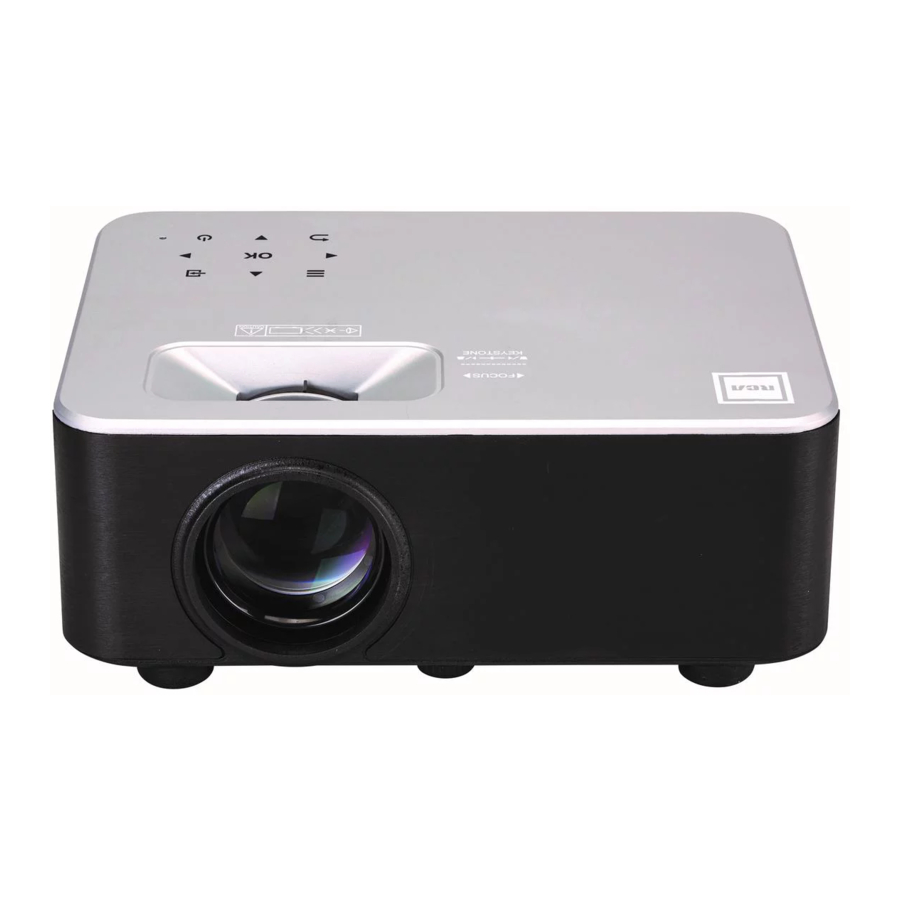
Introductie
GELIEVE DIT APPARAAT TE LEZEN VOOR GEBRUIK VAN DEZE APPARATUUR
Dit product is vervaardigd en verkocht onder de verantwoordelijkheid van Curtis International Ltd.
RCA, het RCA-logo, de twee honden (Nipper en Chipper), zijn geregistreerde handelsmerken of handelsmerken van Technicolor (S.A.) of haar dochterondernemingen en worden onder licentie gebruikt door Curtis International Ltd.
ROKU, STREAMING STICK en het ROKU-logo zijn de handelsmerken of geregistreerde handelsmerken van Roku, Inc.
Alle andere product-, service-, bedrijfs-, handels- of productnamen en logo's waarnaar hierin wordt verwezen, worden niet onderschreven of gesponsord door Technicolor (S.A.) of haar dochterondernemingen.
Ideaal voor donkere kijkomgevingen voor optimale prestaties.
Let op: de helderheid van de projector wordt gemeten in ANSI-lumen. Uw kijkomgeving is de doorslaggevende factor voor het aantal lumen dat uw projector nodig heeft.
Verwijder & Sluit de lensdop
Verwijder de lensdop voor gebruik

Sluit de lensdop wanneer het apparaat niet wordt gebruikt

Plaatsing van uw projector
Uw projector kan in vier verschillende configuraties worden geïnstalleerd (zie afbeelding hieronder):
Voorste tafel:

Selecteer deze locatie waarbij de projector in de buurt van de vloer voor het scherm is geplaatst. Dit is de meest gebruikelijke manier om de projector te plaatsen voor een snelle installatie en draagbaarheid.
Achterste tafel:

Selecteer deze locatie waarbij de projector in de buurt van de vloer achter het scherm is geplaatst.

OPMERKING: Er is een speciaal scherm voor projectie aan de achterzijde vereist.
Voorste plafond:

Selecteer deze locatie waarbij de projector omgekeerd aan het plafond voor het scherm hangt.
OPMERKING: Er is een projectorbevestiging vereist om de projector aan een plafond te installeren.
Achterste plafond:

Selecteer deze locatie waarbij de projector omgekeerd aan het plafond achter het scherm hangt.
OPMERKING: Er is een projectorbevestiging vereist om de projector aan een plafond te installeren. Er is een speciaal scherm voor projectie aan de achterzijde vereist.
Om beeldvervorming te verminderen

- Plaats de projector zo dicht mogelijk bij het midden van het scherm.
- De lichtbundel van de projector moet loodrecht op het scherm staan voor een rechthoekig of vierkant beeld.
Afstand tussen de projector en het scherm
Meet de afstand tussen de projector en de plaats waar u het scherm wilt plaatsen. Dit is de projectieafstand ter referentie...

| Afstand | Schermgrootte |
| 1.16m | 36 inch |
| 1.35m | 45 inch |
| 1.51m | 50 inch |
| 1.79m | 60 inch |
| 2.15m | 72 inch |
| 2.81m | 100 inch |
| 3.43m | 120 inch |
| 4.44m | 150 inch |
Uw projector aan het plafond installeren
Wanneer u de projector aan het plafond installeert, koop dan een projectorbevestiging die wordt aanbevolen door een installatieprofessional en volg de instructies die bij de bevestiging worden geleverd.
Voordat u de projector aan het plafond installeert, dient u te controleren of de plafondconstructie het gewicht van de projector en de bevestiging kan dragen. Vraag bij twijfel advies aan een installatieprofessional.
OPMERKING: Projectorbevestiging en schroef/schroeven niet inbegrepen

Pas de verticale locatie aan
Volg de onderstaande afbeelding om de verticale locatie aan te passen.

Pas de focus en keystone aan
Volg de onderstaande afbeelding om de focus en het trapeziumvormige scherm aan te passen.
Pas de focus aan door aan de knop te draaien terwijl u de beeldpixels in de buurt van het midden van het scherm observeert. Optimale focus wordt verkregen wanneer de pixels duidelijk zichtbaar zijn. Afhankelijk van de geprojecteerde schermgrootte, kan de focus in de buurt van de schermranden minder scherp zijn dan het midden van het scherm.
Een keystone-beeld wordt gemaakt wanneer de projectorlens van boven of onder het midden van het scherm wordt geprojecteerd. Keystone-correctie herstelt het vervormde beeld tot een rechthoekige of vierkante vorm.
Keystone-aanpassing
Pas de beeldhoeken aan om beeldvervorming te verminderen.

Focusaanpassing
Vergroot of verklein de beeldgrootte om het beeld scherper te maken.
Bediening van de afstandsbediening

![]() AAN/UIT
AAN/UIT![]() VORIGE / VOLGENDE BESTAND OVERSLAAN
VORIGE / VOLGENDE BESTAND OVERSLAAN![]() AFSPELEN/PAUZE (Play/Pause)
AFSPELEN/PAUZE (Play/Pause)![]() GA NAAR HET STARTSCHERM
GA NAAR HET STARTSCHERM![]() SELECTEER VOLUMEGELUID
SELECTEER VOLUMEGELUID![]() GA NAAR MENU
GA NAAR MENU![]() DEMP AUDIO GELUID
DEMP AUDIO GELUID![]() ZOEKEN TERUGSPOELEN OF VOORUIT
ZOEKEN TERUGSPOELEN OF VOORUIT![]() DRUK OM HET SCHERM TE DRAAIEN
DRUK OM HET SCHERM TE DRAAIEN![]() ZOOM SCHERMGROOTTE
ZOOM SCHERMGROOTTE![]() NAVIGATOR
NAVIGATOR![]() SLUIT HET MENU AF
SLUIT HET MENU AF- OPTIONEEL
 AAN/UIT
 VORIGE / VOLGENDE BESTAND OVERSLAAN
 AFSPELEN/PAUZE (Play/Pause)
 GA NAAR HET STARTSCHERM
 SELECTEER VOLUMEGELUID
 GA NAAR MENU
 DEMP AUDIO GELUID
 ZOEKEN TERUGSPOELEN OF VOORUIT
 DRUK OM HET SCHERM TE DRAAIEN
 ZOOM SCHERMGROOTTE
 NAVIGATOR
 SLUIT HET MENU AF
Batterijen van de afstandsbediening plaatsen / verwijderen
Verwijder het batterijcompartimentdeksel aan de achterkant van uw afstandsbediening door voorzichtig te schuiven om te openen. Het batterijklepje kan vervolgens worden opgetild. Plaats de juiste batterijen (niet inbegrepen) en let op de polariteitsmarkeringen. Plaats ten slotte het deksel terug.

OPMERKINGEN:
- Batterijen mogen niet worden blootgesteld aan overmatige hitte, zoals plaatsing in de zon of in de buurt van vuur.
- Zorg ervoor dat de batterijen met de juiste polariteit zijn geplaatst.
- Meng geen oude en nieuwe batterijen.
- Gebruik alleen hetzelfde type batterijen.
- Gooi de batterijen niet in vuur, de batterij kan exploderen of lekken.
- Laad een niet-oplaadbare batterij niet op.
Bediening van de projector

- LENS
- ENGEL AANP. Knop
- VGA IN-poort
- IR-sensor
- FOCUS AANP. Knop
- KEYSTONE AANP. Knop
- MENU
![]() Knop
Knop ![]() Knoppen
Knoppen- TERUG
![]() Knop
Knop ![]() Knoppen
Knoppen- AAN/UIT
![]() Knop
Knop - AAN/UIT-indicator
![]() Knop
Knop- HOME
![]() Knop
Knop - TF-kaartsleuf
- Audio-uitgang
- AV IN-aansluiting
- HDMI 1 & 2 poorten
- USB 1-poort
- DC IN-aansluiting
- Roku Express+
- USB 2 (voor het voeden van de Roku Express+)
- HDMI 3 (Roku Express+ ingang)
 Knop
Knop Knoppen
 Knop
Knop Knoppen
 Knop
Knop Knop
Knop Knop
KnopInstalleer de voedingsadapter
Volg de onderstaande afbeelding om de voedingsadapter aan te sluiten
Sluit EERST het kleine uiteinde van de adapter aan. Steek het adapterhuis in het stopcontact.


Voordat u de stroomtoevoer aansluit, dient u ervoor te zorgen dat de stroomtoevoer overeenkomt met de informatie op het typeplaatje aan de achterkant van het apparaat.
Hoofdknoppen bediening
 - Druk op de knop om het apparaat in te schakelen, druk nogmaals om stand-by te zetten.
 - Druk op de knop om de ingangsbron te selecteren.
 - Druk op de knop om het projectormenu te openen.
 - Druk op de knoppen om te navigeren en het schermitem van het menu te selecteren.
 - Druk op de knop om terug te keren naar de vorige status of om het menu te verlaten.
 - Druk op de knoppen om snel vooruit en terug te zoeken op USB / TF
 - Druk op de knoppen om het volgende of vorige bestand te zoeken op USB / TF VOL+ / VOL - Druk op de knoppen om het geluidsniveau op de afstandsbediening te selecteren.
 - Druk op de knop om het afspelen van het bestand op de USB / TF-kaart af te spelen/te pauzeren (play/pause).
FLIP – Druk op de knop om het projectorscherm op de afstandsbediening te draaien / spiegelen
ZOOM - Druk op de knop om de beeldschaal op de afstandsbediening te selecteren
 - Druk om het geluid te dempen. Druk nogmaals om te hervatten.
Installatie / Installatie van de Roku Express+
Maak uw projector slim! Stream bijna alles via duizenden gratis of betaalde streamingkanalen, waaronder populaire films, populaire series, live TV, nieuws, sport en meer.
Stap 1: Installeer de Roku Express+.
Schakel het apparaat uit en gebruik de meegeleverde HDMI-kabel om aan te sluiten op de HDMI-poort op uw Roku Express+-poort en het andere uiteinde op de HDMI3-poort van uw projector.

Stap 2: Aansluiten op de stroomvoorziening
Gebruik de meegeleverde USB-stroomkabel om aan te sluiten op de USB-poort op uw Roku Express+ en het andere uiteinde op de USB2-poort van uw projector.
Opmerking: De Roku Express+ is al vóór verzending op het apparaat geïnstalleerd.
Druk op de  knop om het apparaat in te schakelen. Het startscherm van de projector verschijnt. Gebruik de pijlknoppen om de HDMI3-ingang te selecteren.
Stap 3: Koppel uw Roku®-afstandsbediening

Schuif de batterijklep aan de achterkant van de afstandsbediening open. Plaats de meegeleverde batterijen met de negatieve (-) uiteinden eerst. Volg de instructies op het scherm, uw afstandsbediening zou uw Roku Express+ automatisch moeten koppelen. Ga voor hulp bij het koppelen van uw afstandsbediening naar go.roku.com/remote help
Opmerking: Om uw Roku Express+ te bedienen, moet u de meegeleverde Roku-afstandsbediening gebruiken.
Stap 4: Voltooi de installatie op het scherm en begin met streamen
Tip: Houd de naam en het wachtwoord van uw draadloze netwerk bij de hand.

Volg de instructies op uw tv-scherm. Activeer uw streaming player door met uw computer of smartphone een koppeling te maken met een Roku-account.
U hebt een Roku-account nodig om uw Roku Express+ te activeren en toegang te krijgen tot entertainment via duizenden streamingkanalen.
Opmerking: Roku brengt nooit kosten in rekening voor activeringsondersteuning.
Roku-accounts zijn gratis en hoewel een geldig creditcardnummer niet vereist is om een Roku-account aan te maken, maakt het opslaan van uw creditcardgegevens het huren, kopen en abonneren op entertainment van de Roku Channel Store snel en gemakkelijk.

Zodra u verbinding hebt gemaakt met uw account, wordt uw streaming player automatisch bijgewerkt met de nieuwste software en kunt u direct beginnen met streamen.
Als u nog niet klaar bent om uw streaming player met een draadloos netwerk te verbinden, kunt u de projector nog steeds gebruiken.
HDMI aansluiten en de afbeelding op het projectiescherm weergeven
Raadpleeg de volgende afbeelding om een settopbox, een BD/DVD-speler of een streaming player op de HDMI-ingang aan te sluiten.
- Druk op de
![]() knop naar de stand-bymodus voordat u de HDMI-kabel aansluit.
knop naar de stand-bymodus voordat u de HDMI-kabel aansluit. - Druk na de aansluiting op de
![]() knop om het apparaat in te schakelen en de stroomindicator gaat GROEN branden
knop om het apparaat in te schakelen en de stroomindicator gaat GROEN branden - Druk op de
![]() knop naar het startscherm, gebruik de
knop naar het startscherm, gebruik de ![]() knoppen om het HDMI 1- of HDMI 2-pictogram te selecteren en druk op de
knoppen om het HDMI 1- of HDMI 2-pictogram te selecteren en druk op de ![]() knop om de HDMI-modus te activeren. De video van het aangesloten apparaat wordt op het projectiescherm weergegeven.
knop om de HDMI-modus te activeren. De video van het aangesloten apparaat wordt op het projectiescherm weergegeven. - Druk op de
![]() knop om het apparaat in de stand-bymodus te zetten.
knop om het apparaat in de stand-bymodus te zetten.

 knop naar de stand-bymodus voordat u de HDMI-kabel aansluit.
 knop naar het startscherm, gebruik de
  knoppen om het HDMI 1- of HDMI 2-pictogram te selecteren en druk op de
  knop om de HDMI-modus te activeren. De video van het aangesloten apparaat wordt op het projectiescherm weergegeven.

Als er geen geluid uit de interne luidsprekers komt bij het afspelen van media-inhoud van een settopbox, BD/DVD of streaming players die op de HDMI-ingang zijn aangesloten, controleer dan de digitale audio-instellingen van de settopbox of de player en zorg ervoor dat deze is ingesteld op de "PCM Stereo"-modus.
AV aansluiten en de afbeelding op het projectiescherm weergeven
Volg de onderstaande afbeelding om de AV-kabel en het apparaat aan te sluiten.
- Druk op de
![]() knop om naar de stand-bymodus te gaan voordat u de AV-kabel aansluit.
knop om naar de stand-bymodus te gaan voordat u de AV-kabel aansluit. - Druk na de aansluiting op de
![]() knop om het apparaat in te schakelen en de stroomindicator gaat GROEN branden
knop om het apparaat in te schakelen en de stroomindicator gaat GROEN branden - Druk op de
![]() knop om naar het startscherm te gaan, gebruik de
knop om naar het startscherm te gaan, gebruik de ![]() knoppen om het AV-pictogram te selecteren en druk op de
knoppen om het AV-pictogram te selecteren en druk op de ![]() knop om de AV-modus te activeren. De video van het AV-apparaat wordt op het projectiescherm weergegeven.
knop om de AV-modus te activeren. De video van het AV-apparaat wordt op het projectiescherm weergegeven. - Druk op de
![]() knop om het apparaat in de stand-bymodus te zetten.
knop om het apparaat in de stand-bymodus te zetten.

Videosignaalkabel: Geel
De signaallijnen van het linkerkanaal: Wit
De signaallijnen van het rechterkanaal: Rood
 knop om naar het startscherm te gaan, gebruik de
  knoppen om het AV-pictogram te selecteren en druk op de
  knop om de AV-modus te activeren. De video van het AV-apparaat wordt op het projectiescherm weergegeven.
VGA aansluiten en de afbeelding op het projectiescherm weergeven
Volg de onderstaande afbeelding om de VGA-kabel en het apparaat aan te sluiten.

- Druk op de
![]() knop om naar de stand-bymodus te gaan voordat u de VGA-kabel aansluit.
knop om naar de stand-bymodus te gaan voordat u de VGA-kabel aansluit. - Druk na de aansluiting op de
![]() knop om het apparaat in te schakelen en de stroomindicator gaat GROEN branden.
knop om het apparaat in te schakelen en de stroomindicator gaat GROEN branden. - Gebruik in het startscherm de
![]() knoppen om het VGA-pictogram te selecteren en druk op de
knoppen om het VGA-pictogram te selecteren en druk op de ![]() knop om de VGA-modus te activeren. De video van het VGA-apparaat wordt op het projectiescherm weergegeven
knop om de VGA-modus te activeren. De video van het VGA-apparaat wordt op het projectiescherm weergegeven - Druk op de
![]() knop om het apparaat in de stand-bymodus te zetten.
knop om het apparaat in de stand-bymodus te zetten.
Raadpleeg de volgende tabel om het uitgangssignaal van de computer aan te passen
| Type | Resolutie | Frequentie | Veldfrequentie | |
| PC | VGA | 640x480 | 31.5 | 60 |
| 34.7 | 70 | |||
| 37.9 | 72 | |||
| 37.5 | 75 | |||
| SVGA | 800x600 | 31.4 | 50 | |
| 35.1 | 56 | |||
| 37.9 | 60 | |||
| 46.6 | 70 | |||
| 48.1 | 72 | |||
| 46.9 | 75 | |||
| XGA | 1024x768 | 40.3 | 50 | |
| 48.4 | 60 | |||
| 56.5 | 70 | |||
OPMERKING: VGA-verbindingen ondersteunen geen audio. U moet de aangesloten luidsprekers van de laptop of computer gebruiken
Audio-uitgang aansluiten (Aux Out / Line Out / Oortelefoons)
Volg de onderstaande afbeelding om de audiokabel en het apparaat aan te sluiten.
- Zet uw projector in de stand-by modus door op de
![]() knop te drukken voordat u de verbinding maakt.
knop te drukken voordat u de verbinding maakt. - Gebruik een audiokabel om de onderstaande afbeelding te volgen om de verbinding tot stand te brengen.
- Na de aansluiting en het inschakelen van beide apparaten. Het geluid van uw projector komt nu van een extern apparaat.
- Schakel na gebruik beide apparaten uit.

Als er geen geluid uit de stereo-audio-uitgang komt bij het afspelen van media-inhoud van een settopbox, BD/DVD of streaming players die op de HDMI-ingang zijn aangesloten, controleer dan de digitale audio-instellingen van de settopbox of de player en zorg ervoor dat deze is ingesteld op de "PCM Stereo"-modus.
USB-apparaat en TF-kaart (Micro SD-kaart) installeren
Volg de onderstaande afbeelding om een USB- en TF-kaart te installeren
Schakel het apparaat uit voordat u de USB-/TF-kaart installeert.

TF-kaart en USB-weergave gebruiken (Mediaspeler)
USB-/TF-apparaat installeren:
- Druk op de
![]() knop om in de stand-bymodus te gaan voordat u een USB-/TF-kaart installeert.
knop om in de stand-bymodus te gaan voordat u een USB-/TF-kaart installeert. - Installeer het USB-apparaat in de USB-poort / Installeer het TF-apparaat in de TF-sleuf.
- Druk na de installatie op de
![]() knop om het apparaat in te schakelen en de stroomindicator wordt GROEN.
knop om het apparaat in te schakelen en de stroomindicator wordt GROEN. - Gebruik in het startscherm de
![]() knoppen om het pictogram FOTO / MUZIEK / FILM te selecteren en druk op de
knoppen om het pictogram FOTO / MUZIEK / FILM te selecteren en druk op de ![]() knop om te openen.
knop om te openen. - Gebruik de
![]() knop om C te selecteren en druk op de
knop om C te selecteren en druk op de ![]() knop om te openen.
knop om te openen.
![waarschuwing]()
Opmerking: als zowel USB OK-apparaat als TF-kaart zijn geïnstalleerd, wijst het apparaat het eerst geïnstalleerde apparaat toe als C en het tweede geïnstalleerde apparaat als D. - Gebruik de
![]() knoppen om het juiste bestand te zoeken om een voorbeeld te bekijken en druk op de
knoppen om het juiste bestand te zoeken om een voorbeeld te bekijken en druk op de ![]() knop om het bestand af te spelen (playback).
knop om het bestand af te spelen (playback).
 knoppen om het pictogram FOTO / MUZIEK / FILM te selecteren en druk op de
  knop om C te selecteren en druk op de
OPMERKING: Om het USB-/TF-apparaat te verwijderen, drukt u EERST op de  knop om naar de stand-bymodus te gaan.
| Submenu in het filmscherm | |||
| Afbeelding 1. | ||
| Submenu in het fotoscherm | |||
| Afbeelding 2.  | ||
| Submenu in het muziek scherm | |||
| Afbeelding 3.  | ||
 knop om een pictogram te selecteren en druk op de
  knop om een pictogram te selecteren en druk op de
 Bluetooth-weergave gebruiken
Koppelen is de term die wordt gebruikt wanneer twee Bluetooth-apparaten voor de eerste keer draadloos met elkaar worden verbonden. Hierdoor kunnen de apparaten elkaar zien en wordt er een één-op-één communicatiekanaal tussen beide apparaten opgezet.
Bluetooth-verbinding
- Druk op de
![]() knop om het apparaat in te schakelen.
knop om het apparaat in te schakelen. - Druk op de
![]() knop om het menuscherm te openen.
knop om het menuscherm te openen. - Gebruik de
![]() knop naar het GELUID menu zoals aan de rechterkant van de afbeelding.
knop naar het GELUID menu zoals aan de rechterkant van de afbeelding.
![]()
- Gebruik de
![]() knop om de Bluetooth-kolom te selecteren.
knop om de Bluetooth-kolom te selecteren. - Druk op de
![]() knop om "AAN" te selecteren.
knop om "AAN" te selecteren. - Zet uw externe Bluetooth-luidspreker aan en selecteer de Bluetooth-koppelingsmodus.
- Een paar seconden later hoort u een "do"-geluid dat uw apparaat en de externe Bluetooth-luidspreker zijn verbonden.
- Nadat de verbinding is voltooid, wordt het geluid van het apparaat naar de externe Bluetooth-luidspreker gestuurd.
 knop om het apparaat in te schakelen.
 knop om het menuscherm te openen.
 knop naar het GELUID menu zoals aan de rechterkant van de afbeelding.
 knop om de Bluetooth-kolom te selecteren.
De Bluetooth-verbinding verbreken
- Druk op de
![]() knop om het menuscherm te openen.
knop om het menuscherm te openen. - Gebruik de
![]() knop om het menu Geluid te selecteren.
knop om het menu Geluid te selecteren. - Gebruik de
![]() knop om de Bluetooth-kolom te selecteren.
knop om de Bluetooth-kolom te selecteren. - Druk op de
![]() knop om "Uit" te zetten zodat de Bluetooth-verbinding wordt verbroken.
knop om "Uit" te zetten zodat de Bluetooth-verbinding wordt verbroken.
 knop om het menuscherm te openen.
Projectormenu 1 gebruiken
Druk op de  knop om het projectormenu te openen, druk op de
  knoppen om het BEELD menu te selecteren.
| Beeldmodus -- Gemiddeld Kleurtemperatuur -- Gemiddeld Aspectratio -- 16:9 Ruisreductie Gemiddeld PC-instelling -- Gemiddeld Weergavegrootte verkleinen -- 100% Projectierichting -- Voorkant |
Dit Beeld menu wordt rechtsboven in het scherm weergegeven.
Gebruik  om een ander beeldeffect te selecteren voor Gemiddeld / Zacht / Gebruiker / Levendig (Vidid). Gebruik of
  om Ccontrast / Helderheid / Kleur / Scherpheid cijfer te selecteren als u de optie Gebruiker hebt gekozen. Volg de onderstaande afbeelding:

Gebruik om een andere kleurtemperatuur te selecteren voor Gemiddeld / Warm / Gebruiker / Koel. Gebruik of om Rood / Groen / Blauw cijfer te selecteren als u de optie Gebruiker hebt gekozen. Volg de onderstaande afbeelding:

Gebruik de knoppen om de schermverhouding AUTO / 4:3 / 16:9 te selecteren. Volg de onderstaande afbeelding:

Gebruik de knoppen om Uit / Laag / Gemiddeld / Hoog / Standaard te selecteren:

Gebruik de knoppen om AutoAanpassing / Horizontale Pos. / Verticale Pos. / Grootte / Fase te selecteren. Gebruik of om Horizontale Pos. / Verticale Pos. / Grootte / Fase cijfer te selecteren. Volg de onderstaande afbeelding:

Gebruik de knop om een ander zoom schaal cijfer te selecteren 75% - 100%:

Druk herhaaldelijk op de  knoppen om Voor / Achter Plafond / OK Voor Plafond / Achter te selecteren:

| Beeldmodus | |
| Klant definieert | Parameter |
| Contrast | 0-100 |
| Helderheid | 0-100 |
| Kleur | 0-100 |
| Scherpte | 0-100 |
| Kleur temperatuur... (temperature) | |
| Klant definieert | Parameter |
| rood | 0-100 |
| blauw | 0-100 |
| groen | 0-100 |
| Aspectratio | |
| AV-modus | Auto, 4:3, 16:9, Zoom1, Zoom2 |
| HDMI-modus | Auto, 4:3, 16:9, Zoom1, Zoom2, Just Scan, Point to Point |
| VGA-modus | Auto, 4:3, 16:9, Point To Point |
| USB-modus | Auto, 4:3, 16:9 |
| TF-kaartmodus | Auto, 4:3, 16:9 |
| PC-instelling (actief in VGA-modus) | |
| Klant definieert | Parameter (Druk op  om in te stellen) om in te stellen) |
| Horizontale Pos. | 0-100 |
| Verticale Pos. | 0-100 |
| Grootte | 0-100 |
| Fase | 0-100 |
Opmerking: Het PC-instellingen menu is alleen geactiveerd in de VGA-modus.
Projectormenu 2 gebruiken
Druk op de  knop om het projectormenu te openen, druk op de
  knoppen om het GELUID menu te selecteren.
| Geluidsmodus -- Standaard Balans -- 0 Automatisch Volume -- Uit Bluetooth -- Uit |
Dit geluid menu wordt rechtsboven in het scherm weergegeven.
Gebruik om een ander geluidseffect te selecteren Standaard / Muziek / Film / Sport / Gebruiker. Gebruik  om te selecteren en om Bass / Treble cijfer aan te passen als u de optie Gebruiker hebt gekozen. Volg de onderstaande afbeelding om het cijfer in te stellen:

Gebruik om het balansniveau te selecteren van -50 tot +50:

Druk op de knoppen om Aan / Uit te selecteren:

Druk op de knoppen om Aan / Uit te selecteren:

| Geluidsmodus - Gebruiker | Parameter |
| Treble | 0-100 |
| Bass | 0-100 |
Projectormenu 3 gebruiken
Druk op de  knop om het projectormenu te openen, druk op de knoppen om het OPTION menu te selecteren.
| OSD Language -- English Restore Factory -- Default Color Range -- 0~255 Software Update (USB) |
Dit OPTION menu wordt rechtsboven in het scherm weergegeven.
Gebruik of knop om een andere taal te selecteren. Volg de onderstaande afbeelding:

Gebruik knoppen om J of N te selecteren. Als u "Y" (J) kiest, keert uw apparaat terug naar de fabrieksinstellingen:

Druk herhaaldelijk op de  knoppen om een ander kleur bereik 0~255 / 6~235 / Auto te selecteren ((Opmerking: dit instellingenmenu is alleen geactiveerd in HDMI-modus)

Alleen voor gebruik door het servicecentrum:


Specificaties
| Light Source Type | LED |
| Brightness Output | White light output ANSI: 168 Lumens White brightness output ANSI: 116 Lumens |
| Display Native Resolution | 1280 x 720 RGB |
| HDMI Input Supported Video Resolution. | 1080p, 1080i, 720p, 576i, 480p, and 480i |
| Power Consumption | 80W |
| Included Adapter | Input AC100-240V, 50/60Hz Output DC26V, 2.7A |
| Projection Size | 36-150 inch |
| Input Port | AV/ VGA / HDMI |
| USB Port | Support USB device up to 32GB Support format Mpeg1, Mpeg2, Mpeg4, mp3, Jpeg |
| TF Card | Support SD card up to 32GB Support format Mpeg1, Mpeg2, Mpeg4, mp3, Jpeg |
| Net Weight 1.4 KG | 1.4KG |
| Product Dimensions | 240 x 184 x 96 mm |
Specificaties zijn typisch, individuele eenheden kunnen variëren. Ze zijn onderhevig aan voortdurende verbetering zonder kennisgeving en zonder enige verplichting.
Voor service en productinformatie kunt u bellen met: 1-800-968-9853.
Pour obtenir assistance et information appelez: 1-800-968-9853.
Curtis International Ltd.
7045 BECKETT DRIVE, UNIT 15,
MISSISSAUGA, ON, L5S 2A3
www.curtisint.com

Referenties

Download handleiding
Hier kunt u de volledige pdf-versie van de handleiding downloaden. Deze kan aanvullende veiligheidsinstructies, garantie-informatie, FCC-regels, enz. bevatten.
Download RCA RPJ133-B Home Theater Projector Handleiding


