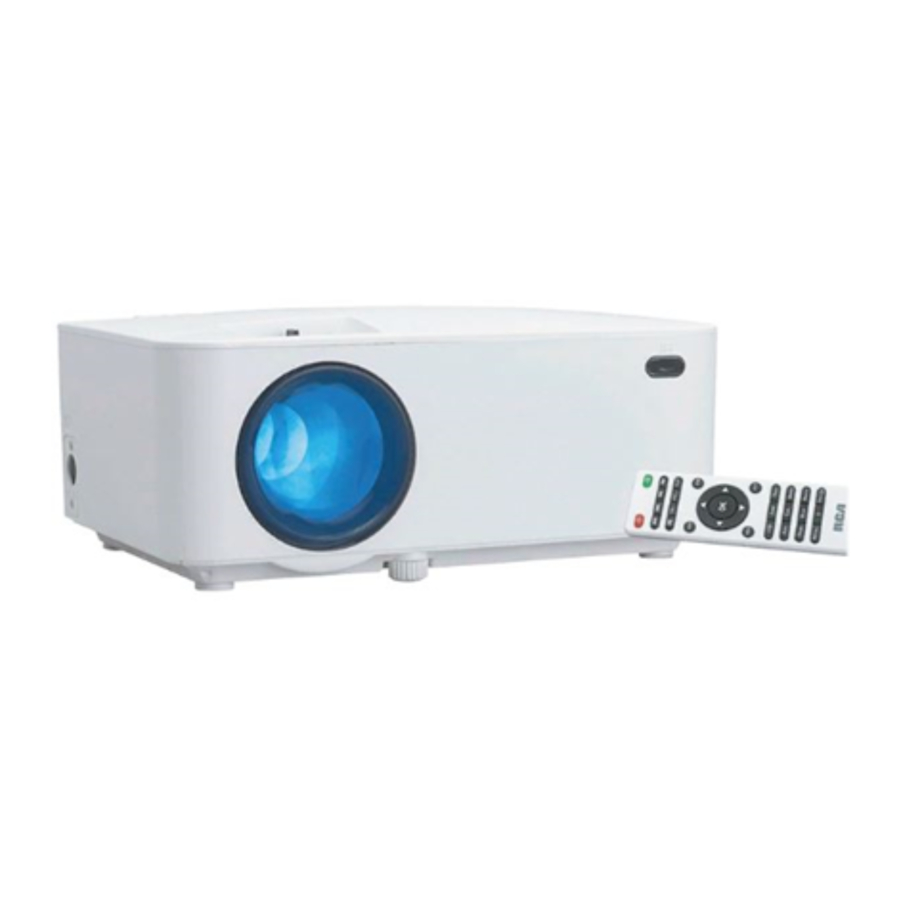
RCA RPJ104 Multimedia Projector Handleiding
- 1 Verwijder & Sluit de lensdop
- 2 Om beeldvervorming te verminderen
- 3 Afstand tussen de projector en het scherm
- 4 Uw projector aan het plafond plaatsen
- 5 De verticale locatie aanpassen
- 6 De focus en keystone aanpassen
- 7 Bedieningselementen van de afstandsbediening
- 8 Batterij van de afstandsbediening plaatsen / verwijderen
- 9 Bedieningselementen van de projector
- 10 Voedingsadapter installeren
- 11 Hoofdbediening
- 12 HDMI aansluiten en de afbeelding op het projectorscherm weergeven
- 13 AV Aansluiten Toon de afbeelding op het projectiescherm
- 14 VGA Aansluiten Toon de afbeelding op het projectiescherm
- 15 Audio-uitgang aansluiten (Aux Out / Line Out / Oortelefoons)
- 16 USB-apparaat en Micro Sd-kaart "TF" installeren
- 17 TF-kaart en USB-weergave gebruiken (Mediaspeler)
- 18 Bluetooth-weergave gebruiken
- 19 Het projectormenu gebruiken
- 20 Specificaties
- 21 Download handleiding
- 22 In andere talen
Verwijder & Sluit de lensdop

Verwijder de lensdop voor gebruik

Sluit de lensdop wanneer het apparaat niet in gebruik is
Uw projector plaatsen
Uw projector kan in vier verschillende configuraties worden geïnstalleerd (zie afbeelding hieronder):
Voorzijde tafel:
Selecteer deze locatie met de projector dicht bij de vloer voor het scherm. Dit is de meest gebruikelijke manier om de projector te positioneren voor een snelle installatie en draagbaarheid.

Voorzijde plafond: Selecteer deze optie als de projector ondersteboven aan het plafond voor het scherm hangt.

OPMERKING: Een projectorbeugel is vereist om de projector aan het plafond te installeren.
Achterzijde tafel: Selecteer deze locatie met de projector dicht bij de vloer achter het scherm.

OPMERKING: Er is een speciaal projectiescherm aan de achterzijde vereist.
Achterzijde plafond: Selecteer deze optie als de projector ondersteboven aan het plafond achter het scherm hangt.

OPMERKING:
Een projectorbeugel is vereist om de projector aan het plafond te installeren. Er is een speciaal projectiescherm aan de achterzijde vereist.
Om beeldvervorming te verminderen
Het wordt aanbevolen om de projector zo dicht mogelijk bij het midden van het scherm te plaatsen.

Afstand tussen de projector en het scherm
Meet de afstand tussen de projector en de plaats waar u het scherm wilt positioneren. Dit is de projectieafstand.

| Afstand | Schermgrootte |
| 1.16m | 37 inch |
| 1.35m | 45 inch |
| 1.51m | 50 inch |
| 1.81m | 60 inch |
| 2.15m | 72 inch |
Uw projector aan het plafond plaatsen
Wanneer u de projector aan het plafond installeert, koop dan een projectorbeugel die wordt aanbevolen door een installatieprofessional en volg de instructies die bij de beugel worden geleverd. Voordat u de projector aan het plafond installeert, dient u te controleren of de plafondconstructie het gewicht van de projector en de beugel kan dragen. Vraag bij twijfel advies aan een installatieprofessional.
OPMERKING: Projectorbeugel en schroef/schroeven niet inbegrepen

De verticale locatie aanpassen
Volg de onderstaande afbeelding om de verticale locatie aan te passen.

De focus en keystone aanpassen
Volg de onderstaande afbeelding om de focus en het trapeziumvormige scherm aan te passen.
Stel de focus in door aan de knop te draaien terwijl u de beeldpixels in de buurt van het midden van het scherm observeert. Optimale focus wordt verkregen wanneer de pixels duidelijk zichtbaar zijn. Afhankelijk van de geprojecteerde schermgrootte kan de focus in de buurt van de schermranden minder scherp zijn dan het schermmidden.
Keystone-beeld wordt gecreëerd wanneer de projectorstraal in een hoek op het scherm wordt geprojecteerd. Keystone-correctie herstelt het vervormde beeld tot een rechthoekige of vierkante vorm.

Bedieningselementen van de afstandsbediening

![Mute Audio]() MUTE AUDIO SOUND
MUTE AUDIO SOUND ![Vooruit of achteruit zoeken]() SEARCH FORWARD OR REWIND
SEARCH FORWARD OR REWIND ![Scherm roteren]() PRESS ROTATE SCREEN
PRESS ROTATE SCREEN![Schermgrootte zoomen]() ZOOM SCREEN SIZE
ZOOM SCREEN SIZE ![Netvigator]() NETVIGATOR
NETVIGATOR ![Menu verlaten]() EXIT THE MENU
EXIT THE MENU - OPTIONAL
![Naar menu gaan]() ENTER TO MENU
ENTER TO MENU![Volume geluid selecteren]() SELECT VOLUME SOUND
SELECT VOLUME SOUND![Bron selecteren]() SOURCE SOURCE SELECTOR
SOURCE SOURCE SELECTOR![Afspelen / Pauzeren]() PLAY (Afspelen) / PAUSE (Pauze)
PLAY (Afspelen) / PAUSE (Pauze)![Volgende / Vorige bestand overslaan]() SKIP NEXT / PREVIOUS FILE
SKIP NEXT / PREVIOUS FILE![Aan / Uit]() POWER ON (Aan) / OFF (Uit)
POWER ON (Aan) / OFF (Uit)


 SOURCE


Batterij van de afstandsbediening plaatsen / verwijderen
Verwijder het batterijvakdeksel aan de achterkant van uw afstandsbediening door voorzichtig te schuiven om te openen. Het batterijvakdeksel kan vervolgens worden opgetild. Plaats de juiste batterijen (niet meegeleverd) met inachtneming van de polariteitsaanduidingen. Plaats ten slotte het deksel terug.

OPMERKINGEN:
- Batterijen mogen niet worden blootgesteld aan overmatige hitte, zoals zonlicht, vuur
- Zorg ervoor dat de batterijen correct zijn geplaatst met de juiste polariteit.
- Gebruik geen oude en nieuwe batterijen door elkaar.
- Er mogen alleen batterijen van hetzelfde of een gelijkwaardig type worden gebruikt als aanbevolen.
- Gooi batterijen niet in vuur, de batterij kan exploderen of lekken. Probeer een batterij niet op te laden
Bedieningselementen van de projector

- NETVIGATOR
![]() Buttons (Knoppen)
Buttons (Knoppen) - LENS
- FOCUS ADJ. (Focus aanpassing) Knob (Knop)
- TRAPEZOIDAL ADJ. (Trapezium aanpassing) Knob (Knop)
- POWER on (Aan) Indicator (Indicatie)
- DC IN jack
- POWER
![Aan knop]() Button (Knop)
Button (Knop) - SOURCE
![Bron knop]() Button (Knop)
Button (Knop) - RETURN
![Terug knop]() Button (Knop)
Button (Knop) - MENU
![Menu knop]() Button (Knop)
Button (Knop) - STANDY indicator (Stand-by indicatie)
- IR Window ( Rear Side) (IR-venster (achterkant))
- IR Window ( Front Side) (IR-venster (voorkant))
- ANGEL ADJ. (Hoek aanpassing) Knob (Knop)
- EAR PHONE (Oortelefoon) Jack
- AV OUT Jack
- TF Card Slot ( Micro SD Card ) (TF-kaartsleuf (Micro SD-kaart))
- HDMI Port (HDMI-poort)
- USB Port (USB-poort)
- VGA Port (VGA-poort)

 Button (Knop)
 Button (Knop)
 Button (Knop)
 Button (Knop)
Voedingsadapter installeren
Volg de onderstaande afbeelding om de voedingsadapter aan te sluiten
Sluit eerst het kleine uiteinde van de adapter EERST aan. Steek de adapter in het stopcontact.

Hoofdbediening
 - Druk op de knop om het apparaat in te schakelen, druk nogmaals om uit te schakelen.
 / SOURCE (Bron) - Druk op de knop om de ingangsbron te selecteren.
 / MENU (Menu) - Druk op de knop om het projectormenu te openen.
 - Druk op de knoppen om het schermitem van het projectormenu te selecteren.
 / EXIT (Afsluiten) - Druk op de knop om het projectormenu te verlaten.
 - Druk op de knoppen om snel vooruit en terug te zoeken op USB / TF.
 - Druk op de knoppen om het volgende of vorige bestand op USB / TF te zoeken.
VOL+ / VOL - Druk op de knoppen om het juiste geluid te selecteren.
 - Druk op de knop om de aangesloten USB / TF-kaart af te spelen/pauzeren.
FLIP (Omdraaien) – Druk op de knop om het projectorscherm te roteren / spiegelen
ZOOM - Druk op de knop om de beeldschaal te selecteren.
 - Druk om het geluid van uw projector te dempen. Druk nogmaals om te hervatten.
HDMI aansluiten en de afbeelding op het projectorscherm weergeven
Volg de onderstaande afbeelding om de HDMI-kabel en het apparaat aan te sluiten.
- Schakel het apparaat uit voordat u de HDMI-kabel aansluit.
- Druk na het aansluiten op de
![Aan/Uit-knop]() knop om het apparaat in te schakelen en de stroomindicator brandt GROEN
knop om het apparaat in te schakelen en de stroomindicator brandt GROEN - Druk op de
![Bronknop]() / SOURCE (Bron) knop om naar de HDMI-modus te gaan en de video van het HDMI-apparaat wordt op het projectorscherm weergegeven.
/ SOURCE (Bron) knop om naar de HDMI-modus te gaan en de video van het HDMI-apparaat wordt op het projectorscherm weergegeven. - Druk op de
![Aan/Uit-knop]() knop om de stroom van het apparaat uit te schakelen.
knop om de stroom van het apparaat uit te schakelen.

 knop om het apparaat in te schakelen en de stroomindicator brandt GROEN
 / SOURCE (Bron) knop om naar de HDMI-modus te gaan en de video van het HDMI-apparaat wordt op het projectorscherm weergegeven.
 knop om de stroom van het apparaat uit te schakelen.
AV Aansluiten Toon de afbeelding op het projectiescherm
Volg de onderstaande afbeelding om de AV-kabel en het apparaat aan te sluiten.
- Schakel het apparaat uit voordat u de AV-kabel aansluit.
- Gebruik de AV-kabel om de onderstaande afbeelding te volgen
- Druk na het aansluiten op de
![]() knop om het apparaat in te schakelen en de stroomindicator zal GROEN oplichten
knop om het apparaat in te schakelen en de stroomindicator zal GROEN oplichten - Druk op de
![]() / SOURCE (BRON) knop om naar de AV-modus te gaan en de video van het AV-apparaat verschijnt op het projectiescherm
/ SOURCE (BRON) knop om naar de AV-modus te gaan en de video van het AV-apparaat verschijnt op het projectiescherm - Druk op de
![]() knop om de stroom van het apparaat uit te schakelen.
knop om de stroom van het apparaat uit te schakelen.

 / SOURCE (BRON) knop om naar de AV-modus te gaan en de video van het AV-apparaat
  knop om de stroom van het apparaat uit te schakelen.
VGA Aansluiten Toon de afbeelding op het projectiescherm
Volg de onderstaande afbeelding om de HDMI-kabel en het apparaat aan te sluiten.
- Schakel het apparaat uit voordat u de VGA-kabel aansluit.
- Druk op de
![]() knop om de stroom van uw projector uit te schakelen voordat u de aansluiting maakt.
knop om de stroom van uw projector uit te schakelen voordat u de aansluiting maakt. - Druk na het aansluiten op de
![]() knop om het apparaat in te schakelen en de stroomindicator zal GROEN oplichten
knop om het apparaat in te schakelen en de stroomindicator zal GROEN oplichten - Druk op de
![]() / SOURCE (BRON) knop om naar de VGA-modus te gaan en de video van het VGA-apparaat verschijnt op het projectiescherm.
/ SOURCE (BRON) knop om naar de VGA-modus te gaan en de video van het VGA-apparaat verschijnt op het projectiescherm. - Druk op de
![]() knop om de stroom van het apparaat uit te schakelen.
knop om de stroom van het apparaat uit te schakelen.


Raadpleeg de volgende tabel om het uitgangssignaal van de computer aan te passen
| Type | Resolutie | Frequentie | Veldfrequentie | |
| PC | VGA | 640x480 | 31.5 | 60 |
| 34.7 | 70 | |||
| 37.9 | 72 | |||
| 37.5 | 75 | |||
| SVGA | 800x600 | 31.4 | 50 | |
| 35.1 | 56 | |||
| 37.9 | 60 | |||
| 46.6 | 70 | |||
| 48.1 | 72 | |||
| 46.9 | 75 | |||
| XGA | 1024x768 | 40.3 | 50 | |
| 48.4 | 60 | |||
| 56.5 | 70 |
Audio-uitgang aansluiten (Aux Out / Line Out / Oortelefoons)
Volg de onderstaande afbeelding om de audiokabel en het apparaat aan te sluiten.
- Druk op de
![]() knop om de stroom van uw projector uit te schakelen voordat u de aansluiting maakt.
knop om de stroom van uw projector uit te schakelen voordat u de aansluiting maakt. - Gebruik een audiokabel om de onderstaande afbeelding te volgen.
- Na het aansluiten en inschakelen van beide apparaten. Uw projector geluid komt nu van een extern apparaat.
- Na gebruik beide apparaten uitschakelen


USB-apparaat en Micro Sd-kaart "TF" installeren
Volg de onderstaande afbeelding om de USB- en TF-kaart te installeren. Schakel het apparaat uit voordat u de USB- / TF-kaart installeert.

TF-kaart en USB-weergave gebruiken (Mediaspeler)
USB- / TF-apparaat installeren:
- Schakel het apparaat uit voordat u de USB- / TF-kaart installeert.
- Installeer het USB-apparaat in de USB-poort.
- Druk na het aansluiten op de
![]() knop om het apparaat in te schakelen en de stroomindicator licht GROEN op.
knop om het apparaat in te schakelen en de stroomindicator licht GROEN op. - Druk op de
![]() / SOURCE (BRON) knop om naar het menu te gaan en gebruik de
/ SOURCE (BRON) knop om naar het menu te gaan en gebruik de ![]() knoppen om de MEDIAPLAYER-modus te zoeken
knoppen om de MEDIAPLAYER-modus te zoeken - Gebruik na selectie de
![]() knoppen om het MUZIEK- / FOTO- / FILM-pictogram te zoeken en druk op de
knoppen om het MUZIEK- / FOTO- / FILM-pictogram te zoeken en druk op de ![]() knop om naar binnen te gaan. Gebruik indien nodig de
knop om naar binnen te gaan. Gebruik indien nodig de ![]() knop om een TF-kaart of USB te selecteren en druk op de
knop om een TF-kaart of USB te selecteren en druk op de ![]() knop om naar binnen te gaan.
knop om naar binnen te gaan. - Gebruik
![]() knoppen om het juiste bestand te zoeken en druk op de
knoppen om het juiste bestand te zoeken en druk op de ![]() knop om een voorbeeld van het afspeelbestand te bekijken en druk op de
knop om een voorbeeld van het afspeelbestand te bekijken en druk op de ![]() knop van het apparaat of de
knop van het apparaat of de ![]() knop van de afstandsbediening om het afspelen te starten.
knop van de afstandsbediening om het afspelen te starten. - Druk op de
![]() knop om snel vooruit en achteruit te zoeken.
knop om snel vooruit en achteruit te zoeken. - Druk op de
![]() knop om naar het volgende of vorige bestand te zoeken.
knop om naar het volgende of vorige bestand te zoeken. - Druk tijdens het afspelen op de
![]() knop om te pauzeren en druk nogmaals om te hervatten.
knop om te pauzeren en druk nogmaals om te hervatten.
 / SOURCE (BRON) knop om naar het menu te gaan en gebruik de


 knop van het apparaat of de
  knop van de afstandsbediening om het afspelen te starten.
 knop om snel vooruit en achteruit te zoeken.
 knop om naar het volgende of vorige bestand te zoeken.
 knop om te pauzeren en druk nogmaals om te hervatten.
OPMERKING: verwijder het USB- / TF-apparaat en druk op de  knop om de stroom EERST uit te schakelen.
| Submenu op fotoscherm | |
| Afbeelding 1 |
| Submenu op muziekscherm | |
| Afbeelding 2 |
| Submenu op filmscherm | |
| Afbeelding 3 |
Bluetooth-weergave gebruiken
Koppelen is de term die wordt gebruikt wanneer twee Bluetooth-apparaten voor de eerste keer draadloos met elkaar worden verbonden. Hierdoor kunnen de apparaten elkaar zien en wordt er een één-op-één communicatiekanaal tussen beide apparaten tot stand gebracht.
Bluetooth-verbinding
- Druk op de
![]() knop om het apparaat in te schakelen.
knop om het apparaat in te schakelen. - Druk op de
![]() knop om naar het menuscherm te gaan.
knop om naar het menuscherm te gaan. - Gebruik de
![]() knop om het menu aan de rechterkant te selecteren.
knop om het menu aan de rechterkant te selecteren. - Gebruik de
![]() knop om de Bluetooth-kolom te selecteren.
knop om de Bluetooth-kolom te selecteren.
![]()
- Druk op de
![]() knop om het Bluetooth-menu te openen.
knop om het Bluetooth-menu te openen. - Gebruik de
![]() knop om "AAN" te selecteren
knop om "AAN" te selecteren - Schakel uw externe Bluetooth-luidspreker in en selecteer de Bluetooth-koppelingsmodus
- Een paar seconden hoort u het geluid "do" dat uw apparaat en de externe Bluetooth-luidspreker zijn verbonden.
- Nadat de verbinding is voltooid, gaat het geluid van het apparaat naar de externe Bluetooth-luidspreker.
 knop om het apparaat in te schakelen.
 knop om de Bluetooth-kolom te selecteren.
De Bluetooth-verbinding verbreken
- Druk op de
![]() knop om naar het menuscherm te gaan.
knop om naar het menuscherm te gaan. - Gebruik de
![]() knop om het bovenstaande menu te selecteren.
knop om het bovenstaande menu te selecteren. - Gebruik de
![]() knop om de Bluetooth-kolom te selecteren.
knop om de Bluetooth-kolom te selecteren. - Druk op de
![]() knop om het Bluetooth-menu te openen.
knop om het Bluetooth-menu te openen. - Gebruik de
![]() knop om "UIT" te selecteren, waarna de Bluetooth-verbinding wordt verbroken.
knop om "UIT" te selecteren, waarna de Bluetooth-verbinding wordt verbroken.
Het projectormenu gebruiken
Druk op de  knop om het projectormenu te openen. Druk nogmaals om terug te keren naar de vorige status.
 | Gebruik  knoppen om de handleidingspagina te selecteren. knoppen om de handleidingspagina te selecteren.Deze handleiding wordt rechtsboven in het scherm weergegeven. |
 | Alleen voor gebruik door het servicecentrum. |
 | Gebruik de  knop om te selecteren, druk op de knop om te selecteren, druk op de  knop om te openen en de onderstaande informatie weer te geven. knop om te openen en de onderstaande informatie weer te geven. |
Projectormenu 2.0 gebruiken | |
Druk op knop om het projectormenu te openen. Druk nogmaals om terug te keren naar de vorige status. knop om het projectormenu te openen. Druk nogmaals om terug te keren naar de vorige status. | |
 | Gebruik knoppen om de handleidingspagina te selecteren. Deze handleiding wordt rechtsboven in het scherm weergegeven. |
 | Gebruik  om een ander beeldeffect te selecteren: Soft (Zacht) / Standard (Standaard) / Vidid (Levendig) / User (Gebruiker). Gebruik of om een ander beeldeffect te selecteren: Soft (Zacht) / Standard (Standaard) / Vidid (Levendig) / User (Gebruiker). Gebruik of  om het cijfer van Contrast / Brightness (Helderheid) / Color (Kleur) / Sharpness (Scherpte) te selecteren als u "User" (Gebruiker) hebt gekozen. om het cijfer van Contrast / Brightness (Helderheid) / Color (Kleur) / Sharpness (Scherpte) te selecteren als u "User" (Gebruiker) hebt gekozen. |
 | Gebruik om een andere kleurtemperatuur te selecteren: Cool (Koel) / Medium (Midden) / Warm (Warm) / User (Gebruiker). Gebruik om het cijfer van Red (Rood) / Green (Groen) / Blue (Blauw) te selecteren als u "User" (Gebruiker) hebt gekozen. Volg de onderstaande afbeelding. |
 | Gebruik knoppen om de beeldverhouding 4:3 of 16:9 te selecteren. Volg de onderstaande afbeelding. |
 | Gebruik knoppen om Off (Uit) / Low (Laag) / Middle (Midden) / High (Hoog) / Default (Standaard) te selecteren. |
 | Gebruik knoppen om Off (Uit) / Low (Laag) / Middle (Midden) / High (Hoog) / Default (Standaard) te selecteren. |
 | Gebruik om rotate 0 / rotate 1 / rotate 2 / rotate 3 te selecteren om de beeldhoek in te stellen. |
| Kleurtemperatuur... (temperature) | |
| Customer define (Klant gedefinieerd) | Parameter |
| red (rood) | 0-100 |
| blue (blauw) | 0-100 |
| green (groen) | 0-100 |
| Aspect Ratio (Beeldverhouding) | |
| 4:3 | Het signaal in een 4:3 beeldverhouding projectiebeeld |
| 16:9 | Het signaal in een 16:9 beeldverhouding projectiebeeld |
Projectormenu 3.0 gebruiken | |
| Druk op knop om het projectormenu te openen. Druk nogmaals om terug te keren naar de vorige status. | |
 | Gebruik knoppen om de handleidingspagina te selecteren. Deze handleiding wordt rechtsboven in het scherm weergegeven. |
 | Gebruik om een ander geluidseffect te selecteren: Standard (Standaard) / Movie (Film) / Music (Muziek) / Sports (Sport) / User (Gebruiker). Als u "User" (Gebruiker) selecteert, volgt u de onderstaande afbeelding om het cijfer in te stellen. |
 | Gebruik om het Balance (Balans) niveau te selecteren tussen 0-50. |
 | Om Off (Uit) / On (Aan) te selecteren. |
 | Gebruik om een ander geluidseffect te selecteren: Off (Uit) / Dolby Virtual / Surround. |
 | Om Off (Uit) / On (Aan) te selecteren voor Bluetooth-verbinding. Zet op "ON" (Aan) om de Bluetooth-functie in te schakelen. |
| Sound Mode - User (Geluidsmodus - Gebruiker) | Parameter |
| Treble (Hoge tonen) | 0-100 |
| Bass (Lage tonen) | 0-100 |
Projectormenu 4.0 gebruiken | |
| Druk op knop om het projectormenu te openen. Druk nogmaals om terug te keren naar de vorige status. | |
 | Gebruik knoppen om de handleidingspagina te selecteren. Deze handleiding wordt rechtsboven in het scherm weergegeven. |
 | Gebruik / om de klok te selecteren: Day (Dag) / Month (Maand) / Year (Jaar) / Hour (Uur) / Minutes (Minuten). |
 | Gebruik / om de timer uit te schakelen op: Day (Dag) / Hour (Uur) / Minutes (Minuten). |
 | Gebruik / om de timer in te schakelen op: Day (Dag) / Hour (Uur) / Minutes (Minuten). |
 | Om de sleep timer (slaaptimer) in te stellen op Off (Uit) / 10min / 20min / 30min / 60min / 90min. |
 | Om de auto sleep (automatische slaap) functie in te stellen op Never (Nooit) / 4 hour (uur) / 6 Hour (uur) / 8 hour (uur). |
Projectormenu 5.0 gebruiken | |
| Druk op knop om het projectormenu te openen. Druk nogmaals om terug te keren naar de vorige status. | |
 | Gebruik knoppen om de handleidingspagina te selecteren. Deze handleiding wordt rechtsboven in het scherm weergegeven. |
 | Gebruik knop om een andere taal te selecteren. Volg de onderstaande afbeelding. |
 | Gebruik knoppen om Y (Ja) of N (Nee) te selecteren. Als u "Y" (Ja) kiest, gaat uw apparaat terug naar de fabrieksinstellingen. |
 | Optional (Optioneel) |
Languages (Talen)
| English | Hrvatski | Nederlands | Chinese |
| Franais | Deutech | Slovenina | Slovak |
| Espanol | Italiano | Norsk | |
| Portugues | Magyar | Srpski | |
| Esky | Polski | Svenska | |
| Dansk | Romnete | Suomi |
Specificaties
| Bluetooth version (Bluetooth-versie) | 4.0 |
| Light Source Type (Type lichtbron) | LED |
| Brightness Output (Helderheidsoutput) | 2000 lumens |
| Display Native Resolution (Native resolutie scherm) | 800 x 640 |
| HDMI Input Supported Video Resolution (HDMI-ingang ondersteunde videoresolutie). | 1080p, 1080i, 720p, 576i, 480p, and 480i |
| Power Consumption (Stroomverbruik) | Operating 36W; Standby 0.8W (In bedrijf 36W; Stand-by 0.8W) |
| Power Input Connect Included Adapter (Stroomingang verbind inbegrepen adapter) | DC 12V, 2.5A |
| Included Adapter (Inbegrepen adapter) Connect DC input of unit (Verbind DC-ingang van de unit) |
Input AC100-240V,50/60Hz| Output DC12V, 2.5A. |
| Display Color (Weergavekleur) | 16.7K |
| Projection Size (Projectiegrootte) | 30-100 inch |
| Signal Port (Signaalpoort) | Video / VGA / HDMI |
| USB Port (USB-poort) | Support USB device up to 32GB (Ondersteunt USB-apparaat tot 32 GB) Support format mpeg1, Mpeg2,mpeg4, mp3, Jpeg (Ondersteunt de formaten mpeg1, Mpeg2,mpeg4, mp3, Jpeg) |
| SD Card (SD-kaart) | Support SD card up to 32GB (Ondersteunt SD-kaart tot 32 GB) Support format mpeg1, Mpeg2,mpeg4, mp3, Jpeg (Ondersteunt de formaten mpeg1, Mpeg2,mpeg4, mp3, Jpeg) |
| Weight (Gewicht) | 0.9 KG |
| Dimension (Afmeting) | 207 x 160 x 85 mm |
This product is manufactured and sold by Curtis International Ltd. RCA, the RCA logo, the two dogs (Nipper and Chipper) logo, are registered trademarks or trademarks of RCA TrademarkManagement and are used under license by Curtis International Ltd. Any other product, service, company, trade or product name and logo referenced herein are neither endorsed nor sponsored by RCA Trademark Management or its affiliates.

Download handleiding
Hier kunt u de volledige pdf-versie van de handleiding downloaden. Deze kan aanvullende veiligheidsinstructies, garantie-informatie, FCC-regels, enz. bevatten.
Download RCA RPJ104 Multimedia Projector Handleiding


