Snelstartgids Kodak Verite Craft 6 Craft Printer
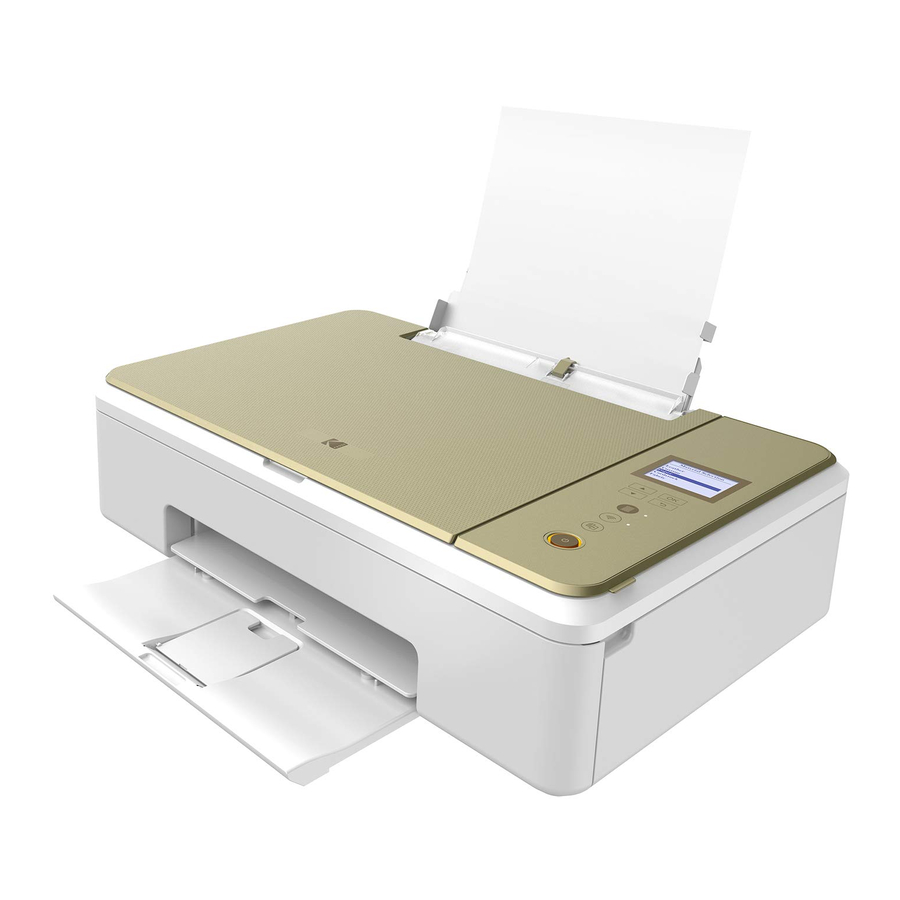
Overzicht

- Fotolade (4x6")
- Bovenste lade (8.5x11")
- Scanner
- Papieruitvoerlade
- Inktklep
- Materiaal knop
- Draadloze knop
- Kopieerknop
- Aan/uit/Stand-by knop

- Achterste lade
- AC-ingang
- Printer USB-poort
Materiaal selecteren
- Selecteer het type materiaal op het bedieningspaneel van de printer of via de app.

- Het display toont het geselecteerde materiaal en waar te laden.

- Bevestig de instelling door op te drukken


| Material (Materiaal) | Weight (Gewicht) | |
| Top tray(Bovenste lade) | Plain paper (Normaal papier) | 17 - 24 lb. 64 - 90 g/m2 |
| Photo paper (Glossary) (Fotopapier (woordenlijst)) | 50 - 65 lb. 180 - 240 g/m2 | |
| Envelope (Envelop) | 20 - 24 lb. 75 - 90 g/m2 | |
| Card (Kaart) | 90 - 110 lb. 163 - 200 g/m2 |
| Material(Materiaal) | Details | |
| Rear tray(Achterste lade) | Cardstock | Wordt gebruikt voor wenskaarten, foto- en decoratiekaarten |
| Fabric (Stof) | Wordt gebruikt voor lichtgewicht katoen of katoen/polyester stoffen | |
| Leather (Leer) | Wordt gebruikt voor imitatieleer | |
| Custom (Aangepast) | Met aangepaste instellingen kunt u optionele materialen selecteren via de KODAK VERITÉ Craft-app (iOS/Android). Download voor meer informatie de KODAK VERITÉ Craft-app en selecteer Tutorial (Handleiding) onder Print your own Design (Print uw eigen ontwerp). |

Note(s): (Opmerking(en):) De KODAK VERITÉ Craft-printer kan een maximale materiaaldikte van 1,2 mm (0,05") via de achterste lade accepteren. Niet-stijve materialen moeten voorzichtig worden gehanteerd tijdens het laden, omdat het materiaal kan buigen en een storing kan veroorzaken. De beste manier is om het materiaal tijdens het laden met twee platte handen in de achterste lade te ondersteunen. Dunne, flexibele materialen moeten op een papieren drager worden geplakt om ze tijdens het printen plat te houden, zolang de totale dikte niet groter is dan 1,2 mm (0,05"). Zorg ervoor dat de geselecteerde materialen bedrukbaar zijn. Sommige vinylmaterialen kunnen bijvoorbeeld niet worden gebruikt omdat de inkt zal vlekken/niet zal drogen. Gebruik alleen bedrukbaar vinyl of voeg een Inkjet-printprimer (niet inbegrepen) toe aan uw materiaal. Zorg ervoor dat materialen die via de achterste invoerlade worden geladen geen ruwe randen, draden of losse onderdelen hebben, dit kan ervoor zorgen dat de printer vastloopt.
Materiaal laden
- Selecteer een materiaaltype "cardstock/fabric/faux leather/ custom" (karton/stof/kunstleer/aangepast) op de printer of via uw tablet/smartphone-app. Wanneer "paper" (papier) is geselecteerd, wordt het afdrukken via de bovenste of fotolade gedaan. Wanneer cardstock, fabric, faux leather of custom (karton, stof, kunstleer of aangepast) is geselecteerd, wordt het afdrukken gedaan via de unieke craft-achterlade. Materiaalinstellingen worden door de printer vastgehouden totdat de printer in de slaapstand gaat (standaard 10 minuten). De standaard materiaalinstelling van de printer is voor paper (papier).
![]()
- Open of maak een inhoudsbestand of foto om af te drukken op uw pc, tablet of smartphone. Print de content en wacht tot het printerdisplay "Place the material on the rear tray and push material into the tray" ("Plaats het materiaal op de achterste lade en duw het materiaal in de lade") toont.
![]()
- Laad het materiaal voorzichtig met twee platte handen in de printer totdat u enige weerstand voelt (niveau is afhankelijk van de dikte van het materiaal) en het printerdisplay
![]() toont.
toont.
![]()


 toont.
Note(s):(Opmerking(en):) Voor de beste afdrukresultaten kunt u het beste printen met rand, omdat het moeilijk is om nauwkeurig van rand tot rand te printen met dikkere craftmaterialen.
Afdrukken vanaf uw apparaat
PC/Laptop
- Download een pc-driver via de volgende URL.
![]()
www.kodakverite.com/support
* Vereist Mac OS X v10.9 of later - Installeer de pc-driver en configureer uw printer via USB of wifi door de instructies op het scherm te volgen.
- Maak en print uw persoonlijke afbeeldingen of foto's met behulp van uw favoriete software van derden (niet inbegrepen) vanaf uw pc/laptop.

Tablet- en smartphone-app
- Zoek naar "kodak verite craft" in de App Store of Google Play.
![]() kodak verite craft
kodak verite craft
![www.apple.com]()
![play.google.com]()
- Installeer de "KODAK VERITÉ Craft"-app.
- Maak en print uw persoonlijke afbeeldingen door "Print Your Own Design" (Print uw eigen ontwerp) te selecteren in de KODAK VERITÉ Craft-app.
 kodak verite craft

Bonus Anna Griffin-ontwerpsjablonen

GENIET VAN GRATIS BONUSMATERIAAL
Installeer de KODAK VERITÉ Craft-app (iOS/Android) vanuit de app store en krijg direct toegang tot bonus craft-content.
Ontdek de video's over de functies van de KODAK VERITÉ Craft-printer op:
www.kodakverite.com/printer/kodak-craft
Meer informatie: extra hulp en informatie
www.kodakverite.com/support


Referenties
![www.kodakverite.com]() Kodak Verite Printer Software en Driver Downloads – Kodak Support
Kodak Verite Printer Software en Driver Downloads – Kodak Support![www.funaihelp.com]() Kodak Verite Printer Software en Driver Downloads – Kodak Support
Kodak Verite Printer Software en Driver Downloads – Kodak Support![www.apple.com]() App Store - Apple
App Store - Apple![play.google.com]() Google Play
Google Play![www.kodakverite.com]() KODAK VERITÉ CRAFT 6 Anna Griffin Edition - Kodak Verité
KODAK VERITÉ CRAFT 6 Anna Griffin Edition - Kodak Verité


Download handleiding
Hier kunt u de volledige pdf-versie van de handleiding downloaden. Deze kan aanvullende veiligheidsinstructies, garantie-informatie, FCC-regels, enz. bevatten.
Download Snelstartgids Kodak Verite Craft 6 Craft Printer


