Kodak PD460, PD460B handleiding
- 1 Inhoud van de verpakking
- 2 Verbruiksartikelen
- 3 De dock installeren
- 4 De cartridge plaatsen
- 5 De papiercassette plaatsen
- 6 De applicatie installeren
- 7 Verbinding maken met de eenheid en afdrukken
- 8 Uw apparaat opladen
- 9 Stroom- en LED-statusindicatoren
- 10 Probleemoplossing
- 11 Productspecificatie
- 12 Onderdelennaam
- 13 Veiligheidsmaatregelen
- 14 Referenties
- 15 Download handleiding
- 16 In andere talen
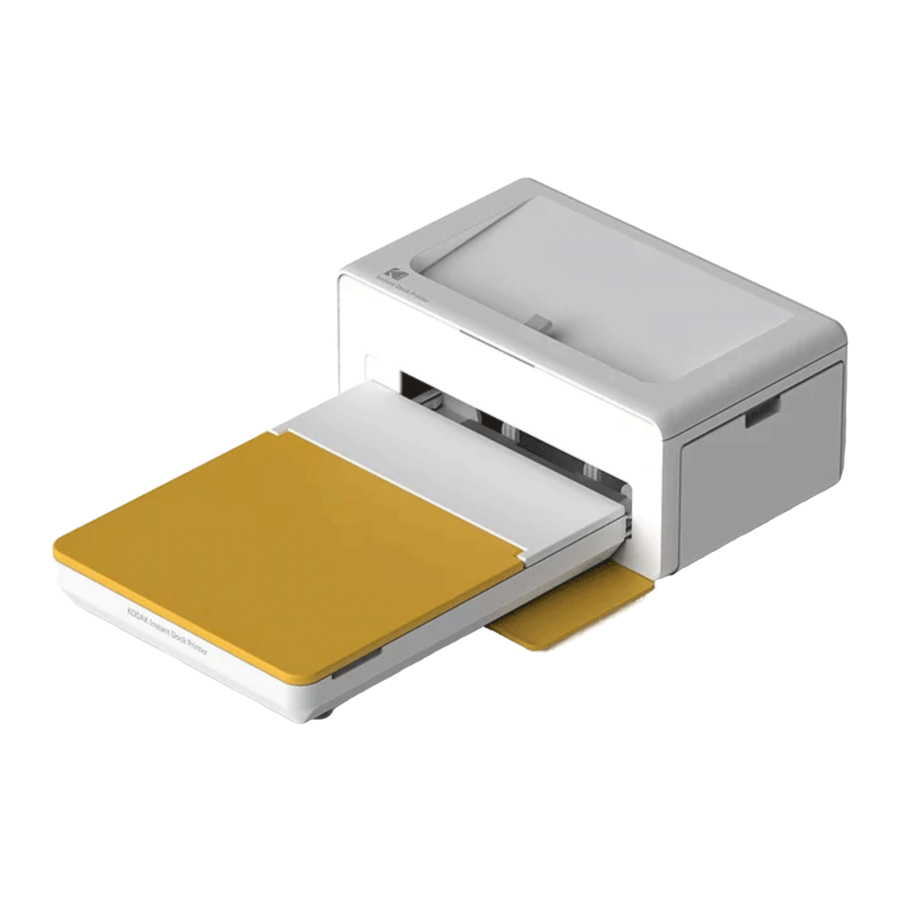
Inhoud van de verpakking
Controleer voor gebruik of de volgende items in de verpakking zitten. Als er iets ontbreekt, neem dan contact op met de winkel waar u de printer hebt gekocht.

*Specificaties of ontwerp kunnen zonder kennisgeving worden gewijzigd voor productoptimalisatie.
Verbruiksartikelen

(Afzonderlijk aan te schaffen)
Schaf voor het afdrukken een inktcartridge/papierset aan
| Verbruiksartikelen set | |||
| Model | Afdrukformaat | Papiersoort | Aantal afdrukken |
| PHC-40 | 4 x 6 inch (100 x 150 mm) | Afdrukpapier | 40 |
| PHC-80 | 80 | ||
| PHC-120 | 120 | ||
*De inktcartridge en het papier worden als set verkocht en zijn te koop.
De dock installeren

Kies de juiste plek om de Instant Dock Printer te plaatsen. Plaats de printer op een tafel of ander vlak, stabiel oppervlak. Plaats de printer niet op een onstabiel of gekanteld oppervlak.
- Laat minimaal 5 cm vrije ruimte rond de printer.
- Laat minimaal 20 cm vrije ruimte voor de printer.
- Zorg ervoor dat het netsnoer de ruimte waar het papier in en uit komt niet hindert.
- Vermijd het gebruik van de printer in stoffige ruimtes. Dit kan de printer beschadigen of een storing veroorzaken.
De cartridge plaatsen
- Open de cartridgeklep.
![]()
- Plaats de cartridge met de aangegeven pijl totdat u een klik hoort.
![]()
- Duw de hendel omlaag en trek hem eruit om gebruikte cartridges te vervangen.
![]()


- Voor accessoires die te koop zijn, wordt fotopapier geleverd voor de hoeveelheid inktcartridge en het aantal afdrukken.
- Raak bij het plaatsen van de cartridge het inktvel niet aan met uw hand.
- Hergebruik geen gebruikte cartridges. Dit kan een storing in het product veroorzaken.
De papiercassette plaatsen
- Open de cassetteklep.
![]()
- Plaats het papier met de glanzende kant naar boven. U kunt maximaal 20 vellen plaatsen. Het plaatsen van meer dan 21 vellen kan een storing veroorzaken. Vermijd het aanraken van het gecoate papier met uw handen, omdat dit de fotokwaliteit kan beïnvloeden.
![]()
- Open de cassetteklep van de printer.
![]()
- Plaats de cassette totdat deze vastklikt.
![]()


De applicatie installeren
- iPhone, iPad en iPod
- Ga naar de APP STORE op het apparaat.

- Zoek naar "KODAK Instant printer" (KODAK Instant printer)
![]()
- Installeer de applicatie.
![]()


- Android-telefoons en -tablets
- Ga naar de PLAY STORE op het apparaat.

- Zoek naar "KODAK Instant Printer" (Instant Printer)
![]()
- Installeer de applicatie.
![]()
Verbinding maken met de eenheid en afdrukken
Foto's afdrukken via BLUETOOTH (D-460T model)*
- Zet de printer aan door op de aan/uit-knop in de linkerbovenhoek te drukken. Schakel BLUETOOTH in op uw smartphone.
![]()
- Ga naar de BLUETOOTH-instelling op uw smartphone en zoek de printernaam "Kodak-Instant-XXXX" (XXXX) zijn variabele 4 woorden. Het wachtwoord is "12345678"
![]()
- App starten.
![]()
- Kies een foto. Om het afdrukken te starten, drukt u op de afdrukknop in de app.
![]()


*U kunt uw printermodelnummer vinden op het label aan de onderkant van de printer.
Uw apparaat opladen

Uw apparaat opladen
Als u het apparaat in de printer dockt, wordt het opgeladen.
Stroom- en LED-statusindicatoren

Stroom- en LED-statusindicatoren
| Status | LED |
| Ingeschakeld | Witte LED |
| Uitgeschakeld (2 seconden) | Geen |
| Afdrukken | Witte LED knippert |
| Firmware-update | Rode LED knippert |
| Geen cartridge/Cartridge verwijderen | Rode LED knippert 10 seconden en vervolgens witte LED |
| Geen cassette/Cassette verwijderen | Rode LED knippert 10 seconden en vervolgens witte LED |
| Geen papier | Rode LED knippert 10 seconden en vervolgens witte LED |
| Fout (papierstoring enz.) | Rode LED knippert 10 seconden en vervolgens witte LED |
| Laden/Koelen | Witte LED |
Probleemoplossing
| Indicatie | Oplossing |
Papierstoring |
|
Lage resolutie |
|
De eenheid drukt niet af |
|
Kan niet afdrukken vanaf een digitale camera |
|
Productspecificatie
| Model | D-460T |
| Bluetooth | O |
| Docking | C-type Lightning Dock |
| Afdrukformaat | 4 x 6 inch (100 x 148 mm) |
| Ondersteund afbeeldingsformaat | JPEG(Base1ine), PNG |
| Cartridge | ICRG.40, ICRG-80, ICRG-120 |
| Optimale afdrukomstandigheden | Temperatuur: 15-35C/ Vochtigheid: Lager dan 70% RV (35C) |
| Afdruktype | Dye Sublimation Thermal Transfer |
| Stroom | DC 24V 2 5A |
| Printerformaat | 168.5 x 103.2 x 68.5 mm |
| Ondersteunde apparaten | Android Ver 4.0 en hoger / iOS Ver 6.0 en hoger |
Onderdelennaam

Veiligheidsmaatregelen
Geeft de mogelijkheid aan van ernstig letsel of overlijden
- Gebruik alleen aanbevolen stroombronnen.
- Probeer het product niet te demonteren, te wijzigen of er warmte op toe te passen
- Vermijd het laten vallen of blootstellen van het product aan zware schokken.
- Raak de binnenkant van het product niet aan als het is gevallen of anderszins is beschadigd
- Gebruik, plaats of bewaar het product niet op de volgende plaatsen.
- Plaatsen met direct zonlicht, plaatsen met een temperatuur hoger dan 40 'C (104 "F), plaatsen met een hoge luchtvochtigheid of stof en plaatsen met sterke trillingen.
- Stop onmiddellijk met het gebruik van het product als het rook, een vreemde geur of ander abnormaal gedrag vertoont.
- Gebruik geen organische oplosmiddelen zoals alcohol, benzeen of verdunner om het product te reinigen.
- Laat het product niet in contact komen met water of andere vloeistoffen.
- Laat geen vloeistoffen of vreemde voorwerpen in het product terechtkomen
- Raak het netsnoer niet aan met natte handen.
- Buiten bereik van kinderen bewaren.
- Bewaar de printer in een veilige ruimte om te voorkomen dat mensen over het snoer struikelen
- Houd u tijdens het afdrukken op minstens 20 cm afstand van de printer
- Haal de stekker uit het stopcontact als het product niet in gebruik is.
- Haal de stekker periodiek uit het stopcontact en veeg met een droge doek stof of vuil weg dat zich heeft opgehoopt op de stekker, de buitenkant van het stopcontact en de omgeving.
- Steek uw hand of voorwerpen niet in de printer.
- Plaats geen zware voorwerpen bovenop het product.
Geeft de mogelijkheid aan van schade aan de apparatuur.
- Raak het papier niet aan tijdens het afdrukken. Het komt 4 keer in en uit (geel, magenta, cyaan, lamineren)
- Trek het papier er niet uit tijdens het afdrukken
- Plaats niets bovenop de printer tijdens gebruik.
- Gebruik de nieuwste app voor optimale resultaten. U kunt de nieuwste app downloaden via Google Play of de Apple App Store
- Hergebruik nooit papier. Het hergebruiken van papier kan papierstoringen veroorzaken of ervoor zorgen dat het inktvel aan het papier blijft kleven, waardoor de printer beschadigd raakt.
- Hergebruik geen inktcartridges
- Haal de stekker van de printer niet uit het stopcontact tijdens het afdrukken.
Referenties


Download handleiding
Hier kunt u de volledige pdf-versie van de handleiding downloaden. Deze kan aanvullende veiligheidsinstructies, garantie-informatie, FCC-regels, enz. bevatten.
Download Kodak PD460, PD460B handleiding


