KODAK Mini 2 - Handleiding voor directe fotoprinter
Inhoud
Smartphone App Installatie
- Android
- Ga naar de Google Play Store op je smartphone.
- Zoek naar "Kodak Mini Shot"
![]()
- Installeer "Kodak Mini Shot" op je smartphone


- Apple Apparaat
- Ga naar de Appstore op je iPhone, IPod touch of IPad.
- Zoek naar "Kodak Mini Shot"
- Installeer de "Kodak Mini Shot" applicatie op je apparaat.


NFC Connectie
*NFC wordt alleen ondersteund door Android apparaten.
- Zet NFC aan op je smartphone.
- Zet de printer aan door de aan/uit-knop 2-3 seconden ingedrukt te houden.
- Tik met de telefoon op de bovenkant van de printer. De installatiepagina van de Google Play Store app verschijnt.
- Installeer de app op je smartphone vanuit de store.
Bluetooth Connectie
- Zet Bluetooth aan op je smartphone
- Zet de printer aan.
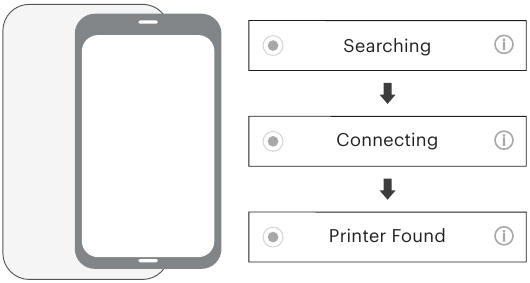
- Ga naar de Bluetooth instellingen op je smartphone en je kunt "KODAK Mini-XXXX" vinden ('XXXX' zijn 4 cijfers combinatie van cijfers en letters.)
- Selecteer het voor verbinding.

Voordat je begint
- Deze printer heeft een ingebouwde batterij. Laad de printer op voordat je hem gebruikt.
- Hoe de cartridge te vervangen
![]()

Afdrukken in de App
1 tap: Mini Shot app starten -> 2 tap: "Gallery" (Galerij) om de foto's van je apparaat te laden.
3 tap: Foto kiezen -> 4 tap: Aantal afdrukken selecteren -> 5 tap: Printericoon selecteren
*Selecteer SNS als je de foto vanaf daar wilt afdrukken.
Let op
- Fotopapier gaat 4 keer in en uit (YMCO, Yellow (Geel), Magenta, Cyan, Overcoating). Raak het papier niet aan tijdens het printproces voor de beste beeldkwaliteit
- Trek het papier niet met geweld uit tijdens het printen.
- Plaats geen object voor de papieruitgang.
- Gebruik de nieuwste applicatie voor de beste printkwaliteit. Controleer de nieuwste app-versie in de Google Play Store en Apple Appstore.
- De printer heeft een ingebouwde batterij. Laad de printer op voor gebruik.
![gevaar voor elektrische schok]() Behandel met zorg tijdens het opladen om elektrische schokken te voorkomen.
Behandel met zorg tijdens het opladen om elektrische schokken te voorkomen.- Niet demonteren of vervormen.
- Vermijd te hoge of lage temperaturen of vochtigheid.
- Als de NFC-tag niet wordt gelezen, controleer dan de positie op de printer en smartphone. Probeer het daarna opnieuw.
- Hoe hoger de resolutie van de afbeelding, hoe hoger de kwaliteit van de afgedrukte foto. Aanbevolen afbeeldingsgrootte is 1280*2448 pixels.
- Bedrijfstemperatuur: 0~40℃
 Behandel met zorg tijdens het opladen om elektrische schokken te voorkomen.
Probleemoplossing
| Symptoom | Oorzaak / Oplossing |
Papierstoring | Zet de printer uit en weer aan (Power off and Power On). Het papier wordt automatisch uitgeworpen. Neem contact op met de klantenservice als dit niet het geval is. |
Beeldkwaliteit is niet goed | De printkwaliteit kan minder zijn als je fotobron een lage resolutie heeft. |
| Meer dan 1280 x 2448 pixels wordt aanbevolen voor de beste beeldkwaliteit. | |
Apparaat reageert niet | Druk op de Reset (Reset) knop met een scherp gereedschap, zoals een speld. |
Stroom- en actieve status
| | Power ON: Wit / Power OFF(2Sec) (Uitzetten (2sec)): Uit / Printing (Afdrukken): Wit Knipperend F.W Upgrade: Roze Knipperend / Geen Cartrige, Error (Fout): Rood Knipperend Waiting (Wachten), Cooling (Afkoelen): Wit |
| Changing (Opladen): Rood / Charging Complete (Opladen Voltooid): Groen |
| | Connecting (Verbinden): Groen Knipperen / Blutooth Complete (Bluetooth Voltooid): Groen |



Referenties


Download handleiding
Hier kunt u de volledige pdf-versie van de handleiding downloaden. Deze kan aanvullende veiligheidsinstructies, garantie-informatie, FCC-regels, enz. bevatten.
Download KODAK Mini 2 - Handleiding voor directe fotoprinter


