Alesis Nitro Mesh Kit Gebruikershandleiding
Introductie
Ondersteuning
Voor de meest recente informatie over dit product (systeemvereisten, compatibiliteitsinformatie, enz.) en productregistratie, ga naar alesis.com.
Voor aanvullende productondersteuning, ga naar alesis.com/support.
Snel aan de slag / Aansluitschema
Installatie en spelen

- Sluit de pads van je elektronische drumkit aan op de kabelboom en sluit de kabelboom vervolgens aan op de Cable Snake Input op het achterpaneel van de module.
- Optioneel: Als je extra pads hebt (bijv. een extra tom, een extra crashbekken), sluit deze dan aan op de Tom 4 Input of Crash 2 Input van de module.
- Sluit luidsprekers (apart verkrijgbaar) aan op de Outputs en/of sluit 1/8" stereo hoofdtelefoons (apart verkrijgbaar) aan op de Phones output. Draai de Volume (Volume) knop helemaal omlaag (tegen de klok in).
- Sluit de module aan op een stroombron met behulp van de meegeleverde voedingsadapter (9 VDC, 500 mA, center positive).
- Druk op de Power Switch (Aan/Uit-schakelaar) om de module in te schakelen.
- Pas de Volume (Volume) knop aan op een passend niveau en speel wat drums!
Een drumkit selecteren: Na het inschakelen van de module, of na het indrukken van de Kit knop, zie je de Kit indicator en NUM in het display. Gebruik de < en > knoppen om een drumkit te selecteren en begin met spelen! Je kunt ook een voorbeeld van de geluiden beluisteren (met een vaste velocity) door op de Pad Select knoppen te drukken. Kits 01-24 zijn Preset Kits. Kits 25-40 zijn User Kits (zie Editing and Saving Drum Kits voor meer informatie).
Opmerking: Als de LED boven de Song/Pattern knop niet brandt, houd dan Page/Select ingedrukt totdat deze dat wel doet.
De metronoom gebruiken: Je kunt de metronoom ("click track" (kliktrack)) in- of uitschakelen door op de Click knop te drukken. Pas het tempo aan door op Tempo te drukken en de < en > knoppen te gebruiken om de nieuwe BPM (beats per minute (beats per minuut)) in te stellen. Zie Adjusting the Metronome voor meer informatie over de functies van de metronoom.
Functies
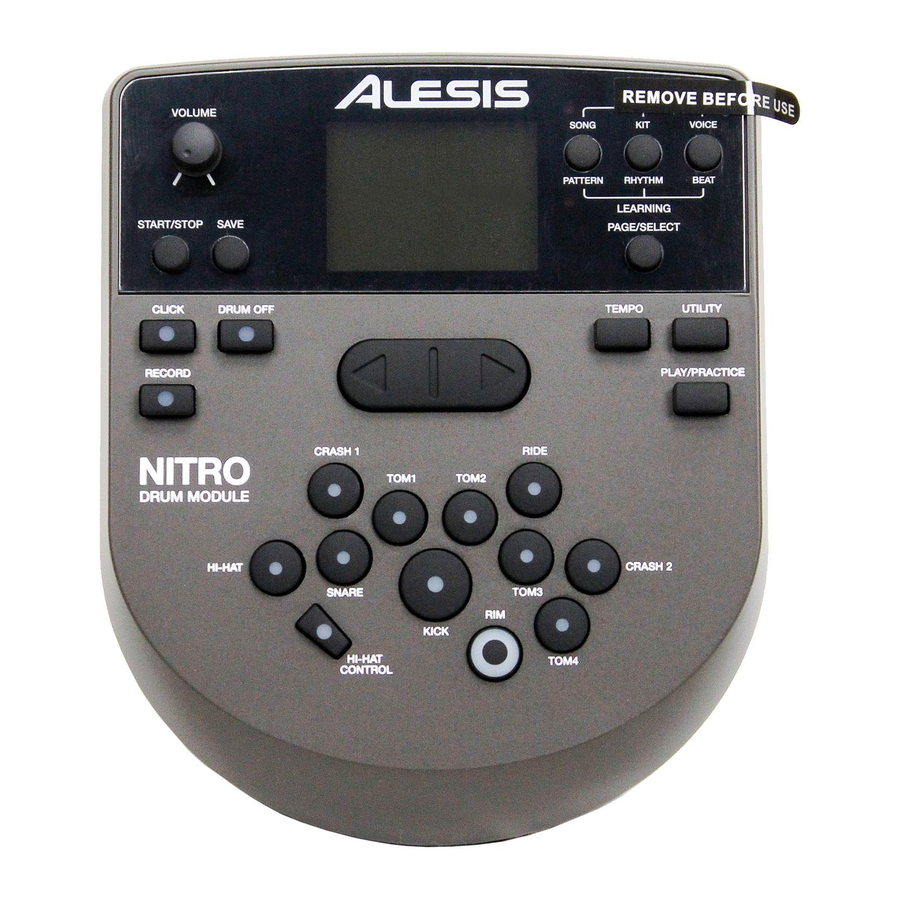
Voorpaneel

- Display: Toont de huidige instellingen en functies van de module.
- Song/Pattern: In Normal Mode, druk op deze knop om naar het Song Menu te gaan, waar je een song kunt selecteren of song-gerelateerde instellingen kunt aanpassen. In Learning Mode, druk op deze knop om naar het Pattern Menu te gaan, waar je een patroon (volledige kit plus begeleiding) kunt selecteren om mee te spelen of patroon-gerelateerde instellingen kunt aanpassen.
Opmerking: De LED's boven en onder deze knop geven aan of de module zich respectievelijk in Normal Mode of Learning Mode bevindt. - Kit/Rhythm: In Normal Mode, druk op deze knop om naar het Kit Menu te gaan, waar je een kit kunt selecteren of kit-gerelateerde instellingen kunt aanpassen. In Learning Mode, druk op deze knop om een ritme (volledige kit) te selecteren om mee te spelen of patroon-gerelateerde instellingen aan te passen.
- Voice/Beat: In Normal Mode, druk op deze knop om naar het Voice Menu te gaan, waar je een voice (drumgeluid) kunt selecteren of voice-gerelateerde instellingen kunt aanpassen. In Learning Mode, druk op deze knop om een beat (alleen snaredrum) te selecteren om mee te spelen of patroon-gerelateerde instellingen aan te passen.
- Page/Select: Druk op deze knop om door de beschikbare instellingen voor de huidige mode/menu te bladeren. Houd deze knop een seconde ingedrukt om de drie knoppen erboven te schakelen tussen Normal Mode en Learning Mode.
- Volume: Past het uitgangsvolume van de Main Out en Phones (Koptelefoon) aan.
- Start/Stop: Druk hierop om het afspelen of opnemen te starten/stoppen.
- Save: Druk hierop om je huidige kitinstellingen op te slaan.
- < / >: Gebruik deze pijlknoppen om de waarde van de instelling die in het display wordt weergegeven te wijzigen. (Meestal past dit numerieke waarden aan, zoals kitnummers of effectniveaus.)
- Click: Druk hierop om de metronoom ("click track" (kliktrack)) aan/uit te zetten. Zie de sectie Adjusting the Metronome voor meer informatie.
- Drum Off: Wanneer deze knop aan staat, brandt de LED en wordt het vooraf opgenomen drumpart gemute, zodat je alleen je eigen uitvoering en eventuele begeleiding (achtergrondmuziek) kunt horen. Druk er nogmaals op om het vooraf opgenomen drumpart te horen. (Deze knop staat automatisch aan tijdens het opnemen.)
- Record: Druk eenmaal op deze knop om de module opnamegereed te maken. De LED knippert. Om de opname te starten, druk op Start/Stop of sla op een pad. Tijdens het opnemen brandt de LED continu. (Om de opname te stoppen, druk nogmaals op Start/Stop.) Zie de sectie Recording voor meer informatie.
- Tempo: Druk hierop om het huidige tempo in BPM (beats per minute (beats per minuut)) in het display weer te geven. Gebruik de < of > knoppen om het tempo te wijzigen.
- Utility: Druk op deze knop om toegang te krijgen tot geavanceerde instellingen voor de pads en de MIDI-instellingen van de module. Zie de sectie Adjusting Utility Settings voor meer informatie.
- Play/Practice: In Normal Mode, druk op deze knop om een opgenomen uitvoering te horen. In Learning Mode, druk op deze knop om de beat, het ritme of het patroon af te spelen; je kunt er dan mee spelen zonder beoordeeld te worden. Houd deze knop 2 seconden ingedrukt om de weergave van je oefening te horen (elke oefening wordt automatisch opgenomen). Druk er nogmaals op om het afspelen te stoppen.
- Pad Select Buttons: Druk op deze knoppen om een voorbeeld te beluisteren van de voices (drumgeluiden) die worden gebruikt voor elk onderdeel van de kit, weergegeven door de knoppen. (Na het indrukken van de Snare-knop of een van de Tom-knoppen, kun je op de Rim-knop drukken om de voice te horen die wordt gebruikt als het rim-geluid van die drum.)
Achterpaneel

- Outputs: Gebruik standaard 1/4" TRS-kabels om deze outputs aan te sluiten op een luidspreker- of versterkersysteem. Het niveau van deze outputs wordt geregeld door de Volume (Volume) knop.
- Aux In: Gebruik een standaard 1/8" stereo kabel om deze ingang aan te sluiten op een optionele audiospeler (bijv. MP3-speler, CD-speler, enz.). Deze audio is te horen in de Outputs en Phones (Koptelefoon) output. Tijdens het opnemen wordt de audio van deze ingang niet opgenomen.
- Tom 4 Input: Gebruik een standaard 1/4" TRS-kabel om deze ingang aan te sluiten op een optionele drumpad, die het Tom 4-geluid activeert.
- Crash 2 Input: Gebruik een standaard 1/4" TS-kabel om deze ingang aan te sluiten op een optionele bekkepad, die het Crash 2-geluid activeert.
- MIDI Out: Gebruik een standaard vijfpolige MIDI-kabel om deze output aan te sluiten op de MIDI In van een extern MIDI-apparaat.
- MIDI In: Gebruik een standaard vijfpolige MIDI-kabel om deze ingang aan te sluiten op de MIDI Out van een extern MIDI-apparaat.
- USB: Met deze aansluiting kun je MIDI-informatie naar een computer sturen. Gebruik een USB-kabel (apart verkrijgbaar) om de module aan te sluiten op een beschikbare USB-poort op je computer.
Opmerking: Alleen MIDI-informatie wordt via de USB-verbinding verzonden, geen audio.
Zijpanelen

- Power Connection: Sluit hier de meegeleverde voedingsadapter (9V DC, 500mA, center pinpositive) aan en sluit de adapter vervolgens aan op de netstroom.
- Power Button: Druk op deze knop om de module in te schakelen. Houd hem een seconde ingedrukt en laat hem vervolgens los om de module uit te schakelen.
- Phones: Sluit een set 1/8" stereo hoofdtelefoons aan op deze output.
Opmerking: Om energie te besparen, schakelt de drummodule automatisch uit na 30 minuten inactiviteit. Als je deze functie niet nodig hebt of de uitschakeltijd wilt aanpassen, doe dan het volgende:
- Schakel de drummodule in.
- Druk op Utility.
- Gebruik de < / > knoppen om de Power Page (POW) te selecteren.
- Gebruik de < / > knoppen om de uitschakeltijd aan te passen (30 – 60 minuten, of OFF).
Basisfuncties
Drumkits bewerken en opslaan

- Om je kits te bewerken en op te slaan, moet je in de Normale Modus zijn. Als de LED boven de Song/Pattern (Nummer/Patroon) knop niet brandt, houd dan Page/Select (Pagina/Selecteer) ingedrukt tot hij brandt.
- Vergeet niet om je kits op te slaan nadat je de gewenste instellingen hebt ingevoerd!
Druk eerst op Kit tot NUM in het display verschijnt. Gebruik de < en > knoppen om de gewenste kit te selecteren. Als je een kit hebt geselecteerd, kun je de instellingen bewerken:
Om de kitinstellingen aan te passen:
- Druk op Kit en vervolgens op Page/Select (Pagina/Selecteer) tot de gewenste instelling in het display verschijnt:
- VOL: Kitvolume
- REV*: Kitreverb
- EQH*: Equalization, hoge frequenties (Equalisatie, hoge frequenties)
- EQM*: Equalization, middenfrequenties (Equalisatie, middenfrequenties)
- EQL*: Equalization, lage frequenties (Equalisatie, lage frequenties)
- Gebruik de < en > knoppen om de waarde aan te passen.
* De reverb en equalization beïnvloeden het geluid van de kit, song en de output van een aangesloten MIDI-apparaat wanneer die kit is geselecteerd.
Om de padinstellingen aan te passen:
- Sla op de pad waarvan je de instellingen wilt aanpassen, of druk op de bijbehorende Pad Select (Pad Selecteren) knop.
- Druk op Voice en vervolgens op Page/Select (Pagina/Selecteer) tot de gewenste instelling in het display verschijnt:
- NUM / H-C**: Pad voice (drumgeluid)
- VOL: Padvolume
- PAN: Pad panning
- PIT: Pad pitch
- REV: Pad reverb
- MID: MIDI-noot. Zie de Appendix voor een lijst met de standaard MIDI-nootnummers voor elke pad.
- P-S: Pad song switch (selecteert of een song zal spelen wanneer die pad wordt aangeslagen)
- P-N***: Pad song number (selecteert welke song zal spelen wanneer die pad wordt aangeslagen, als PS is ingesteld op ON)
- Gebruik de < en > knoppen om de waarde aan te passen.
** Als de geselecteerde pad de Hi-Hat is, kun je een van de combinaties van open en gesloten hi-hat geluiden kiezen (H-C, 001-007).
*** Songs 61-80 zijn gepitchte, niet-drum samples (bijv. bas, piano, vibrafoon, etc.) in plaats van echte songs, dus ze zijn ideaal om aan een pad toe te wijzen bij het selecteren van het "pad song number". Ze veranderen van pitch bij elke aanslag. Songs 1-60 zijn echte songs.
Om je instellingen op te slaan:
- Druk op Save (Opslaan).
- Gebruik de < en > knoppen om de User Kit-slot te selecteren waar je hem wilt opslaan (25-40).
- Druk nogmaals op Save (Opslaan).
Meespelen met nummers
Om songs af te spelen, moet je in de Normale Modus zijn. Als de LED boven de Song/Pattern (Nummer/Patroon) knop niet brandt, houd dan Page/Select (Pagina/Selecteer) ingedrukt tot hij brandt.
Om een song te selecteren en af te spelen:
- Druk op Song (Nummer) tot NUM in het display verschijnt.
- Gebruik de < en > knoppen om de song te selecteren.
- Druk op Start/Stop (Start/Stop) om het afspelen te starten.
Let op:Tijdens het afspelen lichten de Pad Select (Pad Selecteren) knoppen op om aan te geven welke drums spelen. Om deze functie uit te schakelen/opnieuw in te schakelen, druk je op de "Kick" (Basdrum) Pad Select (Pad Selecteren) knop.
Pas het tempo aan door op Tempo te drukken en de < en > knoppen te gebruiken om de nieuwe BPM in te stellen. Druk tegelijkertijd op beide < en > knoppen om het tempo terug te zetten naar de standaardwaarde.
Pas het volume van de muziek aan (niet het drumgedeelte) door op Song (Nummer) te drukken en vervolgens op Page/Select (Pagina/Selecteer) tot ACC in het display verschijnt. Gebruik de < en > knoppen om het volume aan te passen. (Het keert terug naar de standaardinstelling als je de module uitschakelt.)
Pas het volume van het drumgedeelte aan door op Song (Nummer) te drukken en vervolgens op Page/Select (Pagina/Selecteer) tot DRM in het display verschijnt. Gebruik de < en > knoppen om het volume aan te passen. Om het drumgedeelte volledig te dempen/opnieuw in te schakelen, druk je op Drum Off (Drum Uit). (Het keert terug naar de standaardinstelling als je de module uitschakelt.)
Meespelen met beats, ritmes en patronen
Om mee te spelen met patronen, moet je in de Leermodus zijn. Als de LED onder de Song/Pattern (Nummer/Patroon) knop niet brandt, houd dan Page/Select (Pagina/Selecteer) ingedrukt tot hij brandt.
- Druk op een van de Leermodus-knoppen om te selecteren hoe je wilt spelen:
- Beat (BEA): Snare drum only (Alleen snaredrum)
- Rhythm (RHM): Full kit (Volledige kit)
- Pattern (PTN): Full kit plus musical accompaniment (Volledige kit plus muzikale begeleiding)
- Gebruik de < en > knoppen om de beat, het ritme of het patroon te selecteren waarmee je wilt oefenen.
- Om te oefenen zonder beoordeeld te worden, druk je op Play/Practice (Afspelen/Oefenen) (PRA verschijnt op het display). Na een intelling wordt de beat, het ritme of het patroon herhaald zodat je het kunt oefenen.
Om te spelen en beoordeeld te worden, druk je op Start/Stop (Start/Stop). Na een intelling (EXM verschijnt op het display) wordt de beat, het ritme of het patroon eenmaal afgespeeld zonder het drumgedeelte. Speel het drumgedeelte zo nauwkeurig mogelijk. Aan het einde ontvang je een score (SCO) op basis van je nauwkeurigheid. Om je score te verbeteren, oefen je de beat, het ritme of het patroon zonder beoordeeld te worden (zie hierboven) en probeer het opnieuw!
Elke oefening wordt automatisch opgenomen. Houd Play/Practice (Afspelen/Oefenen) 2 seconden ingedrukt om de weergave van je oefening te horen (PLY). Druk nogmaals op Play/Practice (Afspelen/Oefenen) om de weergave te stoppen.
Opmerkingen:
- Als EPY op het display verschijnt, betekent dit dat het geheugen leeg is omdat er geen opname is gemaakt. Speel terwijl je je prestaties scoort (zoals hierboven beschreven) om op te nemen.
- Als FUL op het display verschijnt, betekent dit dat het geheugen van de module vol is geraakt tijdens het opnemen. Je kunt het geheugen wissen/overschrijven door simpelweg een nieuwe opname te maken.
Om de instellingen van de Leermodus aan te passen:
Elke Leermodus heeft verschillende aanpasbare instellingen. Druk op de gewenste Leermodus-knop (Beat (Beat), Rhythm (Ritme) of Pattern (Patroon)), blijf vervolgens op Page/Select (Pagina/Selecteer) drukken om door de instellingen te bladeren en gebruik de < en > knoppen om hun waarden aan te passen:
- Beat (BEA): (DRM) Drumvolume
- Rhythm (RHM): (LEV) Moeilijkheidsgraad; (DRM) Drumvolume
- Pattern (PTN): (LEV) Moeilijkheidsgraad; (ACC) Begeleiding; (DRM) Drumvolume
Geavanceerde functies
Hulpprogramma-instellingen aanpassen
Met de hulpprogramma-instellingen kun je je pad-instellingen verder aanpassen en de MIDI-instellingen van de module aanpassen.
De hulpprogramma-instellingen aanpassen:
- Sla op de pad waarvan je de instellingen wilt aanpassen, of druk op de bijbehorende Pad Select-knop (Pad selecteren).
- Druk op Utility (Hulpprogramma) en druk vervolgens op Page (Pagina)/Select (Selecteren) totdat de gewenste instelling in het display verschijnt:
- SEN (Pad sensitivity) (Padgevoeligheid): Bepaalt hoe responsief een pad is wanneer je erop slaat. Hoe hoger de waarde, hoe minder hard je hoeft te spelen om een luide klap te genereren.
- THR (Pad threshold) (Paddrempel): Bepaalt hoe hard je op de pad moet slaan om een geluid te genereren. Hoe hoger de waarde, hoe harder je erop moet slaan.
- CRO (Pad crosstalk) (Pad overspraak): Overspraak is het onbedoeld activeren van een pad wanneer een aangrenzende pad wordt geraakt. Hoe hoger de waarde, hoe kleiner de kans dat de pad wordt geactiveerd door overspraak.
- CUR (Pad velocity curve) (Pad snelheids curve): Bepaalt de dynamische respons van de pad ten opzichte van de kracht (snelheid) van je slag. De curven worden weergegeven in de Appendix (Bijlage).
- R-S (Pad rim sensitivity) (Pad randgevoeligheid): Bepaalt hoe responsief de rand van een pad is wanneer je erop slaat.
- S-S (Hi-Hat "splash" sensitivity) (Hi-Hat "splash"-gevoeligheid): Bepaalt hoe responsief het hi-hat "splash"-effect is wanneer je op het pedaal trapt. (Om dit geluid te creëren, tik je met je voet op het pedaal, maar til je het onmiddellijk op in plaats van je voet naar beneden te laten.)
- LOC (Local Mode) (Lokale modus): Zie MIDI Settings (MIDI-instellingen) voor meer informatie.
- GM (General MIDI Mode) (Algemene MIDI-modus): Zie MIDI Settings (MIDI-instellingen) voor meer informatie.
- Gebruik de knoppen < en > om de waarde aan te passen.
Om de instellingen op te slaan, druk op Save (Opslaan). Anders keren ze terug naar hun standaardinstellingen wanneer je de module uitschakelt.
De metronoom aanpassen
De ingebouwde metronoom van de module kan worden gebruikt tijdens het oefenen, optreden, opnemen of afspelen.
De metronoom gebruiken:
Je kunt de metronoom ("click track") in- of uitschakelen door op de knop Click (Klik) te drukken. Pas het tempo aan door op Tempo te drukken en de knoppen < en > te gebruiken om de nieuwe BPM (beats per minute) (slagen per minuut) in te stellen.
De metronoominstellingen aanpassen:
- Schakel de metronoom in (door op Click (Klik) te drukken) en druk vervolgens op Page (Pagina)/Select (Selecteren) totdat de gewenste instelling in het display verschijnt:
- SIG (Time signature) (Maatsoort): De maatsoort die de metronoom telt. (Wanneer een "0" (nul) is geselecteerd als het eerste getal, wordt de eerste tel niet aangegeven door een ander metronoomgeluid; elke tel heeft hetzelfde geluid.)
- INT (Interval) (Interval): De onderverdelingen die de metronoom zal spelen.
- VOL (Volume) (Volume): Het metronoomvolume.
- VOC (Voice) (Stem): Het metronoomgeluid.
- Gebruik de knoppen < en > om de waarde aan te passen. De instellingen worden automatisch opgeslagen.
Opnemen
Opnemen:
- Als de LED boven de knop Song (Nummer)/Pattern (Patroon) niet brandt, houd je Page (Pagina)/Select (Selecteren) ingedrukt totdat deze brandt.
- Druk op Record (Opnemen). De LED van de knop knippert en de metronoom wordt automatisch ingeschakeld. Dit betekent dat de module is ingeschakeld voor opname.
- Om de opname te starten, druk je op Start (Starten)/Stop (Stoppen) of sla je op een pad. De Record LED (Opname LED) brandt continu. (Om de opname in plaats daarvan te annuleren, druk je nogmaals op Record (Opnemen).)
- Om de opname te stoppen, druk je op Start (Starten)/Stop (Stoppen) of druk je op Record (Opnemen). De Record LED (Opname LED) gaat uit.
- Om de opname af te spelen, druk je op Play (Afspelen)/Practice (Oefenen). Druk er nogmaals op om het afspelen te stoppen.
Opmerkingen:
- In de Learning Mode (Leermodus) worden je uitvoeringen automatisch opgenomen.
- Als FUL (VOL) op het display verschijnt, betekent dit dat het geheugen van de module vol is geraakt tijdens het opnemen. Je kunt het geheugen wissen/overschrijven door simpelweg een nieuwe opname te maken.
Je uitvoering opnemen met een Song (Nummer):
- Pas het Song (Nummer)-nummer aan (SNG) (zoals beschreven in de sectie De opname-instellingen aanpassen hieronder).
- Start de opname (zoals beschreven in de sectie Opnemen hierboven).
- Om de opname af te spelen, druk je op Play (Afspelen)/Practice (Oefenen). Druk er nogmaals op om het afspelen te stoppen.
De opname-instellingen aanpassen:
- Als de LED boven de knop Song (Nummer)/Pattern (Patroon) niet brandt, houd je Page (Pagina)/Select (Selecteren) ingedrukt totdat deze brandt.
- Druk op Record (Opnemen). De LED van de knop knippert en de metronoom wordt automatisch ingeschakeld. Dit betekent
- dat de module is ingeschakeld voor opname.
- Druk op Page (Pagina)/Select (Selecteren) totdat de gewenste instelling in het display verschijnt:
- SNG (Song number) (Nummernummer): Het nummer dat op de achtergrond wordt afgespeeld.
- KIT (Kit): De drumkit die wordt opgenomen.
- BPM (Tempo): Het opnametempo.
- SIG (Time signature) (Maatsoort): De opname-maatsoort.
- INT (Interval) (Interval): De onderverdelingen die de metronoom zal spelen.
- DRM (Drum off) (Drum uit): Wanneer niet ingesteld op een nummer (---) of wanneer ingesteld op Nummer 61-80, is deze instelling uitgeschakeld omdat er geen daadwerkelijk nummer is geselecteerd (Nummers 61-80 zijn eigenlijk gewoon samples die aan de pads kunnen worden toegewezen). Wanneer ingesteld op Nummer 1-60, kun je dit instellen op ON (AAN) of OFF (UIT) om het originele drumpartij in of uit te schakelen. Je kunt ook op de knop Drum Off (Drum uit) drukken.
- PRC (Pre-count) (Vooraf tellen): Wanneer ingesteld op ON (AAN), is er een maat intellen voordat de opname begint. Wanneer ingesteld op OFF (UIT), begint de opname onmiddellijk nadat je op Start (Starten)/Stop (Stoppen) drukt of op een pad slaat.
- Gebruik de knoppen < en > om de waarde aan te passen. De instellingen worden automatisch opgeslagen.
MIDI-instellingen
Je kunt de drummodule aansluiten op een externe MIDI-module of -apparaat, waardoor je het volgende kunt doen:
- een aangesloten elektronische drumkit gebruiken om geluiden in de externe module te activeren
- een ander MIDI-apparaat gebruiken om geluiden in de drummodule te activeren
Om het MIDI-notennummer te wijzigen dat door elke pad wordt verzonden, zie de sectie De pad-instellingen aanpassen onder Drumkits bewerken en opslaan.
De MIDI-instellingen aanpassen:
- Sla op de pad waarvan je de instellingen wilt aanpassen, of druk op de bijbehorende Pad Select-knop (Pad selecteren).
- Druk op Utility (Hulpprogramma) en druk vervolgens op Page (Pagina)/Select (Selecteren) totdat de gewenste instelling in het display verschijnt:
- LOC (Local Mode) (Lokale modus):
- Wanneer ingesteld op ON (AAN), activeert het bespelen van je elektronische drumkit de geluiden in de drummodule.
- Wanneer ingesteld op OFF (UIT), activeert het bespelen van je elektronische drumkit geluiden in een geluidsmodule die is aangesloten op de MIDI Out (MIDI uitgang) van de module, waarbij de geluidsbibliotheek van de drummodule wordt omzeild.
- GM (General MIDI Mode) (Algemene MIDI-modus): Zie Toegang tot de programma's van de module hieronder voor meer informatie. o Wanneer ingesteld op ON (AAN), gebruikt kanaal 10 in de drummodule General MIDI-percussiegeluiden.
- Wanneer ingesteld op OFF (UIT), gebruikt kanaal 10 in de drummodule de interne drumgeluiden van de module.
- Gebruik de knoppen < en > om de waarde aan te passen.
Toegang tot de programma's van de module: Je kunt een extern MIDI-apparaat (bijv. een MIDI-keyboard of sequencer) gebruiken om toegang te krijgen tot de andere geluidsbibliotheken ("programma's") van de drummodule, zoals piano, bas, strijkers, enz. Selecteer een ander programma door een Program Change-bericht van je externe apparaat te verzenden. Elk programma gebruikt een speciaal MIDI-kanaal (1-16). Kanaal 10 is gereserveerd voor de drumgeluiden.
Opnemen naar een externe sequencer:
- Gebruik een standaard MIDI-kabel (apart verkrijgbaar) om de MIDI Out (MIDI uitgang) van de drummodule aan te sluiten op de MIDI In (MIDI ingang) van je sequencer. Gebruik een andere MIDI-kabel om de MIDI Out (MIDI uitgang) van de sequencer aan te sluiten op de MIDI In (MIDI ingang) van je module.
- Stel het actieve spoor van je sequencer in op kanaal 10 en start de opname.
- Speel op je elektronische drumkit!
- Stop de opname op je sequencer. Je uitvoering is opgenomen.
Opmerkingen:
- Het indrukken van Start (Starten)/Stop (Stoppen) om het afspelen van een Song (Nummer) te starten/stoppen genereert het MIDI-bericht FA (start) of FC (stop).
- Bij het synchroniseren van de module met een ander MIDI-apparaat kan de Nitro-module alleen de master zijn, niet de slave.

Referenties


Download handleiding
Hier kunt u de volledige pdf-versie van de handleiding downloaden. Deze kan aanvullende veiligheidsinstructies, garantie-informatie, FCC-regels, enz. bevatten.
Download Alesis Nitro Mesh Kit Gebruikershandleiding


