Alesis DM6 Drum Module Gebruikershandleiding
Ondersteuning
Voor de meest recente informatie over dit product (systeemvereisten, compatibiliteitsinformatie, enz.) en productregistratie gaat u naar alesis.com.
Voor aanvullende productondersteuning gaat u naar alesis.com/support.
Kenmerken
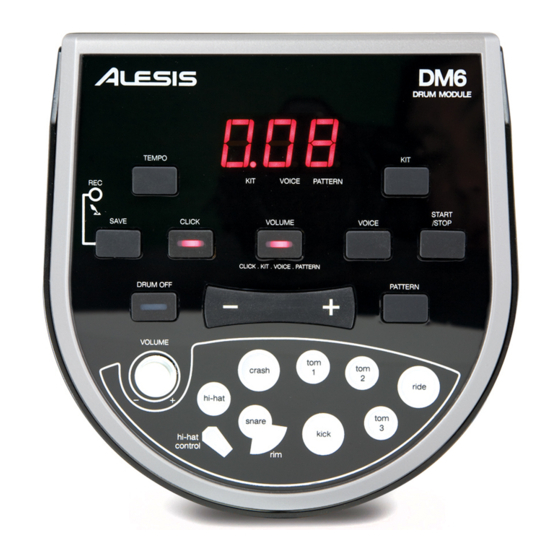
Bovenpaneel

- Volume: Past het mastervolume van de module aan.
- Value +/–: Verlaagt of verhoogt de waarde van elke parameter.
- Tempo/Tap: Gaat naar de tempocorrectiemodus.
- Pad Indicators: Geeft de pads weer die momenteel worden bespeeld.
- Click: Schakelt de metronoom in of uit.
- Drum Off: Demp of hef de demping op van het drumgedeelte van het nummer (patroon) dat wordt afgespeeld.
- Start/Stop: Start of stopt het huidige patroon.
- Pattern: Gaat naar de patroonselectiemodus, waar u het patroon en de MIDI-uitvoerindeling kunt selecteren.
- Voice: Gaat naar de stemselectiemodus.
- Kit: Gaat naar de kitselectiemodus.
- LCD: Geeft de huidige parameterwaarden en indicatielampjes weer voor kit, stem en patroon.
- Volume: Gaat naar de volumeaanpassingsmodus om de volumes van kits, stemmen, patronen en de metronoom afzonderlijk aan te passen.
- Save/Rec: Druk eenmaal om de huidige kit op te slaan in een gebruikerskit. Houd ingedrukt om de opnamemodus te openen.
Achterpaneel

- Power In: Sluit hier de voedingsadapter aan en sluit de adapter vervolgens aan op een stopcontact.
- Power Switch: Schakelt de module in of uit.
Opmerking: Om energie te besparen, wordt de drummodule automatisch uitgeschakeld na 30 minuten inactiviteit. Als u deze functie niet nodig hebt, houdt u de knop Start/Stop elke keer dat u de drummodule inschakelt ingedrukt. Hiermee wordt de automatische uitschakelfunctie uitgeschakeld. - Headphones: U kunt een hoofdtelefoon van 3,5 mm (1/8") aansluiten op deze uitgang.
- Stereo Output: U kunt een optioneel luidsprekersysteem, opname-ingang, enz. aansluiten op deze 3,5 mm (1/8") uitgang.
- Mix Input: Sluit de uitgang van een externe audiobron, zoals een cd-speler, aan op deze stereo 3,5 mm (1/8") ingang.
- USB Port: Sluit deze poort aan op een computer of ander USB-apparaat met een standaard USB-kabel (apart verkrijgbaar).
- Kick Type Switch: Stel deze schakelaar in om het type kickdrum te selecteren dat u gebruikt met de module. Selecteer Switch als het kickpedaal een eenvoudige voetschakelaar is. Selecteer Pad als het kickpedaal een velocity-gevoelige pad is (met een standaard kickdrumpedaal).
- Trigger Input Connection: Sluit de meegeleverde kabelboom aan op deze connector en sluit vervolgens de kabels aan op de bijbehorende triggers. Zie de meegeleverde afzonderlijke montagehandleiding voor installatie-instructies.
Bediening
MIDI/USB
De DM6-module heeft zijn eigen interne geluiden, maar u kunt hem ook gebruiken als een trigger-naar-MIDI-interface met drummodulesoftware door de USB-poort aan te sluiten op die van een computer. In dit geval verzendt het activeren van de pads en pedalen van de kit MIDI-berichten naar uw computer, zodat u drumgeluiden kunt activeren vanuit de geluidsbibliotheek van uw software. U moet de juiste MIDI-uitvoerindeling selecteren om de DM6-module op deze manier te gebruiken (zie hieronder).
MIDI-uitvoerformaten
De DM6-module kan MIDI-informatie in twee verschillende formaten verzenden: het interne formaat (standaard) of het GM-formaat. (Opmerking: als u een uitvoering opneemt met behulp van de ene indeling, kan deze alleen worden afgespeeld op andere apparaten die deze indeling ondersteunen.)

Het interne formaat wordt gebruikt voor de module om als geluidsbron te functioneren.
Program change- en Note On/Off-berichten worden in deze modus verzonden. Dit is de standaardmodus
Het GM-formaat wordt gebruikt wanneer de module is aangesloten op een computer. In dit formaat kunt u DM6 gebruiken als een trigger-naar-MIDI-interface, waarbij u geluiden activeert vanuit uw favoriete drummodulesoftware. Alleen Note On/Off-berichten worden in deze modus verzonden. (Ook de metronoom en muziek die patronen begeleiden, worden niet verzonden, omdat het geen MIDI-informatie is.)
Om de MIDI-uitvoerindeling te selecteren:
- Druk op Pattern (Patroon) om de patroonselectiemodus te openen.
- Druk op Value + (Waarde +)/– om P–N (interne indeling, de standaardinstelling) of ––N (GM-indeling) te selecteren.
Kits
Een kit selecteren
De DM6-module wordt geleverd met 10 vooraf ingestelde kits (001–010) en 5 gebruikerskits (011–015).
Om een kit te selecteren:

- Druk op Kit (Kit) om de kitselectiemodus te openen. Het LCD-scherm geeft het huidige kitnummer weer en de Kit Indicator (Kitindicator) licht op.
- Gebruik Value + (Waarde +)/– om een kit te selecteren.
- Om het volume van de kit aan te passen (wat anders is dan het mastervolumeniveau van de module), drukt u op Volume (Volume) om de volumeaanpassingsmodus te openen. De Volume Indicator (Volume-indicator) licht op en het LCD-scherm geeft het huidige volume van de kit weer. Gebruik Value + (Waarde +)/– om het aan te passen.
- Als u klaar bent, drukt u op Kit (Kit) om terug te keren naar de kitselectiemodus of drukt u op een andere knop.
Opmerking: Wanneer de module opnamegereed is, geeft het LCD-scherm het volume van de huidige kit weer, maar u kunt het niet aanpassen.
Triggerstemmen selecteren
Er zijn 108 ingebouwde stemmen die u aan elke trigger kunt toewijzen.
Om een stem te selecteren:

- Druk op Voice (Stem) om de stemselectiemodus te openen. Het LCD-scherm geeft het huidige stemnummer weer en de Voice Indicator (Stemindicator) licht op.
- Gebruik Value + (Waarde +)/– om een stem te selecteren.
- Om het volume van een trigger aan te passen (wat anders is dan het master- of kitvolumeniveau), drukt u op Volume (Volume) om de volumeaanpassingsmodus te openen. De Volume Indicator (Volume-indicator) licht op en het LCD-scherm geeft het huidige volume van de trigger weer. Gebruik Value + (Waarde +)/– om het aan te passen.
- Als u klaar bent, drukt u op Voice (Stem) om terug te keren naar de stemselectiemodus of drukt u op een andere knop.
Kits opslaan
U kunt een kit opslaan in een van de vijf gebruikerskits (11–15).
Om een kit op te slaan:

- Druk op Save (Opslaan) om de kits opslaanmodus te openen. Het LCD-scherm geeft het huidige kitnummer weer en de Kit Indicator (Kitindicator) licht op.
- Gebruik Value + (Waarde +)/– om een gebruikerskit (11–15) te selecteren. Gebruikerskitnummers knipperen op het LCD-scherm.
- Druk op Save (Opslaan) om de kit op te slaan in dat gebruikerskitnummer. (Dit omvat alle triggerstemmen en volumes.)
Metronoom
De DM6-module heeft een ingebouwde metronoomfunctie, waarvoor u het tempo, de maatsoort, het volume en het "klik"-geluid kunt aanpassen.
Het tempo aanpassen
Om het tempo van een patroon aan te passen:

- Selecteer een patroon (zie de sectie Patronen).
- Druk op Tempo (Tempo) om de tempoaanpassingsmodus te openen. Het LCD-scherm geeft de huidige tempowaarde voor dat patroon weer. Het bereik van de metronoom is 30–280 BPM ("beats per minute").
- Gebruik Value + (Waarde +)/– om het tempo van dat patroon aan te passen. U kunt Value + (Waarde +) en Value – (Waarde –) tegelijkertijd indrukken om terug te keren naar het standaardtempo van het patroon.
De maatsoort selecteren en het volume aanpassen
Om de maatsoort te selecteren die de metronoom zal volgen:

- Druk op Click (Klik) om de metronoom te activeren. Het LCD-scherm geeft de huidige maatsoort weer. Er zijn negen verschillende maatsoorten om uit te kiezen: 1/4,2/4, 3/4, 4/4, 5/4, 6/4, 7/4, 3/8 en 6/8.
- Gebruik Value + (Waarde +)/– om een maatsoort te selecteren.
Opmerking: De Click Indicator (Klikindicator) knippert in de maat van uw geselecteerde patroon, ongeacht of de metronoom is geactiveerd (d.w.z. hoorbaar).
Een metronoomgeluid selecteren
Om het "klik"-geluid te selecteren dat de metronoom zal maken:

- Houd Click (Klik) ingedrukt en druk vervolgens op Value + (Waarde +)/–. Het LCD-scherm geeft CL1, CL2, CL3 of CL4 weer.
- Gebruik Value + (Waarde +)/– om het klikgeluid te selecteren. U kunt kiezen uit een standaard metronoom "klik" (de standaard), een "piep", een koebel of een stem.
Het metronoomvolume aanpassen
Om het "klik"-geluid te selecteren dat de metronoom zal maken:

- Druk op Click (Klik) om de metronoom te activeren. Het LCD-scherm geeft de huidige maatsoort weer.
- Druk op Volume (Volume). De Volume Indicator (Volume-indicator) licht op en het LCD-scherm geeft het huidige volumeniveau weer.
- Gebruik Value + (Waarde +)/– om het volume aan te passen.
- Druk op Click (Klik) als u klaar bent.
Patronen
De DM6-module wordt geleverd met 40 vooraf ingestelde patronen (40 presets en één gebruikerspatroon).
Om een patroon te selecteren:

- Druk op Pattern (Patroon) om de patroonselectiemodus te openen. Het LCD-scherm geeft het huidige patroonnummer weer en de Pattern Indicator (Patroonindicator) licht op.
- Gebruik Value + (Waarde +)/– om een patroon te selecteren. (Als het gebruikerspatroon, #41, leeg is, leest het LCD-scherm N–P.)
- Druk op Start (Start)/Stop (Stop) om het patroon af te spelen of te stoppen. Terwijl het patroon wordt afgespeeld, knippert de Click (Klik)-knop in de maat met de beat en lichten de pad indicators (padindicatoren) op volgens de geluiden van welke pads worden afgespeeld (een handig leer- en oefenhulpmiddel).
- Om het volume van het patroon aan te passen (wat anders is dan het mastervolumeniveau van de module), drukt u op Volume (Volume) om de volumeaanpassingsmodus te openen. De Volume Indicator (Volume-indicator) licht op en het LCD-scherm geeft de huidige volumewaarde voor dat patroon weer. Gebruik Value + (Waarde +)/– om het volume van dat patroon aan te passen.
- Om het tempo van het patroon aan te passen, drukt u op Tempo (Tempo) om de tempoaanpassingsmodus te openen. Het LCD-scherm geeft de huidige tempowaarde voor dat patroon weer (30–280 BPM of "beats per minute"). Gebruik Value + (Waarde +)/– om het tempo van dat patroon aan te passen. Druk tegelijkertijd op + en – om terug te keren naar het standaardtempo van het patroon.
- Als u klaar bent, drukt u op Pattern (Patroon) om terug te keren naar de patroonselectiemodus of drukt u op een andere knop.
Opmerking: De patronen en de MIDI In (via een USB-verbinding) gebruiken dezelfde 16 MIDI-kanalen, wat de patroonweergave kan beïnvloeden. Als dit gebeurt, schakelt u de module uit en vervolgens weer in om deze opnieuw in te stellen.
Opmerking: Wanneer de module opnamegereed is, geeft het LCD-scherm het volume van het huidige patroon weer, maar u kunt het niet aanpassen.
Opname
Opnamegereed-modus

Houd Save (Opslaan)/Rec (Opnemen) langer dan twee seconden ingedrukt om de module opnamegereed te maken om een nieuw gebruikerspatroon op te nemen. Het LCD-scherm geeft het kitnummer weer en het Rec (Opnemen)-lampje knippert.
In deze modus kunt u het patroon dat u zal begeleiden, het tempo of het kitnummer aanpassen. U kunt ook het begeleidende patroon dempen (zie Drum Off (Drum uit)) of de metronoom in- of uitschakelen. Als er geen patroon is geselecteerd, kan de maatsoort van de metronoom worden gebruikt. Anders, als er een patroon is geselecteerd, wordt de maatsoort die u selecteert mogelijk niet gebruikt (omdat elk patroon een toegewezen maatsoort heeft—de maatsoort verandert als het patroon wordt gewijzigd).
Opnamemodus

Om het gebruikerspatroon op te nemen (Patroon 41):
- Maak de module opnamegereed door Save (Opslaan)/Rec (Opnemen) langer dan 2 seconden ingedrukt te houden.
- Druk op Start (Start)/Stop (Stop) of raak de pads aan. Het Rec (Opnemen)-lampje licht op en het LCD-scherm telt af van 4 voordat de opname begint.
- Neem uw patroon op met de kit. Het LCD-scherm geeft weer in welke maat u zich bevindt.
- Als u klaar bent, drukt u op Start (Start)/Stop (Stop) om de opname te stoppen. (Als de opname de volledige capaciteit bereikt—ongeveer 5.000 noten— leest het LCD-scherm FUL (VOL). Druk op Start (Start)/Stop (Stop) om terug te keren naar de patroonselectiemodus.)
De opname wist elk eerder opgenomen gebruikerspatroon dat u had. U kunt geen van de parameters van de module aanpassen tijdens het opnemen. Om de opname te stoppen en terug te keren naar de patroonselectiemodus, drukt u op Start (Start)/Stop (Stop).
Opmerking: Om de metronoom voor of tijdens de opname in of uit te schakelen, drukt u op Click (Klik). Hoe dan ook, het metronoomgeluid wordt niet opgenomen.
Drum Off

U kunt op Drum Off (Drum uit) drukken om de drumgeluiden van het begeleidende patroon te dempen. (Dit kan een handig oefenhulpmiddel zijn bij het meespelen met patronen.) De Drum Off Indicator (Drum uit-indicator) licht op en u kunt in deze modus nog steeds alle pads, bekkens en pedalen activeren. Om de demping van het patroon op te heffen, drukt u gewoon nogmaals op Drum Off (Drum uit) en de Drum Off Indicator (Drum uit-indicator) is uitgeschakeld.
Fabrieksinstellingen terugzetten

Om de DM6-module terug te zetten naar de oorspronkelijke instellingen, houdt u Value + (Waarde +) en Value – (Waarde –) tegelijkertijd ingedrukt terwijl u de module inschakelt. Hiermee worden de fabrieksinstellingen hersteld, waarbij alle opgenomen gegevens of gewijzigde instellingen worden gewist, inclusief gebruikerskits, het gebruikerspatroon en alle volume-, metronoom- of steminstellingen, die terugkeren naar de standaardwaarden.
Automatisch uitschakelen
Om energie te besparen, wordt de drummodule automatisch uitgeschakeld na 30 minuten inactiviteit. Als u deze functie niet nodig hebt, houdt u de knop Start/Stop elke keer dat u de drummodule inschakelt ingedrukt. Hiermee wordt de automatische uitschakelfunctie uitgeschakeld.

Referenties


Download handleiding
Hier kunt u de volledige pdf-versie van de handleiding downloaden. Deze kan aanvullende veiligheidsinstructies, garantie-informatie, FCC-regels, enz. bevatten.
Download Alesis DM6 Drum Module Gebruikershandleiding


