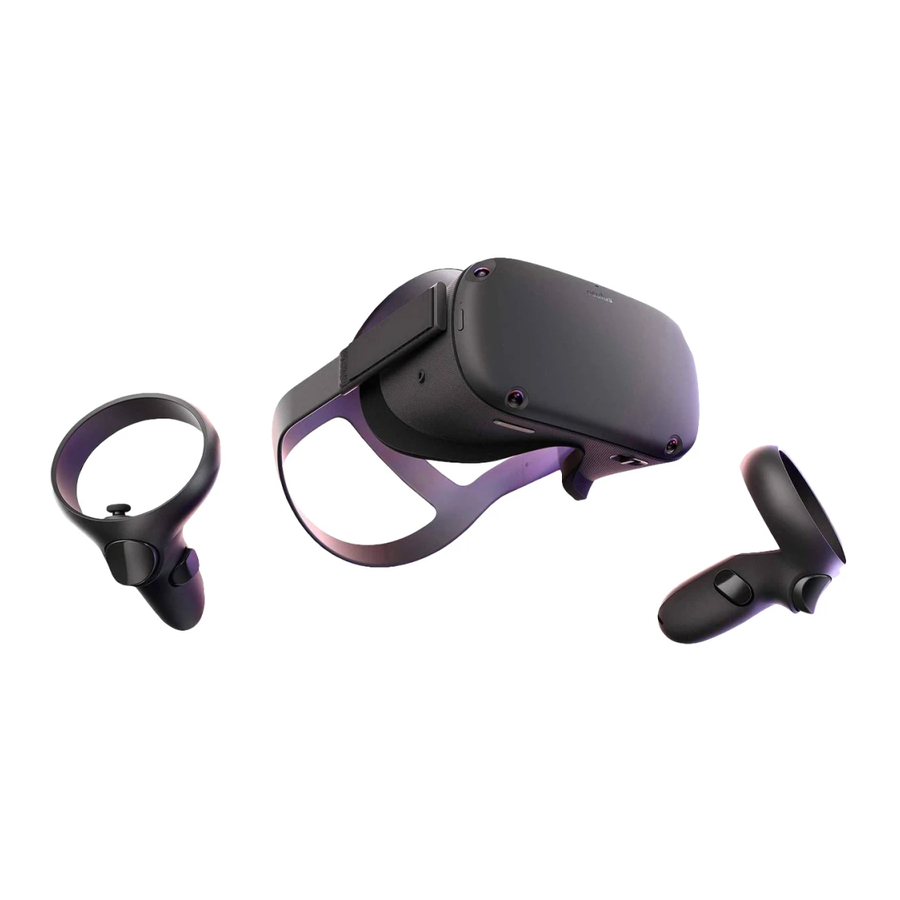
Oculus VR Quest Handleiding
Belangrijke opmerkingen
- Houd de headset uit de buurt van zonlicht, omdat zonlicht permanente schade aan de lenzen kan veroorzaken
- Gebruik geen alcoholische doekjes om de headset schoon te maken, omdat dit de headset kan beschadigen. In plaats daarvan kunt u niet-alcoholische, antibacteriële doekjes gebruiken
- Voer geen fabrieksreset uit op de headset, omdat hierdoor alle games worden verwijderd en u niet kunt spelen, en we de headset ook niet aan onze volgende klanten kunnen geven
- Laat de controllers niet vallen en gooi ze niet op de grond of tegen de muur
Hoe draag je je headset?
Je headset opzetten

- Maak de zijbanden en vervolgens de bovenste band los.
- Zet je headset op, beginnend aan de achterkant.
- Zorg ervoor dat u de achterste band naar beneden trekt totdat deze de basis van uw hoofd omsluit.
- Als u een bril draagt, zet de headset dan eerst vanaf de voorkant op.
- Draai de zijlipjes en vervolgens de bovenste band vast.
- Zorg ervoor dat de banden niet te strak zitten. De headset moet comfortabel zitten en niet te veel druk uitoefenen op uw gezicht en hoofd.
Om uw zicht aan te passen

- Terwijl u met uw handen beide kanten van uw headset vasthoudt, beweegt u uw Oculus Quest langzaam op en neer totdat het beeld helder is en de headset comfortabel aanvoelt.
- Als u een bril draagt, plaatst u de brilafstandhouder in uw Oculus Quest-headset voordat u deze gebruikt.
- Als het beeld in uw headset niet helder is, kunt u met uw linkerduim de beeldschuifregelaar aan de linkerkant van de onderkant van uw headset naar links en rechts bewegen totdat het beeld helder is.
Hoe de Guardian in te stellen om te spelen
Als u Guardian voor het eerst instelt met uw Quest, volgt u de instructies op het scherm.
Guardian-formaten
Met Guardian kunt u grenzen in VR creëren die verschijnen wanneer u te dicht bij de rand van uw speelruimte komt. Bij het instellen van Guardian wordt uw speelruimte weergegeven als een van deze formaten:
- Onder minimum: als uw speelruimte onder het minimum ligt, voldoet deze niet aan de vereiste van 1 meter bij 1 meter om Guardian te gebruiken.
- Minimum: u hebt voldoende ruimte voor de minimaal vereiste speelruimte, maar sommige apps raden ten minste 2 meter bij 2 meter aan voor de beste ervaring.
- Aanbevolen: u hebt de aanbevolen speelruimte voor Roomscale-ervaringen. Dit betekent dat uw speelruimte voldoet aan of groter is dan de 2 meter bij 2 meter ruimte die nodig is om het Guardian-systeem in te stellen.
Uw Guardian resetten
- Selecteer Settings (Instellingen) in de onderste werkbalk.
- Selecteer Guardian in het linkermenu.
- Klik op Set Up Guardian (Guardian instellen).
- Volg de instructies op het scherm om uw Guardian opnieuw in te stellen.
Controllers
De Oculus Quest Touch-controllers zijn een paar gevolgde controllers die je handpresence geven - het gevoel dat je virtuele handen daadwerkelijk van jezelf zijn. Touch-controllers beschikken over traditionele actieknoppen, thumbsticks en analoge triggers die vertrouwdheid toevoegen aan nieuwe ervaringen.
U kunt uw controller gebruiken om te communiceren met apps en games, met behulp van de knoppen op uw controller om het volgende te doen:
- Trigger, A en X buttons (knoppen): Press to select things (Druk om dingen te selecteren).
- B and Y (B en Y): Press to go back to the previous screen or menu (Druk om terug te gaan naar het vorige scherm of menu).
- Oculus button (Oculus-knop): Press to go back to Oculus Home or press and hold to reset your controller orientation (Druk om terug te gaan naar Oculus Home of houd ingedrukt om de oriëntatie van je controller te resetten).
- Grip button (Grip-knop): Press to grab objects or make a fist when using your virtual hands (Druk om objecten te grijpen of een vuist te maken wanneer je je virtuele handen gebruikt).
- Menu button (Menuknop): Press the menu button from Oculus Home to bring up the menu (Druk op de menuknop vanuit Oculus Home om het menu te openen).
- Press any button to wake the controller after you turn on your headset (Druk op een willekeurige knop om de controller te activeren nadat je je headset hebt aangezet).
Note: Individual apps may include their own tutorials for how to use the buttons on your Oculus Touch controllers in each VR experience (Individuele apps kunnen hun eigen tutorials bevatten over het gebruik van de knoppen op je Oculus Touch-controllers in elke VR-ervaring).
Hoe verbinding te maken met de wifi
Uw Oculus Quest moet verbonden zijn met een Wi-Fi-netwerk om de meeste functies en inhoud te kunnen gebruiken en openen.
Om het Wi-Fi-netwerk te wijzigen waarmee uw Oculus Quest is verbonden vanaf uw Oculus Quest-headset:
- Zet uw Oculus Quest aan en zet uw headset op.
- Selecteer Settings (Instellingen) in het menu van de onderste werkbalk.
- Selecteer Wi-Fi.
- Selecteer het Wi-Fi-netwerk waarmee u verbinding wilt maken.
- Als u daarom wordt gevraagd, voert u het wachtwoord in voor het Wi-Fi-netwerk waarmee u verbinding wilt maken.
- Selecteer Connect (Verbinden) om verbinding te maken met het Wi-Fi-netwerk.
Veiligheidswaarschuwing
Wees voorzichtig met de echte wereld
Wanneer je je Quest gebruikt, stel je een Guardian-grens in die de randen van je speelruimte markeert. Deze grens zorgt ervoor dat je nergens tegenaan stoot en een veilige ruimte hebt om in te spelen. Dat gezegd hebbende, het is heel gemakkelijk om te vergeten dat je geblinddoekt bent voor de echte wereld. Als je bijvoorbeeld thuis speelt, is het een goed idee om andere mensen te waarschuwen dat je VR ingaat voordat je naar binnen gaat en dat ze ook je speelruimtegrenzen kennen. Pas ook op voor huisdieren - als je een bijzonder aanhankelijk dier hebt en van plan bent een redelijk actief VR-spel te spelen, kan het een goed idee zijn om ze in een aparte kamer te houden totdat je klaar bent met spelen.
Neem pauzes
Het kan helpen om regelmatig pauzes te nemen, zo vaak als elke 20 minuten. Veel games op Quest zijn over het algemeen redelijk comfortabel, maar sommige games kunnen beweging simuleren op manieren die sommige mensen een misselijk gevoel kunnen geven. Als je je echter misselijk begint te voelen, moet je onmiddellijk stoppen. Na verloop van tijd bij regelmatig gebruik kunnen sommige mensen meer gewend raken aan het zijn in VR, maar anderen misschien niet, dus let altijd op wat je lichaam je vertelt en probeer geen gevoelens van ongemak te "forceren". Als je je ongemakkelijk voelt, kan het helpen om een pauze te nemen, wat water te drinken, iets te eten, goed te slapen en VR opnieuw te proberen wanneer je er klaar voor bent.
Houd lenzen uit de buurt van direct zonlicht
Zonlicht kan permanente schade aan de lenzen veroorzaken, houd de headset daarom uit de buurt van ramen en gebruik hem niet buiten.
Waar kan ik de spellen vinden
Zodra je een Guardian hebt ingesteld, kun je het VR-menu zien. Je kunt de ames vinden in een van de volgende twee mappen:
Bibliotheek / Apps

Zodra je de Guardian hebt ingesteld, zie je het VR-menu. Klik op Library (Bibliotheek).
In de Library (Bibliotheek) kunt u op Apps klikken om alle geïnstalleerde Games te zien.
Bibliotheek / Onbekende bronnen / Quest App Launcher

In de Library (Bibliotheek) vind je nog een optie "Unknown Sources" (Onbekende bronnen). Klik erop en selecteer "Quest App Launcher" in de lijst aan de rechterkant
Download handleiding
Hier kunt u de volledige pdf-versie van de handleiding downloaden. Deze kan aanvullende veiligheidsinstructies, garantie-informatie, FCC-regels, enz. bevatten.
Download Oculus VR Quest Handleiding


