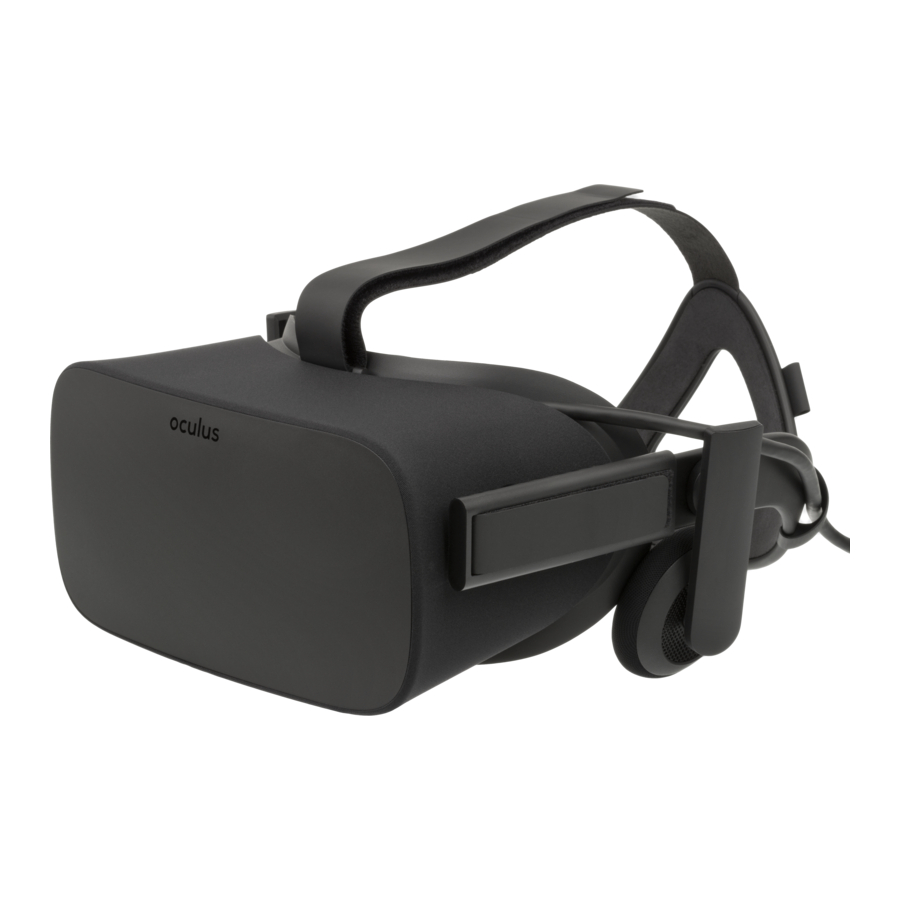
Oculus VR Rift Handleiding
Aan de slag met de SDK
Deze handleiding beschrijft hoe u de SDK installeert en de demo's uitprobeert.
Aanbevolen Specificaties
Aanwezigheid is het eerste niveau van magie voor geweldige VR-ervaringen: het onmiskenbare gevoel dat je ergens nieuw naartoe bent geteleporteerd. Comfortabele, aanhoudende aanwezigheid vereist een combinatie van de juiste VR-hardware, de juiste content en een geschikt systeem.
Voor de volledige Rift-ervaring raden we het volgende systeem aan:
- Grafische kaart: GTX 1060 / AMD Radeon RX 480 of hoger
- Alternatieve grafische kaart: NVIDIA GTX 970 / AMD Radeon R9 290 of hoger
- CPU: Intel i5-4590 equivalent of hoger
- Geheugen: 8GB+ RAM
- Video-uitgang: Compatibele HDMI 1.3 video-uitgang
- USB-poorten: 3x USB 3.0-poorten plus 1x USB 2.0-poort
- OS: Windows 7 SP1 64 bit of nieuwer, plus de DirectX-platformupdate
Zorg er bovendien voor dat u ook de nieuwste GPU-stuurprogramma's hebt:
- NVIDIA Driver Version 355.83 or later
- AMD Catalyst Display Driver Version 15.200.1062.1005 or later
Het doel is dat alle Rift-games en -applicaties een geweldige ervaring bieden op deze configuratie. Uiteindelijk zijn we van mening dat dit fundamenteel zal zijn voor het succes van VR, omdat u uw ervaringen kunt optimaliseren en afstemmen op een bekende specificatie, consistent aanwezigheid kunt bereiken en de ontwikkeling kunt vereenvoudigen.
Oculus Rift Installatie
Voordat u de SDK installeert, raadt Oculus aan om ervoor te zorgen dat de firmware, runtime en hardware correct zijn geconfigureerd en getest.
Volg de stappen in Oculus Setup om de runtime en hardware te installeren. Als u niet de nieuwste firmware gebruikt tijdens het gebruik van Oculus Setup, wordt de nieuwste firmware en stuurprogramma's automatisch geïnstalleerd.
Zie https://www.oculus.com/setup/ voor meer informatie over het instellen van de Oculus Rift.
 Opmerking: Omdat u ontwikkelingswerk doet, moet u onbekende bronnen inschakelen. Om Oculus in staat te stellen software van onbekende bronnen uit te voeren, klikt u op het tandwielpictogram en selecteert u Instellingen. Klik vervolgens op Algemeen en schakel Onbekende bronnen in.
Oculus Rift SDK-installatie
In dit gedeelte wordt beschreven hoe u de SDK instelt.
Installatie
De nieuwste versie van de Oculus SDK is altijd beschikbaar via het Oculus Developer Center.
Ga naar http://developer.oculus.com om het nieuwste pakket te downloaden.
SDK-versies gebruiken een major.minor.patch notatie. Bijvoorbeeld, 5.0.1 betekent Major 5, Minor 0, Patch 1.
Opmerking: De instructies in dit gedeelte gaan ervan uit dat u de Oculus Rift en software hebt geïnstalleerd via Oculus Setup.
Compilerinstellingen
De LibOVR bibliotheken vereisen geen uitzonderingsafhandeling of RTTI-ondersteuning.
Uw game of applicatie kan deze functies uitschakelen voor efficiëntie.
Oplossingen bouwen
Ontwikkelaars kunnen de voorbeelden en LibOVR opnieuw opbouwen met behulp van de projecten en oplossingen in de Samples en LibOVR/Projects directories.
Windows
Oplossingen en projectbestanden voor Visual Studio 2010, 2012, 2013 en 2015 worden meegeleverd met de SDK. Samples/Projects/Windows/VSxxxx/Samples.sln, of het equivalent van 2012/2013/2015, is de belangrijkste oplossing waarmee u de voorbeelden en LibOVR zelf kunt bouwen en uitvoeren.
Opmerking: De SDK biedt geen ondersteuning voor Universal Windows Platform (UWP).
Aan de slag met de demo's
Nu de Rift is aangesloten, de stuurprogramma's zijn geïnstalleerd en de SDK is geïnstalleerd, bent u klaar om de SDK te gaan gebruiken.
Opmerking: Neem even de tijd om de Rift-headset zo af te stellen dat deze comfortabel zit voor uw hoofd en ogen.
Softwareontwikkelaars en integratie-ingenieurs
Als u de Oculus SDK in uw game-engine integreert, raadt Oculus aan om te beginnen met de voorbeeldprojecten.
Open de volgende projecten, bouw ze en experimenteer met de meegeleverde voorbeeldcode:
- Samples/Projects/Windows/VSxxxx/Samples.sln
OculusRoomTiny
Dit is een goed startpunt, omdat de broncode op compacte wijze alle cruciale functies van de Oculus SDK combineert. Het bevat de logica die nodig is om LibOVR core te initialiseren, toegang te krijgen tot Oculus-apparaten, het profiel van de speler te gebruiken, head-tracking te implementeren, sensorfusie, stereoscopische 3D-rendering en distortion processing. OculusRoomTiny wordt geleverd met Direct3D 11, OpenGL en Direct3D 12 varianten, elk met hun eigen afzonderlijke projecten en bronbestanden.
Opmerking: De Oculus Room Tiny (DX12) voorbeeldprojecten voor elk van VS2010 tot en met VS2015 vereisen dat een geschikte Windows 10 SDK is ingesteld voor de build. Als u een andere Windows 10 SDK hebt dan wat wordt verwacht, krijgt u waarschijnlijk compileerfouten over 'missing dx12.h' of iets dergelijks. Om dit te verhelpen voor VS2010 - VS2013, moet u het bestand Samples\OculusRoomTiny\OculusRoomTiny (DX12)\Projects\Windows\Windows10SDKPaths.props bewerken met een teksteditor en de getallen wijzigen om te verwijzen naar uw Windows 10 SDK, die meestal wordt geïnstalleerd met headers op C:>Program Files (x86)\Windows Kits\10\Include.
Om dit te verhelpen voor VS2015, moet u het Project Properties (Eigenschappen) → General (Algemeen) → Target Platform Version (Doelplatformversie) vervolgkeuzemenu bewerken.
Figuur 1: OculusRoomTiny

OculusWorldDemo
Dit is een complexer voorbeeld. Het is bedoeld om draagbaar te zijn en veel meer functies te ondersteunen. Deze omvatten schakelen tussen venster- en volledig schermmodus, XML 3D-model en textuur laden, bewegingsdetectie, instelbare weergavegrootte en kwaliteitscontroles, 2D UI-tekstoverlays, enzovoort.
Dit is een goede applicatie om mee te experimenteren nadat u vertrouwd bent met de basisprincipes van de Oculus SDK. Het bevat ook een overlay-menu met opties en schakelaars die veel aspecten van rendering aanpassen, waaronder FOV, render target-gebruik, timewarp en weergave-instellingen. Experimenteren met deze opties kan ontwikkelaars inzicht geven in wat de gerelateerde cijfers betekenen en hoe ze de dingen achter de schermen beïnvloeden.
Bij het uitvoeren van OculusWorldDemo in Windows, gebruikt het standaard Direct3D 11. U kunt echter het OpenGL-renderingpad kiezen door het opdrachtregelargument "-r GL" toe te voegen aan het uitvoerbare bestand.
Naast het experimenteren met de meegeleverde voorbeeldcode, raadt Oculus aan de rest van deze handleiding te lezen. Het behandelt LibOVR-initialisatie, head-tracking, rendering voor de Rift en het minimaliseren van latency.
Artiesten en Gameontwerpers
Als u de Oculus SDK in uw game-engine integreert, raadt Oculus aan om te beginnen met de voorbeeldprojecten.
Als u een artiest of gameontwerper bent die niet bekend is met C++, raden we u aan Unity te downloaden samen met de bijbehorende Oculus-integratie. U kunt onze kant-en-klare integraties gebruiken om direct Oculus-gebaseerde content te gaan bouwen.
We raden u ook aan om de Oculus Best Practices Guide (Oculus Richtlijnen voor Beste Praktijken) door te lezen, die tips, suggesties en onderzoek bevat die zijn gericht op het ontwikkelen van geweldige VR-ervaringen. Onderwerpen zijn onder meer besturingsschema's, gebruikersinterfaces, cut-scenes, camerafuncties en gameplay. De Best Practices Guide (Richtlijnen voor Beste Praktijken) zou een go-to referentie moeten zijn bij het ontwerpen van uw Oculus-ready games.
Afgezien daarvan is de volgende stap om uw eigen Oculus-ready game of applicatie te gaan bouwen. Duizenden andere ontwikkelaars zijn bezig met het bouwen van de toekomst van virtual reality gaming. Om te zien waar ze het over hebben, gaat u naar forums.oculus.com.
OculusWorldDemo Demo
Oculus raadt aan om de vooraf gebouwde OculusWorldDemo uit te voeren om de SDK te verkennen. U kunt een link naar het uitvoerbare bestand vinden in de root van de Oculus SDK-installatie.
Het volgende is een screenshot van de OculusWorldDemo-applicatie:
Figuur 2: OculusWorldDemo Applicatie

OculusWorldDemo Besturing
De OculusWorldDemo maakt gebruik van een mix van standaard en gespecialiseerde besturing.
De volgende tabel beschrijft toetsen en apparaten die u gebruikt voor beweging:
Tabel 1: Beweging
| Key or Input (Toets of Invoer) | Movement (Beweging) |
| W, S | Move forward, back (Vooruit, achteruit bewegen) |
| A, D | Strafe left, right (Naar links, rechts bewegen) |
| Mouse | Look left, right (Naar links, rechts kijken) |
| Left gamepad stick | Move (Bewegen) |
| Right gamepad stick | Turn (Draaien) |
De volgende tabel beschrijft toetsen die u gebruikt voor functies:
Tabel 2: Functies
| Key(s) (Toets(en)) | Function (Functie) |
| F4 | Multisampling toggle (Multisampling in-/uitschakelen) |
| F5 | sRGB toggle (sRGB in-/uitschakelen) |
| F7 | Mono/stereo view mode toggle (Mono/stereo weergavemodus in-/uitschakelen) |
| F9 | Hardware full-screen (low latency) (Hardware volledig scherm (lage latency)) |
| F11 | Performance HUD toggle (Performance HUD in-/uitschakelen) |
| E | Motion relative to head/body (Beweging relatief aan hoofd/lichaam) |
| R | Reset sensor orientation (Sensororiëntatie resetten) |
| Esc | Cancel full-screen (Volledig scherm annuleren) |
| -, + | Adjust eye height (Ooghoogte aanpassen) |
| L | Adjust fourth view value (Vierde weergavewaarde aanpassen) |
| Tab | Options Menu (Opties Menu) |
| Spacebar | Toggle debug info overlay (Debug info overlay in-/uitschakelen) |
| T | Reset player position (Spelerpositie resetten) |
| Ctrl+Q | Quit (Afsluiten) |
| G | Cycle grid overlay mode (Raster overlay modus doorlopen) |
| U, J | Adjust second view value (Tweede weergavewaarde aanpassen) |
| I, K | Adjust third view value (Derde weergavewaarde aanpassen) |
| ; | Cylce rendered scenes (Gereenderde scènes doorlopen) |
| +Shift | Adjust values quickly (Waarden snel aanpassen) |
| O | Toggle Time-Warp (Time-Warp in-/uitschakelen) |
| C | Toggle FreezeEyeUpdate (FreezeEyeUpdate in-/uitschakelen) |
| V | Toggle Vsync (Vsync in-/uitschakelen) |
OculusWorldDemo Gebruik
Nadat u OculusWorldDemo hebt gestart, zou u een venster op uw pc-monitor moeten zien dat vergelijkbaar is met de vorige schermafbeelding.
Wanneer de afbeelding correct wordt weergegeven in de Rift, neem dan even de tijd om rond te kijken in VR en controleer nogmaals of alle hardware correct werkt. U zou moeten kunnen zien dat fysieke hoofdtranslatie nu ook wordt nagebootst in het virtuele woord, evenals rotatie.

Als u de sensor om welke reden dan ook na de eerste kalibratie moet verplaatsen, zorg er dan voor dat u de beweging van de HMD gedurende een paar seconden minimaliseert terwijl u deze binnen de tracking frustum houdt. Dit geeft het systeem de kans om de sensorpositie opnieuw te kalibreren.
Als u positional tracking in meer detail wilt verkennen, kunt u op de puntkomma (;) drukken om het "zee van kubussen"-veld tevoorschijn te halen dat we gebruiken voor debugging. In deze modus worden kubussen weergegeven waarmee u het gedrag van positional tracking gemakkelijk kunt observeren. Kubussen worden in het groen weergegeven wanneer de hoofdpositie wordt getrackt en in het rood wanneer sensorfusie terugvalt op het hoofdmodel.
Er zijn een aantal interessante dingen om op te merken de eerste keer dat u OculusWorldDemo ervaart. Ten eerste is het niveau ontworpen om te schalen. Alles lijkt dus ongeveer even hoog te zijn als in de echte wereld. De afmetingen voor alles, inclusief de stoelen, tafels, deuren en het plafond, zijn gebaseerd op metingen van objecten uit de echte wereld. Alle eenheden worden gemeten in meters.
Afhankelijk van uw werkelijke lengte, kunt u zich korter of langer voelen dan normaal. De standaard ooghoogte van de speler in OculusWorldDemo is 1,61 meter (ongeveer de gemiddelde ooghoogte van een volwassene), maar dit kan worden aangepast met de '+' en '-' toetsen.
Copyrights and Trademarks (Auteursrechten en Handelsmerken)
© 2017 Oculus VR, LLC. All Rights Reserved.
OCULUS VR, OCULUS, and RIFT are trademarks of Oculus VR, LLC. (C) Oculus VR, LLC. All rights reserved. BLUETOOTH is a registered trademark of Bluetooth SIG, Inc. All other trademarks are the property of their respective owners. Certain materials included in this publication are reprinted with the permission of the copyright holder.

Referenties

Download handleiding
Hier kunt u de volledige pdf-versie van de handleiding downloaden. Deze kan aanvullende veiligheidsinstructies, garantie-informatie, FCC-regels, enz. bevatten.
Download Oculus VR Rift Handleiding


