Logitech MX Master 3 Handleiding
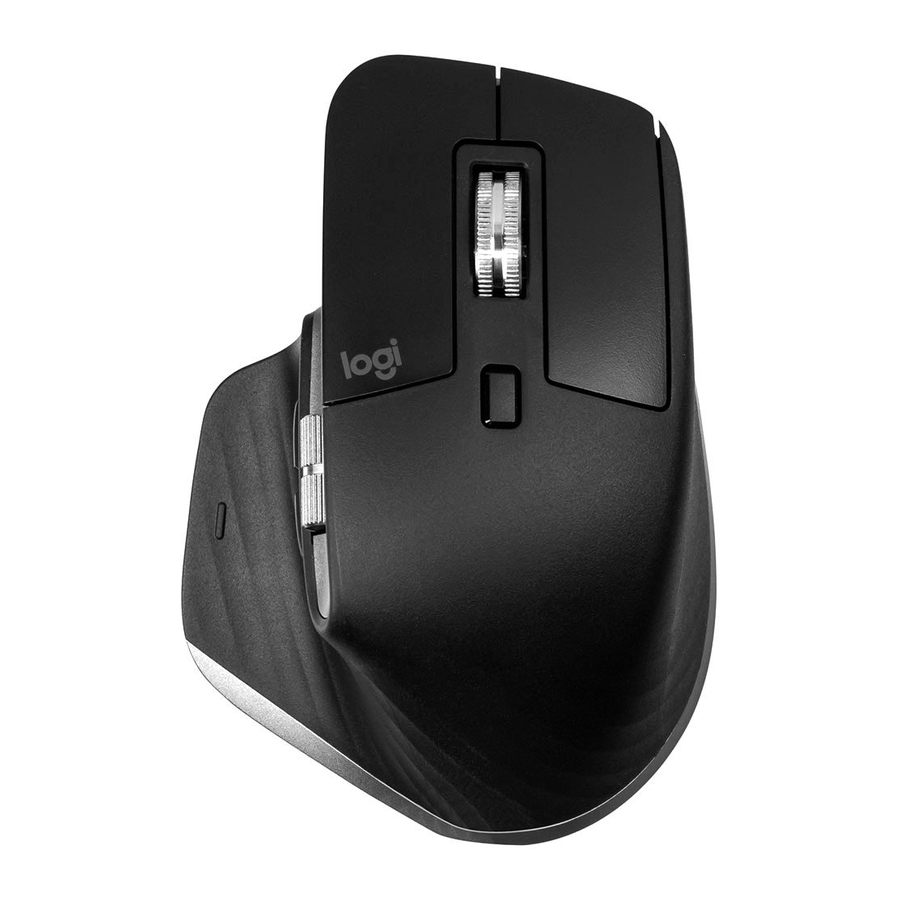
GEDETAILLEERDE INSTELLING
- Zorg ervoor dat de muis is ingeschakeld — het nummer 1 LED aan de onderkant van de muis moet snel knipperen.
OPMERKING: Als de LED niet snel knippert, houd dan de knop lang ingedrukt (drie seconden). - Kies hoe je verbinding wilt maken:
- Gebruik de meegeleverde draadloze USB-ontvanger. Steek de ontvanger in een USB-poort op je computer.
- Maak rechtstreeks verbinding via Bluetooth. Open de Bluetooth-instellingen op je computer om het koppelen te voltooien.
- Installeer Logitech Options-software. Download Logitech Options om alle mogelijkheden van deze muis te benutten. Om Logitech Options te downloaden en er meer over te leren, ga je naar logitech.com/options.
MEER INFORMATIE OVER JE PRODUCT
Productoverzicht

- MagSpeed-scrollwiel
- Modusknop voor het scrollwiel
- Gestenknop
- Duimwiel
- Batterijstatus-LED
- USB-C-oplaadpoort
- Aan/uit-knop
- Darkfield 4000DPI-sensor
- Easy-Switch & verbindingsknop
- Terug/vooruit-knoppen
Koppelen met een tweede computer met Easy-Switch
Je muis kan worden gekoppeld met maximaal drie verschillende computers met behulp van de Easy-Switch-knop om het kanaal te wijzigen.
- Een korte druk op de Easy-Switch-knop (Easy-Switch-knop) laat je van kanaal wisselen. Selecteer het gewenste kanaal en ga naar de volgende stap.
- Houd de Easy-Switch-knop (Easy-Switch-knop) drie seconden ingedrukt. Hierdoor wordt de muis in de detectiemodus gezet, zodat deze door je computer kan worden gezien. De LED begint snel te knipperen.
- Kies hoe je het toetsenbord met je computer wilt verbinden:
- Bluetooth: Open de Bluetooth-instellingen op je computer om het koppelen te voltooien. Je kunt hier meer details vinden.
- USB-ontvanger: Steek de ontvanger in een USB-poort en open Logitech Options. Selecteer in Options Apparaten toevoegen > Unifying-apparaat instellen en volg de instructies.
MagSpeed adaptief scrollwiel

Het snelheidsadaptieve scrollwiel schakelt automatisch tussen twee scrollmodi. Naarmate je sneller scrolt, schakelt het automatisch over van regel-voor-regel scrollen naar vrij draaien.
- Regel-voor-regel (ratel) modus — ideaal voor precieze navigatie van items en lijsten.
![]()
- Hyper-snelle (vrij draaien) modus — bijna wrijvingsloos draaien, waardoor je door lange documenten en webpagina's kunt vliegen.
![]()


Handmatig van modus wisselen
Je kunt ook handmatig tussen modi schakelen door op de modusknop te drukken (modusknop).

Standaard is de modusknop toegewezen aan de knop bovenop de muis. Gebruik de Logitech Options-software om SmartShift uit te schakelen als je liever in een enkele scrollmodus blijft en handmatig schakelt. Je kunt ook de SmartShift-gevoeligheid aanpassen, waardoor de snelheid verandert die nodig is om automatisch in vrij draaien te schakelen.

Duimwiel

Scroll moeiteloos van links naar rechts met een beweging van je duim.
Installeer de Logitech Options-software om de mogelijkheden van het duimwiel uit te breiden:
- Pas de scrollsnelheid en -richting van het duimwiel aan
- Schakel app-specifieke instellingen in voor het duimwiel:
- Inzoomen in Microsoft Word en PowerPoint
- Penseelgrootte aanpassen in Adobe Photoshop
- Navigeer door je tijdlijn in Adobe Premiere Pro
- Schakelen tussen tabbladen in de browser
- Volume aanpassen
- Wijs aangepaste toetsaanslagen toe aan de wielrotatie (omhoog en omlaag)
Gestenknop
Installeer de Logitech Options-software om gebaren in te schakelen.

Om de gestenknop te gebruiken:
Houd de gestenknop (Gestenknop) ingedrukt terwijl je de muis naar links, rechts, omhoog of omlaag beweegt.
| Gestenknop | Windows 10 | Mac OS | ||
| Enkele keer drukken (Enkele keer drukken) |  | Taakweergave (Taakweergave) | | Mission Control |
| Ingedrukt houden en omlaag bewegen (Ingedrukt houden en omlaag bewegen) |  | Startmenu (Startmenu) | | Mission Control |
| Ingedrukt houden en omhoog bewegen (Ingedrukt houden en omhoog bewegen) |  | Bureaublad weergeven/verbergen (Bureaublad weergeven/verbergen) | | App Expose |
| Ingedrukt houden en naar rechts bewegen (Ingedrukt houden en naar rechts bewegen) |  | Schakelen tussen bureaubladen (Schakelen tussen bureaubladen) | | Schakelen tussen bureaubladen (Schakelen tussen bureaubladen) |
| Ingedrukt houden en meer naar links bewegen (Ingedrukt houden en meer naar links bewegen) |  | Schakelen tussen bureaubladen (Schakelen tussen bureaubladen) | | Schakelen tussen bureaubladen (Schakelen tussen bureaubladen) |
Je kunt gebaren gebruiken voor bureaubladnavigatie, app-beheer, pannen, zoomen en meer. Je kunt maximaal vijf verschillende acties toewijzen aan de gestenknop (Gestenknop). Of wijs gebaren toe aan andere MX Master-knoppen, waaronder de middelste knop of de handmatige schakelknop.
Terug/Vooruit-knoppen
De handig geplaatste terug- en vooruitknoppen verbeteren de navigatie en vereenvoudigen taken.
Om terug en vooruit te gaan:
- Druk op de terug- of vooruitknop om door web- of documentpagina's te navigeren, afhankelijk van de locatie van de muisaanwijzer.
OPMERKING: Op de Mac vereist het inschakelen van de terug/vooruit-knoppen de installatie van Logitech Options-software.
Installeer Logitech Options-software om nieuwe mogelijkheden voor de terug/vooruit-knoppen te ontgrendelen. Naast het inschakelen van de knoppen voor gebruik met Macs, kun je met de Logitech Options-software andere handige functies aan de knoppen toewijzen, waaronder ongedaan maken/opnieuw uitvoeren, OS-navigatie, zoomen, volume hoger/lager en meer.
App-specifieke instellingen
Je muisknoppen kunnen worden toegewezen om verschillende functies uit te voeren voor verschillende toepassingen. Je kunt bijvoorbeeld het duimwiel toewijzen om horizontaal te scrollen in Microsoft Excel en in te zoomen in Microsoft PowerPoint.
Met Logitech Options kun je vooraf gedefinieerde app-specifieke instellingen installeren die het gedrag van de muisknop aanpassen om te worden geoptimaliseerd in geselecteerde toepassingen.
De volgende app-specifieke instellingen zijn voor je gemaakt:

| Standaard instellingen | 1 Middelste knop (Middelste knop) | 2 Horizontaal scrollen (Horizontaal scrollen) | 3 Terug / Vooruit (Terug / Vooruit) |
| Browser (Chrome, Edge, Safari) | Link openen in een nieuw tabblad (Link openen in een nieuw tabblad) Pannen (Pannen) | Schakelen tussen tabbladen (Schakelen tussen tabbladen) | Terug / Vooruit (Terug / Vooruit) |
| Microsoft Excel | (Ingedrukt houden en de muis bewegen) Pannen (Pannen) | Horizontaal scrollen (Horizontaal scrollen) | Ongedaan maken / Opnieuw uitvoeren (Ongedaan maken / Opnieuw uitvoeren) |
| Microsoft Word | (Ingedrukt houden en de muis bewegen) Pannen (Pannen) | Zoomen (Zoomen) | Ongedaan maken / Opnieuw uitvoeren (Ongedaan maken / Opnieuw uitvoeren) |
| Microsoft PowerPoint | (Ingedrukt houden en de muis bewegen) Pannen (Pannen) | Zoomen (Zoomen) | Ongedaan maken / Opnieuw uitvoeren (Ongedaan maken / Opnieuw uitvoeren) |
| Adobe Photoshop | (Ingedrukt houden en de muis bewegen) Pannen (Pannen) | Penseelgrootte (Penseelgrootte) | Ongedaan maken / Opnieuw uitvoeren (Ongedaan maken / Opnieuw uitvoeren) |
| Adobe Premiere Pro | (Ingedrukt houden en de muis bewegen) Pannen (Pannen) | Horizontale tijdlijnnavigatie (Horizontale tijdlijnnavigatie) | Ongedaan maken / Opnieuw uitvoeren (Ongedaan maken / Opnieuw uitvoeren) |
| Apple Final Cut Pro | (Ingedrukt houden en de muis bewegen) | Horizontale tijdlijnnavigatie (Horizontale tijdlijnnavigatie) | Ongedaan maken / Opnieuw uitvoeren (Ongedaan maken / Opnieuw uitvoeren) |
Met deze instellingen behouden de gestenknop (Gestenknop) en de wielmodusschakelknop dezelfde functionaliteit in alle toepassingen.
Elk van deze instellingen kan handmatig worden aangepast voor elke toepassing.

Flow
Met Logitech Flow kun je met een enkele MX Master 3 op meerdere computers werken.
Je kunt de muisaanwijzer gebruiken om van de ene computer naar de andere te gaan. Je kunt zelfs kopiëren en plakken tussen computers, en als je een compatibel Logitech-toetsenbord hebt, zoals MX Keys, volgt het toetsenbord de muis en schakelt het tegelijkertijd over naar een andere computer.
Je moet de Logitech Options-software op beide computers installeren en deze instructies volgen.
Batterij

Muis opladen batterij:
Sluit het ene uiteinde van de meegeleverde oplaadkabel aan op de USB-C-poort op de muis en het andere uiteinde op een USB-voedingsbron.
Minimaal 3 minuten opladen geeft je voldoende stroom voor een volledige dag gebruik. Afhankelijk van hoe je de muis gebruikt, kan een volledige lading tot 70 dagen meegaan.
OPMERKING: De levensduur van de batterij kan variëren, afhankelijk van de gebruiker en de gebruiksomstandigheden.
Controleer de batterijstatus van de muis:
Het LED-lampje aan de zijkant van de muis geeft de batterijstatus aan.

Installeer de Logitech Options-software om meldingen over de batterijstatus te ontvangen, inclusief waarschuwingen voor een bijna lege batterij.
| LED-kleur | Indicaties |
| Groen | Van 100% tot 10% opgeladen |
| Rood | 10% opgeladen of lager |
| Pulserend groen | Tijdens het opladen |
Download handleiding
Hier kunt u de volledige pdf-versie van de handleiding downloaden. Deze kan aanvullende veiligheidsinstructies, garantie-informatie, FCC-regels, enz. bevatten.
Download Logitech MX Master 3 Handleiding


