Logitech MX Master 2S Handleiding
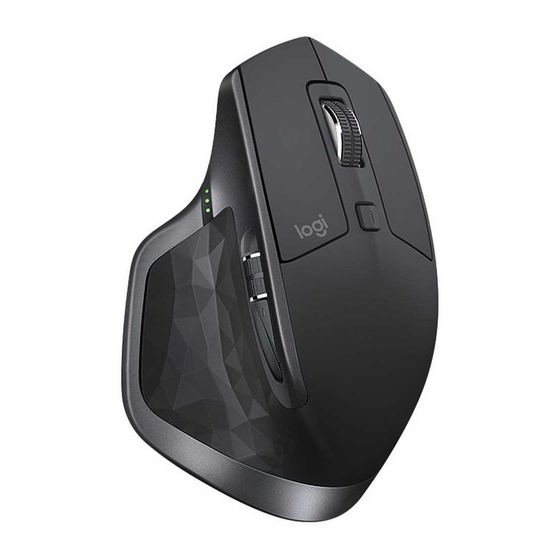
Snelgids
 Step One (Stap één)
Download Logitech Options om alle mogelijkheden van deze muis te benutten. Om te downloaden en meer te weten te komen over de mogelijkheden, gaat u naar logitech.com/options.
 Step Two (Stap twee)
Schakel uw muis in.
 Step Three (Stap drie)
Met deze muis kunt u hem gebruiken met maximaal drie verschillende computers. Gebruik gewoon de Easy-Switch™-knop om van kanaal te wisselen. Selecteer het gewenste kanaal en ga naar de volgende stap.
 Step Four (Stap vier)
Om uw muis met uw computer te verbinden, houdt u de Easy-Switch™-knop 3 seconden ingedrukt. Wanneer deze snel knippert, betekent dit dat deze zich in de detectiemodus bevindt.
 Step Five (Stap vijf)
Kies of u wilt koppelen met Bluetooth of met de meegeleverde Unifying-ontvanger.
Productoverzicht
MX MASTER 2S IN ÉÉN OOGOPSLAG

1 – Snelheidsgevoelig scrollwiel
2 – Handmatige schakelknop
3 – Bewegingsknop
4 – Micro-USB-poort
5 – Aan/uit-knop
6 – Darkfield-sensor met hoge precisie
7 – Easy-Switch- en verbindingsknop
8 – Batterijstatus-led
9 – Duimwiel
10 – Terug/vooruit-knoppen
Functies:
Snelheidsgevoelig scrollwiel
Als SmartShift™ is ingeschakeld, schakelt het snelheidsgevoelige scrollwiel automatisch tussen twee scrollmodi, als reactie op uw aanraking.
- Click-to-click-modus (ratel) — ideaal voor nauwkeurige navigatie van items en lijsten.
- Hyperfast-modus (vrijloop) — bijna wrijvingsloos draaien, waardoor u door lange documenten en webpagina's vliegt.


SmartShift inschakelen
Selecteer Enable (Inschakelen) in het vervolgkeuzemenu SmartShift op het tabblad "Point and scroll" (Aanwijzen en scrollen).

Schakel SmartShift uit door Disable (Uitschakelen) te selecteren in het vervolgkeuzemenu SmartShift.
Wanneer SmartShift is uitgeschakeld, heeft het draaien of afremmen van het scrollwiel geen effect op de huidige scrollmodus.
Handmatig van modus wisselen
Of SmartShift nu is in- of uitgeschakeld, u kunt handmatig tussen modi wisselen door op de modusschakelknop te drukken.
Standaard is modusschakeling toegewezen aan de knop bovenop de muis. (Controleer de huidige knoptoewijzingen op het tabblad "Mouse" (Muis).)

Een vaste scrollwielmodus instellen
Als u liever slechts één modus gebruikt, kunt u het scrollwiel vastzetten op click-to-click-modus (ratel) of hyperfast-modus (vrijloop).
Selecteer op het tabblad "Point and scroll" (Aanwijzen en scrollen) Ratchet (Ratel) of Freespin (Vrijloop) in het vervolgkeuzemenu "Fixed scroll wheel mode" (Vaste scrollwielmodus).

BELANGRIJK!
U kunt de scrollwielmodus alleen vastzetten als SmartShift is uitgeschakeld en modusschakeling niet is toegewezen aan een MX Master-knop.
Om de vaste scrollwielmodus te activeren:
- Selecteer Disable (Uitschakelen) in het vervolgkeuzemenu SmartShift.
- Klik op het tabblad "Mouse" (Muis) op de gemarkeerde modusschakelknop en selecteer een andere actie dan modusschakeling.
Raadpleeg de pagina met veelgestelde vragen over de MX Master 2S voor meer hulp
Duimwiel
Scroll moeiteloos van links naar rechts met een beweging van uw duim.

Om horizontaal te scrollen:
- Draai het duimwiel omhoog (om naar rechts te scrollen) of omlaag (om naar links te scrollen)
Installeer Logitech Options-software om de mogelijkheden van het duimwiel uit te breiden:
- Scrollrichting omkeren
- Op aanraking gebaseerde bewegingen reproduceren
- Scrollsnelheid en -resolutie aanpassen
- Navigeren door inhoud met tabbladen
- Van app wisselen
- Swipen tussen apps op volledig scherm (alleen Mac)
- Schakelen tussen apps op volledig scherm (alleen Windows 8)
- In- en uitzoomen
- Volume aanpassen
- Schermhelderheid regelen
- Meldingen weergeven (alleen Mac)
Bewegingsknop
BEWEGINGEN STROOMLIJNEN NAVIGATIE EN DESKTOPBEHEER
Installeer Logitech Options-software om bewegingen in te schakelen voor het beheren van media, pannen, zoomen en roteren, plus aangepaste taken.
Wijs maximaal vijf verschillende acties toe aan de bewegingsknop. Of wijs bewegingen toe aan andere MX Master-knoppen, waaronder de middelste knop of de handmatige schakelknop.

Om een beweging uit te voeren:
- Houd de bewegingsknop ingedrukt terwijl u de muis naar links, rechts, omhoog of omlaag beweegt.
De onderstaande afbeelding toont de bewegingen voor het beheren van vensters in Windows 8 en in Mac OS X.


Terug/Vooruit-knoppen
De terug- en vooruitknoppen zijn handig bij uw duim geplaatst en verbeteren de navigatie en vereenvoudigen taken.

Om terug en vooruit te gaan:
- Druk op de terug- of vooruitknop om door web- of documentpagina's te navigeren, afhankelijk van de locatie van de muisaanwijzer.
OPMERKING: Op de Mac vereist het inschakelen van de terug/vooruit-knoppen de installatie van Logitech Options-software.
Installeer Logitech Options-software om nieuwe mogelijkheden voor de terug/vooruit-knoppen te ontgrendelen
Naast het inschakelen van de knoppen voor gebruik met Macs, kunt u met Logitech Options-software andere handige functies toewijzen aan de knoppen, waaronder OS-navigatie, zoom, woordenboek opzoeken en meer.
Batterij

1 – Oplaadkabel
OPLADEN
- Sluit het ene uiteinde van de meegeleverde oplaadkabel aan op de Micro-USB-poort op de muis en het andere uiteinde op een USB-voedingsbron.
Een oplaadtijd van minimaal 3 minuten geeft u voldoende stroom voor een hele dag gebruik. Afhankelijk van hoe u de muis gebruikt, kan een volledige lading tot 70 dagen meegaan*.
* Gebaseerd op acht uur dagelijks gebruik. De levensduur van de batterij kan variëren, afhankelijk van de gebruiker en de gebruiksomstandigheden.
BATTERIJSTATUS CONTROLEREN
Drie LED-lampjes aan de zijkant van de muis geven de batterijstatus aan.

Installeer Logitech Options-software om meldingen over de batterijstatus te ontvangen, inclusief waarschuwingen voor een lage lading.
| LED's branden | Kleur | Indicaties |
| 3 | Groen | 100% opgeladen |
| 2 | Groen | 66% opgeladen |
| 1 | Groen | 33% opgeladen |
| 1 | Rood | 10% opgeladen Laad nu op! |

Referenties
Logitech Options-aanpassingssoftware downloaden
![support.logitech.com]() Verbind uw Logitech Bluetooth-apparaat – Logitech Support + Download
Verbind uw Logitech Bluetooth-apparaat – Logitech Support + Download![support.logitech.com]() Verbind uw apparaat met een Logitech USB-ontvanger – Logitech Support + Download
Verbind uw apparaat met een Logitech USB-ontvanger – Logitech Support + Download![support.logitech.com]() Logitech Support + Download
Logitech Support + DownloadLogitech: Draadloze muis, toetsenborden, headsets en videoconferenties


Download handleiding
Hier kunt u de volledige pdf-versie van de handleiding downloaden. Deze kan aanvullende veiligheidsinstructies, garantie-informatie, FCC-regels, enz. bevatten.
Download Logitech MX Master 2S Handleiding


