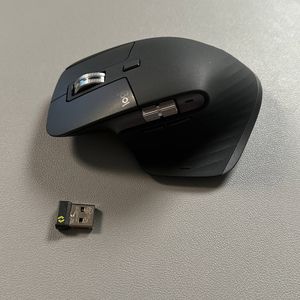
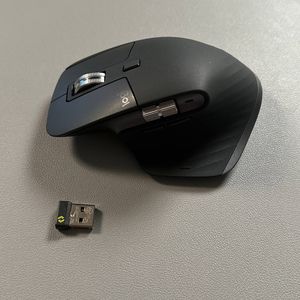
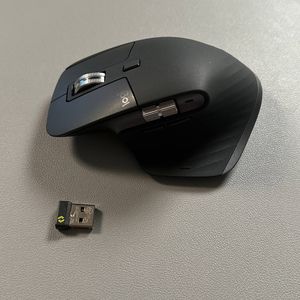
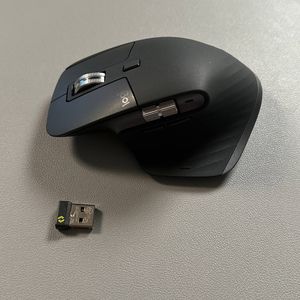
SmartShift inschakelen op uw Logitech MX Master 3S-muis
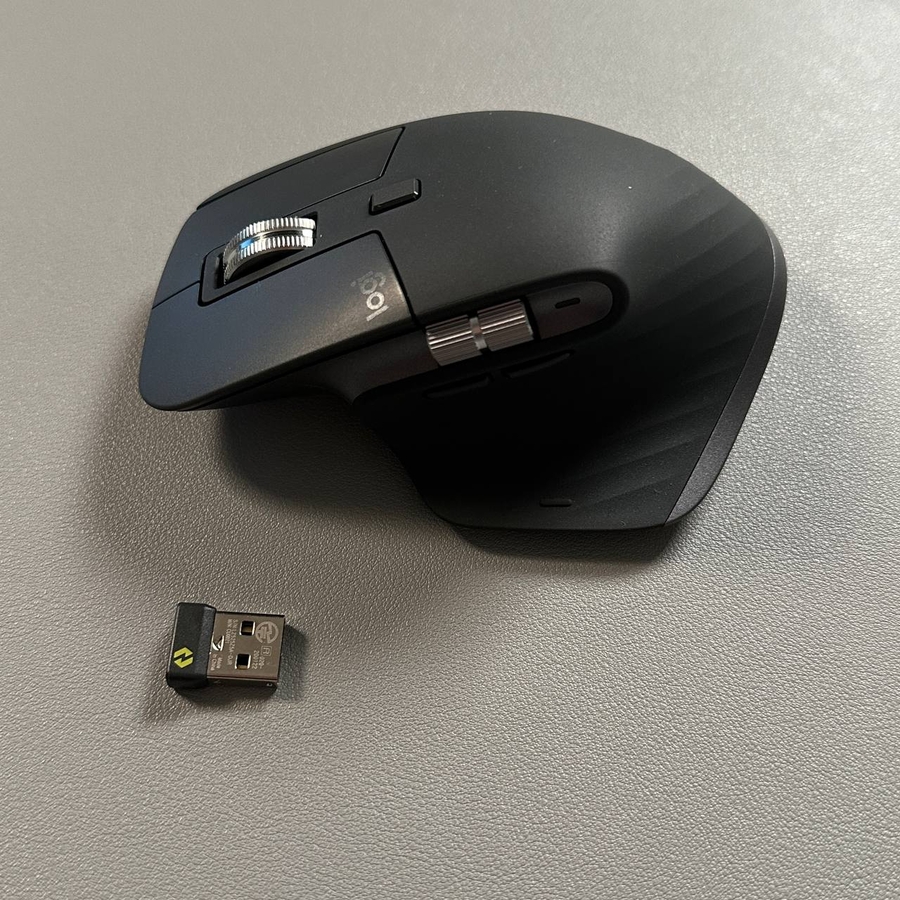
De Logitech MX Master 3S is een zeer veelzijdige muis die een verscheidenheid aan functies biedt om uw productiviteit te verhogen. Een van de meest opvallende functies is de SmartShift voor het scrollwiel. Wanneer deze functie is ingeschakeld, schakelt deze automatisch tussen nauwkeurig scrollen regel voor regel en supersnel scrollen, afhankelijk van uw behoeften. In deze handleiding leiden we u door de stappen om SmartShift eenvoudig in te schakelen op uw MX Master 3S via de Logitech Options Plus-applicatie.
Stap 1: Start de Logitech Options Plus-applicatie
Om te beginnen, moet u ervoor zorgen dat uw Logitech MX Master 3S-muis is verbonden met uw computer. Zodra dit is bevestigd, zoekt u de Logitech Options Plus-applicatie op uw apparaat. Als deze nog niet is geïnstalleerd, downloadt u deze van de officiële Logitech-website en volgt u de installatie-instructies. Open de applicatie door op het bijbehorende pictogram te klikken, dat meestal op uw bureaublad of in uw app-lijst staat.

Stap 2: Selecteer uw muis
In de applicatie ziet u een lijst met verbonden apparaten. Zoek uw MX Master 3S en klik erop om apparaatspecifieke instellingen te bekijken. Zorg ervoor dat u de juiste muis selecteert als u meerdere apparaten hebt aangesloten.

Stap 3: Navigeer naar het gedeelte 'Aanwijzen en scrollen'
Nadat u uw muis hebt geselecteerd, navigeert u naar het tabblad 'Aanwijzen en scrollen' in het instellingenmenu. In dit gedeelte kunt u verschillende aanwijs- en scrollfuncties van uw apparaat aanpassen.

Stap 4: SmartShift inschakelen
Zoek in het gedeelte 'Aanwijzen en scrollen' de optie 'SmartShift'. Om deze te activeren, klikt u eenvoudigweg op de schakelaar naast SmartShift. U weet dat deze is ingeschakeld wanneer u ziet dat de eerder beschikbare opties zijn verdwenen en er een nieuwe instelling verschijnt om de scrollgevoeligheid aan te passen.

Stap 5: Scrollgevoeligheid aanpassen
Met SmartShift ingeschakeld, kunt u nu de gevoeligheidsinstellingen aanpassen aan uw voorkeur. Hierdoor kan de muis naadloos schakelen tussen verschillende scrollmodi, afhankelijk van hoe snel of langzaam u scrollt. Als u snel door lange documenten of webpagina's wilt scrollen, schakelt SmartShift automatisch over naar supersnel scrollen.