Yealink T53W Snelreferentiegids
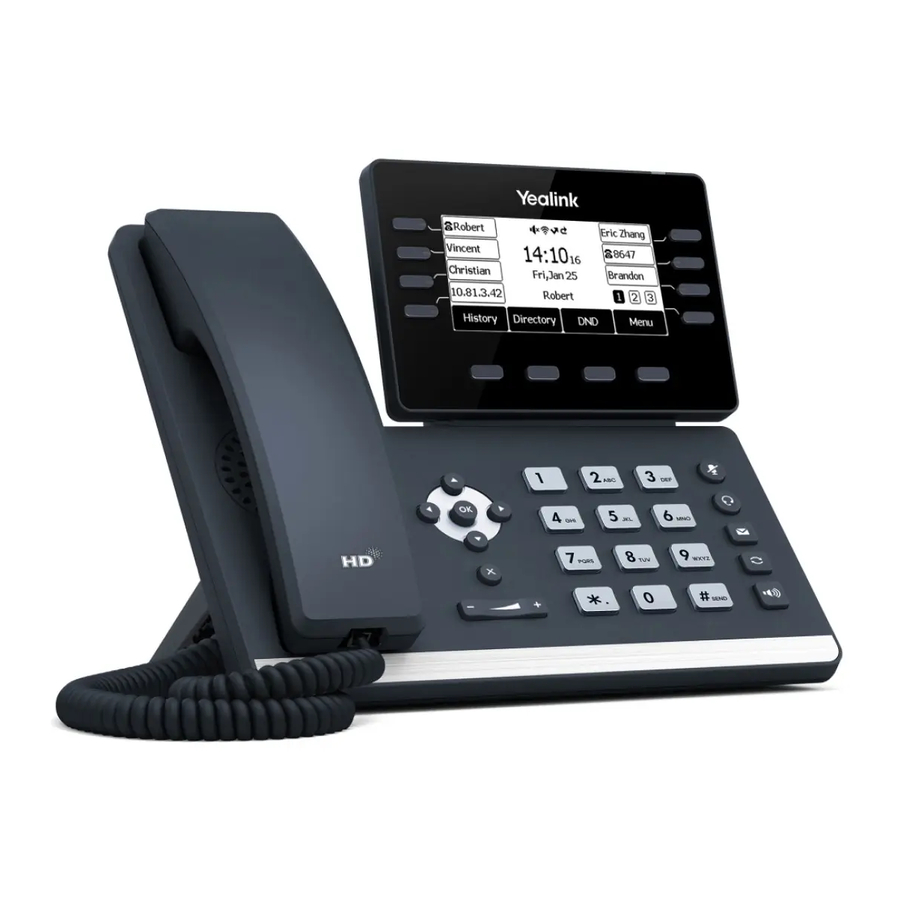
Overzicht
Beschikbare functies kunnen variëren. De aangeboden functieset is gebaseerd op de oorspronkelijke bestelling en de verzoeken van de systeembeheerder voor elke implementatie. Neem rechtstreeks contact op met uw systeembeheerder of Telesystem om eventuele toevoegingen aan het systeem te bespreken.

Programmeerbare bovenste toetsen: twee lijn toetsen plus maximaal 19 andere knoppen kunnen worden geprogrammeerd op de toetsen aan de rechter- en linkerzijde van het dynamische scherm. Toetsen kunnen worden geprogrammeerd via de CommPortal-interface.
Basisgespreksafhandeling
Een gesprek voeren
Neem de hoorn op en voer het telefoonnummer, de extensie of de code in die u wilt kiezen. Druk op Send (Verzenden) om het gesprek te starten of wacht tot het tot stand komt.
Een gesprek beantwoorden
Neem de hoorn op en begin met de beller te spreken.
U kunt ook op de Line (Lijn) toets, de Answer (Antwoord) soft key, de Speaker (Luidspreker) knop of de Headset (Headset) knop drukken om een inkomend gesprek te beantwoorden.
Een gesprek beëindigen
Hang de hoorn op of tik op de End Call (Gesprek beëindigen) soft key.
Luidspreker
Druk op de luidspreker  knop om de luidspreker audiomodus te gebruiken.
Headset
Druk op de headset  knop om de headsetmodus audio te gebruiken (er moet een headset zijn aangesloten).
Volume
Druk op de volume  knoppen om het volume aan te passen voor uw beltoon in de ruststand of de audiomodus tijdens een actief gesprek.
Dempen
Druk op de mute (dempen)  knop om uw audio te dempen tijdens een gesprek. Druk nogmaals om de demping op te heffen.
Geavanceerde gespreksafhandeling
In de wachtstand
Druk op de Hold (In de wachtstand) soft key om een actief gesprek in de wacht te zetten.
Om een gesprek uit de wacht te halen, drukt u op een van de volgende opties:
- Resume (Hervatten) soft key
- Lijn toets (knipperend)
U kunt ook de  en
en  knoppen gebruiken om het gewenste gesprek in de wachtstand op het scherm te selecteren en vervolgens op Resume (Hervatten) te drukken.
Blind doorverbinden (onaangekondigd)
Bij blind doorverbinden wordt de nummerweergave van de oorspronkelijke beller doorgegeven aan de derde partij.
- Druk op de Transfer (Doorverbinden) soft key
- Voer het bestemmingsnummer of telefoonnummer in
- Druk op de B Transfer (B Doorverbinden) soft key om het doorverbinden te voltooien
Om een gesprek rechtstreeks naar de voicemail box van een extensie door te verbinden, gebruikt u *90 plus de extensie als bestemmingsnummer. Om bijvoorbeeld een gesprek rechtstreeks naar de voicemail box van extensie 100 te sturen, verbindt u door naar *90100 met behulp van de bovenstaande methode.
Aangekondigd doorverbinden
Bij aangekondigd doorverbinden kunt u met de derde partij spreken voordat u het doorverbinden voltooit.
- Druk op de Transfer (Doorverbinden) soft key
- Voer het bestemmingsnummer of telefoonnummer in
- Blijf aan de lijn terwijl het tweede gesprek tot stand komt.
- Om het doorverbinden te voltooien nadat u met de derde partij hebt gesproken, hangt u op of drukt u op de Transfer (Doorverbinden) soft key
- Om het doorverbinden te annuleren en terug te gaan naar de eerste partij, drukt u op de Cancel (Annuleren) of EndCall (Gesprek beëindigen) soft key (uw eerste gesprek staat nog steeds in de wachtstand).
Conferencegesprek (drie partijen)
- Druk op de Conference (Conference) soft key
- Voer het nummer of telefoonnummer van de derde partij in
- Blijf aan de lijn terwijl het tweede gesprek tot stand komt.
- Om de conference te voltooien drukt u op de Conference (Conference) soft key
- Om de derde partij te annuleren in plaats van deel te nemen drukt u op de Cancel (Annuleren) of EndCall (Gesprek beëindigen) soft key (uw eerste gesprek staat nog steeds in de wachtstand).
Tijdens een conferencegesprek kunt u het volgende doen:
- Ophangen: dit beëindigt de hele conference voor alle drie de partijen.
- Beheren: Druk op deze soft key om een persoon uit de conference te verwijderen, een persoon in de conference te dempen (genaamd "Far Mute") of een persoon in de conference in de wacht te zetten (genaamd "Far Hold").
- Splitsen: Druk op deze soft key om beide gesprekken afzonderlijk in de wacht te zetten op uw telefoon.
Parkeren
Parkeren is een 'gedeelde' wachtstand. Een geparkeerd gesprek is toegankelijk voor alle bureautelefoons op de locatie.
Om een gesprek te parkeren:
- Druk op "..."
- Druk op Park (Parkeren)
- Volg de aanwijzingen die u zullen begeleiden om een gesprek te parkeren op uw eigen extensie of die van iemand anders.
- De gesproken aanwijzingen zullen bevestigen dat uw gesprek is geparkeerd. U kunt ophangen.
Om een geparkeerd gesprek op te halen:
- Neem de telefoon op
- Druk op "..."
- Druk op Retrieve (Ophalen)
- Volg de aanwijzingen die u zullen begeleiden om een gesprek te de-parkeren.
Geavanceerde functies
Voicemail
Om toegang te krijgen tot voicemail, drukt u op de Message (Bericht)  knop. Volg de gesproken aanwijzingen om voicemailberichten en begroetingen voor uw extensie te beheren.
Als er berichten naar de telefoon worden verzonden, knippert het berichtwachtindicatorlampje om aan te geven dat er een nieuw bericht is ontvangen. Voicemails worden 60 dagen in het systeem bewaard.
Opnieuw kiezen
Druk op de knop voor opnieuw kiezen  om de lijst met Geplaatste Oproepen te bekijken en gebruik vervolgens de
  en om het gewenste gesprek te selecteren. Om het geselecteerde gesprek te plaatsen, neemt u de telefoon op of drukt u op de Send (Verzenden) soft key.
Geschiedenis
Druk op de History (Geschiedenis) soft key om toegang te krijgen tot een logboek van de meest recente gesprekken. Gebruik de pijlknoppen om door de lijsten met alle, gemiste, geplaatste en ontvangen gesprekken te navigeren.
Niet storen
Druk op de DND (Niet storen) soft key om de functie Niet storen in of uit te schakelen.
Als DND is ingeschakeld, gaan alle directe gesprekken naar uw extensie of directe telefoonnummer rechtstreeks naar uw voicemail box. U kunt normaal uitgaande gesprekken voeren.
Gespreksdoorschakeling
Het doorschakelen van uw persoonlijke lijn/extensie kan vanaf de telefoon worden gedaan.
- Om doorschakelen in te schakelen, kiest u *72 gevolgd door de extensie van het telefoonnummer waarnaar u gesprekken wilt doorschakelen. Neem de telefoon op om de opdracht te verzenden.
- Om doorschakelen uit te schakelen, kiest u *73. Neem de telefoon op om de opdracht te verzenden.
Functies voor callcenteragenten
Telefoons die deel uitmaken van een callcenter kunnen worden geconfigureerd met extra functies waarmee agenten kunnen in- en uitloggen bij het callcenter of hun beschikbaarheid daarin kunnen wijzigen.
Inloggen/Uitloggen
Als u deel uitmaakt van een callcentergroep, kan uw telefoon zijn uitgerust met een Login/Logout (Inloggen/Uitloggen) knop waarmee u kunt inloggen bij het callcenter of eruit kunt loggen.
- Om in te loggen bij het callcenter drukt u op de Login (Inloggen) soft key.
- Om uit te loggen bij het callcenter drukt u op de Logout (Uitloggen) soft key.
De Login (Inloggen) soft key is alleen zichtbaar als u bent uitgelogd. De Logout (Uitloggen) soft key is alleen zichtbaar als u bent ingelogd.
Beschikbaarheid
Terwijl u bent ingelogd bij het callcenter, kunt u mogelijk uw beschikbaarheid beheren met codes die zijn ingesteld door uw systeembeheerder. Voor een lijst met beschikbare codes en het beoogde gebruik ervan, kunt u contact opnemen met uw callcenterbeheerder.
- Om uw status te wijzigen in Niet beschikbaar, drukt u op de Unavail (Niet beschikbaar) soft key en voert u de juiste code in voor de status die u wilt gebruiken.
- Om weer beschikbaar te zijn voor callcentergesprekken, drukt u op de Avail (Beschikbaar) soft key.
Wanneer u voor het eerst inlogt, is uw beschikbaarheid Beschikbaar om aan te geven aan het callcenter dat u klaar bent om gesprekken aan te nemen.
Het lijn toets pictogram kan uw beschikbaarheid aangeven met pictogrammen die vergelijkbaar zijn met de volgende:
 Uitgelogd
 Ingelogd, Beschikbaar
 Ingelogd, Niet beschikbaar
 Afronden
*Houd er rekening mee dat deze geavanceerde functies mogelijk eerst moeten worden ingesteld door het Telesystem Team. Neem contact op met Telesystem met vragen.
Download handleiding
Hier kunt u de volledige pdf-versie van de handleiding downloaden. Deze kan aanvullende veiligheidsinstructies, garantie-informatie, FCC-regels, enz. bevatten.
Download Yealink T53W Snelreferentiegids


