Yealink T33 handleiding
- 1 TELEFOONINTERFACE
- 2 EEN OPROEP PLAATSEN
- 3 EEN OPROEP BEANTWOORDEN
- 4 EEN OPROEP BEËINDIGEN
- 5 NUMMERS HERHALEN
- 6 EEN OPROEP DEMPEN
- 7 GESPREK IN DE WACHT ZETTEN/HERVATTEN
- 8 Een oproep doorverbinden
- 9 EEN OPROEP DOORSCHAKELEN
- 10 TELEFOONCONFERENTIE
- 11 DIRECT OPROEP OVERNEMEN
- 12 GROEP (AFDELING) OPROEP OVERNEMEN
- 13 EEN OPROEP DOORSCHAKELEN NAAR VOICEMAIL
- 14 BEZETLAMPVELD/DSS
- 15 NIET STOREN
- 16 BELGESCHIEDENIS
- 17 BELTOON WIJZIGEN
- 18 VOLUME AANPASSEN
- 19 Download handleiding
- 20 In andere talen
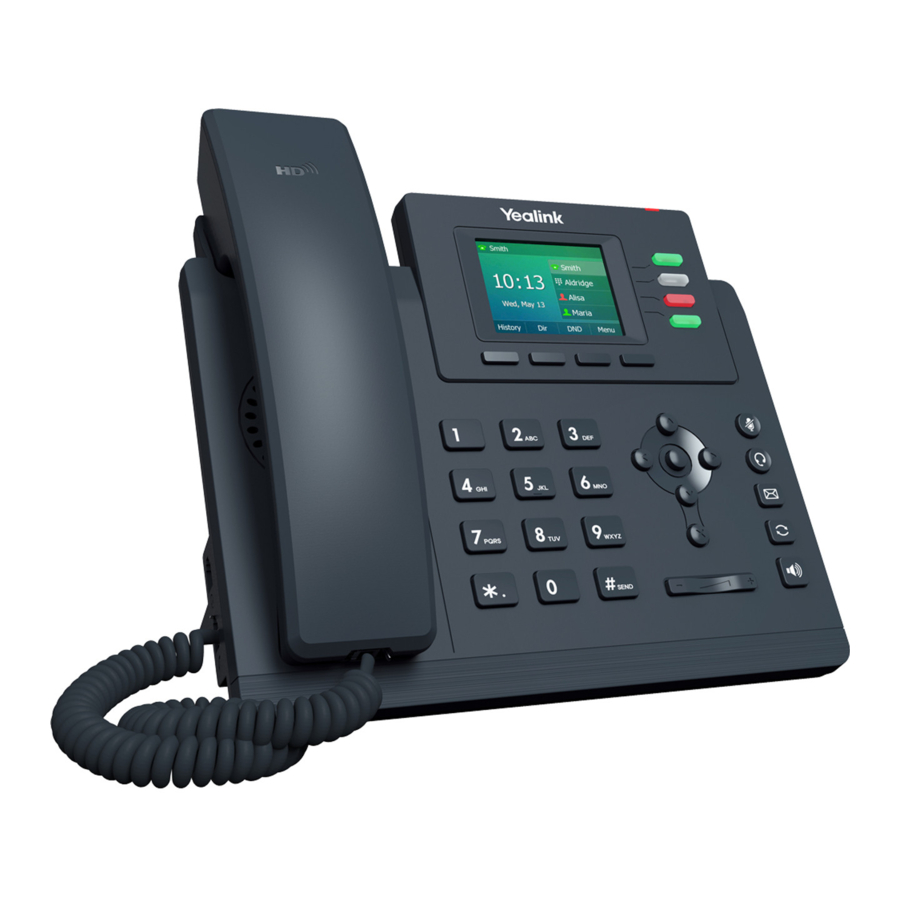
TELEFOONINTERFACE

| Nummer | Item | Actie |
| 1 | Stroomindicator-LED | Geeft de stroomstatus en de telefoonstatus van de telefoon aan |
| 2 | Telefoonscherm | Geeft informatie over uw telefoon weer, zoals gesprekken, berichten, softkeys, tijd en datum. |
| 3 | Lijnknoppen | Toegang tot uw telefoonlijnen en -functies |
| 4 | Softkeys | Toegang tot de functie die op het scherm boven de softkey wordt weergegeven. De softkeys veranderen afhankelijk van wat u op dat moment aan het doen bent. |
| 5 |  | Scrol door de weergegeven informatie. |
 | Bevestigt acties of beantwoordt inkomende oproepen. | |
 | Annuleert acties of weigert inkomende oproepen. | |
| 6 | MUTE-toets | Schakelt het geluid van een actief gesprek in of uit. |
| 7 | HEADSET-toets | Schakelt de headsetmodus in en geeft deze aan. |
| 8 | MESSAGE-toets | Geeft voicemailberichten aan en geeft er toegang toe. |
| 9 | RD-toets | Herhaalt een eerder gekozen nummer. |
| 10 | Speakerphone-toets | Schakelt de handsfree speakerphone-modus in. |
| 11 | Volumetoets | Past het volume van de handset, headset, speaker en beltoon aan. |
| 12 | Toetsenblok | Biedt de cijfers, letters en speciale tekens in contextgevoelige toepassingen. |
| 13 | Speaker | Biedt beltoon- en handsfree (speakerphone) audio-uitvoer. |
| 14 | Omkeerbaar lipje | Zet de handset vast in de handsethouder wanneer de telefoon verticaal is gemonteerd. |
EEN OPROEP PLAATSEN
- Neem de handset op.
- Voer het gewenste nummer in met behulp van het telefoonklavier of het klavier op het scherm
- Druk op de OK button (OK (knop)), #-toets of de Send (Verzenden) softkey.
Met de optionele headset:
- Druk op de headsetknop om de headsetmodus te activeren.
- Druk op de lijnknop om een kiestoon te krijgen.
- Voer het gewenste nummer in met behulp van het klavier.
- Druk op de OK button (OK (knop)), #-toets of de Send (Verzenden) softkey.
EEN OPROEP BEANTWOORDEN
Om te beantwoorden met de handset:
- Neem de handset op
Om een oproep te beantwoorden met de handsfree speakerphone-modus:
- Druk op de Speakerphone button (Speakerphone (knop)) of tik op de Answer (Beantwoorden) key (toets).
Om een oproep te beantwoorden met de headset:
- Druk op de headsetknop en tik op de Answer (Beantwoorden) key (toets).
Om te beantwoorden terwijl u in gesprek bent:
- Druk op de Answer (Beantwoorden) key (toets).
De inkomende oproep wordt beantwoord en de oorspronkelijke oproep wordt in de wacht gezet.
EEN OPROEP BEËINDIGEN
Om een oproep te beëindigen:
Wanneer u de handset gebruikt:
- Druk op de End Call (Gesprek beëindigen) softkey of hang de handset op.
Wanneer u de headset gebruikt:
- Druk op of de End Call (Gesprek beëindigen) softkey.
Wanneer u de speakerphone gebruikt:
- Druk op de Speakerphone button (Speakerphone (knop)) of de End Call (Gesprek beëindigen) softkey.
NUMMERS HERHALEN
Om het laatst gekozen nummer van uw telefoon te herhalen:
- Druk twee keer op
![]()
Er wordt een oproep naar uw laatst gekozen nummer gedaan.

Om een eerder gekozen nummer van uw telefoon te herhalen:
- Druk op
![]() wanneer de telefoon inactief is.
wanneer de telefoon inactief is. - Druk op
![]() of
of ![]() om de gewenste invoer in de lijsten met geplaatste oproepen te selecteren.
om de gewenste invoer in de lijsten met geplaatste oproepen te selecteren. - Druk op
![]() of de Send (Verzenden) softkey.
of de Send (Verzenden) softkey.
 wanneer de telefoon inactief is.
 of
of  om de gewenste invoer in de lijsten met geplaatste oproepen te selecteren.
EEN OPROEP DEMPEN
Om een oproep te dempen:

- Druk op de MUTE button (MUTE (knop)) tijdens een actief gesprek.
- Het telefoonscherm geeft aan dat het geluid van het gesprek nu is gedempt.
Om het geluid van een oproep op te heffen:
- Druk nogmaals op de MUTE button (MUTE (knop)) om het geluid van de oproep op te heffen.
GESPREK IN DE WACHT ZETTEN/HERVATTEN
Om een gesprek in de wacht te zetten:

- Druk tijdens een gesprek op de Hold button (Hold (knop)) of de Hold (In de wacht) softkey.
- Het telefoonscherm geeft aan dat een gesprek in de wacht staat. De telefoon piept om de 30 seconden zachtjes om u eraan te herinneren.
Om een gesprek dat in de wacht staat te hervatten:
- Druk op de Hold button (Hold (knop)) of de Resume (Hervatten) softkey.
Een oproep doorverbinden
Er zijn twee manieren om een oproep door te verbinden: blind doorverbinden en begeleid doorverbinden.

Blind doorverbinden:
- Druk tijdens een gesprek op de Transfer (Doorverbinden) softkey.
- Voer het nummer in waarnaar u het gesprek wilt doorverbinden.
- Druk op de Transfer button (Transfer (knop)) of hang op om het doorverbinden te voltooien.
Begeleid doorverbinden: (aangekondigd doorverbinden)
- Druk tijdens een gesprek op de Transfer (Doorverbinden) softkey.
- Voer het nummer in waarnaar u het gesprek wilt doorverbinden of selecteer een vermelding uit de lijst.
- Druk op de OK button (OK (knop)) of de #-toets om uit te bellen.
- Nadat de partij de oproep heeft beantwoord, drukt u op de Transfer (Doorverbinden) softkey om het doorverbinden te voltooien.
 OPMERKING: U kunt een doorverbinden annuleren voordat de oproep is verbonden door op de Cancel (Annuleren) softkey te drukken.
EEN OPROEP DOORSCHAKELEN
Er zijn drie soorten doorschakelopties.
- Altijd doorschakelen: Inkomende oproepen worden allemaal onvoorwaardelijk doorgeschakeld.

- Doorschakelen bij bezet: Inkomende oproepen worden onmiddellijk doorgeschakeld wanneer de telefoon in gesprek is.
- Doorschakelen bij geen antwoord: Inkomende oproepen worden doorgeschakeld als ze na een bepaalde tijd niet worden beantwoord.

Om doorschakelen op de telefoon in te schakelen:
- Kies *71, gevolgd door het bestemmingsnummer waarnaar u de oproepen wilt doorschakelen, gevolgd door #
OF
- Druk op Menu>Features>Call Forward
- Druk op
![]() of
of ![]() om het gewenste doorschakeltype te selecteren en druk vervolgens op de softkey Enter (Invoeren).
om het gewenste doorschakeltype te selecteren en druk vervolgens op de softkey Enter (Invoeren). - Afhankelijk van uw selectie:
- Als u Always Forward (Altijd doorschakelen) selecteert:
- Druk op
![]() of
of ![]() , of de softkey Switch (Schakelen) om Enabled (Ingeschakeld) te selecteren in het veld always Forward (altijd doorschakelen).
, of de softkey Switch (Schakelen) om Enabled (Ingeschakeld) te selecteren in het veld always Forward (altijd doorschakelen). - Voer het bestemmingsnummer in waarnaar u alle inkomende oproepen wilt doorschakelen in het veld Forward field (Doorschakelen).
- Druk op
- Als u Busy Forward (Doorschakelen bij bezet) selecteert:
- Druk op
![]() of
of ![]() , of de softkey Switch (Schakelen) om Enabled (Ingeschakeld) te selecteren in het veld Busy Forward (Doorschakelen bij bezet).
, of de softkey Switch (Schakelen) om Enabled (Ingeschakeld) te selecteren in het veld Busy Forward (Doorschakelen bij bezet). - Voer het bestemmingsnummer in waarnaar u inkomende oproepen wilt doorschakelen wanneer de telefoon in gesprek is in het veld Forward to (Doorschakelen naar).
- Druk op
- Als u No Answer Forward (Doorschakelen bij geen antwoord) selecteert:
- Druk op
![]() of
of ![]() , of de softkey Switch (Schakelen) om Enabled (Ingeschakeld) te selecteren in het veld No Answer Forward (Doorschakelen bij geen antwoord).
, of de softkey Switch (Schakelen) om Enabled (Ingeschakeld) te selecteren in het veld No Answer Forward (Doorschakelen bij geen antwoord). - Voer het bestemmingsnummer in waarnaar u onbeantwoorde inkomende oproepen wilt doorschakelen in het veld Forward to (Doorschakelen naar).
- Druk op
- Als u Always Forward (Altijd doorschakelen) selecteert:
 of
of  om het gewenste doorschakeltype te selecteren en druk vervolgens op de softkey Enter (Invoeren).
 of
of  , of de softkey Switch (Schakelen) om Enabled (Ingeschakeld) te selecteren in het veld always Forward (altijd doorschakelen).
Om doorschakelen op de telefoon uit te schakelen:
- Kies *72#
OF
- Druk op Menu>Features>Call Forward
- Druk op
![]() of
of ![]() , om het gewenste doorschakeltype te selecteren en druk vervolgens op de softkey Enter (Invoeren).
, om het gewenste doorschakeltype te selecteren en druk vervolgens op de softkey Enter (Invoeren). - Druk op
![]() of
of ![]() , of de softkey Switch (Schakelen) om Disabled (Uitgeschakeld) te selecteren om het doorschakelen uit te schakelen.
, of de softkey Switch (Schakelen) om Disabled (Uitgeschakeld) te selecteren om het doorschakelen uit te schakelen. - Druk op de softkey Save (Opslaan).
- Druk op
TELEFOONCONFERENTIE
Een telefoonconferentie met maximaal 3 partijen wordt ondersteund.

- Bel de eerste partij.
- Wanneer de eerste partij de oproep beantwoordt, drukt u op de softkey Conference (Conferentie) om een nieuwe oproep te plaatsen. De actieve oproep wordt in de wacht gezet.
- Voer het nummer van de tweede partij in en druk op de softkey Send (Verzenden).
- Wanneer de tweede partij de oproep beantwoordt, drukt u nogmaals op de softkey Conference (Conferentie) om alle partijen in de conferentie samen te voegen.
DIRECT OPROEP OVERNEMEN
Om een oproep over te nemen die overgaat op een specifieke telefoon die niet overgaat op uw telefoon.
- Neem de hoorn op, druk op de speakerphone-toets of druk op de lijn-toets
- Kies *88, gevolgd door het overgaande extensienummer.
- Druk op #.
- De oproep wordt beantwoord op uw telefoon.
OPMERKING: Deze functie moet worden ingeschakeld door de systeembeheerder.
GROEP (AFDELING) OPROEP OVERNEMEN
Om een oproep over te nemen die overgaat op een specifieke telefoon die overgaat binnen een ingestelde groep telefoons. (bijv. Een telefoongesprek gaat over op een Sales-extensie. Iedereen in de Sales-overnamegroep kan de functiecode gebruiken om dit gesprek over te nemen.)
- Neem de hoorn op, druk op de speakerphone-toets of druk op de lijn-toets
- Kies *08 , gevolgd door het overgaande extensienummer.
- Druk op #.
- De oproep wordt beantwoord op uw telefoon.
OPMERKING: Overnamegroepen moeten vooraf in het telefoonsysteem zijn geconfigureerd en groepsovername moet zijn ingeschakeld door uw systeembeheerder.
EEN OPROEP DOORSCHAKELEN NAAR VOICEMAIL
Om een oproep rechtstreeks naar een voicemailbox door te schakelen.
- Druk tijdens een gesprek op TRANSFER (DOORSCHAKELEN).
- Voer *125 in, gevolgd door het nummer van de mailbox
- Druk op # of SEND (VERZENDEN)
- Druk op TRANSFER (DOORSCHAKELEN) om de oproep succesvol naar de gewenste mailbox door te schakelen.
BEZETLAMPVELD/DSS
U kunt op een BLF-toets drukken om het bewaakte telefoonnummer te kiezen wanneer de bewaakte lijn inactief is. U kunt een visuele en/of een audio-waarschuwing ontvangen (indien ingeschakeld) en ook oproepen overnemen die op de bewaakte lijnen worden ontvangen.
- Druk op Menu>Features>DSS Keys
- Selecteer de gewenste DSS-toets.
- Druk op
![]() of
of ![]() , of de softkey Switch (Schakelen) om BLF te selecteren in het veld Type (Type).
, of de softkey Switch (Schakelen) om BLF te selecteren in het veld Type (Type). - Druk op
![]() of
of ![]() , of de softkey Switch (Schakelen) om de gewenste lijn te selecteren in het veld Account ID (Account-ID).
, of de softkey Switch (Schakelen) om de gewenste lijn te selecteren in het veld Account ID (Account-ID). - Voer het telefoonnummer of de extensie in die u wilt bewaken in het veld Value (Waarde).
- Druk op de softkey Save (Opslaan) om de wijziging te accepteren of op de softkey Back (Terug) om te annuleren.
 of
of  , of de softkey Switch (Schakelen) om BLF te selecteren in het veld Type (Type).
NIET STOREN
U kunt DND gebruiken om inkomende oproepen automatisch op de telefoon te weigeren. Deze functie moet op het systeem worden geconfigureerd voordat deze wordt geactiveerd.

- Druk op de softkey DND (Niet storen) wanneer de telefoon inactief is.
- Het
![]() pictogram op de statusbalk geeft aan dat DND is ingeschakeld. Inkomende oproepen worden automatisch geweigerd en een Gemiste oproepen
pictogram op de statusbalk geeft aan dat DND is ingeschakeld. Inkomende oproepen worden automatisch geweigerd en een Gemiste oproepen
 pictogram op de statusbalk geeft aan dat DND is ingeschakeld. Inkomende oproepen worden automatisch geweigerd en een Gemiste oproepen
BELGESCHIEDENIS
Om de belgeschiedenis te bekijken:

- Druk op de softkey History (Geschiedenis). Het telefoonscherm geeft alle belrecords weer.
- Druk op
![]() of
of ![]() om te schakelen tussen bellijsten All, Missed, Placed, Received, en Forwarded (Alles, Gemist, Geplaatst, Ontvangen en Doorgeschakeld).
om te schakelen tussen bellijsten All, Missed, Placed, Received, en Forwarded (Alles, Gemist, Geplaatst, Ontvangen en Doorgeschakeld). - Druk op
![]() of
of ![]() om de gewenste vermelding te selecteren.
om de gewenste vermelding te selecteren. - Druk op de softkey Option (Optie) en selecteer vervolgens Detail (Details) in de promptlijst. De gedetailleerde informatie van de vermelding verschijnt op het telefoonscherm.
BELTOON WIJZIGEN

- Druk op Menu>Basic>Sound>Ring Tones>Common
- Druk op
![]() of
of ![]() om de gewenste beltoon te selecteren.
om de gewenste beltoon te selecteren. - Druk op de softkey Save (Opslaan) om de wijziging te accepteren of op de softkey Back (Terug) om te annuleren.
VOLUME AANPASSEN

- Druk tijdens een gesprek op
![Volume omhoog/omlaag]() om het ontvangstvolume van de handset/speakerphone/headset aan te passen.
om het ontvangstvolume van de handset/speakerphone/headset aan te passen. - Druk op
![Volume omhoog/omlaag]() wanneer de telefoon inactief is om het volume van de beltoon aan te passen.
wanneer de telefoon inactief is om het volume van de beltoon aan te passen.
 om het ontvangstvolume van de handset/speakerphone/headset aan te passen.
Download handleiding
Hier kunt u de volledige pdf-versie van de handleiding downloaden. Deze kan aanvullende veiligheidsinstructies, garantie-informatie, FCC-regels, enz. bevatten.
Download Yealink T33 handleiding


