Yealink T48G Handleiding
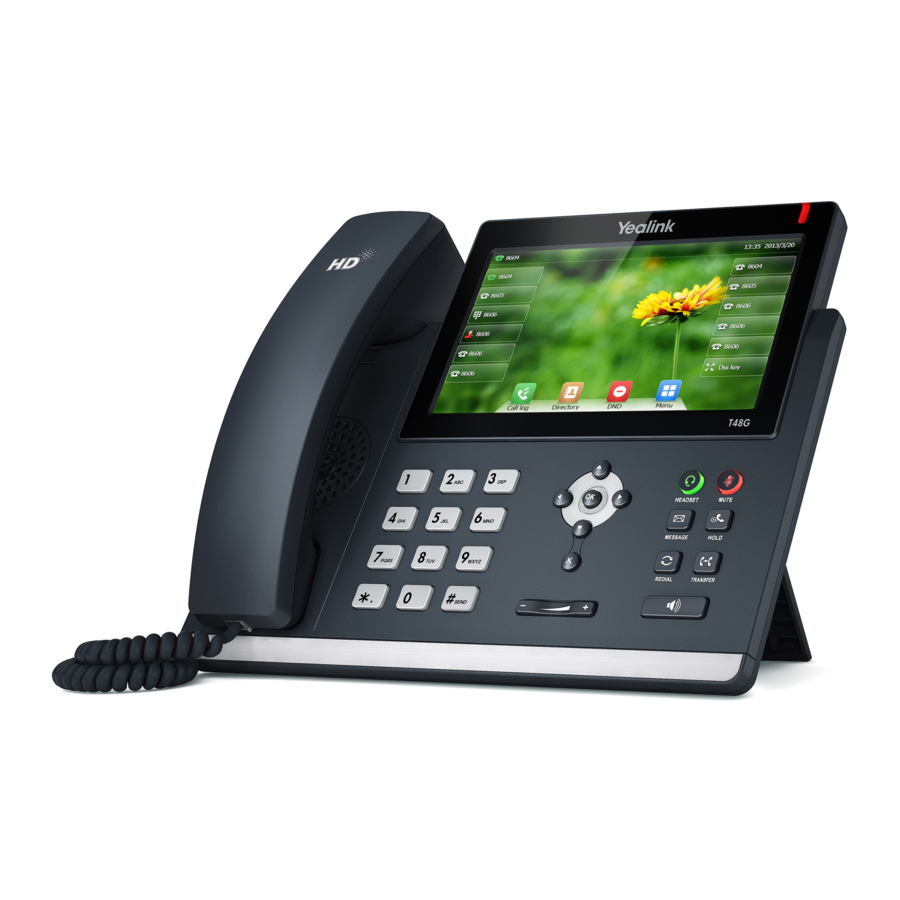
Overzicht

- Dempen Schakelt de microfoon uit zodat de andere partij je niet kan horen.
- In de wachtstand Gebruikt om een gesprek in de wachtstand te zetten.
- Doorschakelen Gebruikt om gesprekken door te schakelen naar een andere Extn.
- Speakerphone-toets Schakelt handsfree bediening in
- Bericht Gebruikt om onze berichten op te halen.
- Herhaaltoetsen Herhaalt het laatst gekozen nummer.
![]() Menunavigatietoetsen
Menunavigatietoetsen
![]() 0K-toets
0K-toets
![]() Annuleertoets.
Annuleertoets.
 Menunavigatietoetsen
 0K-toets
 Annuleertoets.
- Volumetoets Past het volume van de handset, headset, speaker en beltoon aan.
- Toetsenbord Biedt cijfers, letters en speciale tekens in contextgevoelige toepassingen.
- Speaker Gebruikt voor handsfree gesprekken,
- Handset Tab Gebruikt voor wandmontage
- Haakschakelaar Gebruikt voor het initiëren en verbreken van gesprekken.
Instellen
Een intern gesprek voeren

Een intern gesprek voeren
Kies het extensienummer via het alfanumerieke toetsenblok.
Druk op Verzenden, hash, 0K-toets of neem de handset op om het gesprek te voeren.
Het scherm Gespreksstatus geeft weer wie je belt en je gegevens
OF
Neem de handset op of druk op de Speaker (Luidspreker)-knop Kies de extensie via het alfanumerieke toetsenblok
OF
Kies de extensie via het touchscreen-toetsenbord
OF
Druk op het Directory (Adresboek)-icoon.
Druk op de toets op het toetsenblok die de eerste letter van de naam van de gebruiker weergeeft, blijf de tekens invoeren om de zoekopdracht te verfijnen.
Zoek de gewenste gebruiker met behulp van de Navigation Keys (Navigatietoetsen)
Selecteer de gewenste persoon en selecteer vervolgens de persoon die je wilt bellen via het touchscreen.
Een extern gesprek voeren

Een extern gesprek voeren
Kies het externe nummer via het alfanumerieke toetsenblok. (Je systeembeheerder zal je informeren of een voorvoegsel vereist is.)
Druk op Verzenden, hash, 0K-toets of neem de handset op om het gesprek te voeren. Het scherm Gespreksstatus geeft weer wie je belt en je gegevens.
OF
Neem de handset op of druk op de Speaker (Luidspreker)-toets.
Kies het externe nummer via het alfanumerieke toetsenblok. (Je systeembeheerder zal je informeren of een voorvoegsel vereist is.)
OF
Kies de extensie via het touchscreen-toetsenbord
OF
Druk op het Directory (Adresboek)-icoon
Druk op de toets op het toetsenblok die de eerste letter van de naam van de gebruiker weergeeft, blijf de tekens invoeren om de zoekopdracht te verfijnen.
Zoek de gewenste gebruiker met behulp van de Navigation Keys (Navigatietoetsen)
Selecteer de gewenste persoon en selecteer vervolgens de persoon die je wilt bellen via het touchscreen.
OF
Door op de History (Geschiedenis)-knop te drukken, zie je de gesprekken die zijn gevoerd.
Gemaakt — Ontvangen  Gemist
Zoek het gewenste gesprek met behulp van de Navigation Keys (Navigatietoetsen) en selecteer vervolgens de persoon die je wilt bellen via het touchscreen.
Een gesprek beantwoorden

Een gesprek beëindigen

Een gesprek in de wachtstand plaatsen

Aangekondigde overdracht

Een gesprek beantwoorden
Het hoofdscherm toont de details van de beller, neem de handset op of druk op de Speaker (Luidspreker)-, answer (beantwoorden)- of 0K-toetsen om het gesprek te beantwoorden.
OF
Als je het gesprek niet wilt beantwoorden, druk je op de reject (weigeren)-knop en wordt het gesprek doorgeschakeld naar je Forward on Busy (doorschakelen bij bezet)-nummer (indien ingesteld), of naar voicemail (indien ingeschakeld), of geannuleerd. (Als je telefoon bezet is of niet binnen 20 seconden (standaard) wordt beantwoord, wordt de beller doorgeschakeld naar voicemail, indien ingeschakeld.)
Een gesprek beëindigen
Leg de handset terug (als je de handset gebruikt) of druk op de Speaker (Luidspreker)-knop (als je handsfree gebruikt)
Een gesprek in de wachtstand plaatsen
Druk op het Hold (Wachtstand)-icoon op het scherm
Om het gesprek op te halen, druk je op de resume (hervatten)-knop op het scherm
Een gesprek doorschakelen
Aangekondigde overdracht
Plaats het gesprek in de wachtstand door het Transfer (Doorschakelen)-icoon aan te raken.
Kies het interne of externe nummer en wacht tot het gesprek wordt beantwoord en kondig vervolgens de beoogde overdracht aan.
Om het oorspronkelijke gesprek door te schakelen, leg je de handset terug (als je de handset gebruikt) of druk je op de Speaker (Luidspreker)-knop (als je handsfree gebruikt) of raak je de Transfer (Doorschakelen)-knop aan.
OF
Om terug te keren naar het oorspronkelijke gesprek. raak je het Cancel (Annuleren)-icoon en vervolgens het Resume (Hervatten)-icoon aan, of wacht je tot de bestemming ophangt en raak je vervolgens het Resume (Hervatten)-icoon aan.
Blinde overdracht

Doorschakelen naar de voicemail van een collega

Een gesprek parkeren en oppikken

Een gesprek doorschakelen
Blinde overdracht (niet-aangekondigde overdracht)
Plaats het gesprek in de wachtstand door op het Transfer (Doorschakelen)-pictogram te drukken.
Kies het interne of externe nummer.
Om de overdracht te voltooien, leg je de handset terug (als je de handset gebruikt) of druk je op de Speaker (Luidspreker)-knop (als je handsfree gebruikt) of raak je het Transfer (Doorschakelen)-icoon aan en leg je de handset terug
Een gesprek rechtstreeks doorschakelen naar de voicemail van een collega
Plaats het gesprek in de wachtstand met behulp van het Transfer (Doorschakelen)-icoon
Kies het interne nummer voorafgegaan door een #, bijvoorbeeld #200 als je het gesprek wilt doorschakelen naar de voicemail van Extn 200.
Druk op het Transfer (Doorschakelen)-icoon om de overdracht te voltooien
Een gesprek parkeren en oppikken
Met deze functie kan een gesprek in het systeem worden vastgehouden en door elke extensie worden opgepikt.
Zodra je in een gesprek bent, druk je op een Of4 Park (Parkeren)-toetsen om het gesprek te parkeren
De details van de beller worden weergegeven bij de betreffende Park Slot (Parkeerplaats) en de LED-indicator knippert rood om aan te geven dat er een geparkeerd gesprek wacht om te worden opgepikt.
Identificeer de persoon die je wilt oppikken en raak de relevante park slot (parkeerplaats) aan om het gesprek op te pikken.
Een gesprek in een conference call plaatsen

Een gesprek in een conference call plaatsen
Je kunt een 3-weg conference call creëren door een gesprek te plaatsen naar een gebruiker.
Raak vervolgens de Conference (Conferentie)-knop op het scherm aan.
Voer het nummer in van de tweede persoon die je in de conference call wilt betrekken.
En raak vervolgens opnieuw de Conference (Conferentie)-knop aan om alle partijen te verbinden.
Een nummer herhalen

Een gespreksitem verwijderen

Een nummer herhalen en de gespreksgeschiedenis gebruiken
Om een nummer te herhalen, druk je op de herhaaltoets of het History (Geschiedenis)-icoon, je krijgt dan een lijst met gesprekken te zien op het hoofdscherm.
Je kunt het type gesprek selecteren dat je wilt zien door het gesprekstype te selecteren in het menu aan de linkerkant.
Druk op Missed (Gemiste) calls (gesprekken) om gesprekken te zien die naar jou zijn gemaakt en die je hebt gemist
Druk op Placed (Gemaakte) calls (gesprekken) om een lijst te zien van gesprekken die je hebt gemaakt
Druk op Received (Ontvangen) calls (gesprekken) om gesprekken te zien die naar jou zijn gemaakt en die zijn beantwoord.
Als er veel items zijn, kun je de navigatietoetsen gebruiken om door de lijst te bladeren, zodra je de persoon hebt gevonden die je wilt bellen, druk je op het bijbehorende item op het scherm om het gesprek te voeren.
Een gespreksitem verwijderen
Druk op de History (Geschiedenis)-knop.
Als er veel items zijn, kun je de navigatietoetsen gebruiken om door de lijst te bladeren, zodra je het gesprek hebt gevonden dat je wilt verwijderen.
Druk op het Information (Informatie)-icoon rechts van het item.
Druk vervolgens op het Delete (Verwijderen)-icoon om het item te verwijderen
je wordt dan gevraagd om de verwijdering te bevestigen.
Je kunt de terugpijl gebruiken om terug te keren naar het hoofdscherm.
Een bericht achterlaten voor een collega

Je eigen berichten openen

Voicemail
Een bericht achterlaten voor een collega
Als de extensie die je belt bezet is of niet wordt beantwoord, word je doorgeschakeld naar voicemail (indien ingeschakeld) en wordt de begroeting van je collega afgespeeld.
Laat je bericht achter.
Leg de handset terug (als je de handset gebruikt) of druk op de Speaker (Luidspreker)-knop (als je handsfree gebruikt)
Je eigen berichten openen
De berichtwachtindicator op de T48G knippert om je te laten weten dat je een nieuwe voicemail hebt. je zult ook
een cassette-icoon op het hoofdscherm zien verschijnen.
Druk op de Messages (Berichten)-toets om naar je berichten te luisteren, alle nieuwe berichten worden automatisch afgespeeld,
Terwijl het bericht wordt afgespeeld, kun je het toetsenblok gebruiken om het volgende te doen: -
Druk op 1 voor hulp
Druk op 2 om 2 seconden vooruit te springen
Druk op 3 om het bericht te verwijderen
Druk op 4 om het vorige bericht af te spelen
Druk op 5 om het bericht door te sturen
Druk op 6 om het volgende bericht af te spelen
Druk op 7 om het bericht op te slaan
Druk op 8 om 2 seconden terug te springen
Druk op 9 om het nummer van de beller af te spelen
Druk op * voor configuratieopties
Druk op 0 om het gesprek terug te bellen*
*Voicemail doorschakelen moet zijn ingeschakeld om dit te laten werken, neem contact op met je reseller voor meer informatie.
Je begroeting wijzigen

Je dagelijkse begroeting wijzigen

Je permanente begroeting wijzigen

Voicemail
Je dagelijkse en permanente voicemailbegroetingen wijzigen
Als je voicemail hebt ingeschakeld, kun je twee voicemailbegroetingen opnemen, de eerste is een dagelijkse begroeting die je normaal gesproken dagelijks zou bijwerken, meestal met vermelding van de datum en je verblijfplaats/beschikbaarheid. De tweede is een permanente begroeting die op elke dag kan worden gebruikt. Als je ervoor kiest om een permanente begroeting op te nemen, wordt je dagelijkse begroeting om middernacht verwijderd en wordt de permanente begroeting gebruikt totdat je een nieuwe dagelijkse begroeting opneemt.
Druk op de Messages (Berichten)-knop.
Terwijl je naar de eerste prompt luistert, druk je op de *-toets, je hoort dan een lijst met opties.
Je dagelijkse begroeting wijzigen
Om je dagelijkse begroeting te wijzigen, selecteer je optie 2
Je wordt dan gevraagd om je nieuwe Daily Greeting (Dagelijkse begroeting) op te nemen. Druk op hash (#) wanneer je klaar bent.
Je nieuwe Daily Greeting (Dagelijkse begroeting) wordt aan je afgespeeld, als je tevreden bent met je begroeting, leg je de handset terug, druk je op de Speaker (Luidspreker)-knop of de End Call (Gesprek beëindigen)-knop. Je kunt ook 6 selecteren en vervolgens optie 2 voor een dagelijkse begroeting
Je permanente begroeting wijzigen
Om je permanente begroeting te wijzigen, selecteer je optie 6, gevolgd door optie 3
Je wordt dan gevraagd om je nieuwe Daily Greeting (Dagelijkse begroeting) op te nemen. Druk op hash (#) wanneer je klaar bent.
Je nieuwe permanente begroeting wordt aan je afgespeeld, als je tevreden bent met je begroeting, leg je de handset terug, druk je op de Speaker (Luidspreker)-knop of de End Call (Gesprek beëindigen)-knop. Je kunt ook 6 selecteren en vervolgens optie 2 voor een dagelijkse begroeting
Raadpleeg je beheerder voor meer informatie over de andere voicemailfuncties.
Download handleiding
Hier kunt u de volledige pdf-versie van de handleiding downloaden. Deze kan aanvullende veiligheidsinstructies, garantie-informatie, FCC-regels, enz. bevatten.
Download Yealink T48G Handleiding


