Rexing S800 - Snelstartgids Dashcam
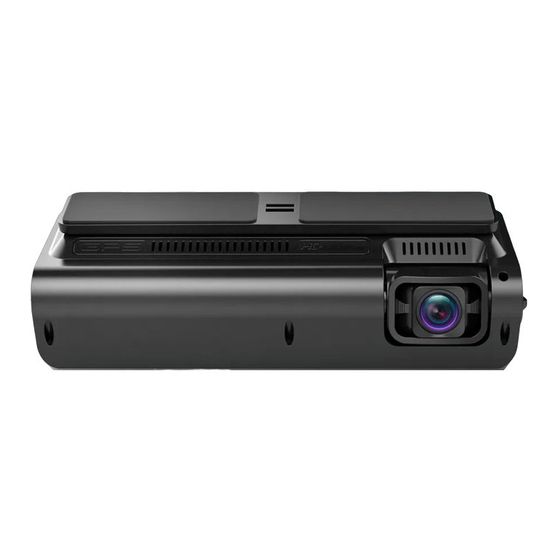
Overzicht
Bedankt dat u voor REXING hebt gekozen! Neem contact met ons op via care@rexingusa.com of bel ons op (203) 800-4466 als u hulp nodig hebt of suggesties hebt om de producten te verbeteren. Ons ondersteuningsteam zal u zo snel mogelijk antwoorden.
Rexing verrast altijd. Bekijk ons hier.

 /rexingusa

 @rexingdashcam


www.rexingusa.com/support/registration/
Wat zit er in de doos

- Snelstartgids
- Veiligheidsgids
- Autostroomconnector (12ft)
- 3M zelfklevende houder
- Kabel zelfklevende afstandhouder
- Kabelbeheertool
- Rexing S800 Dashboard Camera
- Achtercamera met kabel
Camera-overzicht

- 7" IPS Touch Screen
- USB-poort
- SIM-kaartsleuf
- GPS-antennepoort
- Power Button (Aan/uit-knop)
- Rear Camera Port (Poort achtercamera)
- Micro SD Card Port (Micro SD-kaartpoort)
- Reset Button (Resetknop)
- Camera Angle Adjustment Dial
- 3M zelfklevende houder
- Front Camera (Voorcamera)
- Slide Adhesive Mount On
- Slide Adhesive Mount Off
Schermpictogrammen

Installatie
Installeer de zelfklevende houder

Oriënteer de houder zoals weergegeven in de bovenstaande afbeelding.
Reinig het oppervlak van uw voorruit grondig en laat het drogen voordat u de statische hechting aanbrengt. Verwijder een plastic laag van de statische hechting en breng deze aan op de gewenste plek. Verwijder de andere plastic laag en bevestig de Rexing zelfklevende houder erop. Zorg ervoor dat de houder in de juiste schuifrichting staat.
Druk de houder stevig op de voorruit. Wacht minstens 20 minuten voordat u de camera monteert.
Plaats de geheugenkaart
De Rexing S800 accepteert [Klasse 10/ UHS-1 of hoger] Micro SD-geheugenkaarten tot 256 GB. U moet een geheugenkaart plaatsen voordat u kunt beginnen met opnemen. Zorg er eerst voor dat u het apparaat hebt uitgeschakeld voordat u een geheugenkaart plaatst of verwijdert. Ga naar www.rexingusa.com/smart-connect/ voor meer informatie over de SIM-kaartactivering en -functies.

Schakel de camera in en formatteer de geheugenkaart
Schakel de camera in door de oplader aan te sluiten op de sigarettenaansteker van de auto en de camera. Voordat u een nieuwe geheugenkaart gaat gebruiken, moet u de kaart in de camera formatteren met behulp van de formatteerfunctie. Dit zorgt ervoor dat de S800 correct en zonder fouten op uw geheugenkaart opneemt. Maak altijd een back-up van belangrijke gegevens die op de geheugenkaart zijn opgeslagen voordat u gaat formatteren.

Om de geheugenkaart te formatteren, moet u ervoor zorgen dat u uw geheugenkaart hebt geplaatst en schakelt u vervolgens het apparaat in door verbinding te maken met een stroombron.

Druk op de OK-knop om het formatteren van de kaart te bevestigen
Druk op  in de linkerhoek van het hoofdmenu (Main Menu). Selecteer "Storage" (Opslag) en druk vervolgens op "Format SD" (SD formatteren). Druk op "OK" om het formatteren van de kaart te bevestigen.
Nadat de SD-kaart is geformatteerd, kunt u de verbinding nu verbreken.
De achtercamera installeren
Monteer de achtercamera zoals hieronder weergegeven. Gebruik de meegeleverde kabel van de achtercamera om de achtercamera op de voorcamera aan te sluiten.

De camera op de voorruit installeren
Plaats de camera op de houder en leid de stroomkabel voorzichtig rond de voorruit en stop deze onder de bekleding.
Sluit de autoladerkabel aan op een 12V DC-stopcontact of de sigarettenaansteker van de auto.
Sluit de autolader aan op de camera. De camera start automatisch met opnemen zodra deze is ingeschakeld.

Basisbediening
Apparaatstroom
Het apparaat wordt automatisch ingeschakeld wanneer het is aangesloten op een 12V-accessoireaansluiting of een sigarettenaansteker wanneer het wordt opgeladen (d.w.z.: het voertuig wordt gestart).
Om het apparaat handmatig in te schakelen, houdt u de aan/uit-knop (Power button) ingedrukt totdat het welkomstscherm verschijnt.
De camera start automatisch met opnemen wanneer deze is ingeschakeld.

Houd de aan/uit-knop (Power button) ingedrukt om het apparaat handmatig in te schakelen
Menu-instellingen
Schakel de camera in. Klik op  in het hoofdmenu (Main Menu) om de video-opname te starten. Klik op om de camera-instellingen (Camera Settings) te openen.
De dashcam keert na 30 seconden automatisch terug naar het hoofdmenu (Main Menu) als er geen acties worden ondernomen.
Druk op in het hoofdmenu (Main Menu) om de systeeminstellingen (System Settings) te openen.
Video-opname
De camera start automatisch met opnemen wanneer het apparaat wordt opgeladen. Klik op  in het hoofdmenu (Main Menu) en start de video-opname. Druk op
  om de opname te stoppen en druk op om de opname te hervatten. Druk op
  om de huidige videobeelden te vergrendelen.

Video afspelen
Om een video op het apparaat af te spelen, klikt u op in het hoofdmenu (Main Menu) om de video-opname te starten. Druk op  om de videolijst te openen; blader door de lijst en druk op het bestand om video's af te spelen.

Tijdens het afspelen kunt u de video terug- en vooruitspoelen naar het gewenste tijdstip.
GPS-navigatie
Wanneer de GPS-logger is aangesloten op de camera, neemt deze de informatie op en kunt u de informatie openen tijdens het afspelen van uw opnamen met behulp van de CarAssist-app.

Druk op GPS-navigatie (GPS Navigation) in het hoofdmenu (Main Menu). Klik op "Settings" (Instellingen) in de rechterhoek en schakel de GPS-functie in. Google Map selecteren. De dashcam zoekt automatisch naar het GPS-signaal zodra deze is aangesloten op de GPS-antenne.
Nadat een GPS-signaal is gevonden, toont het scherm uw locatie op Google Map.

Foto's maken
Druk op om de video-opname te starten; klik op  om de opname te stoppen. Selecteer
  om de fotofunctie te openen. Druk vervolgens nogmaals op om foto's te maken.

Foto's bekijken en verwijderen
Om een foto te bekijken, klikt u op  tijdens het opnemen en selecteert u vervolgens de map "Capture" om de foto's te bekijken.
Om een foto te verwijderen, drukt u op  in de rechterhoek en selecteert u een foto of alle foto's om te verwijderen.

Slim verbinden
- Klik op
![]() in het hoofdmenu (Main Menu) om de functie Slim verbinden (Smart Connect Feature) te openen; Download de app door de QR-code te scannen.
in het hoofdmenu (Main Menu) om de functie Slim verbinden (Smart Connect Feature) te openen; Download de app door de QR-code te scannen. 
- Open de CarAssist-app op uw mobiele apparaat. Druk op "Scan Device" (Apparaat scannen) en scan vervolgens de QR-code op de dashcam.
![]()
- Zodra het binden is gelukt, wordt de dashcam "Online" weergegeven.
![]()
- Met de CarAssist-app kunt u een foto/video maken of een live voorbeeld van het dashcamscherm bekijken, de opname starten/stoppen en uw opnamen bekijken en opslaan met uw mobiele apparaat. Door deze app te gebruiken, kunt u uw auto ook 24/7 lokaliseren en de live omgeving controleren met uw mobiele apparaten.
 in het hoofdmenu (Main Menu) om de functie Slim verbinden (Smart Connect Feature) te openen; Download de app door de QR-code te scannen.


Ga voor meer instructies over de functie Slim verbinden (Smart Connect) naar www.rexingusa.com/smart-connect/.
Geniet van uw product!
www.rexingusa.com

Referenties


Download handleiding
Hier kunt u de volledige pdf-versie van de handleiding downloaden. Deze kan aanvullende veiligheidsinstructies, garantie-informatie, FCC-regels, enz. bevatten.
Download Rexing S800 - Snelstartgids Dashcam


