Rexing M2 Handleiding
- 1 Let op
- 2 Wat zit er in de doos
- 3 Productoverzicht
- 4 Installatie
- 5 Basishandelingen
- 6 Productspecificaties
- 7 Algemene probleemoplossing
- 8 Ondersteuning
- 9 Referenties
- 10 Download handleiding
- 11 In andere talen
Let op
- Het gebruikersmenu moet worden ingesteld in de niet-videomodus. Als het apparaat in de videomodus staat, ga dan pas verder nadat u de video-opname hebt gestopt.
- Geheugenkaart: Bij gebruik van een nieuwe MicroSD-kaart is het altijd vereist om deze te formatteren voor uw apparaat. Wis de geheugenkaart regelmatig, aangezien continue video-opname gedurende een langere periode enkele beschermde bestanden kan opleveren die niet onderworpen zijn aan langetermijnbescherming (deze bestanden kunnen niet worden overschreven tijdens lusopname) en sommige opslagfragmenten, die regelmatig moeten worden gewist om bruikbare opslagruimte te besparen.
- Time-lapse-fotografie mag niet worden ingeschakeld tijdens het rijden. Deze functie legt beelden langzamer vast dan normaal, maar speelt af in de versnelde modus, wat de integriteit en continuïteit van uw video kan beïnvloeden.
- Autolader: De standaard ingangsspanning is geconfigureerd op 12V. Neem bij een spanning van meer dan 12V contact op met uw dealer of onze klantenservice via care@rexingusa.com om deze te vervangen door een vervangende lader.
- De functies die in deze handleiding worden beschreven, zijn beschikbaar voor alle producten van hetzelfde type. Het apparaat dat u koopt, kan een model zijn met optionele of extra functies. Menu-bewerkingen kunnen variëren. Raadpleeg uw daadwerkelijke product.
- Let op de montagepositie, die het rijden niet mag belemmeren of tot onveilige rijhandelingen mag leiden. Zorg ervoor dat deze veilig is bevestigd.
- Er wordt een standaardkabel van 6 meter meegeleverd voor de achteruitrijcamera. Het wordt niet aanbevolen om dit type dashcam te installeren als uw auto buiten het bereik van de aansluitkabel valt.

De batterij (module of pakket) mag niet worden blootgesteld aan een omgeving met oververhitting, zoals direct zonlicht of vuur.
Verwijder, sla of knijp nooit in de batterij en steek deze niet in brand. Stop met het gebruik van de batterij als deze is opgeblazen, vervormd, lekt of andere zichtbare tekenen van schade vertoont.
Wat zit er in de doos

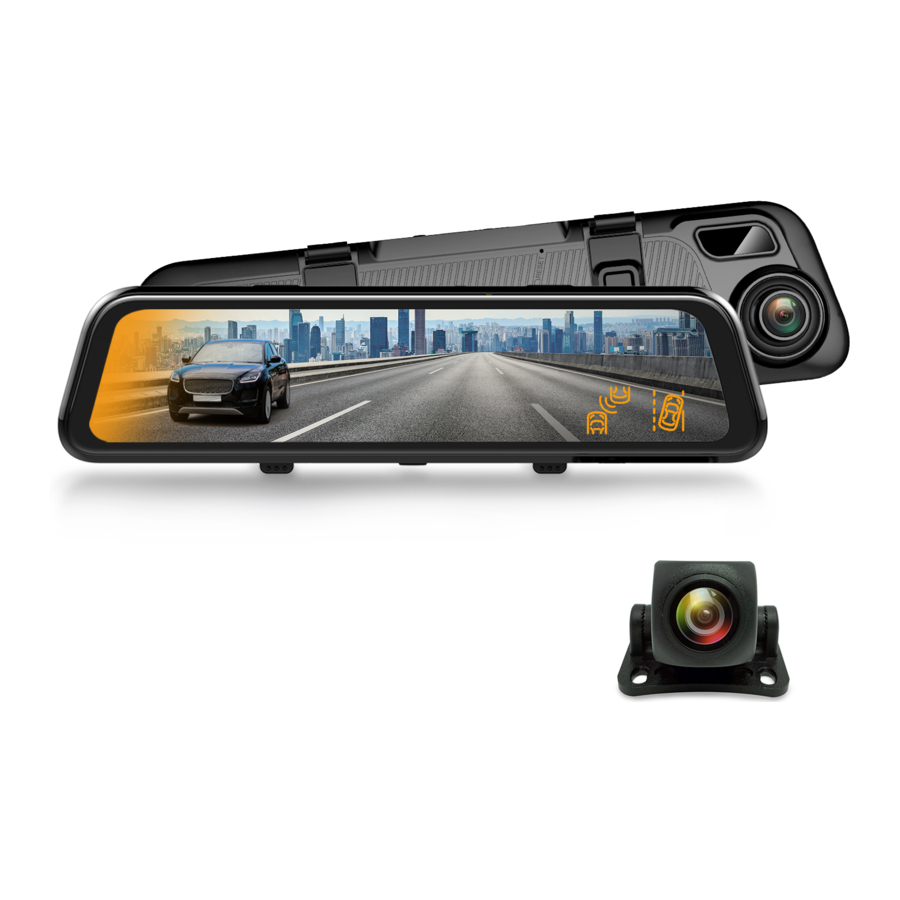
- Rexing M2 Smart Mirror Dash-camera
- Rexing-achtercamera
- GPS-logger
- Stroomkabel voor in de auto (12ft)
- Achtercamerakabel
- Kabelbeheertool
- Gebruikershandleiding
Productoverzicht

| Aanduiding | Beschrijving van functies |
| Aan/uit-knop | In verbinding met een externe stroombron, in de uitgeschakelde stand, drukt u op deze knop om het apparaat te starten. In de ingeschakelde stand drukt u op deze knop om het apparaat uit te schakelen. In de ingeschakelde stand drukt u snel op deze knop om de schermachtergrondverlichting uit te schakelen. Druk er nogmaals op om de achtergrondverlichting in te schakelen. |
| Display / Touchscreen | Met uitzondering van het in- en uitschakelen, zijn alle primaire functies toegankelijk door op de bijbehorende functieknop te klikken. Sommige functies zijn toegankelijk via een schermveegbeweging. |
| Reset-toets | Als het apparaat vastloopt, drukt u snel op de reset-toets om de normale werking te hervatten. |
| USB-poort | Oplaadpoort |
| GPS-poort | GPS-logger is inbegrepen in het pakket. |
| Micro SD-kaartsleuf | Een sleuf voor het plaatsen van een MicroSD-kaart |
| Camera aan de voorkant | De camera aan de voorkant is gericht in dezelfde richting als de voorkant van het voertuig en legt video's/afbeeldingen vast voor de auto. |
| Achtercamerapoort | Plug-in poort voor achtercamera. |
Installatie
Door onzorgvuldig gebruik kan dit apparaat tijdens transport beschadigd raken. Om hoge kosten van het oplossen van problemen en reparaties als gevolg van herhaalde montage en verwijdering te voorkomen, raden we aan om na levering eerst alle componenten te monteren en het apparaat te testen met de stroomvoorziening van de autolader. Zorg ervoor dat het apparaat zichtbaar onbeschadigd is vóór de installatie. Neem contact op met ons servicecentrum als u vragen heeft.
Het apparaat installeren

- Schakel de motor van de auto uit.
- Plaats de MicroSD-kaart in de sleuf.
- Bevestig de dashcam aan de originele achteruitkijkspiegel van de auto.
- Steek de GPS-module in de GPS-poort en bevestig de module op een positie dicht bij de A-stijl van de auto. De antenne-ontvangerzijde (de zijde zonder 3M-lijm) is naar buiten gericht en de zijde met 3M-lijm is naar beneden gericht. Deze moet goed worden vastgemaakt.
- Steek de oplader in de sigarettenaansteker van de auto en sluit deze aan op de USB-poort van de dashcam met de meegeleverde verlengde USB-kabel.
Opmerking:
De optionele achteruitrijcamera is aan de achterkant van de auto gemonteerd. Let op de oriëntatie tijdens de installatie. Steek de connector van de achteruitrijcamera in de overeenkomstige poort van de dashcam zodra de installatie is voltooid. Pas de positie van de lens aan om ervoor te zorgen dat deze horizontaal is uitgelijnd met de grond. Start de motor om de videofunctionaliteit van het apparaat te controleren.
De achteruitrijcamera installeren
(Optioneel)
- Sommige achteruitrijcamera's zijn aangesloten via verwijderbare koppelingsconnectoren. Als u een product ontvangt met een gescheiden stekker en een socketkabel, sluit u de plug-in componenten correct aan volgens de onderstaande afbeeldingen. Gebruik nooit extra kracht tijdens het maken van verbindingen om schade aan de pinnen en connectoropeningen te voorkomen. De oortelefoonconnector van de kabel van de achteruitrijcamera moet in de overeenkomstige poort van het apparaat worden gestoken.

- Bedradingsinstructie voor de achteruitrijcamera (zoals hieronder weergegeven)
De achteruitrijcamera heeft twee opties voor draadgeleiding, zoals weergegeven in de bovenstaande afbeelding. Het eerste deel van beide opties wordt gekenmerkt door het verbergen van de draadgeleiding tegen de randen van de deur(en).


Opmerking:
Het apparaat is geconfigureerd met een streaming media-achteruitrijcamera die een duidelijk zicht op het verkeer achter de auto biedt. Om duidelijkere en meer intuïtieve beelden te verkrijgen, wordt aanbevolen om de camera boven de nummerplaat te monteren (zoals weergegeven door optie B).
- Instructies voor bedrading van de achteruitrijtrigger
De rode draad van de bedrading van de achteruitversnelling van de auto is verbonden met het positieve uiteinde van een van de achteruitrijlichten van de auto. Zorg ervoor dat de autolader tijdens gebruik van stroom wordt voorzien.
![]()

Het apparaat inschakelen
Sluit de dashcam na de installatie aan op de autolader. Het starten van de automotor start het apparaat. De ingebouwde batterij wordt tegelijkertijd opgeladen.
Opmerking:
Vanwege onstabiele spanningen die worden veroorzaakt door het starten van de automotor, kan een spanningsfluctuatie in sommige voertuigen bijzonder duidelijk zijn. Als er een knipperend scherm of een ander onvoorzien werkingsprobleem optreedt wanneer u de motor start, wordt aanbevolen om het apparaat los te koppelen van de oplader voordat u de motor start en het vervolgens weer aan te sluiten nadat de motor draait.
Basishandelingen
Videomodus

Belangrijkste functies
- Terugkeren naar de hoofdinterface.
- Terugkeren naar het vorige bedieningsmenu.
- Starten/stoppen van video-opname.
- Een momentopname maken.
- Een bestand vergrendelen/ontgrendelen (indien vergrendeld).
- Audio-opname aan/uit.
- Schakelen tussen voor-/achteraanzicht.
- Tijd, datum en weekdag weergeven.
- Statusbalk: Een pictogram dat oplicht, geeft een overeenkomstige ingeschakelde functie aan; een functie die is uitgeschakeld, wordt grijs weergegeven.
- Aanpassing van de helderheid van het scherm. Klik op
![]() om de helderheid te verlagen en klik op
om de helderheid te verlagen en klik op ![]() om de helderheid te verhogen.
om de helderheid te verhogen. - Videostatus en duur
 om de helderheid te verlagen en klik op
  om de helderheid te verhogen.
Video-opnamebediening
Met een MicroSD-kaart in het apparaat, neemt het automatisch op in de videomodus na het starten. Een rode indicator  knippert in de linkerbovenhoek van het scherm tijdens de video-opname.

Hoofdinterface

De standaardinterface is het video-opnamescherm na het starten. Druk op het pictogram  om toegang te krijgen tot de hoofdinterface, die de ingang is die kan worden gebruikt om toegang te krijgen tot alle functies en instellingenmenu's. De interface wordt hierboven weergegeven.
Slimme rijmodus
Opmerking:
De Advanced Driver Assistance Systems (ADAS)-functie is afhankelijk van de verkeersomstandigheden en de rijstatusinformatie die is verkregen van de camera aan de voorkant en de Blind Spot Detection (BSD) is afhankelijk van de verkeersomstandigheden van de dode hoeken en de rij-informatie die is verkregen van de camera aan de achterkant. Wanneer het display het beeld van de camera aan de voorkant toont, wordt ADAS ingeschakeld. Wanneer het display het beeld van de camera aan de achterkant toont, wordt BSD ingeschakeld. Ze kunnen niet gelijktijdig worden ingeschakeld.

Overzicht
ADAS verwijst naar Advanced Driving Assistant System. Dit model omvat voornamelijk FCWS (Forward Collision Warning System), LDWS (Lane Departure Warning System) en een stop & go-functie. Dat wil zeggen, er wordt een waarschuwing gegenereerd wanneer een potentieel botsingsgevaar met de voorligger wordt gedetecteerd tijdens het rijden of wanneer het op het punt staat van zijn rijstrook af te wijken.
BSD verwijst naar Blind Spot Detection, die in realtime elk voertuig in de dode hoeken aan beide zijden tijdens het rijden bewaakt. Het geeft een waarschuwing om het risico op verkeersongevallen te verminderen die waarschijnlijk zullen optreden wanneer u van plan bent naar een andere rijstrook te verschuiven. Het wordt ook wel LCA (Lane Change Assist) genoemd.
ADAS- en BSD-systemen kunnen worden beïnvloed door zonlicht, onvoldoende rijstrooklijnen, regen en mist. Bepaalde effecten kunnen worden beïnvloed door deze onnauwkeurigheden en sommige botsingen zijn mogelijk niet te vermijden. Momenteel biedt de ADAS een nauwkeurigheid tussen 80 en 90 procent overdag en 60 tot 70 procent 's nachts. BSD biedt een nauwkeurigheid van ongeveer 90 procent overdag en ongeveer 80 procent 's nachts.
De volgende instructies worden voornamelijk gebruikt voor de kalibratie van de slimme rijtoepassing van de dashcam. Het omvat voornamelijk de kalibratie van ADAS en het bereik van de dodehoekmonitoring.
Voordat u ADAS gebruikt, is het noodzakelijk om deze te kalibreren op basis van de montagepositie en de kijkhoek van de dashcam. Alleen op deze manier kan het voertuigen en rijstroken nauwkeurig detecteren.
Disclaimer:
Het systeem is een veilig rijassistentiesysteem en kan niet worden gebruikt als bewijs voor de aansprakelijkheid van verkeersongevallen.
ADAS-kalibratie
- Start
- Ga naar de slimme rijinterface
- Schakel ADAS in
- Ga naar de ADAS-instellingeninterface
- Verlaat de ADAS-instellingeninterface
- Ga naar de ADAS-kalibratie-interface
- Pas aan door de rode, groene en gele lijnen te verplaatsen
- Sla resultaten op en verlaat
- Einde
Installatiestappen:
- Open de slimme rijtoepassing en schakel ADAS (advanced driving assistant system) in. De knop verandert van grijs in blauw.
- Klik op
![]() om naar de ADAS-instellingenpagina te gaan. Klik op de optie Waarschuwingstijd auto vooraan en selecteer de juiste optie (een standaardwaarde kan worden gebruikt). FCWT verwijst naar de waarschuwingstijd voor een mogelijke botsing met de auto vooraan.
om naar de ADAS-instellingenpagina te gaan. Klik op de optie Waarschuwingstijd auto vooraan en selecteer de juiste optie (een standaardwaarde kan worden gebruikt). FCWT verwijst naar de waarschuwingstijd voor een mogelijke botsing met de auto vooraan.

- Klik op de optie Waarschuwing bij overschrijding van de rijstrook en selecteer de juiste optie (een standaardwaarde kan worden gebruikt). LCLCW verwijst naar de gevoeligheid van de waarschuwing bij het overschrijden van de rijstrook tijdens een rijstrookwisseling. Hoge, gemiddelde en lage indicatoren komen respectievelijk overeen met de tijd voor het overschrijden van de rijstrook van 2s/3s/4s.

- Klik op
![]() om naar de ADAS-kalibratiepagina te gaan. U ziet in eerste instantie het concept en een korte introductie op de kalibratiepagina. Klik op Next (Volgende) om naar de echte kalibratie-interface te gaan, zoals hieronder weergegeven. Verplaats de rode lijn omhoog of omlaag in lijn met de horizon (de snijlijn tussen de lucht en de grond). Verplaats de gele lijn omhoog of omlaag naar de interface tussen de motorkap en de grond. Verplaats de groene lijn naar links of rechts naar het brandpunt waar het verre uiteinde van de weg de horizon kruist.
om naar de ADAS-kalibratiepagina te gaan. U ziet in eerste instantie het concept en een korte introductie op de kalibratiepagina. Klik op Next (Volgende) om naar de echte kalibratie-interface te gaan, zoals hieronder weergegeven. Verplaats de rode lijn omhoog of omlaag in lijn met de horizon (de snijlijn tussen de lucht en de grond). Verplaats de gele lijn omhoog of omlaag naar de interface tussen de motorkap en de grond. Verplaats de groene lijn naar links of rechts naar het brandpunt waar het verre uiteinde van de weg de horizon kruist.
Opmerking:
Het bereik van de kalibratielijnaanpassing is beperkt. Als de extreme aanpassing de limieten heeft bereikt en het resultaat onbevredigend is, kan het nodig zijn om de montagepositie van de dashcam aan te passen of fijne aanpassingen aan de lens uit te voeren om deze correct uit te lijnen binnen alle hoeken.

- Wanneer de aanpassing nauwkeurig is zoals hierboven weergegeven, slaat u op en verlaat u.
 om naar de ADAS-instellingenpagina te gaan. Klik op de optie Waarschuwingstijd auto vooraan en selecteer de juiste optie (een standaardwaarde kan worden gebruikt). FCWT verwijst naar de waarschuwingstijd voor een mogelijke botsing met de auto vooraan.

 om naar de ADAS-kalibratiepagina te gaan. U ziet in eerste instantie het concept en een korte introductie op de kalibratiepagina. Klik op Next (Volgende) om naar de echte kalibratie-interface te gaan, zoals hieronder weergegeven. Verplaats de rode lijn omhoog of omlaag in lijn met de horizon (de snijlijn tussen de lucht en de grond). Verplaats de gele lijn omhoog of omlaag naar de interface tussen de motorkap en de grond. Verplaats de groene lijn naar links of rechts naar het brandpunt waar het verre uiteinde van de weg de horizon kruist.
Kalibratie voor het bewaken van dode hoeken
- Start
- Ga naar de slimme rijinterface
- Schakel BSD in
- Ga naar de BSD-instellingeninterface
- Verlaat de BSD-instellingeninterface
- Ga naar de BSD-kalibratie-interface
- Verplaats het vak naar links of rechts om het waarschuwingsbereik voor de dode hoek aan te passen
- Sla het resultaat op en verlaat
- Einde
Installatiestappen:
- Open de slimme rijtoepassing en schakel BSD (Blind Spot Detection) in. De knop verandert van grijs in blauw.
- Klik op
![]() om de BSD-instellingeninterface te openen. Klik op de optie Waarschuwingssnelheid en selecteer de juiste optie (een standaardwaarde kan worden gebruikt). De waarschuwingssnelheid betekent dat wanneer een voertuig wordt gedetecteerd binnen het ingestelde waarschuwingsbereik, een alarm wordt geactiveerd als de rijsnelheid van de auto groter is dan de ingestelde waarde.
om de BSD-instellingeninterface te openen. Klik op de optie Waarschuwingssnelheid en selecteer de juiste optie (een standaardwaarde kan worden gebruikt). De waarschuwingssnelheid betekent dat wanneer een voertuig wordt gedetecteerd binnen het ingestelde waarschuwingsbereik, een alarm wordt geactiveerd als de rijsnelheid van de auto groter is dan de ingestelde waarde.

- Klik op de optie Waarschuwingsgevoeligheid en selecteer een geschikte optie (een standaardwaarde kan worden gebruikt). Waarschuwingsgevoeligheid betekent dat wanneer een voertuig wordt gedetecteerd binnen het ingestelde waarschuwingsbereik, een alarm wordt geactiveerd als de rijsnelheid van het volgende voertuig groter is dan die van de auto. Hoog: Er wordt een alarm geactiveerd ongeacht de snelheid van de auto. Gemiddeld: Er wordt een alarm geactiveerd als het volgende voertuig een snelheid heeft die 10 km/u hoger is dan de auto. Laag: Er wordt een alarm geactiveerd als het volgende voertuig een snelheid heeft die 20 kg/u hoger is dan de auto.

- Klik op
![]() om de BSD-kalibratie-interface te openen. U ziet in eerste instantie het concept en een korte introductie op de kalibratiepagina. Klik op Next (Volgende) om de echte kalibratie-interface te openen, zoals hieronder weergegeven:
om de BSD-kalibratie-interface te openen. U ziet in eerste instantie het concept en een korte introductie op de kalibratiepagina. Klik op Next (Volgende) om de echte kalibratie-interface te openen, zoals hieronder weergegeven:

- Verplaats de rode lijn omhoog of omlaag naar de horizon (de snijlijn tussen de lucht en de aarde). Verplaats de gele lijn omhoog of omlaag naar de interface tussen de achterkant van de auto en de grond. Verplaats de groene lijn naar links of rechts naar het brandpunt waar de weg aan het verre uiteinde de horizon kruist. Klik na een juiste aanpassing op Next (Volgende) om de kalibratie van het waarschuwingsbereik te openen.
Opmerking:
Het bereik van de kalibratie van de lijnaanpassing is beperkt. Als de extreme aanpassing nog steeds onbevredigend is, is het noodzakelijk om de montagepositie van de camera aan te passen of fijne aanpassingen aan de lens uit te voeren om deze in de achterwaartse richting uit te lijnen.

- Waarschuwingsbereik instellen:
Klik op![]() om te schakelen tussen de vier hoeken van zowel de linker- als de rechtervierkante zone. De hoek die wordt aangegeven door de rode stip, betekent dat de zone momenteel kan worden aangepast. Klik op
om te schakelen tussen de vier hoeken van zowel de linker- als de rechtervierkante zone. De hoek die wordt aangegeven door de rode stip, betekent dat de zone momenteel kan worden aangepast. Klik op ![]() om het waarschuwingsbereik aan te passen. Door een van de vier pijlen aan te raken, kunt u deze omhoog, omlaag, naar links of naar rechts verplaatsen. Klik na het maken van de juiste aanpassingen op Save (Opslaan). Alleen op deze manier kunnen de kalibratiegegevens worden opgeslagen.
om het waarschuwingsbereik aan te passen. Door een van de vier pijlen aan te raken, kunt u deze omhoog, omlaag, naar links of naar rechts verplaatsen. Klik na het maken van de juiste aanpassingen op Save (Opslaan). Alleen op deze manier kunnen de kalibratiegegevens worden opgeslagen.

- Testen:
Testen: Wanneer testen on (aan) is, zoals hierboven weergegeven, toont het beeld van de achteruitkijkcamera twee waarschuwingszones die in cyaan zijn gemarkeerd. Het wordt niet weergegeven wanneer de knop off (uit) staat. Deze functie wordt voornamelijk gebruikt voor de demonstratie van de waarschuwingsbereiken. Om interferentie met de beeldweergave te voorkomen, is het off (uit) als standaard na het elke keer starten van het apparaat. Het moet handmatig worden on (aan) gezet als een dergelijke weergave gewenst is.
 om de BSD-instellingeninterface te openen. Klik op de optie Waarschuwingssnelheid en selecteer de juiste optie (een standaardwaarde kan worden gebruikt). De waarschuwingssnelheid betekent dat wanneer een voertuig wordt gedetecteerd binnen het ingestelde waarschuwingsbereik, een alarm wordt geactiveerd als de rijsnelheid van de auto groter is dan de ingestelde waarde.

 om de BSD-kalibratie-interface te openen. U ziet in eerste instantie het concept en een korte introductie op de kalibratiepagina. Klik op Next (Volgende) om de echte kalibratie-interface te openen, zoals hieronder weergegeven:

 om te schakelen tussen de vier hoeken van zowel de linker- als de rechtervierkante zone. De hoek die wordt aangegeven door de rode stip, betekent dat de zone momenteel kan worden aangepast. Klik op
  om het waarschuwingsbereik aan te passen. Door een van de vier pijlen aan te raken, kunt u deze omhoog, omlaag, naar links of naar rechts verplaatsen. Klik na het maken van de juiste aanpassingen op Save (Opslaan). Alleen op deze manier kunnen de kalibratiegegevens worden opgeslagen.
Afspeelmodus en bestandsbeheer

Belangrijkste functies
- Terugkeren naar de hoofdinterface.
- Icoon om terug te keren naar de vorige bewerking
- Weergave van tijd, datum en weekdag
- Afbeeldingsbestanden
- Videobestanden
- Videobestand van camera aan de voorkant
- Vergrendeld videobestand van camera aan de voorkant
- Videobestand van camera aan de achterkant
- Vergrendeld videobestand van camera aan de achterkant
Open de bestandslijstinterface en tik op het  -icoon om een videobestand te vergrendelen. Voor een vergrendeld videobestand tikt u op het icoon
  om het bestand te ontgrendelen. Voor ongewenste video- en afbeeldingsbestanden tikt u op het icoon
  om het bestand te verwijderen. Om een videobestand af te spelen, tikt u op de bestandsnaam. Tik tijdens het afspelen op het
  -icoon om het te pauzeren. Tik op
  om door de bestanden omhoog te scrollen en tik op het icoon
  om door de bestanden omlaag te scrollen.
Voor een afbeeldingsbestand tikt u op de bestandsnaam om de schermvullende weergave te openen. Tik op om door de bestanden omhoog te scrollen en tik op het icoon om door het bestand omlaag te scrollen. Tik op de bestandslijstpagina op om een bestand te verwijderen.
Opmerking:
Vergrendelde bestanden worden niet overschreven door loop-opnamen. Wanneer er te veel vergrendelde bestanden zijn of het bericht Locked files full (Vergrendelde bestanden vol) wordt weergegeven, maak dan een back-up van de bestanden en verwijder ze van het apparaat.
Rij-instellingen

- Loop Recording (Loop-opname): 1, 2, 3 minuten. Video-opnamen worden opgeslagen in segmenten. Wanneer de opslagkaart vol is, wordt de vroegst opgenomen video overschreven om de loop-opnamestatus te behouden. De tijdsduur in het menu is de duur van elke opname.
- Video Resolution (Videoresolutie): 2K Front + 1080P Rear
- Frequency (Frequentie): 50HZ, 60HZ
- Gravity Sensor Sensitivity (Gevoeligheid zwaartekrachtsensor): High (Hoog), Moderate (Gemiddeld), Low (Laag), Off (Uit)
Opmerking:
De zwaartekrachtsensor ontvangt schokken wanneer de auto heftig schudt of een schok ontvangt en het systeem slaat automatisch de opgenomen video op als een beveiligd bestand. Deze functie heeft dezelfde werking als de handmatig geactiveerde noodvergrendeling nadat het apparaat is gestart. Als de noodmodus niet automatisch wordt geactiveerd, tik dan tijdens de opname op het  -icoon en pas de handmatige vergrendeling toe om het huidige videobestand te beschermen.
- Rear Camera Mirroring (Spiegelen camera achteraan) (On, Off (Aan, Uit)):
Deze functie toont een omgekeerd beeld op het scherm voor de camera aan de achterzijde. On (Aan) activeert de spiegelweergave en off (uit) toont het originele beeld. - Mute Video Recording (Video-opname dempen) (On, Off (Aan, Uit)):
Wanneer dempen on (aan) staat, wordt de video opgenomen zonder audio. Deze functie kan direct worden ingeschakeld on (aan) door te klikken op het![]() icoon op de video-opname-interface.
icoon op de video-opname-interface. - Time Stamp (Tijdstempel):
Off, On (Uit, Aan) - Parking Monitoring (Parkeerbewaking) (On, Off (Aan, Uit)):
Deze functie is ingeschakeld wanneer u het verlichte![]() -icoon in de statusbalk op de video-opname-interface ziet en is off (uit) wanneer u het grijze
-icoon in de statusbalk op de video-opname-interface ziet en is off (uit) wanneer u het grijze ![]() -icoon ziet. Wanneer de parkeerbewaking is geactiveerd, wordt de stand-by-stand geactiveerd nadat de motor is uitgeschakeld off. Wanneer de auto wordt geschokt door een externe kracht en de sensor de impact detecteert, begint het systeem met het opnemen van video.
-icoon ziet. Wanneer de parkeerbewaking is geactiveerd, wordt de stand-by-stand geactiveerd nadat de motor is uitgeschakeld off. Wanneer de auto wordt geschokt door een externe kracht en de sensor de impact detecteert, begint het systeem met het opnemen van video.
 icoon op de video-opname-interface.
 -icoon in de statusbalk op de video-opname-interface ziet en is off (uit) wanneer u het grijze
  -icoon ziet. Wanneer de parkeerbewaking is geactiveerd, wordt de stand-by-stand geactiveerd nadat de motor is uitgeschakeld off. Wanneer de auto wordt geschokt door een externe kracht en de sensor de impact detecteert, begint het systeem met het opnemen van video.
De kenmerken en voorzorgsmaatregelen van de parkeerbewaking zijn als volgt:
- Wanneer de motor is uitgeschakeld off, gebruikt de monitor stroom van de ingebouwde batterij. Er is geen externe stroombron nodig. Deze modus vereist dat de batterij voldoende is opgeladen om de parkeerbewakingsfunctie te starten.
- Met behulp van de slimme hardwire-kit (apart verkrijgbaar). Nadat de motor van de auto is uitgeschakeld off, detecteert de slimme hardwire-kit het stroomverlies en stuurt een commando naar het hostapparaat. Het systeem gaat in stand-by. De mini-USB-stekker moet altijd aangesloten blijven op de USB-poort van het apparaat om een constante stroomtoevoer naar de slimme hardwire-kit te garanderen.
- In de bovenstaande twee modi wordt een video die ongeveer 15 seconden is vergrendeld opgenomen nadat de dashcam is ingeschakeld. Wanneer een opname wordt gestart, licht het scherm niet op en is er geen opstartgeluid.
- Wanneer de motor opnieuw wordt gestart en de parkeerbewaking is geactiveerd, wordt onmiddellijk een melding weergegeven zoals hieronder:
![]()
- Bewakingsbestanden worden opgeslagen in de mappen VIDEO_F_LOCK en VIDEO_R_LOCK.

- Time-lapse Recording (Time-lapse-opname):
Off, On (Uit, Aan) Deze functie staat on (aan) wanneer u dit verlichte![]() -icoon in de statusbalk op de video-opname-interface ziet, en staat off (uit) wanneer u dit
-icoon in de statusbalk op de video-opname-interface ziet, en staat off (uit) wanneer u dit ![]() grijze icoon ziet. Deze functie wordt over het algemeen gebruikt tijdens het parkeren. Het mag niet worden ingeschakeld on (aan) tijdens het rijden. Eén frame van een afbeelding wordt vastgelegd voor elke seconde realtime wanneer deze functie is ingeschakeld. Het wordt echter 30 keer sneller afgespeeld.
grijze icoon ziet. Deze functie wordt over het algemeen gebruikt tijdens het parkeren. Het mag niet worden ingeschakeld on (aan) tijdens het rijden. Eén frame van een afbeelding wordt vastgelegd voor elke seconde realtime wanneer deze functie is ingeschakeld. Het wordt echter 30 keer sneller afgespeeld.
 -icoon in de statusbalk op de video-opname-interface ziet, en staat off (uit) wanneer u dit
  grijze icoon ziet. Deze functie wordt over het algemeen gebruikt tijdens het parkeren. Het mag niet worden ingeschakeld on (aan) tijdens het rijden. Eén frame van een afbeelding wordt vastgelegd voor elke seconde realtime wanneer deze functie is ingeschakeld. Het wordt echter 30 keer sneller afgespeeld.
Opmerking:
Wanneer u de parkeerbewakingsfunctie selecteert, schakel dan de time-lapse-functie uit, anders start de parkeerbewakingsfunctie niet.
Systeeminstellingen

- Stream Media:
Wanneer deze functie is ingeschakeld on, wordt het schermvullende beeld van de achteruitkijkcamera weergegeven na het starten van het apparaat. - Speed Setup:
60 tot 160 km/u instelbaar - Speed Setup:
60 tot 160 km/u instelbaar.
Er klinkt een alarm wanneer de rijsnelheid de ingestelde waarde overschrijdt. - Speed Error Correction:
-6 tot +6 - Satellite Information:
Controleer de status van de GPS-informatie en de GPS-signaalconditie. - Brightness Setup:
1, 2, 3, 4, 5 Stelt de helderheid van het scherm in. - Volume Setup:
0, 1, 2, 3, 4 Stelt het audio volume van het systeem in. - Sleep Mode:
10S, 30S, 60S, off (uit) Stelt de tijd in om de slaapmodus van het scherm te activeren. Het scherm blijft aan zonder uit te schakelen off (uit) wanneer de slaapmodus is uitgeschakeld. - Key Tone:
Off, On (Uit, Aan) - Language Setup:
Vereenvoudigd Chinees, Traditioneel Chinees en andere talen. - Time Setup:
Systeem tijd instellen. - System Formatting:
Confirm, Cancel. (Bevestigen, Annuleren)
Opmerking:
Formatteren verwijdert alle bestanden (inclusief beveiligde bestanden) van de opslagkaart. Bestanden kunnen niet worden hersteld na het formatteren. Maak een back-up van belangrijke bestanden voordat u gaat formatteren.
- Version:
Systeemversie - Restore Factory Settings (Fabrieksinstellingen herstellen) (Confirm, Cancel (Bevestigen, Annuleren)):
Selecteer Confirm (Bevestigen) om de standaard systeemwaarden te herstellen. Instellingen die door de gebruiker zijn gemaakt, worden gewijzigd.
Trackweergave
Videotrackweergave
Download de GPS-logger-speler via de link gpsb.rexingusa.com OF scan de QR-code hieronder.

De videotrackspeler maakt het mogelijk om reistrackinformatie weer te geven tijdens het afspelen van een video.
Bedieningsstappen:
- Sluit de MicroSD-kaart via een kaartlezer aan op de computer.
- Voor de eerste bewerking kopieert u de link in GPS Player Download.txt naar de browser en opent u deze in de browser. Afhankelijk van uw computersysteem (32 of 64 bit), selecteert u een geschikt spelerprogramma en downloadt u het naar uw computer voor installatie.
- Klik na de installatie op het snelkoppelingspictogram
![]() om de speler uit te voeren. De volgende afbeelding toont de speler die een video afspeelt met front- en achtertracks van de weg.
om de speler uit te voeren. De volgende afbeelding toont de speler die een video afspeelt met front- en achtertracks van de weg.
 om de speler uit te voeren. De volgende afbeelding toont de speler die een video afspeelt met front- en achtertracks van de weg.
Primaire functies van de speler worden hieronder weergegeven:
- Videoweergavevenster.
Als de videobestanden van de front- en achterwegtracks synchroon worden opgenomen en tegelijkertijd in de afspeellijst worden geladen, kunnen ze afzonderlijk worden afgespeeld in gesplitste linker- en rechterschermen. - Bedieningspaneel voor afspelen
- Een videobestand openen
Druk op de button (knop) en selecteer het opslagpad. Wanneer u het gewenste videobestand hebt gevonden, klikt u op de video en laadt u deze in de afspeellijst om deze af te spelen. Wanneer u meerdere bestanden moet selecteren, houdt u de linker muisknop ingedrukt en sleept u de gewenste bestanden naar het vak om ze in de afspeellijst te laden. - Afspeellijst
- Snelheids- en rijstatusindicatie
- Kaart- en trackweergave
- Instelling van primaire functies, zoals taal, kaartselectie en snelheid
Uitzondering op GPS-satellietverbinding
Zelfs wanneer GPS succesvol is verbonden met het satellietnetwerk, kunnen uw locatie en omgevingsfactoren de nauwkeurigheid ervan rechtstreeks beïnvloeden. De volgende factoren hebben een directe invloed op de ontvangst van het satellietsignaal en kunnen een storing van de functies voor snelheidsdetectie en camerameldingsfuncties veroorzaken.

Controleer opgenomen bestanden met een computer
- Koppel de gebruikte MicroSD-kaart los en plaats deze in een kaartlezer
- Sluit de kaartlezer aan op de USB-poort van de computer. Open de verwisselbare schijf en u ziet de volgende bestandsmappen
- PICTURE: Opgeslagen foto's
- VIDEO_F/VIDEO_R: Video-opnames van de front- en achterwegtracks
- VIDEO_F_LOCK/VIDEO_R_LOCK: vergrendelde video-opnames van de front- en achterwegtracks
Opmerking:
Wees voorzichtig bij het verwijderen van vergrendelde video's. Maak indien nodig een back-up van belangrijke video's.
- Om video's af te spelen of foto's te bekijken, moet uw computer over de benodigde software beschikken.
- Back-upbestanden
Als u van plan bent om belangrijke en memorabele video's en foto's lange tijd te bewaren, raden we u aan een kopie van elk bestand van de kaart naar uw computer te maken. Sla ze niet op in een nieuwe map die op dezelfde opslagkaart is gemaakt; dit vermindert de beschikbare ruimte van de kaart.
Productspecificaties
| Display | TFT-display |
| MicroSD-kaart | Klasse 10 en hoger (ondersteunt een kaartcapaciteit tot 128 GB) |
| Speaker | Ingebouwd |
| MIC | Ingebouwd |
| Videoformaat | MOV |
| Afbeeldingsformaat | JPG |
| Videoresolutie | 2560 X 1440 |
| Beschikbare talen | Vereenvoudigd Chinees, Traditioneel Chinees en andere talen |
| G-SENSOR | Ja |
| Loop-opname | 1, 2, 3 minuten |
| Ingangsstroom | DC5V 2000mA |
Opmerking:
Wees voorzichtig bij het verwijderen van vergrendelde video's. Belangrijke video's, indien aanwezig, moeten worden geback-upt.
Algemene probleemoplossing
| Probleem | Mogelijke oorzaken | Oplossing |
Apparaat kan niet worden ingeschakeld | Defecte verbinding met de oplader of doorgebrande zekering | Controleer de stekker van de sigarettenaansteker of controleer de zekering van de oplader op continuïteit |
Apparaat kan geen video opnemen of een foto maken |
| Plaats de kaart. Als de kaart niet wordt herkend, verwijder de kaart en plaats deze opnieuw, of verwijder eventuele verontreinigingen van de contactpunten van de kaart, of formatteer de kaart door deze op een computer aan te sluiten. |
| Formatteer MicroSD-opslagkaart | |
| Verwijder enkele bestanden of ontgrendel om opslagruimte vrij te maken, of formatteer de MicroSD-kaart. | |
Video speelt niet vloeiend af | Langzame leessnelheid van de kaartlezer of onvoldoende systeem-ROM van de computer | Wijzig de kaartlezer of kopieer het videobestand naar uw computer en speel het vervolgens opnieuw af. Als dit het probleem niet oplost, probeer dan een andere computer. |
Alle knoppen werken niet | Programmafout of verkeerde bewerking | Druk op de Reset Key om het apparaat opnieuw te starten. |
Ondersteuning
Als u vragen heeft over uw product, aarzel dan niet om contact met ons op te nemen via care@rexingusa.com of bel ons op (877) 740-8004. Vragen worden doorgaans binnen 12-24 uur beantwoord.
Uw mening is belangrijk
Rexing is vastbesloten om onze producten, diensten en gebruikerservaring voortdurend te verbeteren. Als u ideeën heeft over hoe we het nog beter kunnen doen, verwelkomen we uw constructieve feedback en suggesties van harte.
Neem vandaag nog contact met ons op via care@rexingusa.com
Bekijk ons hier.
- https://www.facebook.com/rexingusa/
- https://www.instagram.com/rexingdashcam/
- https://www.rexingusa.com/support/registration/
 Facebook

 Instagram

Site

Productondersteuning

Als u uw product registreert op onze officiële site (https://www.rexingusa.com/support/registration), kunt u de garantie verlengen tot 18 maanden.
Referenties
https://www.facebook.com/rexingusa/
![www.instagram.com]() Instagram
Instagram![www.rexingusa.com]() Rexing Product Reg II
Rexing Product Reg II![www.rexingusa.com]() Rexing Product Reg II
Rexing Product Reg II![www.rexingusa.com]() HomePage
HomePage![gpsb.rexingusa.com]() Rexing Apps
Rexing Apps


Download handleiding
Hier kunt u de volledige pdf-versie van de handleiding downloaden. Deze kan aanvullende veiligheidsinstructies, garantie-informatie, FCC-regels, enz. bevatten.
Download Rexing M2 Handleiding


