Rexing R4-handleiding
Wat zit er in de doos
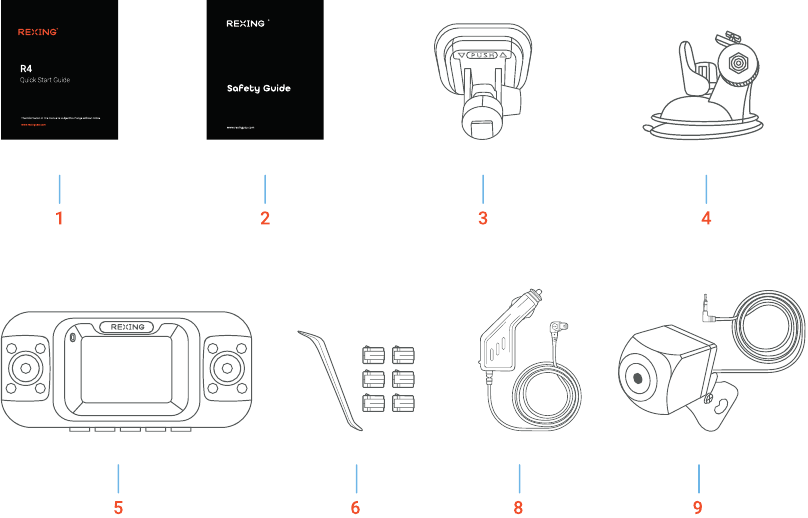
- R4-snelstartgids
- Veiligheidsgids
- 3M-plakbevestiging
- Zuignapbevestiging
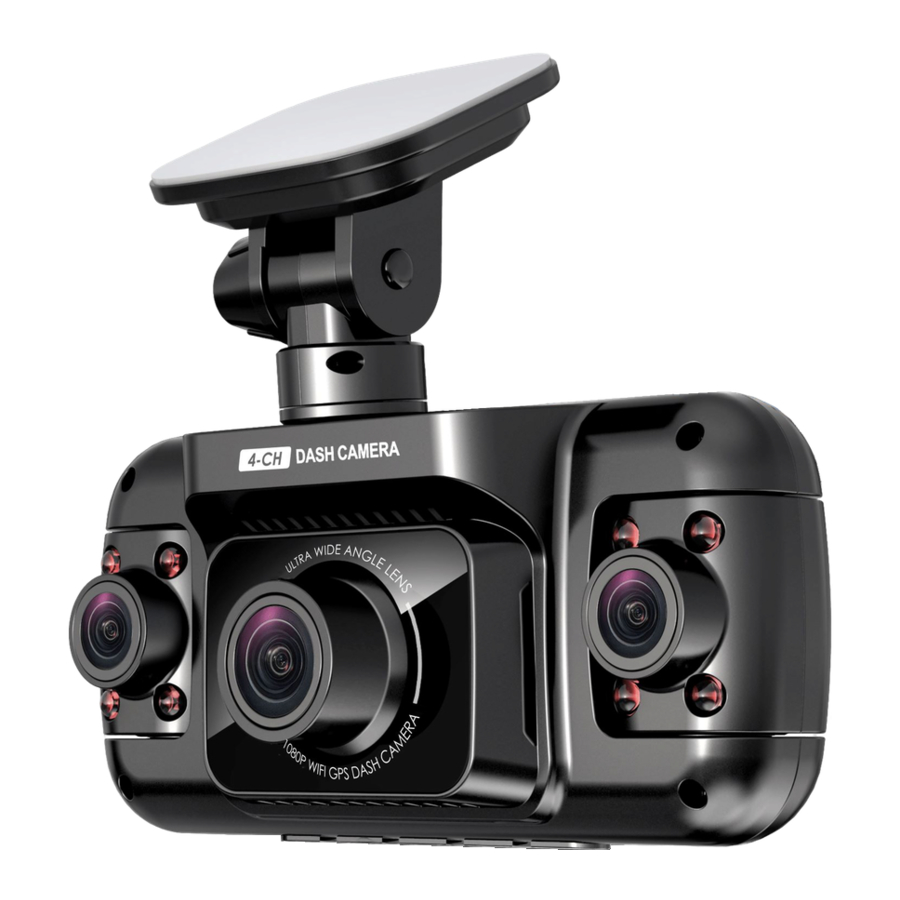
- Ruing R4-dashcam
- Kabelbeheertool
- Stroomconnector voor auto (3,6 meter)
- R4-achteruitrijcamera met verlengkabel (6,7 meter)
- Achteruitrijcamera
Cameraoverzicht
De camera neemt op wanneer de led rood knippert. Het apparaat wordt opgeladen of is ingeschakeld wanneer de led continu rood brandt.
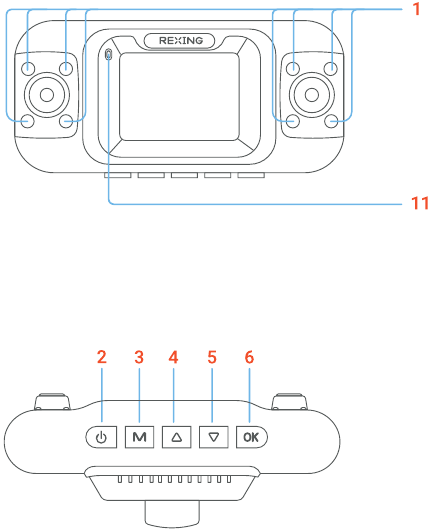
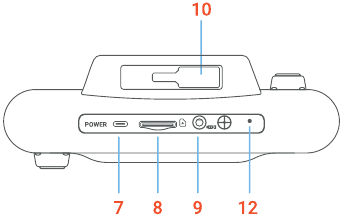
- 8 IR-lampen
- Aan/uit-knop/schakelknop voor scherm
- Menuknop/afspeelknop
- Omhoog-knop/modusknop/Wi-Fi-knop
- Omlaag-knop/MIC-knop
- OK-knop (Bevestigen)/videovergrendelknop/opnameknop
- Oplader/Type C-poort
- Micro SD-kaartsleuf
- Poort achteruitrijcamera
- Bevestigingsgebied
- Ledindicator
- Microfoon
Schermpictogrammen

- Opname (aan)
- Opnametijd (huidige clip)
- Videoresolutie
- Huidige datum (MM/DD/JJJJ)
- Tijd (24 uur)
- Wi-Fi (verbonden)
- GPS-signaal (verbonden)
- Huidig videobestand vergrendeld
- Audio-opname (aan)
- Geheugenkaart (geplaatst)
- Batterij wordt opgeladen

- Opname (uit)
- Wi-Fi (niet verbonden)
- GPS-signaal (zoeken)
- Audio-opname (uit)
Installatie
Stap 1: de dashcam installeren
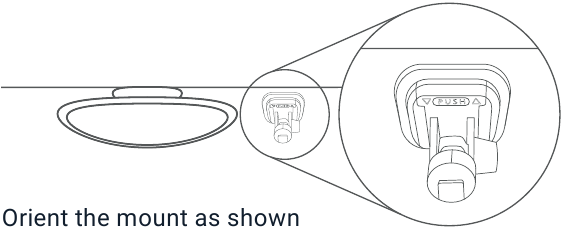
Plakbevestiging: plaats de 3M-tape op de bevestiging en plaats de bevestiging correct vierkant op de dak- en motorkaplijn van het voertuig. Druk de bevestiging stevig op de voorruit. Wacht minstens 20 minuten voordat u de camera bevestigt. Richt de bevestiging zoals weergegeven in de onderstaande afbeelding.
Zuignapbevestiging: verwijder het beschermende plastic van de zuignap, reinig het montagegebied van de voorruit met ontsmettingsalcohol en veeg droog met een pluisvrije doek. Reinig nu de achterkant van de zuignap met ontsmettingsalcohol en veeg droog met een pluisvrije doek. Breng vervolgens vocht aan op de zuignap om een betere afdichting te creëren en monteer de zuignap op de voorruit zoals hieronder weergegeven en wacht ongeveer 30 minuten tot deze droog is. Zodra het droog is, bevestigt u het apparaat door de lip aan de bovenkant van de bevestiging in de sleuf aan de bovenkant van het apparaat te plaatsen.
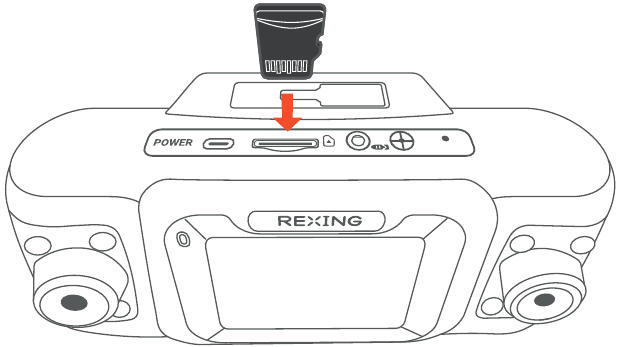
Stap 2: de geheugenkaart plaatsen
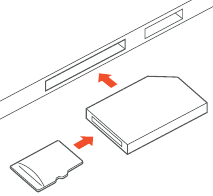
De Rexing R4 Plus accepteert Micro SD-geheugenkaarten van klasse 10/UHS-3 of hoger tot 256 GB. U moet een geheugenkaart plaatsen voordat u kunt beginnen met opnemen. Voordat u een geheugenkaart plaatst of verwijdert, moet u eerst controleren of u het apparaat hebt uitgeschakeld. Duw de geheugenkaart voorzichtig naar binnen totdat u een klik hoort en laat de veerontgrendeling de kaart naar buiten duwen.
Stap 3: de camera inschakelen en de geheugenkaart formatteren
Schakel de camera in door de oplader aan te sluiten op de sigarettenaansteker van de auto en de camera. Voordat u een nieuwe geheugenkaart gaat gebruiken, MOET u de kaart in de camera formatteren met behulp van de formatteerfunctie. Maak altijd een back-up van belangrijke gegevens die op de geheugenkaart zijn opgeslagen voordat u deze formatteert.
Om de geheugenkaart te formatteren, moet u ervoor zorgen dat u uw geheugenkaart hebt geplaatst en schakelt u vervolgens het apparaat in door verbinding te maken met een stroombron. Druk op OK om de opname te stoppen. Druk vervolgens tweemaal op de knop MENU om naar het menu te gaan.
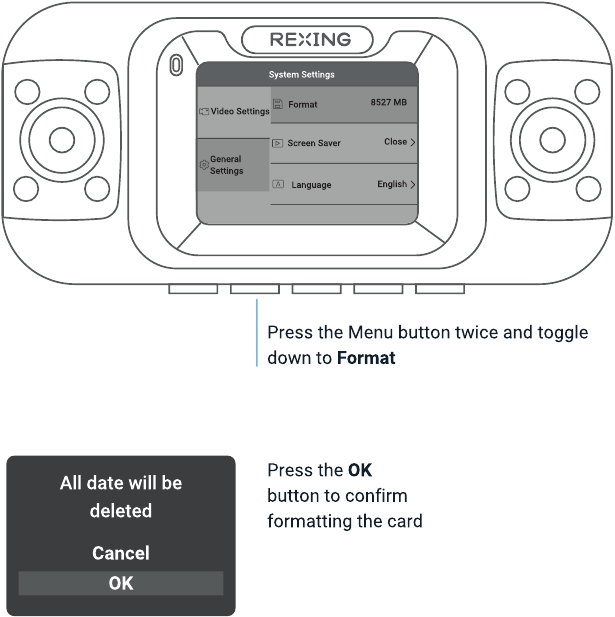
Gebruik de navigatieknoppen OMHOOG en OMLAAG en ga naar de instelling Formatteren. Druk op de knop OK om de selectie te bevestigen. U kunt nu de verbinding met de stroom verbreken. De camera wordt na 3 seconden uitgeschakeld. De camera zou automatisch moeten beginnen met opnemen de volgende keer dat deze wordt ingeschakeld.
Stap 4: de achteruitrijcamera monteren
Monteer de achteruitrijcamera zoals hieronder weergegeven. Gebruik de kabel van de achteruitrijcamera om de achteruitrijcamera aan te sluiten op de R4-camera.
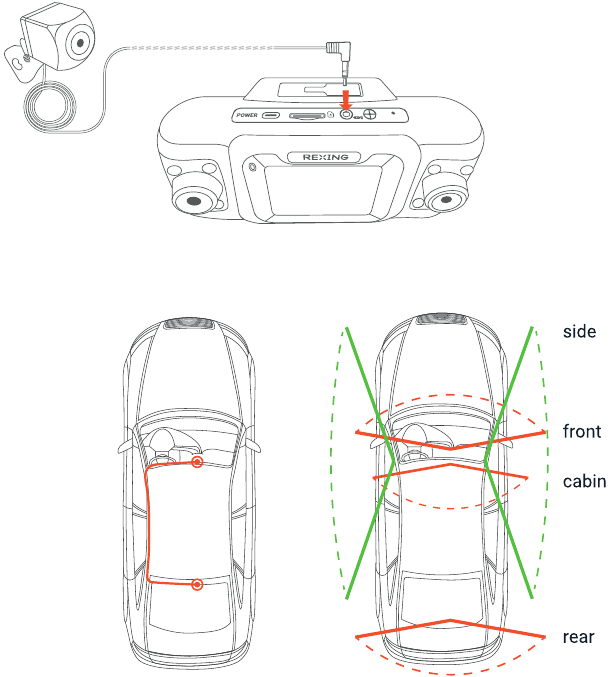
Stap 5: de camera op de voorruit installeren
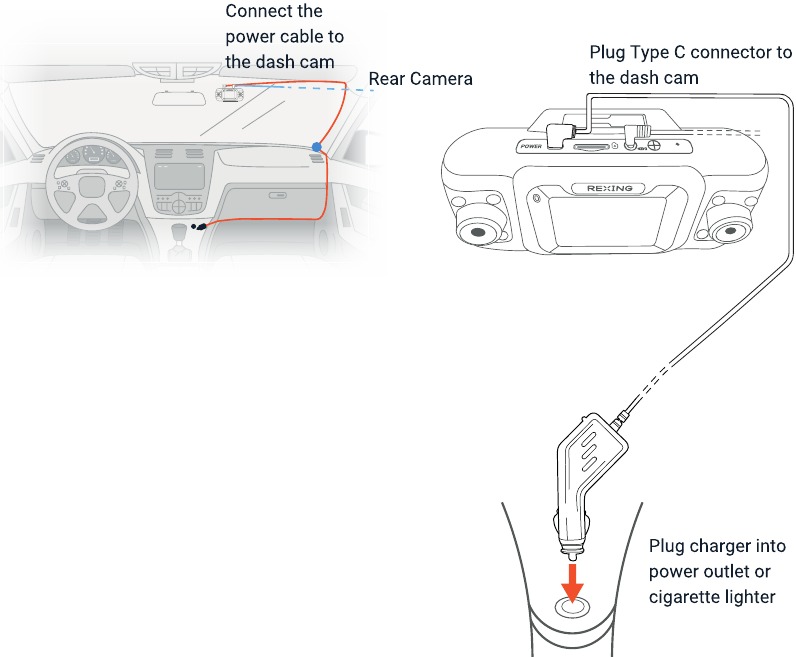
Plaats de camera op de bevestiging en leid de voedingskabel voorzichtig rond de voorruit en stop deze onder de bekleding.
Sluit de autolaadkabel aan op een 12V DC-stopcontact of de sigarettenaansteker van de auto. Sluit de autolader aan op de camera. De camera start automatisch met opnemen zodra deze is ingeschakeld.
Basishandelingen
Apparaatvoeding
Het apparaat wordt automatisch ingeschakeld wanneer het wordt aangesloten op een 12V-accessoireaansluiting of sigarettenaansteker wanneer het wordt opgeladen (d.w.z. het voertuig wordt gestart).
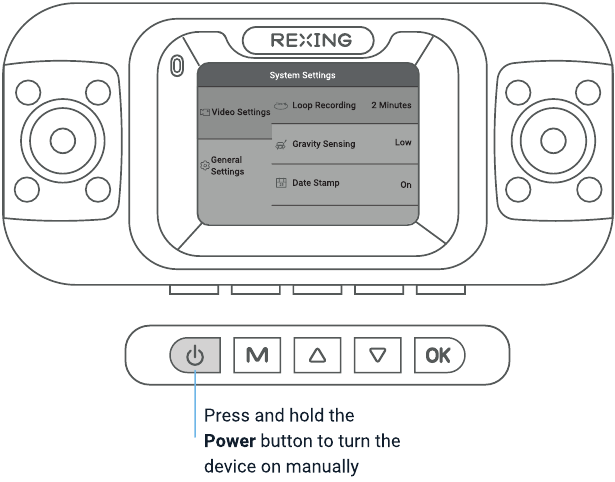
Om het apparaat handmatig in te schakelen, houdt u de Power (Aan/uit)-knop ingedrukt totdat het welkomstscherm verschijnt.
De camera start automatisch met opnemen wanneer deze wordt ingeschakeld.
Menu-instellingen
Schakel de camera in. Als de camera aan het opnemen is, drukt u op de OK (OK)-knop om de opname te stoppen.
Houd de MENU (MENU)-knop ingedrukt en schakel naar de gewenste modus.
Druk eenmaal op de MENU (MENU)-knop om naar de video-instellingen te gaan.
Druk tweemaal op de MENU (MENU)-knop om naar de installatie-instellingen te gaan.
Video-opname
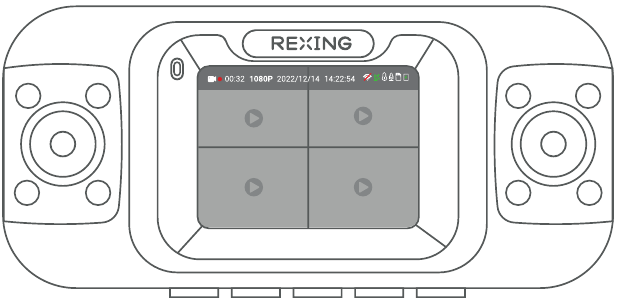
De camera start automatisch met opnemen wanneer het apparaat wordt opgeladen. De LED-lampjes en de rode stip knipperen rood wanneer er wordt opgenomen. Druk op de OK-knop om de opname te stoppen.
Video afspelen
Het afspelen van video's kan op het apparaat of op een computer worden gedaan. Om een video op het apparaat af te spelen, houdt u de MENU (MENU)-knop ingedrukt en schakelt u naar de afspeelmodus. Gebruik de UP (OMHOOG)- en DOWN (OMLAAG)-navigatieknoppen om naar de gewenste video te schakelen. Druk op de OK (OK)-knop om af te spelen.
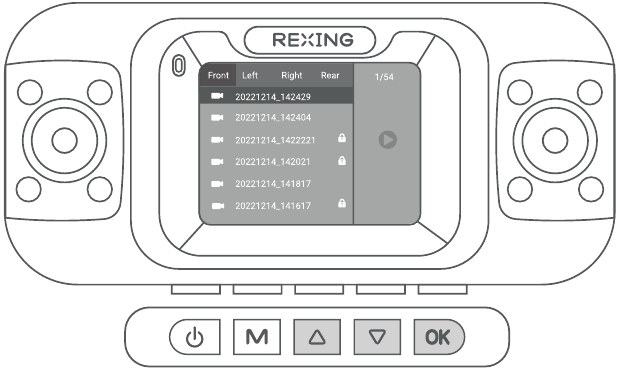
Gebruik tijdens het afspelen de OK (pauze), UP (terugspoelen) en DOWN (snel vooruit) knoppen om het afspelen van de video te bedienen.
Om een video af te spelen met behulp van een SD-kaartadapter, verwijdert u de geheugenkaart en plaatst u deze in een SD-kaartadapter. Plaats de adapter in de computer. Plaats vervolgens de adapter in de computer. Navigeer op de computer naar het apparaatstation. Selecteer vervolgens de video om af te spelen.
Wi-Fi-verbinding
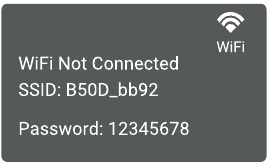
- Houd de OMHOOG-navigatieknop ingedrukt om de Wi-Fi-functie in te schakelen. De Wi-Fi-naam en de SSID en het wachtwoord voor de dashcam moeten op het scherm worden weergegeven.
![]()
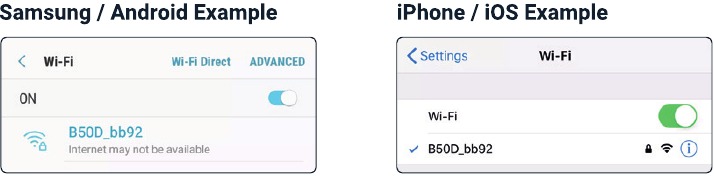
- Ga op uw mobiele apparaat naar uw Wi-Fi-instellingen. Maak verbinding met de Wi-Fi van uw dashcam door op de naam te tikken wanneer deze verschijnt. Voer het Wi-Fi-wachtwoord van uw dashcam in als u hierom wordt gevraagd.
Let op: Op sommige mobiele apparaten moet u mogelijk meer dan één keer verbinding proberen te maken. Om er zeker van te zijn dat u succesvol verbinding hebt gemaakt, moet het scherm van uw mobiele apparaat lijken op de getoonde voorbeelden.

- Zodra u verbinding hebt met de dashcam, opent u de Rexing Connect-app op uw mobiele apparaat.
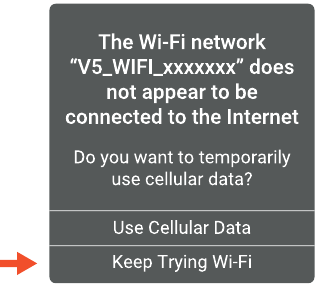
Selecteer "Keep Trying Wi-Fi" (Wi-Fi blijven proberen) als u de melding aan de rechterkant ziet.
![]()
- Tik in de app op de knop "Connect" (Verbinden) om verbinding te maken met uw dashcam, zodat u toegang hebt tot liveweergave en uw opnamen kunt bekijken/downloaden.
Let op:
Houd de UP (OMHOOG)-knop 2 seconden ingedrukt om de Wi-Fi-verbinding te verbreken.
Rexing Connect-app
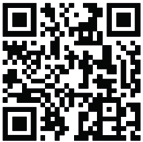
Download de app eenvoudig door de onderstaande QR-code te scannen of zoek via de App Store of Google Play


Probleemoplossing voor Wi-Fi-verbinding
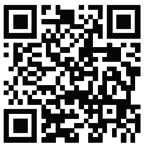
Als u de Rexing Connect-app opent en uw telefoon niet kunt verbinden met de dashcam, gaat u naar https://www.rexingusa.com/wifi-connect/ OF scant u de onderstaande QR-code.

Interne GPS
De ingebouwde GPS-logger registreert de snelheid en locatie van uw voertuig tijdens het rijden.
U kunt deze informatie vervolgens openen tijdens het afspelen van uw opnamen met behulp van de GPS-videospeler. Voor Windows en Mac, beschikbaar op https://www.rexingusa.com/support/rexing-apps/
De dashcam zoekt automatisch naar het GPS-signaal zodra deze is aangesloten op de stroombron. Druk eenmaal op de MENU (MENU)-knop en ga naar Video Settings (Video-instellingen). Schakel de GPS-instelling in en selecteer uw favoriete snelheidseenheid.
Nadat een GPS-signaal is gevonden, verandert het schermpictogram van not connected (niet verbonden) in active (actief) - zoals de onderstaande pictogrammen.

Probleemoplossing voor GPS-datum en -tijd
Als de GPS-datum en -tijd van uw dashcam onjuist zijn, gaat u naar https://www.rexingusa.com/gps-date-time/ OF scant u de onderstaande QR-code.

Parkeermonitor (parkeerbewakingsmodus)
Parkeermonitor biedt bewaking van uw geparkeerde voertuig. Wanneer de motor is uitgeschakeld, wordt de hardwire-kit gebruikt om continue stroom te leveren en te voorkomen dat uw autobatterij leeg raakt.
Optie 1: Trillingsdetectie
Om de parkeermonitor in te schakelen, moet u deze aansluiten op een Rexing Type-C Smart Hardwire Kit (apart verkrijgbaar).
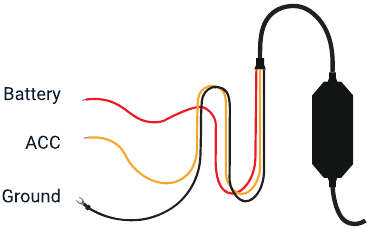
Met deze functie kan de dashcam automatisch overschakelen naar de parkeermodus als de motor van het voertuig wordt uitgeschakeld en terugschakelen naar de normale opname nadat de motor van het voertuig is ingeschakeld.
Opname met zwaartekrachtdetectie:
De zwaartekrachtdetectie detecteert aanzienlijke of plotselinge bewegingen (zoals een impact of botsing) en activeert een gebeurtenisopname. We raden aan om de "Gravity Sensing" (zwaartekrachtdetectie) in te stellen op hoge gevoeligheid voor parkeermodusopname.
Let op:
Als u de parkeermodusfunctie niet gebruikt, wijzigt u de zwaartekrachtdetectiegevoeligheid naar laag. Anders wordt de video gemakkelijk vergrendeld en kan de video niet worden verwijderd door de lusopnamefunctie. Dit zorgt ervoor dat de geheugenkaart vol staat met vergrendelde video's en dat de recorder niet meer normaal werkt.
Schakel de parkeermonitorfunctie in de instellingen van de dashcam NIET IN ZONDER een slimme hardwire-kit aan te sluiten. Dit kan leiden tot een storing.
Optie 2: Bewegingsdetectie
Om deze functie te gebruiken, moet u deze aansluiten op een Rexing Type-C Intelligent Hardwire Kit (apart verkrijgbaar). Zorg ervoor dat de parkeermodus is uitgeschakeld op uw dashcam.
Zorg ervoor dat de parkeermodus is uitgeschakeld op uw dashcam, anders kan dit leiden tot een storing.
Zodra de sensor BEWEGINGEN heeft gedetecteerd. De intelligente hardwire-kit schakelt de dashcam automatisch in en begint met opnemen totdat de BEWEGING is verdwenen.
Ga naar https://www.rexingusa.com/hwk-install/ om een videohandleiding over de installatie te bekijken of scan de onderstaande QR-code.
We hopen dat u net zoveel van uw nieuwe producten houdt als wij. Neem contact met ons op als u hulp nodig hebt of suggesties hebt om het te verbeteren.
care@rexingusa.com
(877) 740-8004
Ons ondersteuningsteam zal zo snel mogelijk op u reageren.
Altijd een verrassing met Rexing
Bekijk ons hier.
- https://www.facebook.com/rexingusa/
- https://www.instagram.com/rexingdashcam/
- https://www.rexingusa.com/support/registration/
Site

Productondersteuning

Referenties
![apps.apple.com]() Rexing Connect in de App Store
Rexing Connect in de App Store![play.google.com]() Google Play
Google Play![www.rexingusa.com]() Wi-Fi-verbinding
Wi-Fi-verbinding![www.rexingusa.com]() Rexing-apps
Rexing-apps![www.rexingusa.com]() Probleemoplossing voor GPS-datum en -tijd
Probleemoplossing voor GPS-datum en -tijd![www.rexingusa.com]() Rexing Hardwire-kit/Smart Hardwire-kit/Intelligent Hardwire-kit installatie met zekeringadapter
Rexing Hardwire-kit/Smart Hardwire-kit/Intelligent Hardwire-kit installatie met zekeringadapter![www.instagram.com]() Instagram
Instagram![www.rexingusa.com]() Rexing Product Reg II
Rexing Product Reg II![www.rexingusa.com]() HomePage
HomePage


Download handleiding
Hier kunt u de volledige pdf-versie van de handleiding downloaden. Deze kan aanvullende veiligheidsinstructies, garantie-informatie, FCC-regels, enz. bevatten.
Download Rexing R4-handleiding


