TCL FLIP 2 - T408DL Snelstartgids
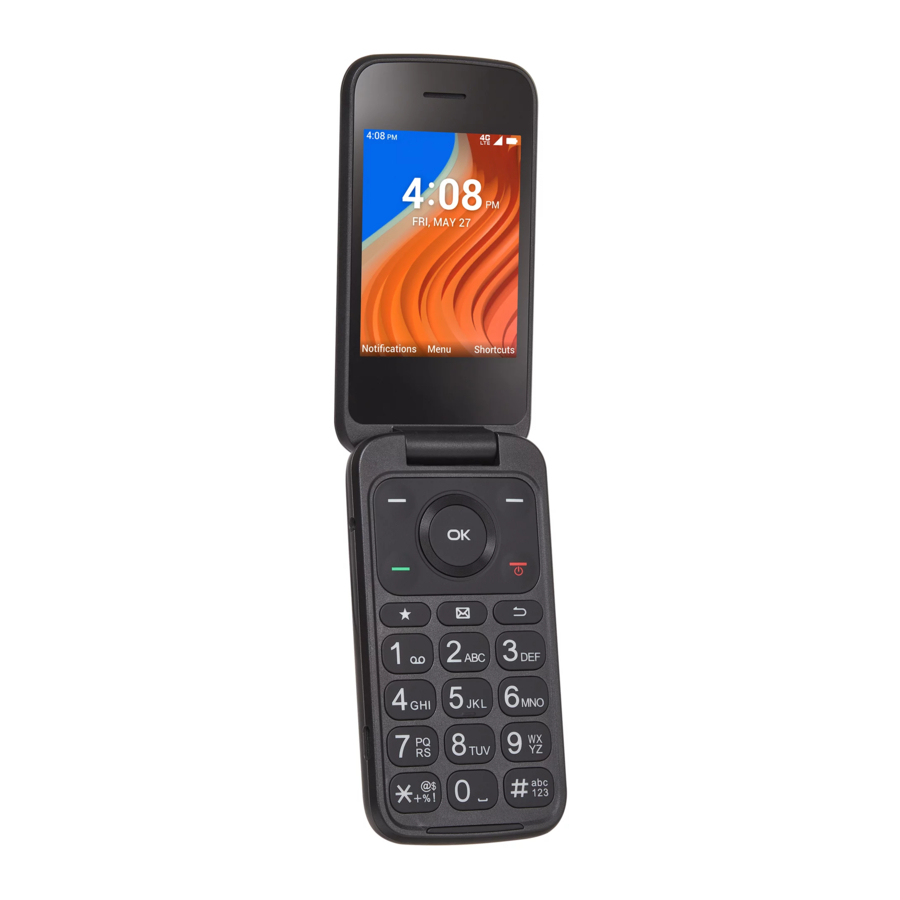
Telefoon instellen
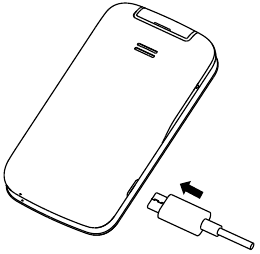
Batterij opladen
Steek het kleine uiteinde van de oplaadkabel in de oplaadpoort zoals afgebeeld en sluit de oplader aan op een stopcontact.
Telefoon aan/uit zetten
Uw telefoon aanzetten
Houd de End/Power Key (Eind-/aan-uitknop)  ingedrukt totdat de telefoon aangaat.
Uw telefoon voor de eerste keer instellen
De eerste keer dat u de telefoon aanzet, wordt u door de volgende stappen geleid:
- Selecteer de taal van de telefoon en druk vervolgens op de Center Soft Key (Middelste functietoets) om naar de volgende stap te gaan.
- Selecteer een beschikbaar Wi-Fi-netwerk en druk vervolgens op de Center Soft Key (Middelste functietoets) om naar de volgende stap te gaan.
- Selecteer en stel toegankelijkheidsopties in en druk vervolgens op de Right Soft Key (Rechter functietoets) om te voltooien. Druk op de Left Soft Key (Linker functietoets)
![]() om over te slaan.
om over te slaan. - Druk ten slotte op de Center Soft Key (Middelste functietoets)
![]() om naar het startscherm te gaan.
om naar het startscherm te gaan.
 om over te slaan.
Zelfs als er geen simkaart is geïnstalleerd, kan uw telefoon nog steeds worden ingeschakeld en kunt u verbinding maken met een Wi-Fi-netwerk en sommige functies van de telefoon gebruiken.
Uw telefoon uitzetten
Houd de End/Power Key (Eind-/aan-uitknop) ingedrukt totdat de telefoon weergeeft: Power Off (Uitschakelen) en Restart (Opnieuw opstarten). Druk vervolgens op de Center Soft Key (Middelste functietoets)  om het uitschakelen te bevestigen.
Lettergrootte wijzigen
- Druk in het startscherm op de Center Soft Key (Middelste functietoets) en selecteer Settings (Instellingen)
![]() > Accessibility (Toegankelijkheid) > Larger text (Grotere tekst). Druk op de Center Soft Key (Middelste functietoets)
> Accessibility (Toegankelijkheid) > Larger text (Grotere tekst). Druk op de Center Soft Key (Middelste functietoets) ![]() om Aan/Uit te selecteren om grotere tekst in te schakelen of niet.
om Aan/Uit te selecteren om grotere tekst in te schakelen of niet. - Of druk in het startscherm op de Center Soft Key (Middelste functietoets) en selecteer Settings (Instellingen)
![]() > Display (Weergave) > Font size (Lettergrootte) > Small (Klein), Default (Standaard) of Large (Groot). Druk op de Center Soft Key (Middelste functietoets) om te bevestigen.
> Display (Weergave) > Font size (Lettergrootte) > Small (Klein), Default (Standaard) of Large (Groot). Druk op de Center Soft Key (Middelste functietoets) om te bevestigen.
 > Display (Weergave) > Font size (Lettergrootte) > Small (Klein), Default (Standaard) of Large (Groot). Druk op de Center Soft Key (Middelste functietoets) om te bevestigen.
Uw account instellen
Om een account aan te maken, gaat u naar Settings (Instellingen)  > Accounts (Accounts).
Druk op de Right Soft Key (Rechter functietoets)  om een nieuw account toe te voegen of in te loggen op een bestaand account.
- Inloggen/Een nieuw account aanmaken
- Accounts toevoegen
- Toegang tot account
- Instellingen en meldingen
Navigatietoets gebruiken
De Navigation key (Navigatietoets)  bevindt zich boven het numerieke toetsenblok dat de Center Soft Key (Middelste functietoets)
  omkadert.
Snelkoppelingen toegankelijk vanaf het startscherm:
- Navigate up: (Omhoog navigeren:) Toegang tot internet.
- Navigate down: (Omlaag navigeren:) Toegang tot recente apps.
- Navigate left: (Naar links navigeren:) Toegang tot e-mailproviders.
- Navigate right: (Naar rechts navigeren:) Toegang tot contactenlijst.
- Center Soft Key: (Middelste functietoets:) Toegang tot het app-overzicht.
Beveiligingsinstellingen
Uw scherm vergrendelen/ontgrendelen
Om uw telefoon en privacy te beschermen, kunt u het telefoonscherm vergrendelen door een wachtwoord aan te maken.
- Druk in het startscherm op de Center Soft Key (Middelste functietoets)
![]() en selecteer Settings (Instellingen)
en selecteer Settings (Instellingen) ![]() > Phone settings (Telefooninstellingen) > Security (Beveiliging) > Screen lock (Schermvergrendeling).
> Phone settings (Telefooninstellingen) > Security (Beveiliging) > Screen lock (Schermvergrendeling). - Druk op de Center Soft Key (Middelste functietoets)
![]() en selecteer On (Aan) om schermvergrendeling in te schakelen.
en selecteer On (Aan) om schermvergrendeling in te schakelen. - Voer de toegangscode twee keer in en druk op de Center Soft Key (Middelste functietoets)
![]() om aan te maken.
om aan te maken.
![Schermvergrendeling instellen]()
 > Phone settings (Telefooninstellingen) > Security (Beveiliging) > Screen lock (Schermvergrendeling).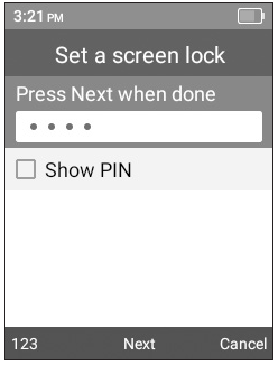
SIM-beveiliging
Een sim-pincode voorkomt toegang tot de mobiele datanetwerken van de simkaart. Wanneer dit is ingeschakeld, zal elk apparaat dat de simkaart bevat, bij het opnieuw opstarten om de pincode vragen. Een sim-pincode is niet hetzelfde als de vergrendelingscode die wordt gebruikt om het apparaat te ontgrendelen.
Oproepen
Een oproep plaatsen
- Kies het gewenste nummer en druk vervolgens op de Call Key (Beltoets)
![Beltoets]() of de Center Soft Key (Middelste functietoets)
of de Center Soft Key (Middelste functietoets) ![]() om de oproep te plaatsen. Druk op de Back/Delete Key (Terug/Verwijdertoets)
om de oproep te plaatsen. Druk op de Back/Delete Key (Terug/Verwijdertoets) ![]() om de onjuiste cijfers te verwijderen. Druk op de Right Soft Key (Rechter functietoets)
om de onjuiste cijfers te verwijderen. Druk op de Right Soft Key (Rechter functietoets) ![]() om meer Options (Opties) weer te geven.
om meer Options (Opties) weer te geven. - Make a call from your call log: (Een oproep plaatsen vanuit uw oproeplogboek:) Druk op de Call Key (Beltoets)
![Beltoets]() vanaf het startscherm om toegang te krijgen tot het oproeplogboek en kies de contactpersoon die u wilt bellen, druk op de Call Key (Beltoets)
vanaf het startscherm om toegang te krijgen tot het oproeplogboek en kies de contactpersoon die u wilt bellen, druk op de Call Key (Beltoets) ![Beltoets]() om de oproep te plaatsen.
om de oproep te plaatsen. - Make a call from Contacts: (Een oproep plaatsen vanuit Contacten:) Selecteer Contacts (Contacten) in de app-lijst. Kies de contactpersoon die u wilt bellen, druk op de Call Key (Beltoets)
![]() om de oproep te plaatsen.
om de oproep te plaatsen. - Making an emergency call: (Een noodoproep plaatsen:) Als uw telefoon netwerkdekking heeft, kiest u het noodnummer en drukt u op de Call Key (Beltoets)
![]() om een noodoproep te plaatsen. Dit werkt zelfs zonder een simkaart en zonder de pincode in te typen.
om een noodoproep te plaatsen. Dit werkt zelfs zonder een simkaart en zonder de pincode in te typen. - Make an International call: (Een internationale oproep plaatsen:) Om een internationale oproep te plaatsen, drukt u twee keer op de
![]() -toets om "+" in te voeren, voert u vervolgens het internationale landnummer in, gevolgd door het volledige telefoonnummer, en drukt u vervolgens op de Call Key (Beltoets)
-toets om "+" in te voeren, voert u vervolgens het internationale landnummer in, gevolgd door het volledige telefoonnummer, en drukt u vervolgens op de Call Key (Beltoets) ![]() .
.
 of de Center Soft Key (Middelste functietoets)
  om de onjuiste cijfers te verwijderen. Druk op de Right Soft Key (Rechter functietoets)
  om de oproep te plaatsen.
 -toets om "+" in te voeren, voert u vervolgens het internationale landnummer in, gevolgd door het volledige telefoonnummer, en drukt u vervolgens op de Call Key (Beltoets)
 Een oproep beantwoorden of weigeren
Wanneer u een oproep ontvangt:
- Druk op de Quick Dial Button (Snelkiesknop)
![]() om de oproep te beantwoorden met de luidspreker AAN.
om de oproep te beantwoorden met de luidspreker AAN. - Als Settings (Instellingen)
![]() > Call settings (Oproepinstellingen) > Answer options (Antwoordopties) > Flip open (Openklappen) is geselecteerd en het apparaat is gesloten, krijgt u een voorbeeld van een inkomende oproep op het externe scherm. U kunt de oproep accepteren door het apparaat open te klappen en meteen te beginnen praten. Anders,
> Call settings (Oproepinstellingen) > Answer options (Antwoordopties) > Flip open (Openklappen) is geselecteerd en het apparaat is gesloten, krijgt u een voorbeeld van een inkomende oproep op het externe scherm. U kunt de oproep accepteren door het apparaat open te klappen en meteen te beginnen praten. Anders, - Druk op de Center Soft Key (Middelste functietoets)
![]() of de Call Key (Beltoets)
of de Call Key (Beltoets) ![]() om te beantwoorden;
om te beantwoorden; - Druk op de Right Soft Key (Rechter functietoets)
![]() of de End/Power Key (Eind-/aan-uitknop)
of de End/Power Key (Eind-/aan-uitknop) ![Eind-/aan-uitknop]() om te weigeren;
om te weigeren; - Druk op de Left Soft Key (Linker functietoets)
![Linker functietoets]() om te negeren met bericht.
om te negeren met bericht. - U kunt ook op andere toetsen drukken om de oproep te beantwoorden, het detail van Settings (Instellingen)
![]() > Call settings (Oproepinstellingen) > Answer options (Antwoordopties) > Any key (Willekeurige toets) is geselecteerd.
> Call settings (Oproepinstellingen) > Answer options (Antwoordopties) > Any key (Willekeurige toets) is geselecteerd. - Om het beltoonvolume van een inkomende oproep te dempen, drukt u op de Volume Up/Down Key (Volume omhoog/omlaag-toets).
 om de oproep te beantwoorden met de luidspreker AAN.
 om te weigeren;
 om te negeren met bericht.
Uw voicemail bellen
Houd de  -toets ingedrukt om uw voicemail te bellen en te beluisteren.
Neem contact op met uw netwerkoperator om de beschikbaarheid van de service te controleren.
Contacten
Contacten bekijken
Contacts (Contacten) maakt snelle en gemakkelijke toegang mogelijk tot de contactpersoon die u wilt bereiken.
- Druk op de Favorite Contacts Key (Favoriete contacten-toets)
![Favoriete contacten-toets]() vanaf het startscherm om toegang te krijgen tot favoriete contacten.
vanaf het startscherm om toegang te krijgen tot favoriete contacten. - Druk op de Center Soft Key (Middelste functietoets)
![]() in het startscherm en selecteer Contacts (Contacten).
in het startscherm en selecteer Contacts (Contacten). - Druk op de Left Soft Key (Linker functietoets)
![Linker functietoets]() om een bericht te maken en te verzenden.
om een bericht te maken en te verzenden. - Druk op de Center Soft Key (Middelste functietoets)
![]() om toegang te krijgen tot contactgegevens.
om toegang te krijgen tot contactgegevens. - Druk op de Right Soft Key (Rechter functietoets)
![]() om toegang te krijgen tot meer opties.
om toegang te krijgen tot meer opties.
 vanaf het startscherm om toegang te krijgen tot favoriete contacten.
Een contactpersoon toevoegen
Druk in het scherm met de contactenlijst op de Right Soft Key (Rechter functietoets)  > New contact (Nieuw contact) > Center Soft Key (Middelste functietoets)
  om de contactgegevens te maken en in te voeren.
Als u klaar bent, drukt u op de Right Soft Key (Rechter functietoets) > Save (Opslaan) > Center Soft Key (Middelste functietoets) om op te slaan.
Een contactpersoon bewerken
Gebruik in het scherm met de contactenlijst de Navigation Key (Navigatietoets) om een contactpersoon te selecteren, druk op de Center Soft Key (Middelste functietoets) om de contactgegevens te bekijken. Druk nogmaals op de Center Soft Key (Middelste functietoets) om de contactpersoon te bewerken. Als u klaar bent, drukt u op de Right Soft Key (Rechter functietoets) > Save (Opslaan) > Center Soft Key (Middelste functietoets) om op te slaan.
Een contactpersoon verwijderen
Gebruik in het scherm met de contactenlijst de Navigation Key om een contactpersoon te selecteren, druk op de Right Soft Key (Rechter functietoets) > Delete (Verwijderen) en druk vervolgens op de Right Soft Key (Rechter functietoets) om te verwijderen.
Een contactpersoon delen
U kunt een enkele contactpersoon met anderen delen door de vCard van de contactpersoon via e-mail, berichten of Bluetooth naar hen te verzenden.
Selecteer een contactpersoon die u wilt delen en druk op de Right Soft Key (Rechter functietoets) > Share (Delen).
Snelkiescontacten
Druk in het scherm met de contactenlijst op de Right Soft Key (Rechter functietoets) > Speed dial (Snelkiezen), gebruik de Navigation Key (Navigatietoets) om 2-9 te selecteren, druk op de Center Soft Key (Middelste functietoets) om een contactpersoon toe te voegen en druk vervolgens op de Center Soft Key (Middelste functietoets) om te bevestigen.
Houd in het startscherm de schermtoetsen 2-9 lang ingedrukt om de gedefinieerde contactpersonen te bellen.
Berichten
Gebruik de berichtenfunctie om tekstberichten (SMS) en multimedia berichten (MMS) te verzenden en te ontvangen.
Een tekstbericht verzenden
- Druk in het beginscherm op de Berichtentoets
![]() of druk op de Middelste functietoets
of druk op de Middelste functietoets ![]() en selecteer Bericht.
en selecteer Bericht. - Druk op de Linker functietoets
![]() om een nieuw bericht te schrijven.
om een nieuw bericht te schrijven. - Voer het telefoonnummer van de ontvanger in de balk Aan in of druk op de Rechter functietoets
![]() om ontvangers toe te voegen.
om ontvangers toe te voegen. - Gebruik de Navigatietoets om naar de balk Bericht te gaan om de tekst van het bericht in te voeren.
- Druk op de
![]() Toets om te schakelen tussen de verschillende methoden.
Toets om te schakelen tussen de verschillende methoden. - Druk op de
![]() Toets om symbolen te selecteren.
Toets om symbolen te selecteren. - Druk op de Linker functietoets
![]() om opties in te voeren.
om opties in te voeren. - Druk op de Middelste functietoets
![]() om tekstberichten te verzenden.
om tekstberichten te verzenden.
 of druk op de Middelste functietoets
  om een nieuw bericht te schrijven.
 Toets om te schakelen tussen de verschillende methoden.
 Toets om symbolen te selecteren.
Een multimedia bericht verzenden
Met MMS kunt u videoclips, afbeeldingen, foto's, contacten en geluiden verzenden naar andere compatibele telefoons en e-mailadressen door op de Rechter functietoets  te drukken vanuit het scherm met tekstberichten en vervolgens Bijlage toevoegen te selecteren.
Een SMS wordt automatisch omgezet in MMS wanneer mediabestanden (afbeelding, video, audio, enz.) worden bijgevoegd of e-mailadressen worden toegevoegd.
Tip: Een SMS van meer dan 160 tekens wordt in rekening gebracht als meerdere SMS'en. Specifieke letters (accent) vergroten ook de grootte van de SMS. Dit kan ertoe leiden dat er meerdere SMS'en naar uw ontvanger worden verzonden.
Verbinding maken
Om met deze telefoon verbinding te maken met het internet, kunt u gebruik maken van GPRS/EDGE/3G/LTE-netwerken of Wi-Fi, wat het meest geschikt is.
Verbinding maken met het internet
- Netwerkverbinding: De eerste keer dat u uw telefoon aanzet met uw SIM-kaart geplaatst, wordt uw netwerkservice automatisch geconfigureerd. Om de netwerkverbinding die u gebruikt te controleren, drukt u op Instellingen
![]() > Draadloos en netwerken > Mobiel netwerk > Netwerktype en sterkte.
> Draadloos en netwerken > Mobiel netwerk > Netwerktype en sterkte. - Dataverbinding: Als u geen gegevens hoeft te verzenden via mobiele netwerken, schakel dan de dataverbinding uit om te voorkomen dat er aanzienlijke kosten in rekening worden gebracht voor datagebruik op lokale mobiele netwerken, vooral als u geen mobiele dataovereenkomst heeft. Druk op Instellingen
![]() > Draadloos en netwerken > Mobiel netwerk > Mobiele data, selecteer Aan/Uit om de dataverbinding in/uit te schakelen.
> Draadloos en netwerken > Mobiel netwerk > Mobiele data, selecteer Aan/Uit om de dataverbinding in/uit te schakelen.
Wi-Fi
Met Wi-Fi kunt u verbinding maken met het internet wanneer uw telefoon zich binnen het bereik van een draadloos netwerk bevindt. Wi-Fi kan op uw telefoon worden gebruikt, zelfs zonder dat er een SIM-kaart is geplaatst.
- Druk op Instellingen
![]() > Draadloos en netwerken > Wi-Fi.
> Draadloos en netwerken > Wi-Fi. - Druk op de Linker functietoets
![]() om Wi-Fi aan/uit te zetten.
om Wi-Fi aan/uit te zetten. - Nadat Wi-Fi is ingeschakeld, worden alle beschikbare Wi-Fi-netwerken in de lijst weergegeven.
- Selecteer een Wi-Fi-netwerk en druk op de Middelste functietoets
![]() om verbinding te maken. Als het netwerk dat u hebt geselecteerd beveiligd is, moet u een wachtwoord of andere inloggegevens invoeren (u kunt contact opnemen met de netwerkbeheerder voor meer informatie). Wanneer u klaar bent, drukt u op de Middelste functietoets
om verbinding te maken. Als het netwerk dat u hebt geselecteerd beveiligd is, moet u een wachtwoord of andere inloggegevens invoeren (u kunt contact opnemen met de netwerkbeheerder voor meer informatie). Wanneer u klaar bent, drukt u op de Middelste functietoets ![]() om verbinding te maken.
om verbinding te maken.
Verbinding maken met een computer
Met de USB-kabel kunt u mediabestanden en andere bestanden overbrengen tussen de interne opslag van uw telefoon en de computer.
- Gebruik de USB-connector om uw telefoon aan te sluiten op uw computer.
- Ga naar Instellingen
![]() > Telefooninstellingen > USB-verbinding > Bestanden overzetten of Foto's overzetten (PTP).
> Telefooninstellingen > USB-verbinding > Bestanden overzetten of Foto's overzetten (PTP). - Gebruik het besturingssysteem van uw computer om uw telefoon te vinden en toegang te krijgen tot bestanden of de SD-kaart.
Deze telefoon is compatibel met Windows® XP, Windows® 7, Windows® Vista, Windows® 8, Windows® 10, Linux en Mac OS®.
Bluetooth gebruiken
- Druk in het beginscherm op de Middelste functietoets
![]() > Instellingen
> Instellingen ![]() > Draadloos en netwerken > Bluetooth.
> Draadloos en netwerken > Bluetooth. - Druk op de Linker functietoets
![]() om Bluetooth aan/uit te zetten. Nadat Bluetooth is ingeschakeld, worden alle beschikbare apparaten in de lijst weergegeven.
om Bluetooth aan/uit te zetten. Nadat Bluetooth is ingeschakeld, worden alle beschikbare apparaten in de lijst weergegeven. - Gebruik de Navigatietoets om naar de naam van het apparaat te gaan > druk op de Middelste functietoets
![]() om te koppelen.
om te koppelen.
 > Draadloos en netwerken > Bluetooth.
Snelkiesknop
De Snelkiesknop  aan de voorkant van het apparaat geeft u gemakkelijk toegang tot een vooraf bepaald nummer als u hulp nodig heeft.
Om de snelkiesknop te gebruiken, moet u eerst de functie activeren en het noodnummer opslaan dat u wilt bellen.
Snelkiesknop activeren
- Druk in het beginscherm op de Middelste functietoets
![]() > Instellingen
> Instellingen ![]() > Oproepinstellingen > Snelkiezen > Activering.
> Oproepinstellingen > Snelkiezen > Activering. - Druk op de Middelste functietoets
![]() en selecteer Aan om te activeren.
en selecteer Aan om te activeren.
Het noodnummer toevoegen
- Druk in het beginscherm op de Middelste functietoets
![]() > Instellingen
> Instellingen ![]() > Oproepinstellingen > Snelkiezen > Nummer > Leeg.
> Oproepinstellingen > Snelkiezen > Nummer > Leeg. - Druk op de Middelste functietoets
![]() om de toevoeging te bevestigen:
om de toevoeging te bevestigen:
 > Oproepinstellingen > Snelkiezen > Nummer > Leeg.
- Selecteer Handmatig om namen en nummers handmatig toe te voegen.
- Selecteer Contacten om een contactpersoon uit de lijst met contactpersonen toe te voegen.
- Druk op de Middelste functietoets
![]() om te bevestigen.
om te bevestigen.
- Druk op de Rechter functietoets
![]() om te bewerken of te verwijderen.
om te bewerken of te verwijderen. - Een andere manier om toe te voegen: Selecteer in het scherm met de lijst met contactpersonen een contactpersoon en druk vervolgens op de Rechter functietoets
![]() > Snelkiezen om toe te voegen.
> Snelkiezen om toe te voegen.
Hoe het noodnummer te bellen
Zodra de snelkiesknop is ingesteld en geactiveerd, drukt u 3 keer snel op de Snelkiesknop  om het noodnummer te bellen.
Statusbalk
Vanaf de statusbalk kunt u zowel de telefoonstatus (aan de rechterkant) als de meldingsinformatie (aan de linkerkant) bekijken.
 | Nieuw tekst- of multimedia bericht |  | Gemiste oproep | |
 | Nieuw e-mailbericht |  | Aankomende gebeurtenis | |
 | Nieuwe voicemail |  | Alarm ingesteld | |
 | LTE verbonden |  | Bluetooth® actief | |
 | EDGE verbonden |  | Geen SIM-kaart geïnstalleerd | |
 | 2G verbonden |  | Headset aangesloten | |
 | Wi-Fi® actief |  | Trilmodus | |
 | Signaalsterkte |  | Stille modus | |
 | Geen signaal |  | Batterij is bijna leeg (rode balk) | |
 | Vliegtuigmodus |  | Batterij is bijna leeg | |
 | Roaming |  | Batterij (volledig opgeladen) | |
 | Nummer speelt af |  | Batterij (opladen) | |
| Informatie over regelgevende instanties | ||||
| FCC ID | 2ACCJN059 | |||
| Max. SAR (W/kg) - Head | 0.86 W/kg | |||
| Max. SAR (W/kg) - Body | 1.29 W/kg | |||
| HAC (Hearing Aid Compatible) & Rating | M4/T4 | |||

Download handleiding
Hier kunt u de volledige pdf-versie van de handleiding downloaden. Deze kan aanvullende veiligheidsinstructies, garantie-informatie, FCC-regels, enz. bevatten.
Download TCL FLIP 2 - T408DL Snelstartgids


